
📑 이 페이지 내용
아이폰 화면이 갑자기 완전히 하얗게 변하고 아무 반응이 없으신가요? 이러한 아이폰 백화면 문제는 예고 없이 발생하여 기기를 사용할 수 없게 만들 수 있습니다. 하지만 너무 걱정하지 마세요. "죽음의 하얀 화면"이라는 별명은 무섭게 들릴지 몰라도, 아이폰이 완전히 고장 났다는 의미는 아닙니다. 대부분의 경우, 몇 가지 안내에 따라 집에서 문제를 해결할 수 있습니다.
이 종합 가이드(2025년 5월 업데이트)에서는 아이폰 흰색 화면 오류의 원인 , 영향을 받는 아이폰 모델 , 그리고 직접 시도해 볼 수 있는 단계별 해결 방법을 설명합니다. 구형 아이폰 6/6s 부터 최신 아이폰 15 및 16 시리즈 , 아이폰 SE 까지 현재 지원되는 모든 아이폰 모델을 다룹니다. 모든 아이폰에서 흰색 화면 오류가 발생할 수 있기 때문입니다. 또한 자가 수리의 한계와 위험성을 설명하여 전문가의 도움을 받아야 할 시점을 알려드립니다. 자가 수리 후에도 문제가 지속될 경우, 언제 전문 수리를 받아야 하는지 안내해 드리며, 특히 싱가포르 독자분들을 위해 신뢰할 수 있는 수리 서비스를 찾을 수 있는 곳에 대한 정보도 제공합니다.
아래 단계를 따르면 아이폰을 다시 작동시켜 서비스 센터 방문 없이 문제를 해결할 수 있는 경우가 많습니다. 아이폰 "하얀 화면" 현상이 발생하는 원인과 해결 방법을 자세히 알아보겠습니다.
아이폰 흰색 화면 문제의 원인은 무엇인가요?
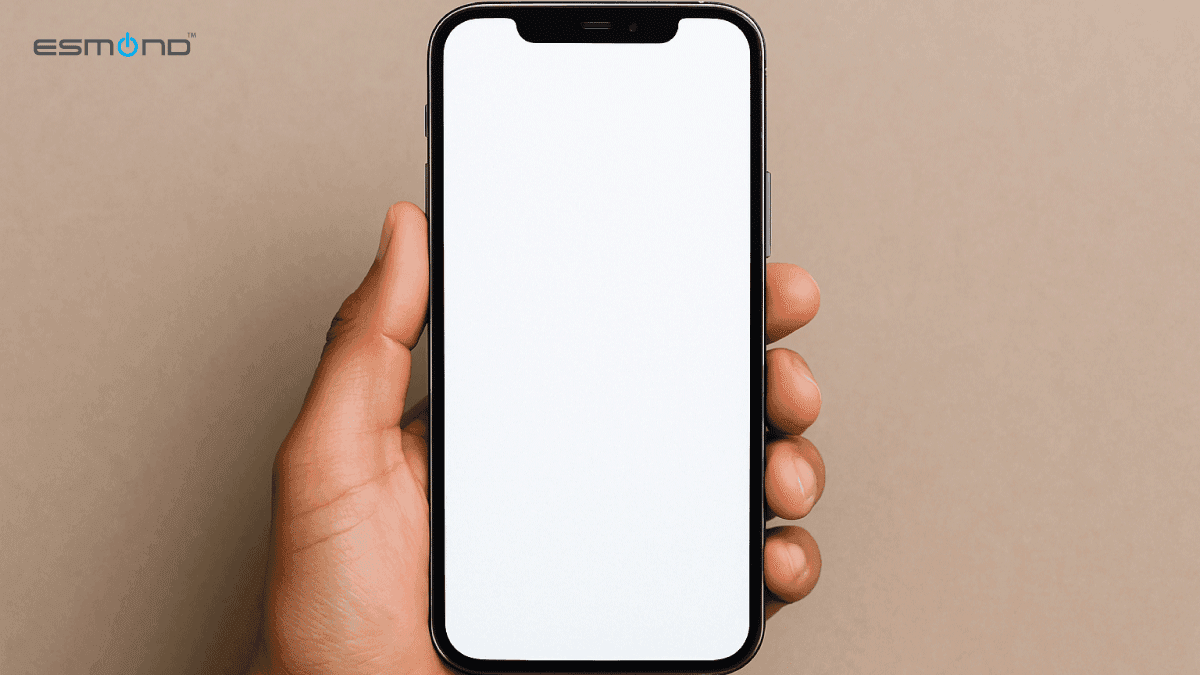
"아이폰 흰색 화면"이란 아이폰 화면이 완전히 하얗게 변하고 앱이나 아이콘이 전혀 표시되지 않는 , 말 그대로 빈 흰색 화면 상태를 말합니다. 이 현상으로 인해 아이폰이 멈춘 것처럼 보일 수 있으며, 터치나 재시작 시도에도 반응하지 않을 수 있습니다. 경우에 따라서는 부팅 중에 흰색 배경에 애플 로고만 나타나거나, 아무것도 표시되지 않고 완전히 하얀 화면만 나타날 수도 있습니다. 이 문제는 구형 모델부터 최신 플래그십 모델까지 모든 아이폰 모델 에서 발생할 수 있습니다. 실제로 아이폰 6s, 아이폰 7, 아이폰 13/14/15, 심지어 최신 아이폰 16에 이르기까지 다양한 기기에서 흰색 화면 오류가 보고되고 있습니다. (iOS를 실행하는 아이패드와 아이팟 터치에서도 유사한 문제가 발생할 수 있습니다.)
아이폰 부팅이나 업데이트 중에 흰색 화면이 나타나는 경우가 종종 있는데, 이 때문에 기기가 중간에 멈춰버립니다. 때로는 사용 중이나 낙하 또는 수리 직후에 갑자기 발생하기도 합니다. 컴퓨터 오류에서 사용하는 극적인 용어를 빌려 이 문제를 " 아이폰 화이트 스크린 오브 데스(White Screen of Death )"라고 부르기도 합니다. 이름과는 달리 아이폰을 복구할 수 없다는 의미는 아닙니다. 다만, 휴대폰이 응답하지 않게 만드는 심각한 오류(소프트웨어 또는 하드웨어)가 발생했음을 나타냅니다. 다음 섹션에서는 아이폰 화이트 스크린 문제의 일반적인 원인을 살펴보겠습니다.
아이폰 화면이 하얗게 변하는 원인은 무엇일까요?
아이폰 화면이 하얗게 변하는 이유를 이해하는 것은 올바른 해결 방법을 선택하는 데 중요합니다. 일반적으로 원인은 소프트웨어 관련 오류 와 하드웨어 관련 고장 두 가지 범주로 나뉩니다. 가장 흔한 원인은 다음과 같습니다.
- iOS 업데이트 실패 또는 소프트웨어 오류: 가장 흔한 원인 중 하나는 소프트웨어 오류입니다. 예를 들어, iOS 업데이트가 불완전하거나 중단된 경우 입니다. 아이폰이 새로운 iOS 버전(예: iOS 17 또는 18)으로 업데이트되는 도중 문제가 발생하면 시스템이 흰색 화면에서 멈출 수 있습니다. 일반적인 앱 오류나 시스템 오류로 인해 화면이 하얗게 변하는 경우도 있습니다. Apple 전문가들은 iOS 업데이트 실패가 흰색 화면 문제의 주요 원인이라고 지적합니다. 예를 들어, 2023년에는 일부 iPhone 13 Pro Max 사용자가 iOS 16.3.1로 업데이트한 후 흰색 화면이 나타나는 문제를 겪었고, iOS를 재설치하여 해결해야 했습니다.
- 탈옥 또는 무단 소프트웨어 변경: 아이폰을 탈옥 하거나 비공식 iOS 트윅을 설치하면 시스템에 문제가 발생할 수 있습니다. 탈옥 시도가 실패하거나 운영체제가 손상되면 아이폰이 하얀 화면만 보이는 오류가 발생할 수 있습니다. 펌웨어 변경으로 인해 휴대폰이 제대로 부팅되지 않을 수도 있습니다. 이는 특히 무단으로 기기를 수정하는 사용자에게서 흔히 발생하는 문제입니다.
- 화면 확대 오류: 드물지만, 아이폰 화면이 하얗게 보이는 경우가 있습니다. 실제로는 iOS의 확대/축소 기능이 빈 영역을 최대 확대 상태로 고정시킨 결과입니다. 이 경우, 기기는 정상적으로 작동하지만 화면이 흰색 픽셀로 확대되어 전체 화면이 하얗게 보이는 것입니다. (만약 실수로 확대/축소 기능을 활성화했다면, 해결 방법은 간단합니다. 해결 방법 섹션에서 자세히 설명하겠습니다.) 이는 진정한 의미의 "하얀 화면 오류"라기보다는 사용자 인터페이스의 특이점에 가깝지만, 비슷한 증상을 보일 수 있습니다.
- 하드웨어 문제(화면 또는 로직 보드): 모든 흰색 화면 문제가 소프트웨어 때문만은 아닙니다. 물리적인 하드웨어 문제로 인해 아이폰 화면이 하얗게 변할 수도 있습니다. 흔한 예로 디스플레이 연결 케이블이 느슨해지거나 손상된 경우를 들 수 있습니다. 아이폰 화면과 메인보드를 연결하는 내부 케이블이 분리되면(예: 심하게 떨어뜨린 후) 화면이 하얗게 변하거나 완전히 꺼질 수 있습니다. 마찬가지로 LCD 화면 불량 이나 로직 보드의 그래픽 칩 고장으로 인해 흰색 화면이나 깜빡이는 흰색 화면이 나타날 수 있습니다. 물에 젖 거나 휴대폰을 구부리거나 휘는 경우 에도 내부 부품이 손상되어 이러한 문제가 발생할 수 있습니다. 하드웨어 관련 흰색 화면 문제는 종종 다른 증상(깜빡임, 줄무늬, 휴대폰이 반복적으로 재부팅되는 현상)을 동반합니다.
- 배터리 또는 전원 회로 문제: 배터리 불량이나 전원 IC 오작동으로 인해 부팅 과정이 중단될 수 있습니다. 이 경우 화면에 흰색 백라이트는 켜지지만 iOS가 로드되지 않습니다 . 아이폰 배터리가 부풀어 올랐거나 전자 부품이 손상된 경우 부팅 중에 흰색 화면이나 빈 화면이 나타날 수 있습니다. 이러한 경우는 드물지만 발생할 수 있으며, 일반적으로 하드웨어 수리가 필요합니다.
요약하자면, 아이폰 흰 화면 현상의 가장 흔한 세 가지 원인 은 소프트웨어 오류(예: 업데이트 실패) , 탈옥 실패 , 그리고 하드웨어 고장 입니다. 경우에 따라 여러 요인이 복합적으로 작용할 수 있습니다. 예를 들어, 사소한 소프트웨어 오류는 재시작으로 해결될 수 있지만, 심각한 펌웨어 손상이나 하드웨어 결함은 더 강력한 해결책이 필요합니다. 이제 가장 간단하고 안전한 방법부터 고급 복원 기술까지, 아이폰 흰 화면 현상을 단계별로 해결하는 방법을 살펴보겠습니다.
✅ DIY 해결법: 아이폰 흰색 화면 문제 해결 방법
아이폰 화면이 하얗게 변한 상태로 멈췄을 때, 수리점에 맡기기 전에 직접 시도해 볼 수 있는 몇 가지 문제 해결 방법이 있습니다. 가장 안전하고 간단한 방법 부터 시작하고, 필요한 경우에만 더 강력한 조치를 취하는 것이 좋습니다. 중요: 하드웨어 손상이 의심되는 경우(예: 휴대폰을 물에 빠뜨려 화면이 하얗게 변한 경우), 일부 소프트웨어 해결 방법은 도움이 되지 않을 수 있으므로 바로 전문가의 도움을 받는 것이 좋습니다. 하지만 소프트웨어 오류일 가능성이 높다면, 아래 방법을 순서대로 시도해 보세요.
아래는 간단한 재설정부터 고급 복구 모드까지, 다룰 주요 해결 방법에 대한 개요입니다.
1. 화면 확대/축소 오류를 배제하십시오.
최악의 상황을 가정하기 전에, 아이폰의 흰색 화면이 실수로 확대/축소 기능이 활성화되어 발생하는 것은 아닌지 확인해 보세요 . 이 확인은 간단하고 기기에 아무런 문제를 일으키지 않습니다. 어떤 경우에는 아이폰이 '죽음의 흰색 화면'에 갇힌 줄 알았지만, 실제로는 화면 의 빈 흰색 영역이 확대된 것일 수 있습니다(iOS 접근성 기능의 특이한 버그).
해결 방법: 세 손가락으로 화면을 세 번 탭하세요. 이 세 손가락 두 번 탭 제스처를 사용하면 iOS 확대/축소 기능이 활성화된 경우 비활성화됩니다. 화면이 확대되어 있었다면 정상 크기로 돌아오고 홈 화면이나 앱이 다시 표시될 것입니다.
- 세 손가락으로 탭하여 화면이 복원되었다면 확대/축소 기능에 오류가 있었던 것입니다. 이제 문제가 해결되었으니 축하합니다! 이러한 문제가 다시 발생하지 않도록 하려면 설정 > 손쉬운 사용 > 확대/축소 에서 확대/축소 기능을 끄세요.
- 세 번 탭해도 아무 반응이 없다면 , 흰색 화면 문제는 확대/축소 문제가 아니라 더 근본적인 문제일 수 있습니다. 다음 단계로 진행하여 강제로 재부팅하십시오.
2. 아이폰 강제 재시작(하드 리셋)
강제 재시작 (하드 리셋이라고도 함)은 소프트웨어 오류로 인한 아이폰의 흰 화면 문제를 해결하는 첫 번째 단계인 경우가 많습니다. 이 작업을 통해 아이폰의 하드웨어와 iOS가 강제로 재부팅되어 흰 화면의 원인이 되는 사소한 오류나 멈춘 프로세스를 해결할 수 있습니다. 중요한 것은 하드 리셋은 데이터를 삭제하지 않는다는 점입니다. 기본적으로 화면이 반응하지 않아도 되는 강력한 재부팅 방식입니다.
특히 정상 사용 중이나 업데이트 후에 갑자기 흰색 화면이 나타난 경우라면 이 방법을 시도해 보세요. 강제 재시작 버튼 조합은 아이폰 모델에 따라 다릅니다.
- iPhone 8 이상 모델(iPhone 8, X, XR, XS, 11, 12, 13, 14, 15, 16 및 최신 SE 포함)의 경우:
볼륨 높이기 버튼을 빠르게 눌렀다 놓은 다음, 볼륨 낮추기 버튼을 빠르게 눌렀다 놓습니다. 그런 다음 측면(전원) 버튼을 길게 누릅니다. Apple 로고가 나타날 때까지 측면 버튼을 계속 누르고 계세요. 약 10~15초 정도 걸릴 수 있습니다. (팁: Face ID가 있는 iPhone X/11/12/13/14의 경우, 이 절차는 기기가 멈췄을 때 강제로 재시작하는 방법과 동일합니다.) - iPhone 7/7 Plus의 경우: 볼륨 낮추기 버튼과 전원 버튼을 동시에 길게 누르세요 . 화면에 Apple 로고가 나타날 때까지 계속 누르고 있다가 손을 떼세요.
- iPhone 6s 또는 이전 모델(1세대 iPhone SE, iPhone 6/6 Plus 포함)의 경우: 홈 버튼과 전원(측면/상단) 버튼을 동시에 길게 누르세요 . Apple 로고가 나타날 때까지 계속 누르고 있다가 손을 떼세요.
올바른 버튼 순서를 따르면 iPhone이 강제로 종료된 후 다시 시작됩니다. 검은 화면에 Apple 로고가 나타나면 기기가 재시작되고 있는 것이므로 정상적인 상황입니다. 모든 것이 정상으로 돌아오면 iPhone의 흰 화면 문제가 해결될 것입니다.
- 휴대전화가 정상적으로 재시작되면 다행입니다. 일시적인 소프트웨어 오류였을 가능성이 높습니다. 로그인하여 모든 기능이 정상적으로 작동하는지 확인하세요. 문제가 계속 발생하는지 지켜보고, (아직 업데이트하지 않았다면) iOS를 업데이트하여 멈춤 현상을 유발했을 수 있는 알려진 버그를 수정하는 것을 고려해 보세요.
- 흰색 화면이 계속 나타나거나 즉시 다시 나타나는 경우: 다음 단계로 진행하세요. 강제 재시작으로 문제가 해결되지 않았다면, 문제가 더 심각할 수 있습니다(예: 운영 체제 손상). 다음으로 하드웨어 문제를 확인한 후, 더 심층적인 소프트웨어 복구를 진행하겠습니다.
3. 하드웨어 또는 배터리 문제를 확인하십시오.
확대/축소 조정과 강제 재부팅으로도 흰색 화면 문제가 해결되지 않으면 하드웨어 관련 문제 일 가능성을 고려해야 합니다. 고급 소프트웨어 복구를 시도하기 전에 하드웨어 고장 징후가 있는지 빠르게 확인하십시오. 하드웨어 문제라면 어떤 소프트웨어 복구 방법도 소용이 없습니다. 하드웨어 고장 상황에서 소프트웨어 문제 해결을 계속하면 시간 낭비는 물론 데이터 손실 위험까지 발생할 수 있으므로 잠시 멈추고 단서를 찾는 것이 현명합니다.
내부 손상이나 전원 문제의 징후를 다음과 같이 살펴보십시오.
- 화면 이상 현상: 충돌 전이나 충돌 중에 흰색 화면에 깜빡임, 임의의 선 또는 이상한 색상이 나타나나요? 깜빡임 없이 순수한 흰색 화면이 나타난다면 소프트웨어 문제일 수 있지만, 녹색/분홍색 선이 보이거나 화면이 흰색으로 서서히 변하는 현상이 나타난다면 디스플레이 패널 또는 커넥터 문제 일 가능성이 있습니다(일부 iPhone X/13 모델의 OLED 패널 문제에서 흔히 발생).
- 과열 또는 팽창: 아이폰이 평소와 다르게 뜨거워지거나 배터리가 부풀어 올라 화면이 튀어나왔나요? 과열은 로직 보드 단락을 의미할 수 있으며, 배터리 팽창은 심각한 하드웨어 문제입니다. 두 경우 모두 시스템이 불안정해지고 화면이 하얗게 변하는 등의 문제가 발생할 수 있습니다.
- 충전이나 버튼에 반응이 없음: 아이폰을 충전기에 연결했을 때 화면에 변화가 있나요? 만약 아무것도 표시되지 않고 (충전 아이콘도 없고, 흰색 화면이 계속 바뀌지 않음) 강제 재시작 버튼을 눌러도 아무런 반응이 없다면 , 기기가 하드웨어 오류 상태(예: 전원 IC 불량 또는 디스플레이 연결 끊김)로 인해 멈춰 있을 수 있습니다.
- 최근 물리적 충격: 휴대전화를 떨어뜨리거나, 물에 젖게 하거나, 수리를 받은 직후에 문제가 발생했는지 생각해 보세요. 떨어뜨리거나 충격을 받으면 내부 케이블이 느슨해지거나 디스플레이가 손상될 수 있습니다. 물에 젖으면 부품이 합선될 수 있습니다. 이러한 상황들이 문제 발생 시점과 일치한다면 하드웨어 문제일 가능성이 높습니다.
이러한 증상 중 하나 이상이 나타나면 흰색 화면은 하드웨어 문제일 가능성이 높습니다. 나머지 소프트웨어 자가 해결 방법은 건너 뛰고 전문가 수리 섹션으로 바로 넘어가세요. 하드웨어 고장의 경우 복원을 아무리 해도 소용이 없으며, 아이폰은 물리적인 수리가 필요합니다. 또한 저장 장치나 메인보드에 문제가 있는 경우 반복적인 재부팅이나 복원을 하면 데이터 손실 위험이 커지므로 피해야 합니다. 기기를 끄고 전문가의 도움을 받는 것이 가장 좋습니다.
하지만 하드웨어적으로 이상이 없다면 (과열 없음, 최근 손상 없음, 버튼 조합에 기기 반응 등) 아래의 소프트웨어 기반 복구 방법을 진행하십시오. 다음 단계는 컴퓨터를 통해 복구 모드를 사용하여 iOS 소프트웨어를 복구하는 것입니다.
4. 복구 모드로 진입하여 iOS를 업데이트합니다(iTunes/Finder 이용).
강제 재시작으로 문제가 해결되지 않으면 다음 방법은 iPhone의 복구 모드를 사용하는 것입니다. 복구 모드를 사용하면 기기를 iTunes(Windows) 또는 Finder(Mac)에 연결하여 iOS를 새로 설치할 수 있습니다. 먼저 복구 모드를 통한 업데이트를 시도해 보겠습니다 . 이 방법은 데이터를 삭제하지 않고 iOS를 복구하는 데 도움이 됩니다. 흰색 화면 문제가 업데이트 오류나 경미한 펌웨어 손상으로 인해 발생한 경우 이 방법이 효과적일 수 있습니다.
이 방법을 사용하려면 컴퓨터와 라이트닝/USB 케이블이 필요합니다.
복구 모드 업데이트를 수행하는 방법:
- USB 케이블을 사용하여 iPhone을 컴퓨터에 연결하세요 . 최신 iTunes가 설치된 PC 또는 Finder(macOS Catalina 이상) 또는 iTunes(이전 macOS 버전)가 설치된 Mac을 사용하세요. 컴퓨터에서 iTunes/Finder 앱을 실행하세요.
- 아이폰을 복구 모드로 진입시키세요: 복구 모드로 진입하는 버튼 순서는 모델에 따라 다릅니다.
iPhone 8 이상: 볼륨 높이기 버튼을 빠르게 누른 다음 볼륨 낮추기 버튼을 누르고 측면 버튼을 길게 누릅니다 . 복구 모드 화면 (케이블이 연결된 컴퓨터 또는 iTunes 아이콘)이 나타날 때까지 측면 버튼을 계속 누르고 계세요.
iPhone 7/7 Plus: 볼륨 낮추기 버튼과 전원 버튼을 동시에 길게 누르세요. 복구 모드 화면이 나타날 때까지 계속 누르고 계세요.
iPhone 6s 또는 이전 모델: 복구 모드 화면이 나타날 때까지 홈 버튼과 전원 버튼을 동시에 길게 누르세요(iPhone 6s/SE의 경우 화면이 검게 변했다가 iTunes/커넥터 이미지가 나타날 수 있습니다).
- iTunes/Finder에서 "업데이트"를 선택하세요. iPhone이 복구 모드로 진입하면 컴퓨터에서 iPhone을 감지하고 기기를 복원 또는 업데이트해야 한다는 메시지가 표시됩니다. "복원"이 아닌 "업데이트"를 선택하세요 . 이렇게 하면 데이터를 삭제하지 않고 iOS를 다시 설치 하려고 시도합니다. iTunes/Finder는 최신 iOS 펌웨어를 다운로드하여 기기에 설치합니다.
- 업데이트 과정이 완료될 때까지 기다리세요. iPhone을 컴퓨터에 연결한 상태로 컴퓨터가 iOS 다운로드(약 5GB 파일) 및 설치를 완료할 때까지 기다리십시오. 이 과정은 다소 시간이 걸릴 수 있습니다. 업데이트 중에 기기 암호를 입력하라는 메시지가 나타나면 암호를 입력하십시오. 업데이트가 완료되면 iPhone이 재부팅됩니다.
업데이트가 성공 하면 아이폰은 새로운 iOS로 부팅되고 모든 데이터와 설정은 그대로 유지됩니다. 흰 화면 문제가 해결되고 휴대폰이 정상적으로 작동하기를 바랍니다. 잘못된 업데이트나 시스템 오류로 인해 발생하는 흰 화면 문제는 이와 같은 복구 모드 업데이트를 통해 해결되는 경우가 많습니다.
- 아이폰이 이제 정상적으로 부팅된다면 모든 준비가 완료된 것입니다. 데이터를 백업하고 향후 오류를 방지하기 위해 iOS를 최신 버전으로 업데이트하세요.
하지만 업데이트 옵션이 실패하는 경우 (예: iTunes에서 오류가 발생하거나 휴대폰이 여전히 멈춰 있는 경우) 다음 단계는 전체 복원 입니다.
5. 아이폰을 공장 초기 설정으로 복원하기(지우기 및 복원)
업데이트를 해도 흰색 화면 문제가 해결되지 않으면 운영체제 자체에 더 근본적인 문제가 있을 수 있습니다. 이럴 때는 공장 초기화를 진행해야 합니다. 공장 초기화 는 기기를 완전히 초기화하고 iOS를 새로 설치하는 과정입니다. 이 방법은 모든 데이터를 삭제하는 강력한 조치이므로 (사실상 휴대폰을 초기 설정으로 되돌리는 것) 복원을 진행하기 전에 최근 백업(iTunes 또는 iCloud)이 있는지 , 또는 기기의 데이터를 완전히 삭제해도 괜찮은지 확인해야 합니다. 만약 iPhone에 중요한 파일이 있는데 백업해 두지 않았다면, 복원하기 전에 데이터 복구 전문가와 상담하는 것이 좋습니다.
아이폰을 복원하려면 다음 단계를 따르세요.
- 이전 단계와 같이 iPhone을 컴퓨터에 연결 하고 iTunes/Finder를 엽니다.
- 아이폰이 복구 모드가 아니라면 복구 모드로 진입하세요 (위 4단계에서 설명한 것과 동일한 버튼 조합 사용). 아이폰 화면에 복구 모드 화면이 나타나고 iTunes/Finder에 메시지가 표시될 것입니다.
- 컴퓨터 화면에 "복원"을 선택하라는 메시지가 나타나면 "복원"을 선택하세요 . 복원을 확인하는 메시지가 나타나면, iPhone의 모든 데이터가 삭제되고 최신 iOS가 새로 설치됩니다.
- 복원 과정이 완전히 완료될 때까지 기다리세요. 복원이 완료되면 휴대전화가 재부팅되고 설정 화면 (안녕하세요 화면)이 표시됩니다.
복원이 성공적으로 완료되면 iPhone 화면이 더 이상 흰색으로 고정되지 않고 소프트웨어적으로 새것처럼 작동할 것입니다. 설정 과정에서 iCloud 또는 iTunes 백업에서 데이터를 복원 하거나 새 iPhone으로 설정할 수 있습니다. iCloud 백업이 있고 안정적인 Wi-Fi 연결이 필요한 경우, 설정 중에 Apple ID로 로그인하여 앱과 데이터를 복원하세요. 또는 iTunes를 통해 컴퓨터에 백업한 경우, 해당 컴퓨터에 다시 연결하여 iTunes를 통해 백업을 복원할 수 있습니다.
- 복원 후 흰색 화면 문제가 해결되었다면 축하합니다. 아이폰 문제가 해결된 것입니다. 아마도 소프트웨어에 심각한 손상이 발생하여 전체 초기화가 필요했던 것으로 보입니다. 백업에서 데이터를 복원하세요. 앞으로는 기기의 최신 버전을 유지하고 iOS 업데이트 중에는 방해받지 않도록 주의하여 문제가 재발하지 않도록 하세요.
- 만약 흰색 화면 문제가 여전히 해결되지 않는다면 (예: 휴대폰 복원이 불가능하거나, 복원 후에도 흰색 화면이 다시 나타나는 경우): 이는 더욱 해결하기 어려운 펌웨어 문제 또는 하드웨어 결함을 시사합니다. 수리가 필요하다고 판단하기 전에 마지막으로 시도해 볼 수 있는 자가 해결 방법은 DFU 모드입니다.
6. DFU 모드는 최후의 수단으로 사용하십시오.
DFU 모드 (기기 펌웨어 업데이트 모드)는 아이폰 사용자가 이용할 수 있는 가장 고급 복원 옵션입니다. 아이폰을 DFU 모드로 전환하면 iOS 운영체제가 전혀 로드되지 않지만 , iTunes/Finder가 기기와 통신하여 펌웨어를 처음부터 다시 작성합니다. 이 모드는 심각하게 손상된 펌웨어 또는 불완전한 탈옥 트윅으로 인한 문제 등 일반 복원으로는 해결할 수 없는 문제를 해결할 수 있습니다.
경고: DFU 복원은 아이폰의 모든 데이터를 삭제 하고(공장 초기화와 동일) 펌웨어까지 업데이트하므로, 위의 모든 방법을 시도해 본 후에만 사용하십시오. 중요한 데이터를 백업하지 않았고 여전히 문제가 해결되지 않는다면, 데이터 손실을 감수하거나 전문가의 데이터 복구 서비스를 이용해야 할 수도 있습니다.
아이폰에서 DFU 모드 로 진입하려면 다음 단계를 정확히 따르십시오.
- 아이폰을 USB 케이블로 컴퓨터에 연결하고 iTunes/Finder를 실행하세요.
- 사용하시는 모델에 맞는 DFU 버튼 순서를 사용하십시오.
iPhone 8 이상: 볼륨 높이기 버튼을 빠르게 누른 다음 볼륨 낮추기 버튼을 누르고, 화면이 검게 변할 때까지 측면 버튼을 길게 누릅니다. 화면이 검게 변하는 즉시 측면 버튼과 볼륨 낮추기 버튼을 동시에 약 5초간 누르고 있습니다. 측면 버튼은 놓은 후 볼륨 낮추기 버튼은 약 10초간 더 누르고 있습니다 . 화면이 계속 검은색이어야 합니다(Apple 로고나 복구 모드 화면이 나타나면 제대로 작동하지 않은 것이므로 처음부터 다시 시작하세요).
iPhone 7/7 Plus: 전원 버튼과 볼륨 다운 버튼을 약 8초 동안 동시에 누른 다음, 전원 버튼에서 손을 떼고 볼륨 다운 버튼은 계속 약 10초 동안 누르고 있습니다. 성공하면 화면이 검은색으로 유지됩니다.
iPhone 6s 또는 이전 모델: 홈 버튼과 전원 버튼을 약 8초 동안 동시에 누른 다음, 전원 버튼에서 손을 떼고 홈 버튼은 약 10초 동안 계속 누르고 있습니다. DFU 모드에 진입한 경우 화면이 검은색으로 유지됩니다.
- DFU 모드 확인: 제대로 진행되었다면 iPhone 화면이 검은색으로 바뀌고 iTunes/Finder에서 기기가 복구/DFU 모드에 있다고 표시됩니다. 복원하라는 메시지가 나타날 수도 있습니다. (검은 화면이 나타나는 것이 DFU 모드입니다. 화면에 로고나 메시지가 표시되면 DFU 모드가 아닙니다.)
- DFU 모드에서 복원하기: iTunes/Finder에서 복원 옵션을 선택하여 iOS를 다시 설치하세요. 이렇게 하면 펌웨어가 다운로드되고 iPhone의 iOS와 펌웨어가 완전히 다시 로드됩니다.
DFU 복원을 완료하면 기기가 재시작되고, 정상적으로는 환영 설정 화면이 표시될 것입니다. 이 방법은 일반 복구 모드보다 운영체제의 더 많은 부분을 건너뛰기 때문에 일반 복구 모드에서는 해결할 수 없었던 문제를 해결할 수 있습니다. 예를 들어, 흰색 화면이 나타나는 원인이 심하게 손상된 iOS 파일이나 실패한 탈옥 때문 이라면, DFU 복원을 통해 시스템을 완전히 정리하여 문제를 해결할 수 있습니다.
- DFU 복원으로 휴대폰 문제가 해결되면 다시 정상적으로 사용할 수 있습니다. 하지만 백업을 복원하거나 휴대폰을 새 기기처럼 설정해야 합니다. 앞으로는 DFU 복원이 소프트웨어 문제를 해결하는 궁극적인 자가 해결 방법이므로, 설치하는 소프트웨어나 중단하는 업데이트에 주의해야 합니다. 만약 이 문제가 자주 발생한다면 하드웨어적인 문제가 있을 가능성이 있습니다.
- DFU 모드에서도 기능이 복구되지 않거나 (또는 기기가 응답하지 않아 DFU 모드에 진입조차 할 수 없는 경우), 흰색 화면 문제는 소프트웨어로 해결할 수 없는 하드웨어 관련 문제일 가능성이 높습니다 . 이 단계에서는 사용자가 직접 할 수 있는 모든 조치를 다 취한 것입니다.
자가 수리의 한계 및 데이터 위험성
수리 방법에 대한 논의를 마무리하기 전에, 이러한 DIY 방법의 한계와 위험성을 요약해 보겠습니다.
- 데이터 손실: 공장 초기화나 DFU 모드 진입과 같은 작업은 iPhone의 모든 데이터를 삭제합니다. iCloud 또는 iTunes 백업이 없는 상태에서 기기가 초기화되면 사진, 메시지 등의 개인 데이터가 영구적으로 손실될 수 있습니다. 항상 재시작이나 업데이트와 같은 데이터 손실 방지 방법을 먼저 시도하고, 데이터의 중요도를 고려하십시오. 중요한 데이터가 백업되어 있지 않다면 DFU 모드 진입 전에 전문 데이터 복구 서비스에 문의하는 것이 좋습니다.
- 고질적인 하드웨어 문제: 깨진 화면, 분리된 디스플레이 케이블 또는 손상된 메인보드는 소프트웨어적인 방법으로는 해결할 수 없습니다. 아이폰의 흰색 화면이 하드웨어 고장 으로 인한 것이라면, 여러 번 복원을 시도해도 소용이 없습니다. 오히려 오류 코드(예: iTunes 오류 4013 등)가 표시되거나 복원 과정이 완료되지 않을 수 있습니다. (3단계에서 설명한) 문제의 징후를 파악하고 무리하게 복원을 시도하지 마세요. 예를 들어, 침수된 아이폰은 복원이 반복적으로 실패할 수 있습니다. 이런 경우, 계속 시도하면 합선이 발생할 수 있으므로 중단하고 하드웨어 수리를 받는 것이 좋습니다.
- 탈옥된 기기: 휴대폰이 탈옥된 경우, 복구 모드 또는 DFU 모드를 사용하면 탈옥이 해제 됩니다(흰색 화면 문제를 해결하는 데 종종 필요합니다). 탈옥 시 설치했던 트윅은 모두 삭제된다는 점에 유의하세요. 또한, 탈옥으로 인해 기기가 멈춘 경우 DFU 모드가 유일한 해결책일 수 있습니다. 이후에는 문제가 재발하지 않도록 다시 탈옥하지 않는 것이 좋습니다.
- 보증 관련 고려 사항: iPhone이 Apple 보증 또는 AppleCare+ 기간 내에 있는 경우, 승인되지 않은 수리나 자가 수리 시도는 보증에 영향을 미칠 수 있습니다. 복구/DFU 모드 사용 자체는 문제가 없지만(보증을 무효화하지 않음), 기기를 직접 열거나 부품을 교체하는 것은 문제가 될 수 있습니다. 이러한 작업에 자신이 없거나, iPhone이 새 제품이고 보증 기간 내에 있는 경우, Apple 또는 공인 서비스 센터에 맡기는 것이 좋습니다.
이러한 한계를 이해하면 문제 해결을 계속해야 할 시점과 중단해야 할 시점을 현명하게 결정할 수 있습니다. 다음으로, 자가 해결 방법이 모두 효과가 없을 경우 어떻게 해야 하는지, 그리고 전문가의 도움을 받는 방법에 대해 알아보겠습니다.
전문가에게 수리를 맡겨야 할 시점은 언제일까요?
위의 단계를 모두 시도했는데도 아이폰 화면이 여전히 하얗게 나온 다면, 간단한 해결책이 아니라는 것을 인정해야 합니다. 여러 번 복원을 시도했음에도 불구하고 화면이 계속 하얗게 나오거나 아예 보이지 않는다면, 자가 수리로는 해결할 수 없는 심각한 하드웨어 또는 펌웨어 문제가 있는 것입니다. 이 시점에서 계속해서 문제를 해결하려고 하면 추가적인 손상이나 데이터 손실의 위험이 있습니다. 다음 단계를 따라하세요.
- 보증 상태 확인: 아이폰이 아직 Apple 보증 또는 AppleCare 기간 내에 있다면 Apple 지원팀 에 문의하거나 Apple Store를 방문하는 것이 가장 안전합니다. Apple에서 진단을 진행하고 보증 대상 하드웨어 고장인 경우 수리 또는 교체를 받을 수 있습니다. (싱가포르에는 Apple 공식 서비스 센터가 있으며, Apple 지원 앱이나 웹사이트를 통해 찾을 수 있습니다.)
- 보증 기간 만료 또는 긴급 데이터 복구: 기기의 보증 기간이 만료되었거나 부품 교체 전에 복구하고 싶은 중요한 데이터가 있는 경우, 신뢰할 수 있는 수리 전문가 의 도움을 받는 것이 좋습니다. 전문 기술자는 흰색 화면이 나타나는 원인이 화면 불량, 로직 보드 문제 또는 기타 원인인지 진단할 수 있는 도구를 갖추고 있습니다. 하드웨어 문제를 해결하거나 최소한 휴대폰 저장소에서 데이터를 복구할 수 있는 경우가 많습니다.
- 싱가포르 수리 옵션: 싱가포르 사용자에게 강력 추천하는 수리 서비스 업체는 평판이 좋은 아이폰 수리 전문 업체인 에스몬드 서비스 센터(Esmond Service Centre) 입니다. 에스몬드의 인증된 기술자들은 배터리 교체부터 메인보드 수리까지 모든 아이폰 모델 수리 경험이 풍부하며, 신속하고 투명한 서비스와 수리 보증을 제공합니다. 소프트웨어 업데이트 후에도 아이폰의 흰 화면 문제가 지속된다면, 싱가포르의 에스몬드 서비스 센터에서 하드웨어 진단 및 고장 부품 교체를 통해 문제를 해결하고 아이폰을 다시 사용할 수 있도록 도와드립니다. 무료 진단 및 투명한 견적을 제공하므로, 수리 전 정확한 문제점과 비용을 알 수 있습니다. 자가 수리가 어려울 때 믿을 수 있는 전문가의 도움을 받는 것은 매우 중요합니다.
요약하자면, 소프트웨어 수정으로 흰색 화면 문제가 해결되지 않거나 처음부터 하드웨어 손상이 의심되는 경우 전문가의 수리를 받는 것이 좋습니다. 물리적으로 손상된 휴대폰을 계속 재부팅하거나 복원하는 것은 상황을 악화시킬 수 있습니다. 전문가에게 맡기세요. 애플 공식 지원 채널을 이용하든 싱가포르의 에스몬드(Esmond)와 같은 신뢰할 수 있는 독립 수리 센터를 이용하든, 전문가의 도움을 받으면 아이폰이 제대로 수리되고 데이터가 안전하게 보호될 것입니다.
향후 흰 화면 문제를 예방하기 위한 팁
모든 흰 화면 오류를 예방할 수는 없지만, 몇 가지 예방 조치를 취하면 재발 가능성을 최소화 할 수 있습니다.
- iOS를 최신 상태로 유지하세요: 안정적인 최신 iOS 버전으로 아이폰을 항상 업데이트하십시오. Apple의 업데이트에는 버그 수정 및 안정성 개선 사항이 포함되어 있어 갑작스러운 오류 발생을 줄여줍니다. 업데이트 전에 배터리와 저장 공간이 충분한지 확인하여 업데이트로 인한 불편을 방지하세요.
- 업데이트 중단 방지: iPhone 업데이트 또는 복원 중에는 과정이 완료될 때까지 기다리세요. 업데이트 도중에 강제로 재시작하거나 컴퓨터에서 분리하지 마세요. iOS 업데이트가 중단되면 화면이 하얗게 변하면서 멈추는 현상이 발생할 수 있습니다.
- 탈옥이나 베타 소프트웨어 사용 시 주의하세요: 스마트폰을 자주 사용한다면 탈옥이나 미완성 iOS 베타 소프트웨어 설치는 신중하게 고려해야 합니다. 이러한 행위는 기기의 불안정성을 초래할 수 있습니다. 만약 시도해야 한다면 반드시 백업을 해두세요.
- 저장 공간 확보: 저장 공간이 부족하면 iOS가 제대로 작동하지 않을 수 있습니다. 아이폰에 여유 공간을 확보하여 업데이트 및 앱이 원활하게 작동할 수 있도록 하세요. 이렇게 하면 iOS 업데이트 중 발생할 수 있는 흰색 화면 오류를 비롯한 여러 가지 문제를 예방할 수 있습니다.
- 하드웨어 보호: 보호 케이스를 사용하고 기기를 조심스럽게 다루어 케이블이 헐거워질 수 있는 낙하 및 충격을 방지하세요. 아이폰을 건조하고 고온에 노출시키지 마세요. 디스플레이 커넥터가 헐거워지거나 배터리가 불량해지는 등의 하드웨어 손상은 흰색 화면 문제의 직접적인 원인이 될 수 있습니다.
- 정기적인 백업: 마지막으로, 아이폰의 데이터를 정기적으로 백업(iCloud 또는 iTunes) 하세요. 만약 화면이 하얗게 변하거나 심각한 오류가 발생하더라도 소중한 데이터를 잃을 걱정을 덜 수 있습니다. 백업이 문제를 예방하는 것은 아니지만, 복구 과정을 훨씬 수월하게 만들어 줍니다.
이러한 팁을 따르면 아이폰을 최대한 건강한 상태로 유지할 수 있으며, 혹시 모를 심각한 문제에도 대비할 수 있습니다.
향후 흰 화면 문제를 예방하기 위한 팁
아이폰의 흰 화면 문제는 당황스러울 수 있지만, 앞서 살펴본 것처럼 올바른 접근 방식을 사용하면 해결할 수 있는 경우가 많습니다. 먼저 확대/축소 오류 확인 및 강제 재부팅과 같은 간단한 해결 방법을 살펴본 후, 복구 모드, 업데이트, 전체 복원으로 넘어갔습니다. 대부분의 경우 이러한 단계를 통해 문제가 해결되고 아이폰이 정상으로 돌아옵니다. 또한 이 문제가 모든 최신 아이폰 모델에 영향을 미치는 이유와 소프트웨어 버그부터 하드웨어 결함까지 다양한 원인에 대해서도 알아보았습니다.
아이폰 문제를 해결하셨다면 정말 잘하셨습니다! 앞으로 문제가 발생할 가능성을 줄이기 위해 예방 조치(iOS 업데이트, 기기 조심해서 다루기, 백업 저장)를 꼭 취하세요. 모든 방법을 시도했는데도 여전히 화면이 하얗게 나온다면 하드웨어 문제일 가능성이 높으므로 전문가의 도움이 필요합니다. 주저하지 말고 수리 전문가에게 문의하세요 . 일반 사용자가 집에서 해결하기 어려운 문제도 숙련된 기술자에게는 간단한 수리일 수 있습니다.
싱가포르 독자 여러분 , 가까운 곳에서 도움을 받으실 수 있습니다. 에스몬드 서비스 센터(Esmond Service Centre) 에 연락하시면 믿을 수 있고 신속한 수리 서비스를 받으실 수 있습니다. 에스몬드 서비스 센터의 전문 팀은 고장난 화면이나 내부 부품을 안전하게 교체하여 아이폰을 다시 사용할 수 있도록 해드립니다. 대부분 1시간 이내에 수리가 완료되며, 보증이 적용되고 추가 비용은 발생하지 않습니다 . 며칠 동안 휴대폰 없이 지내거나 추가 손상을 감수하는 대신, 전문적인 수리를 통해 시간과 마음의 평안을 얻으세요.
이 가이드가 여러분 이 아이폰 흰색 화면 문제를 스스로 해결할 수 있는 지식과 필요할 때 도움을 요청할 수 있는 지혜를 모두 갖추는 데 도움이 되었기를 바랍니다. 행운을 빌며, 여러분의 아이폰 화면이 항상 선명하고 문제없이 작동하기를 바랍니다!

Esmond 서비스 센터의 인증 기술자가 빠르게 진단하고 수리해 드립니다 — 무료 진단, $65부터 수리.