

📑 本页内容

2026 年,「7 年旧的 MacBook」到底是什么
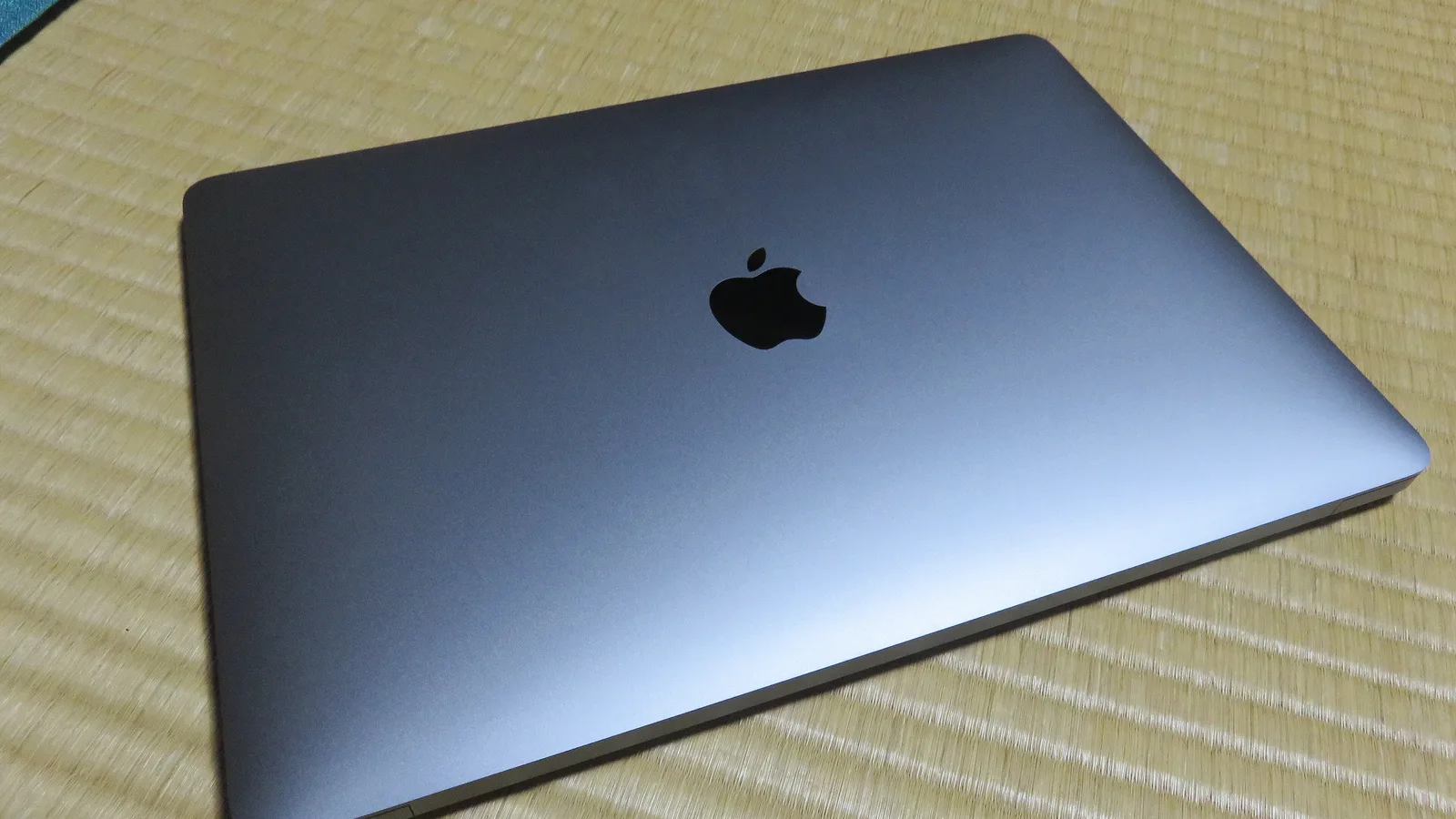
当有人问一台 7 年旧的 MacBook 还值不值得修时,第一件事是搞清楚他手上到底是什么。2026 年往前推 7 年是 2019 年——而每一台 2019 款 MacBook 用的都是 Intel 处理器,因为苹果自研的 Apple 芯片(M1)要到 2020 年底才推出。单凭这一点,就决定了之后的一切:这个年份的 Intel Mac,正处在苹果软件与配件时间表的最末端。来到我们新加坡维修台的 MacBook,很多恰好就是这个年份——2019 款 13 英寸或 16 英寸 MacBook Pro,或 2019 款 MacBook Air——打字手感依旧很好,却在外表看不见的地方悄悄走到了尽头。
7 年旧的 MacBook 还能运行最新的 macOS 吗?
这一点,大多数维修店绝口不提,而它往往才是决定答案的关键。苹果当前的 macOS Tahoe 26,在 2019 款中只支持一款:16 英寸 MacBook Pro。2019 款 13 英寸 MacBook Pro 和 2019 款 MacBook Air 已经被剔除在外。而下一代 macOS 27「Golden Gate」仅支持 Apple 芯片——其兼容列表里根本没有任何一台 Intel Mac。说白了:即便是支持得最好的那台 7 年旧 MacBook,也已经用到了它最后一个全新 macOS。它还能继续运转,在最后一个 macOS 之后的一段有限时间内仍会收到苹果的安全更新,但它不会再获得新功能,而且会有越来越多的应用开始要求更新的系统。如果你正打算花钱维修,请在清楚「软件的时钟已近午夜」的前提下再花。
过时、停产淘汰,以及配件是否还买得到
苹果把老产品分成两档,这两档对维修都有影响。当苹果停止销售某产品超过 5 年、但不足 7 年时,它就成为「vintage(过时)」;一旦超过 7 年,就成为「obsolete(停产淘汰)」。对于停产淘汰的产品,苹果明确表示它会「停止一切硬件服务」,且服务提供商「无法订购配件」——唯一的例外是 Mac 笔记本,在有配件的前提下,自最后一次销售起最长 10 年内仍可做「仅限更换电池」的维修。2019 款 MacBook 如今属于过时,并将随着苹果七年窗口的关闭而滑入停产淘汰。这并不意味着没人能修它——像我们这样的独立维修店,会在苹果停手很久之后继续维修这些机器——但它确实意味着原厂苹果配件会越来越少、越来越贵,而这会左右某项维修到底值不值得。
电池通常是最先不行的部件
如果说有哪个部件能决定一台 7 年旧 MacBook 的命运,那就是电池。苹果把这些电池设计成:在达到最大循环次数时,仍能保留最多 80% 的原始容量——而 2019 年及以后的每一款 MacBook Air 和 MacBook Pro,这一最大循环次数都是 1000 次。按苹果自己的定义,一个「充电循环」是指用掉电池 100% 的电量——不一定是一次用完。一台连续用了七年、几乎天天用的机器,往往早已超过这个数:续航变短、突然关机,或电池鼓包把触控板顶起、把机身撑变形。好消息是,换电池是老 Mac 上最值得做的维修之一——它能恢复「随年份磨损最严重的那一样东西」,而花费通常只是新机价格的一个零头。
如何决定:一个简单的判断框架
把情绪放一边,像我们在柜台那样算一笔账。原则很简单:当一项维修的花费明显低于这台机器在正常可用状态下对你的价值时——经验上,大致低于同款二手价的一半——并且机器的其余部分还有寿命时,这项维修就值得。按顺序走完下面五步。
- 确认确切的型号和年份。打开苹果菜单,选择「关于本机」,记下型号和年份。这能告诉你它是 Intel 还是 Apple 芯片,以及它在苹果时间表上的位置。
- 查清它的 macOS 前景。确认你的型号是否仍能运行当前的 macOS,以及是否出现在下一代的支持列表里。一台已到软件寿命尽头的机器,不值得像还有多年可用的机器那样投入。
- 让具体故障得到诊断并报价。换电池、键盘或触控板,与主板或进液维修是完全不同的两回事。请为真正的故障报价,而不是凭猜测。
- 把这个报价与机器的二手价值相比。如果维修费远低于其现实二手价的一半、且 Mac 其余部分状况良好,通常就划算。如果它接近甚至超过这个价值,就要三思。
- 把电池和整体状况一并考虑。把年份、循环次数以及其他即将到来的维修都算进去——在一台马上还要修两处的机器上只修一处,往往并不划算。


哪些通常值得修——哪些不值
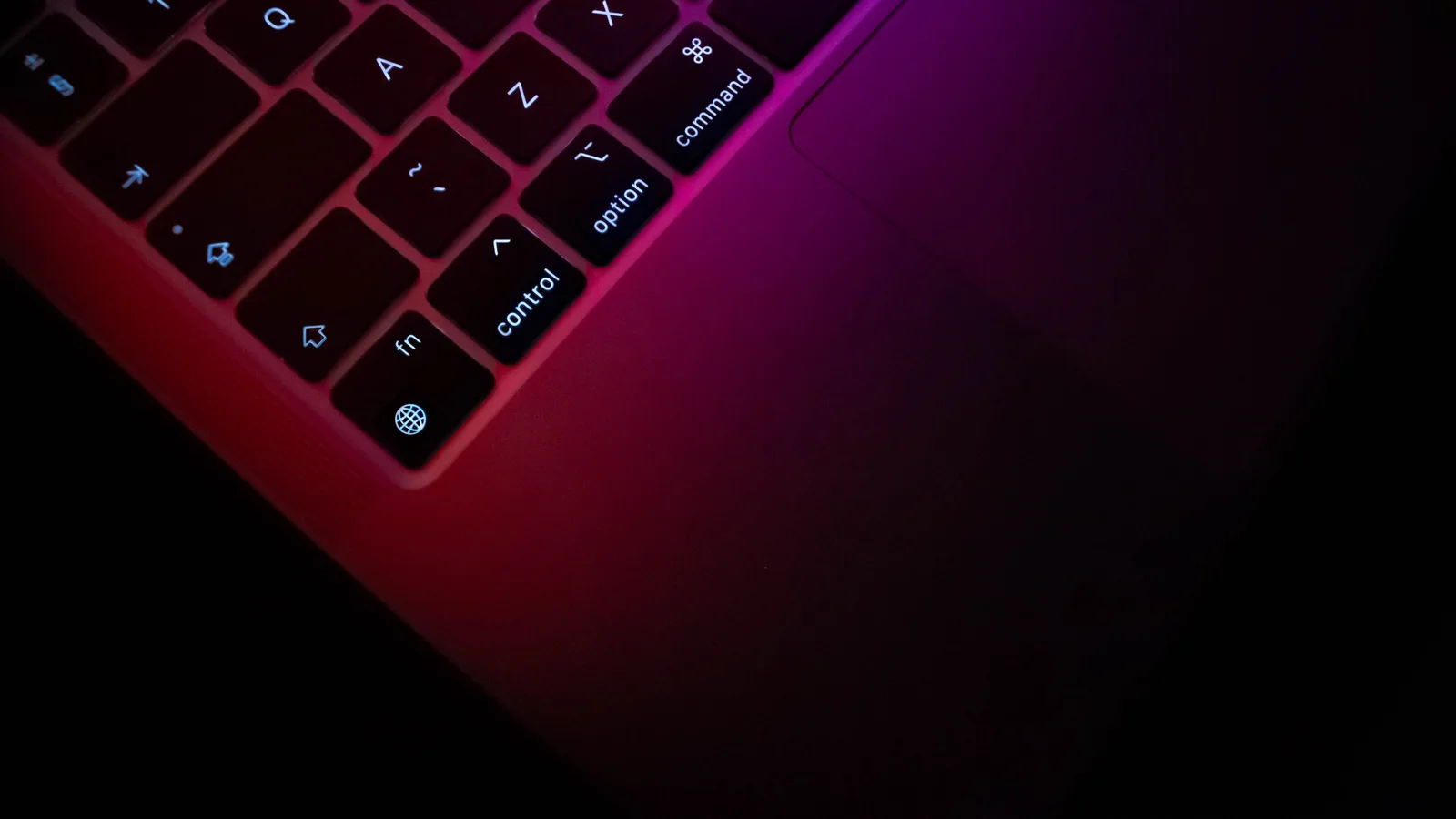
在维修台上干了这么多年,哪些维修在老 MacBook 上划算、哪些则在提示「该放手了」,是有规律可循的。上图这块背光键盘,就是一个通常值得维修的好例子——费用中等,修好后体验大为改观,尤其是 2018–2019 款那批蝶式按键故障频发的机型。其他一些维修则更难拉捏,各类维修的价值并不相等。大致可以这样看:
| 需要的维修 | 7 年旧的 MacBook 上值得吗? | 原因 |
|---|---|---|
| 更换电池 | 值得 | 相对整机便宜,能恢复日常可用性,成功率高。 |
| 键盘或触控板 | 通常值得 | 费用中等;2018–2019 款的蝶式键盘故障率高,修好后体验大为改观。 |
| 屏幕或显示排线 | 多数值得 | 若其余部分健康则值得;15 与 16 英寸的大屏成本更高。 |
| 充电口、风扇或扬声器 | 通常值得 | 属于低至中等成本的单一部件维修,能切实延长机器寿命。 |
| 主板或进液损坏 | 有时值得 | 仅当报价明显低于机器价值时才值得;请先寻求板级维修的第二意见。 |
| 多个主要部件同时坏 | 很少值得 | 当主板、屏幕和上盖需要一起换时,换机通常更划算。 |
何时该停手并送修
何时该停手并送修:如果你的 MacBook 无法开机、出现进液迹象,或一台已过最后一个 macOS 的机器维修报价直逼四位数,请在继续花钱之前停下来,寻求专业帮助。独自硬撑有实实在在的风险——工具打滑可能对主板造成永久损坏,硬盘更换中途被打断可能导致数据丢失,而撬开一台仍在保修范围内的机器可能令保修失效。一块新电池无法修复一块已经损坏的主板;如果仍然无效,正确的下一步是做一次诚实的诊断,而不是不断往里堆配件。
我们在维修台上做什么
当一台 7 年旧的 MacBook 来到我们新加坡的维修台时,我们会先回到顾客进门时的那个问题——这到底值不值得修?——并在动螺丝刀之前诚实作答。我们会把型号对照苹果的软件与配件时间表、测量电池真实的循环次数与健康度,并诊断真正的故障。板级维修就是一个好例子:当故障本身出在主板上时,我们往往能做元件级维修,而不是凭症状猜测、或整块更换。
- 先做诚实分诊:当一台机器已接近软件寿命尽头时,我们会如实相告,让你不至于花钱去延续一件本已走向终点的东西。
- 先诊断、后换件:我们会先确认真正的故障——电池、键盘、主板还是进液——这样你绝不会为一个并非病因的部件买单。
- 板级维修选项:当故障出在主板时,我们往往能做元件级维修,而不必更换整块主板,这能让一台老 Mac 继续经济可用。
- 此处故意不给固定价格:正确的费用完全取决于故障与型号,所以我们先诊断、再诚实报价,而不是贴出一个会误导你的数字。

Esmond Service Centre 经验丰富的技术人员可快速诊断并修复 — 免费检测,维修 $65 起。