

.jpg)
📑 本页内容
MacBook Pro 过热与黑屏:到底发生了什么
到店和通过 WhatsApp 咨询的顾客,会向我们描述同样的情形——风扇狂转、MacBook Pro 摸上去发烫,然后屏幕突然变黑。这是我们见过最容易被误判的故障之一,因为两个截然不同的问题会表现出相同的症状。本指南正是根据这些维修经验写成:在家可以尝试什么、通常意味着什么,以及何时属于显示故障而非过热。
首先:是「完全没电」还是「能开机但黑屏」?
在动手修复前,先判断你遇到的是哪种故障——两者的解决办法完全不同。完全没电的 MacBook Pro 毫无反应:没有风扇声、没有启动声、键盘不亮。能开机但黑屏的 MacBook Pro 风扇会转、键盘会亮、也许还有启动声,但屏幕是黑的。Apple 官方指引也是同样划分:如果屏幕上有内容显示,说明 Mac 已开机但未完全启动;而完全空白的屏幕则可能与软件有关。
- 完全没电:没有风扇声、键盘背光不亮、没有启动声,充电器指示灯也可能没有变化。这指向供电问题——充电器、电池或主板。
- 能开机但黑屏:你能听到风扇、感觉到发热、键盘亮起、也许还有启动声——但屏幕是黑的。这指向显示、背光,或软件/过热卡死。
如何修复 MacBook Pro 黑屏:六个可自行尝试的步骤
在家如何修复 MacBook Pro 黑屏,归结为六个安全步骤:强制关机、正确充电、排除亮度问题、断开所有外设、根据芯片重置风扇控制器,以及进入 macOS 恢复模式。这些都不会损坏 Mac,合在一起能解决大多数由软件和过热卡死引起的黑屏。请按顺序逐一尝试,再断定是严重故障。
- 强制关机。长按电源键最多 10 秒,松开,等待,再开机——这是 Apple 针对黑屏的第一步。
- 正确充电。接上原装适配器,检查线材和接口是否损坏,充电 30 分钟以上;电池彻底没电时看起来就和黑屏一模一样。
- 排除亮度和睡眠。按一下按键或触控板,再按几次调亮键。用手电筒斜照屏幕——若能看到微弱画面,说明面板正常但背光失效。
- 断开所有外设。移除所有 USB 设备、扩展坞和外接显示器,再重启一次;故障的外设或外接显示器可能让内屏一直黑着。
- 重置风扇/电源控制器。Apple 芯片机型只需合盖再开或重启;Intel 机型则重置 SMC。这能解除卡死的过热状态。
- 进入 macOS 恢复模式。若能进入恢复模式,说明显示正常、问题在软件——用磁盘工具修复磁盘或重装 macOS。
这些步骤与 Apple 关于黑屏和无法开机的指引一致:长按 10 秒关机、检查充电器、断开外设、进入恢复模式。但要知道它们的极限:强制关机、重置 SMC 和进入恢复模式都无法修复失效的背光、磨损的排线或破裂的面板——这些是需要送修的硬件故障。如果这六步都无法让屏幕恢复,接下来的两节会告诉你是哪一种。
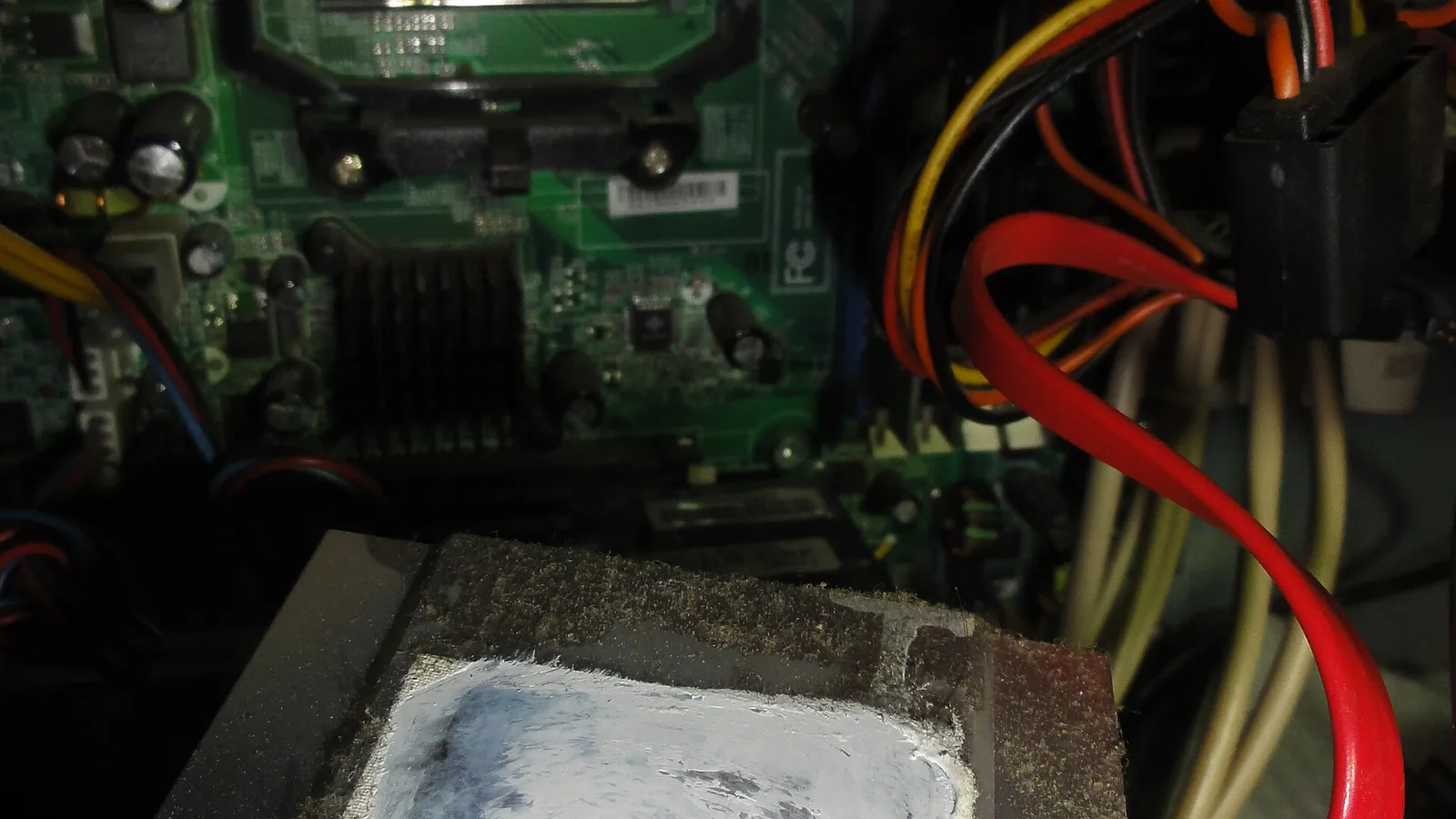

为什么过热会让 MacBook Pro 屏幕变黑
当 Mac 达到温度上限、为自我保护而切断显示或整机时,过热就和黑屏联系在了一起。Apple 规定的安全环境工作温度为 10–35°C(50–95°F),并指出高环境温度会让风扇更早开启、转得更快,而柔软表面和被挡住的出风口会让风扇转得更频繁。在新加坡 30°C 以上的潮湿空气里,MacBook Pro 还没开盖就已接近这个范围的上限。
- 过热关机:达到上限时 Mac 会降频,随后切断电源——高负载下屏幕会突然变黑。
- 导热硅脂干涸:几年后芯片与散热器之间的硅脂会硬化,热量无法有效导出——上图散热器上那层厚厚的淡色硅脂就是它,早已失效。
- 风扇和散热鳍片积尘:气流下降、温度上升,在多尘或潮湿的房间里很常见。
- 出风口被挡或放在柔软表面:放在床上、沙发上或腿上会堵住进风口。
- 环境温度过高:炎热、无空调的房间会让风扇更早满转。
.jpg)
何时 MacBook Pro 黑屏与过热无关
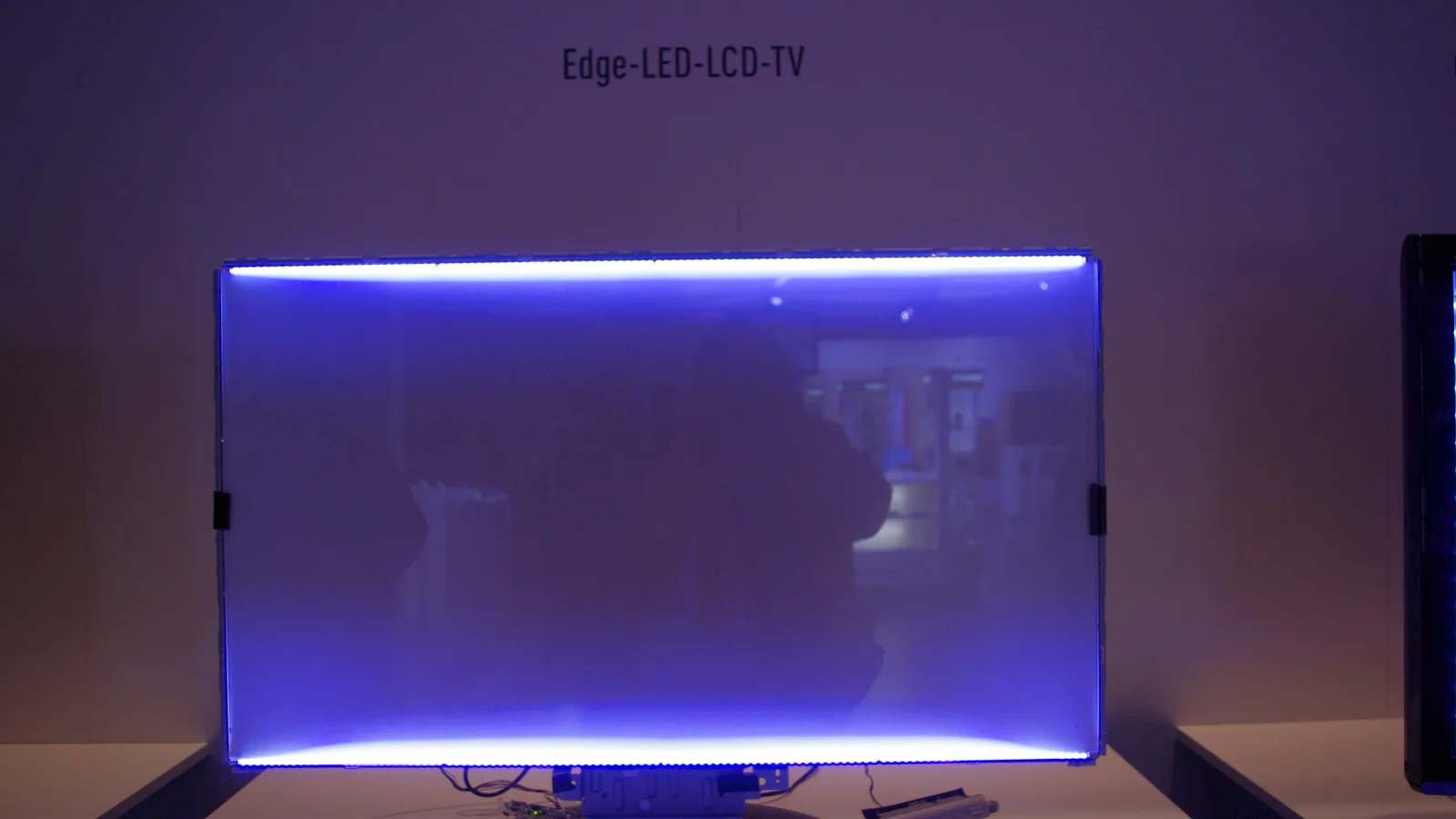
有时 Mac 并不热,却依旧黑屏。这种情况下,故障几乎总是在显示通路上:背光、在转轴处反复弯折的细排线(Flexgate)、屏幕面板本身,或烧毁的背光保险丝。判断很简单——你能听到 Mac 在运行,却什么都看不到,即使进入恢复模式也一样,而外接显示器却能显示完美画面。
- 背光失效:画面还在,只是不亮;用手电筒照屏幕,可能看到微弱的桌面。
- 显示排线(Flexgate):细排线在转轴弯折处磨损——2016–2017 款 13 寸 MacBook Pro 尤为常见——屏幕在某些角度可能变黑。
- 面板破裂或损坏:物理损伤或 LCD 报废,通常发生在磕碰或进液之后。
- 背光保险丝烧毁:主板上一个微小元件损坏;属于板级维修。
- 外接显示器测试:接上外接显示器。若正常显示,说明 Mac 和显卡没问题,故障在内屏或其排线。
症状与原因速查表
用这张表对照你自己的 MacBook Pro。把你能看到和听到的症状,与最可能的原因、你是否可安全自行尝试,以及维修店通常的处理方式对应起来。它只是起点,而非诊断——实际检测才能确认真正的故障。
| 你看到和听到的 | 最可能的原因 | 可否自行尝试? | 通常的维修 |
|---|---|---|---|
| 风扇很响、机身发烫、负载下黑屏 | 过热关机/散热故障 | 可以——先降温、重启,再保养 | 清洁风扇+更换导热硅脂 |
| 风扇转、键盘亮、有启动声,但黑屏 | 显示通路或软件卡死 | 部分可以——试恢复模式和外接显示器 | 背光/排线或面板维修 |
| 用手电筒能看到微弱画面 | 背光失效 | 否 | 背光电路/保险丝维修 |
| 仅在某些转轴角度黑屏 | 显示排线(Flexgate) | 否 | 显示排线/总成更换 |
| 毫无反应——没有风扇、灯或启动声 | 供电(充电器/电池/主板) | 部分可以——换个充电器试试 | 充电/主板诊断 |
| 外接显示器正常,内屏仍黑 | 内屏或其排线 | 否 | 屏幕总成/排线维修 |
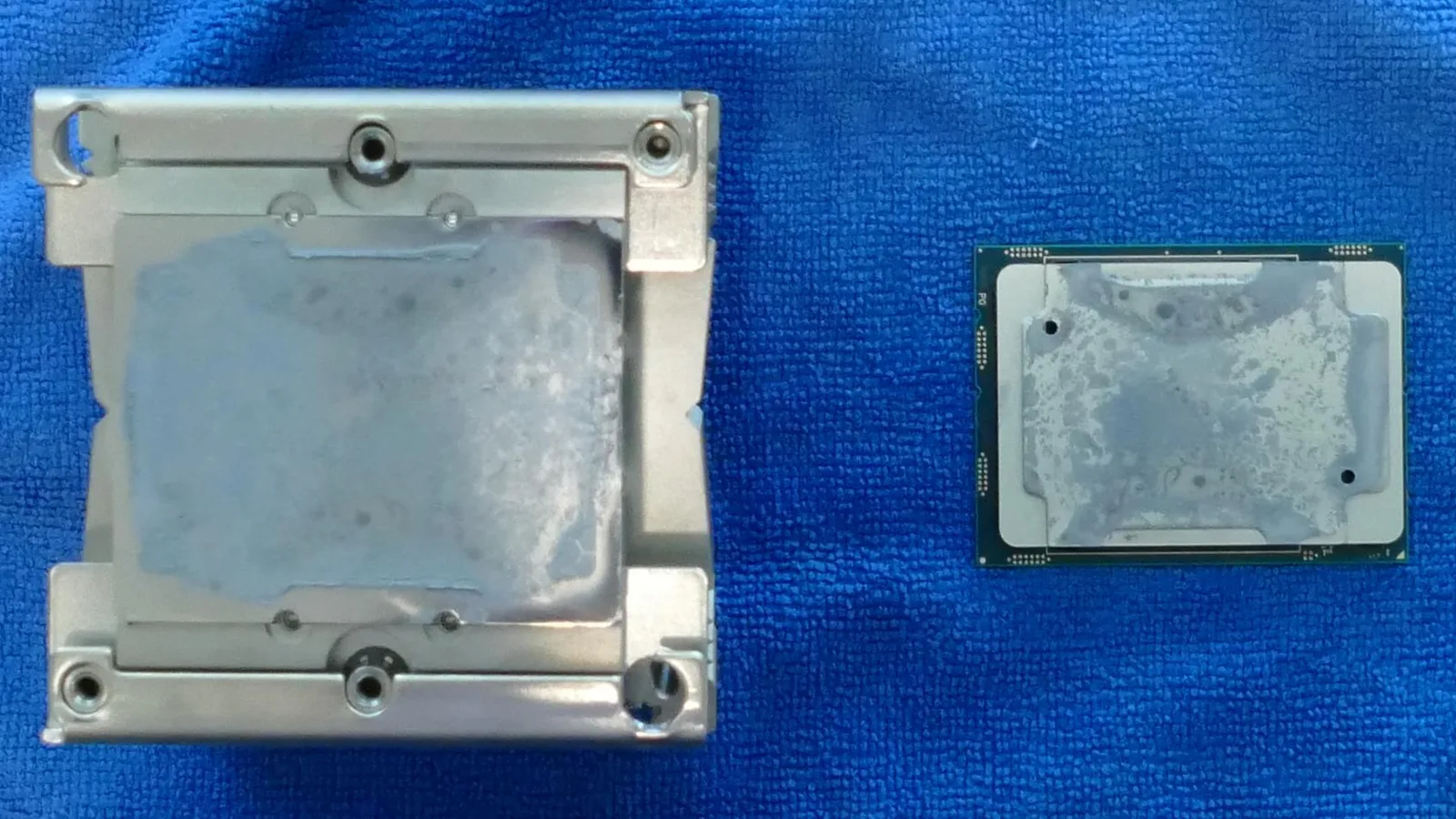

我们在维修台上做什么
何时送修:如果以上六个步骤仍无法恢复画面,或接上外接显示器后屏幕依旧发黑,请停止操作并交给专业维修。当这样一台 MacBook Pro 送到我们新加坡的维修台时,我们不靠猜。我们会在负载下测量主板温度、拆机检查风扇和硅脂,并用已知良好的排线和外接显示器测试显示通路。这样在订购任何配件之前,就能把散热问题与显示或主板维修区分开。
- 散热保养:清洁风扇和散热鳍片、疏通出风口、更换导热硅脂。
- 显示通路检测:先用外接显示器确认,再检查背光、排线和面板。
- 板级维修:在确属此类故障时,维修烧毁的背光保险丝或显示排线接口。
- 诚实报价:我们在此故意不给出固定价格——费用取决于最终是哪种故障,我们宁愿先诊断也不凭空猜测。
在新加坡为 MacBook Pro 保持凉爽
预防比维修便宜。把 MacBook Pro 放在坚硬、平整的表面上,尽量在空调环境下使用,保持出风口和风扇无尘,绝不把它留在停放的车里。这几个习惯能让它保持在 Apple 规定的 10–35°C 范围内,远离导致黑屏的过热关机。
- 放在桌子上使用,而非床、沙发或腿上。
- 在一天中最热的时段使用空调。
- 每一到两年清洁一次风扇和出风口的灰尘。
- 若 Mac 已用几年且轻负载也发烫,就更换导热硅脂。
- 绝不把它留在停放的车里或阳光直射处。

Esmond Service Centre 经验丰富的技术人员可快速诊断并修复 — 免费检测,维修 $65 起。