
📑 本页内容
病毒和其他恶意软件持续威胁着Windows电脑,新加坡也不例外。事实上,卡巴斯基的数据显示,2024 年新加坡的本地威胁(即通过 U 盘等途径离线传播的恶意软件)达到220万例,比 2023 年增长超过 33%(SecurityBrief Asia,2025 年 2 月 19 日)。家庭用户和小型企业都需要了解如何快速安全地清除Windows电脑中的病毒。
本指南提供简单易懂的分步说明,指导您如何使用Windows Defender (Windows 内置安全软件)和Norton 防病毒软件清除病毒,并提供预防未来感染的技巧。首先,让我们来看看如何判断您的电脑是否感染了病毒。

Windows电脑感染病毒的迹象
及早识别电脑病毒的预警信号至关重要。如果您的 Windows 电脑出现以下任何症状,则可能已感染病毒:
- 运行缓慢或崩溃:您的电脑突然变得异常缓慢,频繁死机,或出现错误崩溃(甚至出现可怕的蓝屏)。后台运行的病毒会消耗系统资源,导致这些问题。
- 烦人的弹窗或奇怪的广告:您会被无休止的弹窗或异常提示轰炸,这些提示通常会诱导您下载软件。这些都是设备可能感染病毒的明显迹象。恶意弹窗甚至可能安装间谍软件或劫持您的浏览器。
- 未安装的新工具栏或程序:未经许可,桌面或浏览器中会出现一些来历不明的应用程序、工具栏或图标。病毒可能会给您的系统增加此类臃肿文件,或意外更改您的主页设置。
- 安全软件已禁用:您的防病毒软件或 Windows Defender 突然关闭,且无法重新启用。许多恶意软件会尝试禁用您的安全工具以逃避检测。
- 异常的网络或电子邮件活动:程序可能会自动启动,或者您发现自己的邮箱发出了您从未写过的垃圾邮件。病毒可能正在利用您的帐户进行传播。
如果您发现上述一个或多个迹象,请按照以下清除步骤清理您的 Windows 电脑。
如何使用 Windows Defender 清除病毒
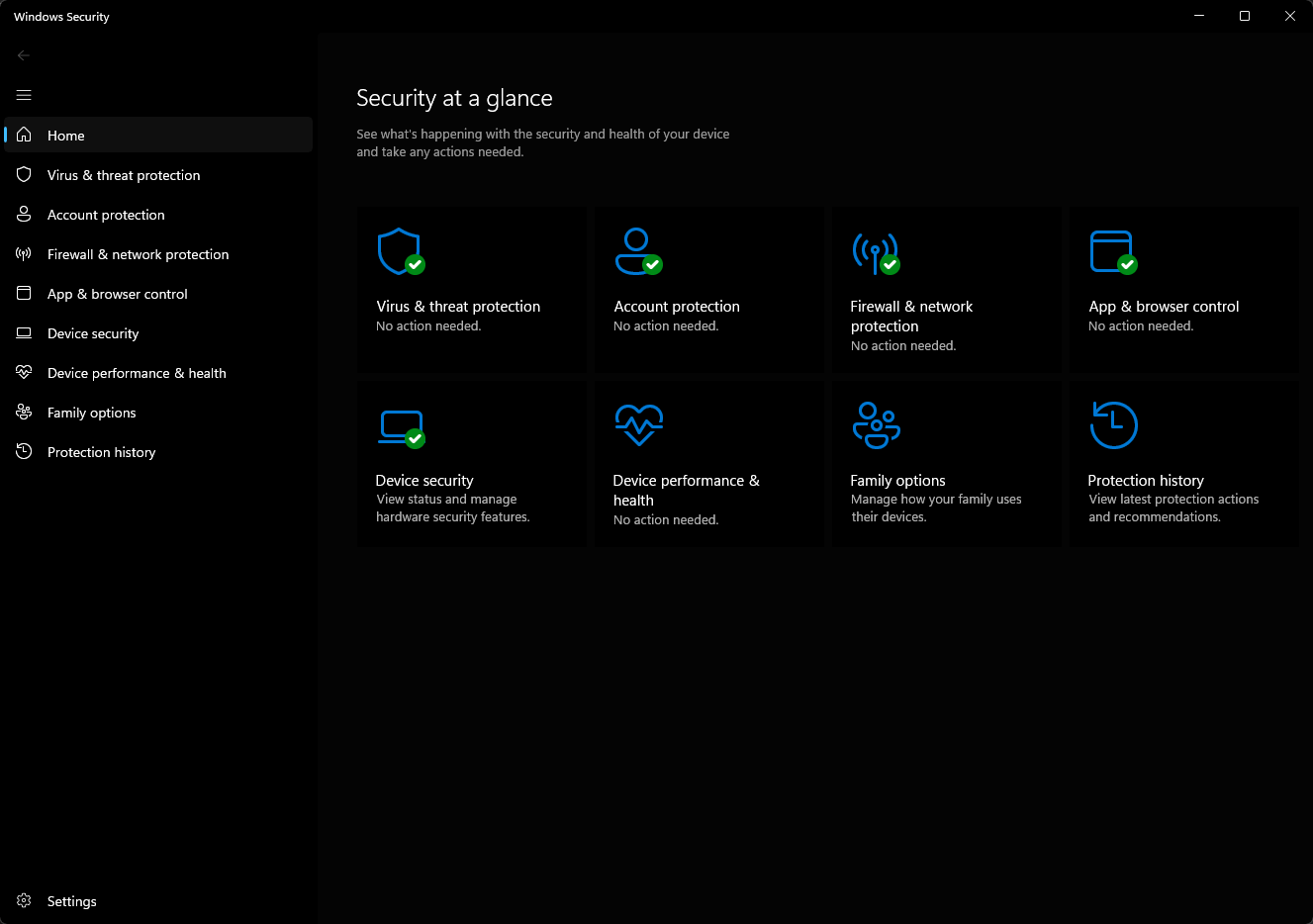
要使用 Windows Defender 清除病毒,请打开“Windows 安全中心”,更新病毒库,然后先运行快速扫描、再运行完整扫描,并查看和清除发现的所有威胁。它免费内置于 Windows 10 和 11,提供实时保护;对于顽固的恶意软件,Esmond Service Centre 可提供专业的清除与重装服务:
- 断开网络连接(如果可能):为防止病毒扩散或数据泄露,请考虑暂时断开电脑的 Wi-Fi 连接或拔掉网线。虽然并非总是必须这样做,但它可以阻止病毒向外传播或下载更多恶意软件。
- 打开 Windows 安全中心:点击“开始”(Windows)按钮,然后输入“Windows 安全中心”。启动Windows 安全中心应用,然后转到“病毒和威胁防护”选项卡。您可以在这里对 Windows 电脑运行防病毒扫描。
- 更新病毒库:扫描前,请确保 Windows Defender 已更新至最新版本。在“病毒和威胁防护”屏幕中,查找“防护更新”并单击“检查更新”。这样可以确保防病毒软件了解最新的病毒库。
- 运行快速扫描:单击“快速扫描”按钮,让 Windows Defender 检查最常见区域的病毒。此扫描速度很快。如果发现任何威胁,Windows Defender 会发出警报,通常会自动隔离或删除它们。按照屏幕提示“清理”或隔离检测到的病毒。
- 运行完整扫描:即使快速扫描结果显示系统干净,也建议进行更深入的扫描。在扫描选项中,选择“完整扫描”,然后单击“立即扫描”。完整扫描将彻底检查磁盘上的所有文件和程序,这可能需要一个小时或更长时间。完整扫描可以发现快速扫描可能遗漏的威胁——一般来说,如果您怀疑电脑感染了恶意软件或病毒,最好进行完整扫描(甚至离线扫描)。
- (可选)运行离线扫描:对于隐藏在普通 Windows 系统之外的顽固病毒,请使用Microsoft Defender 脱机版。在扫描选项中,选择“Microsoft Defender 防病毒 (脱机扫描)”。这将重启您的电脑并在启动过程中进行扫描,以清除深层嵌入的恶意软件。如果完整扫描后病毒仍然存在,请使用此方法。
- 查看并移除威胁:每次扫描后,Windows Defender 都会列出发现的所有病毒或恶意软件。单击“开始操作”或提供的按钮,即可移除或隔离所有威胁。根据需要进行确认。您可以在“保护历史记录”中查看已发现和已移除内容的详细信息。
Windows Defender提供了一道可靠的第一道防线。如果它显示您的电脑已清除病毒,但您仍然遇到病毒症状,请使用 Norton Antivirus 进行深度扫描,以获得第二份确认。
使用诺顿杀毒软件进行深度扫描
诺顿杀毒软件是一款信誉良好的安全软件,可以执行全面的系统扫描,这对于需要二次清理或额外保护的小型企业来说尤其有用。以下是新加坡 Windows 用户如何使用诺顿进行深度病毒扫描:
- 安装或更新诺顿:如果您已安装诺顿杀毒软件(或诺顿360),请确保其已更新。打开诺顿并运行LiveUpdate以获取最新的病毒库。如果您尚未安装诺顿,可以考虑从诺顿官方网站安装。(诺顿通常提供免费试用版——请务必从新加坡用户的诺顿官方网站下载。)
- 运行完整系统扫描:打开 Norton 主窗口。导航至“安全”部分(可能标记为“设备安全”或类似名称),找到扫描选项。选择“完整系统扫描”(有时也称为“完整扫描”或“全面扫描”),然后开始扫描。Norton 将检查您电脑上的所有文件和程序,查找任何病毒或恶意软件。此深度扫描可能需要一些时间,请耐心等待其完成,不要中断。
- 查看诺顿的扫描结果:扫描完成后,诺顿会显示检测到的所有威胁的摘要。它通常会自动移除或隔离检测到的病毒。如果出现提示,请单击按钮以修复或解决所有威胁。诺顿强大的恶意软件清除功能可以处理 Windows Defender 可能无法清除的顽固感染。
- Norton Power Eraser 已停用:Norton 已于 2026 年 4 月 30 日停止提供这款免费工具,并表示没有替代工具,其功能现已内置于 Norton 的安全应用中,因此无需再单独运行任何工具(Norton 公告)。如果顽固病毒在完整系统扫描后仍然存在,请先更新 Norton 并再次扫描,然后再考虑重装 Windows。
- 重启并再次扫描:诺顿清除所有威胁后,最好重启计算机。为了彻底确保安全,您可以使用 Windows Defender 或诺顿再次快速扫描,以确保病毒已被清除。
先用 Windows Defender 扫描,再用诺顿杀毒软件进行深度扫描,能为您提供额外的安全保障。许多新加坡小型企业都采用多层安全防护,进行深度扫描并清除威胁。电脑清理干净后,重点应放在预防未来感染上。
病毒清除能解决什么,不能解决什么。清除恶意程序并不能撤销它已经造成的破坏。已被勒索软件加密的文件无法通过杀毒扫描恢复——扫描清除的是程序,不是损失。中毒期间输入过的密码应视为已泄露,请用另一台设备修改。如果 Windows 系统文件在扫描前就已损坏,扫描会显示"干净",电脑却继续崩溃;这需要修复安装或重装系统,再扫一次没有用。还有更实在的一点:如果电脑在中毒之前就已经很慢,清除病毒并不能解决这个问题。持续卡顿、机身发烫、风扇长时间高转,通常指向硬盘老化或散热降频——那是硬件问题,不是扫描能处理的。而且加内存很少是答案:一般上网浏览 8 GB 就够了,更大的内存只对 3D 渲染这类重负载有帮助。
如何防止Windows电脑遭受病毒攻击
清除病毒固然重要,但预防病毒才是关键。网络安全专家强调,采取基本的安全措施来保护您的 Windows 系统安全至关重要。新加坡网络安全局 (CSA) 建议养成使用杀毒软件和及时更新软件等基本习惯。以下是预防未来病毒感染的一些重要提示:
- 保持 Windows 和软件更新:务必安装最新的 Windows 更新和安全补丁。病毒通常会利用过时的软件。启用 Windows自动更新,并定期更新浏览器和 Office 套件等关键应用程序。
- 使用防病毒软件和防火墙保护:始终保持防病毒软件处于激活状态——Windows Defender 是内置的免费软件,使用 Norton 或其他信誉良好的防病毒软件可以提供更全面的保护。确保 Windows防火墙保持开启状态,以阻止未经授权的访问。
- 谨慎对待电子邮件和下载:新加坡(乃至全球)的大多数病毒都是通过钓鱼邮件或恶意下载传播的。点击链接或电子邮件附件前请三思,尤其要留意来自未知发件人的邮件。避免从不可信的网站下载盗版软件或文件,因为它们通常携带隐藏的恶意软件。
- 安全浏览:坚持访问HTTPS安全网站,不要忽视浏览器对危险网站的警告。使用浏览器扩展程序或诺顿安全网络软件来屏蔽已知的恶意网站。此外,避免插入来路不明的U盘——因为通过U盘离线传播恶意软件是一个已知问题。
- 定期备份:定期备份重要文件,备份文件可以保存在外部硬盘或安全的云服务中。万一病毒(例如勒索软件)入侵,备份可以确保您不会丢失数据。请确保备份硬盘不要一直保持连接,或者使用版本化的云备份,以防止病毒感染备份文件本身。
- 用户教育和策略:如果您经营一家小型企业,请务必对员工进行网络安全教育。制定强密码(甚至双因素身份验证)指南,并指导员工如何识别网络钓鱼攻击。充分了解网络安全知识的用户更不容易上当受骗,也不容易让恶意软件入侵系统。
- 使用正版安全工具:仅从官方渠道下载软件。对于杀毒软件,请使用值得信赖的品牌(例如 Windows Defender、Norton 等),并保持更新。避免使用“破解版”安全软件——除了法律问题外,它们通常预装了病毒。
遵循这些做法,可以大大降低再次感染病毒的几率。记住,网络安全的关键在于预防——预防远比感染后恢复容易得多。
远离病毒:保护 Windows 电脑的实用技巧
如果及早发现病毒症状并使用合适的工具,清除 Windows 电脑上的病毒其实很简单。本指南为新加坡的 Windows 用户提供了使用 Windows Defender 和 Norton Antivirus 清除病毒的分步指南。首先,务必使用内置防护功能,然后进行深度扫描以彻底清除病毒。最后,不要忽视持续的防护措施——保持系统更新并谨慎使用网络。这样做,无论是在家还是在小型企业,都能确保安全流畅的电脑使用体验。祝您安全无虞,远离病毒!
病毒还在?请到 Esmond Service Centre 寻求专业帮助
如果以上方法均无法彻底清除 Windows 电脑中的病毒,那么重装系统可能是您唯一的选择。为了安全、专业地进行系统重装和病毒清除,请访问像Esmond Service Centre这样值得信赖的服务中心。我们的专业技术人员将安全地备份您的数据,重装 Windows 系统,并确保您的电脑完全无病毒。

Esmond Service Centre 经验丰富的技术人员可快速诊断并修复 — 免费检测,维修 $65 起。