
📑 Pada halaman ini
Virus dan perisian hasad lain terus mengancam PC Windows, dan Singapura tidak terkecuali. Malah, data Kaspersky menunjukkan 2.2 juta ancaman tempatan di Singapura pada tahun 2024 — perisian hasad yang tersebar secara luar talian, selalunya melalui pemacu USB — meningkat lebih 33% berbanding 2023 (SecurityBrief Asia, 19 Februari 2025). Kedua-dua pengguna rumah dan perniagaan kecil perlu tahu cara membuang virus daripada komputer Windows mereka dengan cepat dan selamat.
Panduan ini menyediakan arahan langkah demi langkah yang mesra pemula untuk menghapuskan virus menggunakan Windows Defender (keselamatan Windows terbina dalam) dan Norton Antivirus, berserta petua untuk mencegah jangkitan pada masa hadapan. Mari kita mulakan dengan cara untuk mengetahui sama ada PC anda dijangkiti.

Tanda-tanda PC Windows Anda Mempunyai Virus
Adalah penting untuk mengenali tanda-tanda amaran awal virus komputer. Jika PC Windows anda menunjukkan mana-mana gejala ini, ia mungkin dijangkiti:
- Prestasi Lembap atau Kerosakan: Komputer anda tiba-tiba menjadi perlahan, kerap membeku atau mengalami ralat (malah skrin biru yang ditakuti). Virus yang berjalan di latar belakang boleh menggunakan sumber dan menyebabkan masalah ini.
- Pop-Up atau Iklan Pelik yang Menjengkelkan: Anda dihujani oleh tetingkap timbul yang tidak berkesudahan atau amaran luar biasa, yang sering mendorong anda untuk memuat turun perisian. Ini adalah tanda-tanda bahawa peranti anda mungkin mempunyai virus. Pop-up berniat jahat mungkin memasang perisian intip atau merampas pelayar anda.
- Bar Alat atau Program Baharu yang Tidak Anda Pasang: Aplikasi, bar alat atau ikon misteri muncul pada desktop atau pelayar anda tanpa kebenaran. Virus boleh menambahkan kembung pada sistem anda atau mengubah tetapan halaman utama anda secara tidak dijangka.
- Perisian Keselamatan Dilumpuhkan: Antivirus atau Windows Defender anda tiba-tiba dimatikan dan anda tidak boleh mendayakannya semula. Banyak jenis perisian hasad akan cuba melumpuhkan alat keselamatan anda untuk mengelakkan pengesanan.
- Aktiviti Rangkaian atau E-mel yang Luar Biasa: Program mungkin bermula secara automatik, atau anda perasan e-mel anda menghantar spam yang tidak pernah anda tulis. Virus mungkin menggunakan akaun anda untuk menyebarkan dirinya.
Jika anda melihat satu atau lebih tanda-tanda ini, teruskan dengan langkah penyingkiran di bawah untuk membersihkan PC Windows anda.
Cara Menghapuskan Virus Menggunakan Windows Defender
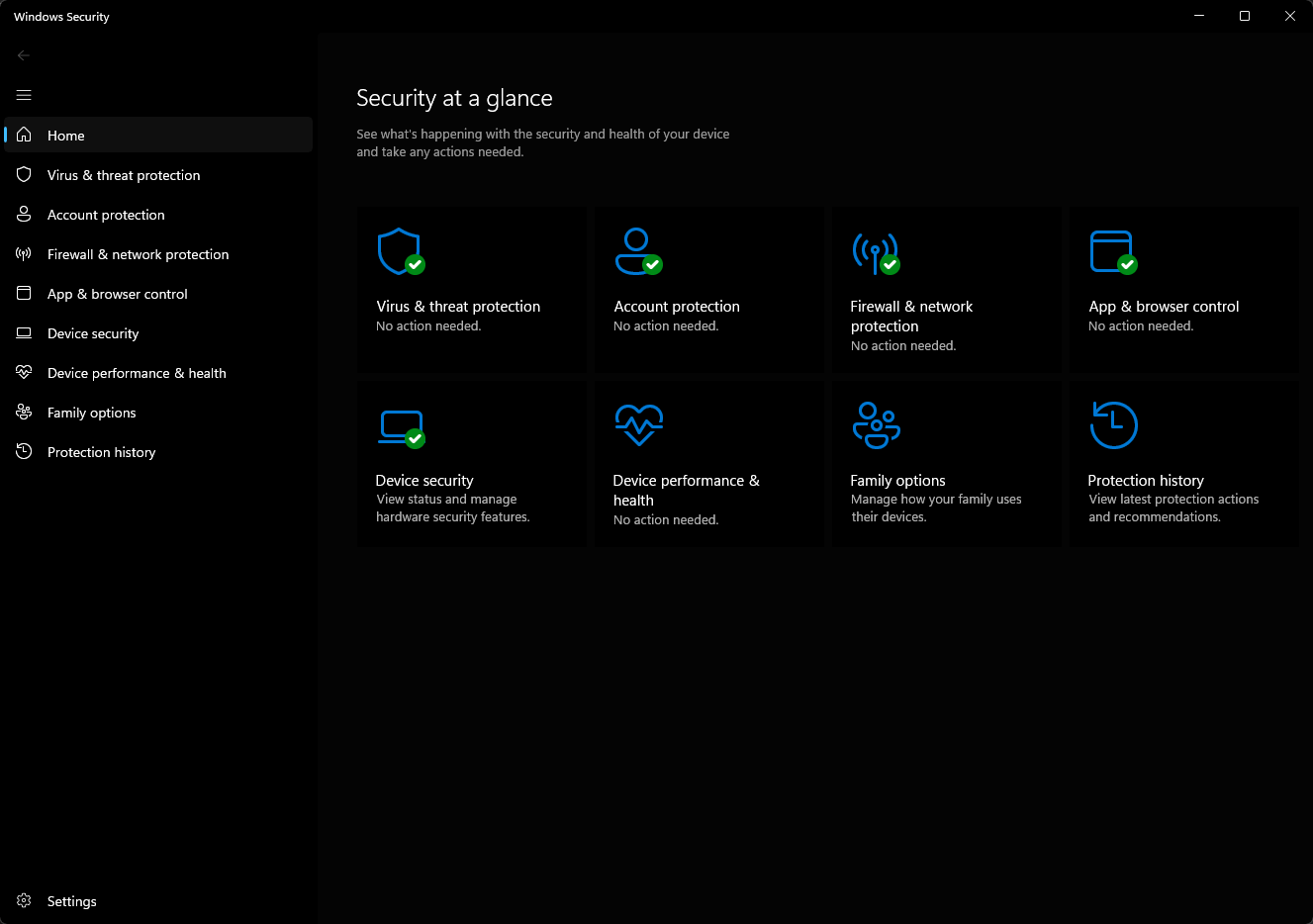
Untuk mengalih keluar virus menggunakan Windows Defender, buka Keselamatan Windows, kemas kini definisi virus, kemudian jalankan Imbasan Pantas diikuti dengan Imbasan Penuh, semak dan alih keluar sebarang ancaman yang ditemui. Dibina secara percuma dalam Windows 10 dan 11, ia menawarkan perlindungan masa nyata; untuk perisian hasad degil, Esmond Service Centre mengendalikan penyingkiran dan pemasangan semula secara profesional:
- Putuskan Sambungan daripada Internet (jika boleh): Untuk mengelakkan jangkitan merebak atau kebocoran data, pertimbangkan untuk memutuskan sambungan PC anda daripada Wi-Fi buat sementara waktu atau cabut kabel rangkaian. Ini tidak selalunya diperlukan, tetapi ia boleh menghentikan virus daripada berkomunikasi ke luar atau memuat turun lebih banyak perisian hasad.
- Buka Keselamatan Windows: Klik butang Mula (Windows) dan taip “Keselamatan Windows”. Lancarkan aplikasi Keselamatan Windows, kemudian pergi ke tab Perlindungan virus & ancaman. Di sinilah anda boleh menjalankan imbasan antivirus pada PC Windows anda.
- Kemas Kini Definisi Virus: Sebelum mengimbas, pastikan Windows Defender dikemas kini. Dalam skrin Perlindungan Virus & Ancaman, cari Kemas Kini Perlindungan dan klik “Semak Kemas Kini”. Ini memastikan antivirus mengetahui tentang definisi virus terkini.
- Jalankan Imbasan Pantas: Klik butang Imbasan Pantas untuk membolehkan Windows Defender menyemak kawasan yang paling biasa untuk virus. Imbasan ini agak pantas. Jika sebarang ancaman ditemui, Windows Defender akan memaklumkan anda dan biasanya akan mengkuarantin atau mengalih keluarnya secara automatik. Ikuti sebarang gesaan pada skrin untuk "Bersihkan" atau mengkuarantin virus yang dikesan.
- Jalankan Imbasan Penuh: Walaupun imbasan pantas kembali bersih, adalah bijak untuk melakukan imbasan yang lebih mendalam. Di bawah pilihan Imbasan, pilih Imbasan Penuh dan kemudian klik “Imbas Sekarang”. Imbasan penuh akan memeriksa semua fail dan program pada cakera anda dengan teliti, yang boleh mengambil masa sejam atau lebih. Ini boleh mengesan ancaman yang mungkin terlepas oleh imbasan pantas – sebagai peraturan praktikal, jika anda mengesyaki PC anda mempunyai perisian hasad atau virus, Imbasan Penuh (atau imbasan luar talian) adalah yang terbaik.
- (Pilihan) Jalankan Imbasan Luar Talian: Untuk jangkitan sukar yang tersembunyi daripada Windows biasa, gunakan Microsoft Defender Offline. Dalam pilihan Imbasan, pilih Microsoft Defender Antivirus (offline scan). Ini akan but semula PC anda dan mengimbas semasa permulaan, menyasarkan perisian hasad yang terbenam secara mendalam. Gunakan ini jika virus berterusan selepas imbasan penuh.
- Semak dan Alih Keluar Ancaman: Selepas sebarang imbasan, Windows Defender akan menyenaraikan sebarang virus atau perisian hasad yang ditemui. Klik Mulakan tindakan atau butang yang disediakan untuk mengalih keluar atau mengkuarantin semua ancaman. Sahkan mengikut keperluan. Anda boleh melihat butiran dalam Sejarah Perlindungan untuk apa yang telah ditemui dan dialih keluar.
Windows Defender menyediakan pertahanan pertama yang kukuh. Jika ia mengatakan PC anda bersih tetapi anda masih mengalami simptom virus, teruskan imbasan mendalam dengan Norton Antivirus untuk mendapatkan pendapat kedua.
Menggunakan Norton Antivirus untuk Imbasan Mendalam
Norton Antivirus ialah perisian keselamatan yang bereputasi baik yang boleh melakukan imbasan sistem yang komprehensif, yang amat berguna untuk lapisan pembersihan kedua atau untuk perniagaan kecil yang memerlukan perlindungan tambahan. Beginilah cara pengguna Windows di Singapura boleh menggunakan Norton untuk imbasan virus yang mendalam:
- Pasang atau Kemas Kini Norton: Jika anda sudah memasang Norton Antivirus (atau Norton 360), pastikan ia dikemas kini. Buka Norton dan jalankan LiveUpdate untuk mendapatkan definisi virus terkini. Jika anda belum mempunyai Norton lagi, anda boleh mempertimbangkan untuk memasangnya dari laman web rasmi Norton. (Norton sering menawarkan percubaan percuma – pastikan anda memuat turun dari laman web Norton yang sah untuk pengguna Singapura.)
- Jalankan Imbasan Sistem Penuh: Buka tetingkap utama Norton. Navigasi ke bahagian Keselamatan (ia mungkin dilabelkan sebagai "Keselamatan Peranti" atau yang serupa) dan cari pilihan imbasan. Pilih Imbasan Sistem Penuh (kadangkala hanya dipanggil Imbasan Penuh atau Imbasan Komprehensif ) dan mulakan imbasan. Norton kemudian akan memeriksa semua fail dan program pada PC anda untuk sebarang virus atau perisian hasad. Imbasan mendalam ini mungkin mengambil sedikit masa, jadi biarkan ia selesai tanpa gangguan.
- Semak Penemuan Norton: Apabila imbasan selesai, Norton akan memaparkan ringkasan sebarang ancaman yang ditemui. Ia biasanya akan mengalih keluar atau mengkuarantin virus yang dikesannya secara automatik. Jika digesa, klik butang untuk membetulkan atau menyelesaikan semua ancaman. Keupayaan penyingkiran malware Norton yang kukuh boleh mengendalikan jangkitan degil yang mungkin tidak dapat dialih keluar oleh Windows Defender.
- Norton Power Eraser telah dihentikan: Norton menghentikan alat percuma itu pada 30 April 2026, menyatakan tiada penggantinya, dan menyatakan fungsinya kini terbina dalam aplikasi keselamatannya, jadi tiada alat berasingan untuk dijalankan (pengumuman Norton). Jika virus yang berdaya tahan masih ada selepas Imbasan Sistem Penuh, kemas kini Norton dan imbas semula sebelum anda mempertimbangkan untuk memasang semula Windows.
- Mulakan Semula dan Imbas Semula: Selepas Norton mengalih keluar sebarang ancaman, adalah idea yang baik untuk but semula komputer anda. Untuk ketenangan fikiran sepenuhnya, anda boleh menjalankan imbasan pantas sekali lagi dengan sama ada Windows Defender atau Norton untuk memastikan virus itu hilang.
Menjalankan imbasan mendalam Norton Antivirus selepas imbasan Windows Defender memberikan anda lapisan jaminan tambahan. Banyak perniagaan kecil Singapura menggunakan keselamatan berbilang lapisan untuk imbasan mendalam dan penyingkiran ancaman. Setelah PC anda bersih, fokuslah untuk mencegah jangkitan pada masa hadapan.
Apa yang penyingkiran virus akan — dan tidak akan — betulkan. Membuang perisian hasad tidak membatalkan kerosakan yang sudah berlaku. Fail yang telah disulitkan oleh ransomware tidak dapat dipulihkan melalui imbasan antivirus — imbasan membuang programnya, bukan kerosakannya. Anggap sebarang kata laluan yang ditaip semasa PC dijangkiti sebagai terdedah, dan tukarkannya dari peranti lain. Jika fail sistem Windows sudah rosak sebelum imbasan, imbasan akan melaporkan bersih sementara PC terus ranap; itu memerlukan pemasangan pembaikan atau pemasangan semula, bukan satu lagi imbasan. Dan yang paling jujur: jika PC sudah perlahan sebelum semua ini, penyingkiran virus tidak akan membetulkannya. Perlahan yang berterusan, casis panas dan kipas yang tidak pernah reda biasanya menunjukkan cakera yang lemah atau pendikitan haba — kerja perkakasan, bukan imbasan. Dan menambah memori jarang menjadi jawapannya: 8 GB sudah memadai untuk melayari web biasa, dan RAM tambahan hanya membantu kerja berat seperti rendering 3D.
Bagaimanakah Anda Mencegah Serangan Virus pada PC Windows Anda?
Membuang virus adalah baik – mencegahnya adalah lebih baik. Pakar keselamatan siber menekankan langkah-langkah kebersihan asas untuk memastikan sistem Windows anda selamat. Agensi Keselamatan Siber Singapura (CSA) menasihatkan untuk mengamalkan tabiat teras seperti menggunakan perisian antivirus dan mengemas kini perisian dengan segera. Berikut adalah petua penting untuk mencegah jangkitan virus pada masa hadapan:
- Pastikan Windows dan Perisian Dikemas kini: Sentiasa pasang kemas kini dan tampalan keselamatan Windows terkini. Virus sering mengeksploitasi perisian yang ketinggalan zaman. Dayakan Kemas Kini Automatik untuk Windows dan kemas kini aplikasi kritikal seperti pelayar dan suite Office anda secara berkala.
- Gunakan Perlindungan Antivirus dan Firewall: Kekalkan antivirus yang aktif sepanjang masa – Windows Defender terbina dalam dan percuma, dan penggunaan Norton atau antivirus lain yang bereputasi boleh menambah perlindungan berasaskan pengalaman. Pastikan Windows Firewall kekal dihidupkan untuk menyekat akses tanpa kebenaran.
- Berhati-hati dengan E-mel dan Muat Turun: Kebanyakan virus di Singapura (dan di seluruh dunia) merebak melalui e-mel pancingan data atau muat turun berniat jahat. Fikirlah sebelum anda mengklik pautan atau lampiran e-mel, terutamanya daripada penghantar yang tidak dikenali. Elakkan memuat turun perisian atau fail cetak rompak daripada laman web yang tidak dipercayai, kerana ia sering membawa perisian hasad tersembunyi.
- Amalkan Pelayaran Selamat: Patuhi laman web selamat HTTPS dan jangan abaikan amaran pelayar tentang laman web berbahaya. Gunakan sambungan pelayar atau Norton Safe Web untuk menyekat laman web berniat jahat yang diketahui. Selain itu, elakkan memasukkan pemacu USB yang tidak diketahui – kerana penghantaran perisian hasad luar talian melalui USB adalah isu yang diketahui.
- Sandaran Berkala: Pastikan sandaran fail penting dibuat secara berkala, sama ada pada pemacu luaran atau perkhidmatan awan yang selamat. Sekiranya virus (seperti ransomware) terlepas, mempunyai sandaran bermakna anda tidak akan kehilangan data anda. Pastikan pemacu sandaran anda tidak sentiasa disambungkan atau gunakan sandaran awan versi, supaya virus tidak dapat menjangkiti sandaran itu sendiri.
- Pendidikan dan Dasar Pengguna: Jika anda menjalankan perniagaan kecil, didik pekerja anda tentang keselamatan siber. Tetapkan garis panduan untuk kata laluan yang kukuh (dan juga pengesahan dua faktor) dan cara mengenal pasti percubaan pancingan data. Pengguna yang berpengetahuan luas kurang berkemungkinan terpedaya dengan penipuan virus atau membiarkan perisian hasad memasuki sistem.
- Gunakan Alat Keselamatan yang Sah: Muat turun perisian hanya daripada sumber rasmi. Untuk antivirus, gunakan jenama yang dipercayai (Windows Defender, Norton, dll.) dan sentiasa kemas kini perisian tersebut. Elakkan perisian keselamatan cetak rompak ("crack") – selain daripada isu perundangan, perisian tersebut sering disertakan dengan virus.
Dengan mengikuti amalan ini, anda dapat mengurangkan kemungkinan dijangkiti virus lain dengan ketara. Ingat, pencegahan adalah kunci dalam keselamatan siber – lebih mudah untuk kekal selamat daripada pulih daripada jangkitan.
Kekal Bebas Virus: Petua Penting untuk Melindungi PC Windows Anda
Membersihkan virus daripada PC Windows anda boleh menjadi mudah jika anda mengesan simptom lebih awal dan menggunakan alatan yang betul. Panduan ini menyediakan pendekatan langkah demi langkah kepada pengguna Windows di Singapura untuk membuang virus menggunakan Windows Defender dan Norton Antivirus. Sentiasa mulakan dengan perlindungan terbina dalam dan kemudian gunakan imbasan mendalam untuk pembersihan menyeluruh. Akhir sekali, jangan abaikan perlindungan berterusan – pastikan sistem anda dikemas kini dan berhati-hati dalam talian. Dengan berbuat demikian, anda akan mengekalkan pengalaman pengkomputeran yang selamat dan lancar, sama ada di rumah atau dalam perniagaan kecil anda. Kekal selamat dan bebas virus!
Masih Ada Virus? Dapatkan Bantuan Profesional di Esmond Service Centre
Jika tiada satu pun kaedah di atas dapat menghapuskan virus sepenuhnya daripada PC Windows anda, pemasangan semula Windows sepenuhnya mungkin satu-satunya pilihan anda. Untuk pemasangan semula dan penyingkiran virus yang selamat dan profesional, lawati pusat servis yang dipercayai seperti Esmond Service Centre. Juruteknik pakar kami akan membuat sandaran data anda dengan selamat, memasang semula Windows dan memastikan komputer anda bebas virus sepenuhnya.

Juruteknik berpengalaman Esmond Service Centre boleh mendiagnosis dan membaikinya dengan pantas — diagnostik percuma, pembaikan dari $65.