
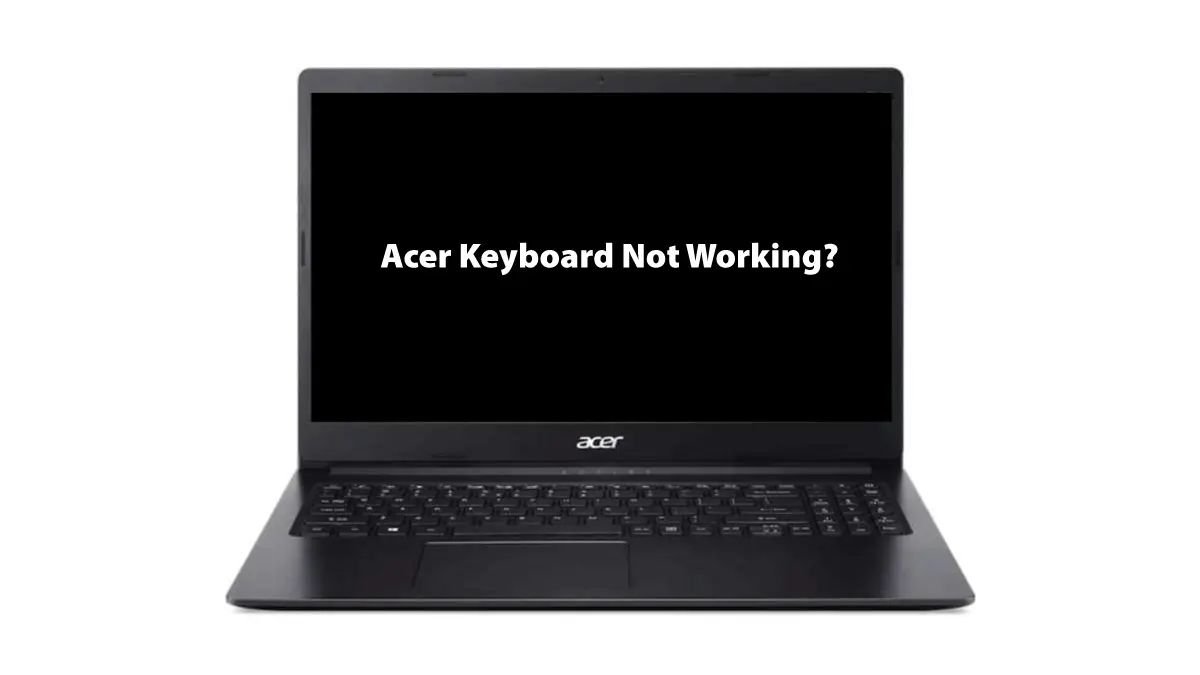
你是否曾经在处理重要任务时, 宏碁笔记本电脑的键盘突然失灵?前一秒你还在奋笔疾书,下一秒键盘就毫无预兆地停止响应。你并非个例,许多宏碁笔记本电脑用户都反映过键盘故障,要么是某些按键失灵,要么是整个键盘完全停止工作。这确实令人沮丧。
在花钱之前,有一个您可以自己完成的免费测试,它能告诉您故障属于软件还是硬件——接下来的所有步骤都取决于这个答案。本指南按技术人员的处理顺序列出解决方法,明确说明每一步能解决什么、不能解决什么,并指出软件层面无能为力的界线。如果最终确认是键盘本身的问题,Esmond Service Centre 在新加坡两家分店提供宏碁键盘更换服务,而判断故障性质的检测是免费的。
宏碁键盘停止工作的常见原因
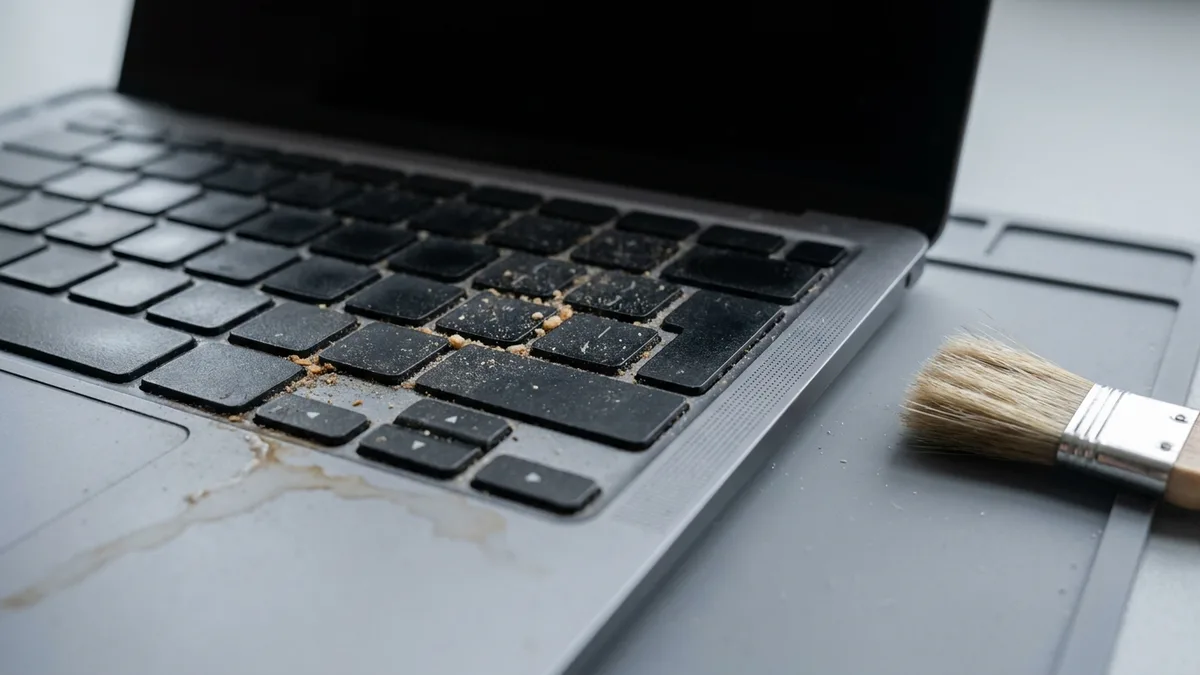
宏碁键盘停止工作通常有四个原因:物理损坏或液体泼溅、驱动程序故障或过时、诸如筛选键或 Num Lock 之类的软件设置,或内部排线松动及硬件失效。下面四项按值得检查的先后顺序排列。至于您属于哪一半——软件还是硬件——由下一节的免费测试来判定,而之后的所有步骤都取决于这个答案。
- 物理损坏或液体泼溅:随着时间的推移,细小的颗粒物会进入键盘按键下方。灰尘或碎屑的堆积会阻碍按键的移动。在潮湿的环境中,污垢加上水分甚至会使按键变得粘稠,导致某些按键或整个键盘失灵。饮料洒在键盘上也可能导致电路短路或留下粘性残留物,通常需要专业清洁。
- 驱动程序故障或过时:如果您的宏碁键盘驱动程序损坏或过时,键盘可能无法正常工作。如果没有正确的驱动程序,Windows 可能无法正确“识别”键盘。这种情况通常发生在系统重大更新或驱动程序冲突之后。
- 设置问题(筛选键、数字锁定键等):某些软件设置可能会导致键盘问题。例如,Windows 辅助功能设置中的筛选键可能会忽略短暂的按键操作,从而导致键盘看似无响应。同样,如果数字锁定键 (Num Lock)已开启(在某些键盘部分区域兼作数字小键盘的机型上),您可能会发现输入某些字母时显示的是数字。误触Fn 锁定键也可能导致功能键失效。如果您的按键有反应,但输入的却是错误或错乱的字符,而不是完全没有反应,可以参考我们的宏碁键盘按键错位解决指南。
- 硬件连接或损坏:键盘与笔记本电脑的内部连接可能松动或损坏,尤其是在笔记本电脑曾摔落或被拆开过的情况下。在其他情况下,键盘硬件本身也可能在使用多年后或由于制造缺陷而出现故障。例如,如果一大片按键停止工作,则可能是内部键盘矩阵出现故障。物理损坏(例如按键破裂或薄膜磨损)也会导致按键停止响应。
实际送到我们维修台的是什么。送到 Esmond Service Centre 的宏碁键盘,多数属于以下四种故障:按键自动输入、幽灵打字、键盘完全没有反应,以及已经造成损坏的液体泼溅。⭐ 其中两种并不是「毫无反应」——如果您的宏碁笔记本电脑打出您从未按下的字符,或不断重复输入,那同样是键盘故障,而下一节的测试方法判断它是否属于硬件问题的方式完全相同。
在家就能尝试的快速解决方法
请先做这个测试,因为它决定您需要本指南的哪一半。开机后在出现宏碁标志时立即按 F2——宏碁官方支持文档指明 F2 是其笔记本电脑进入 BIOS 的按键。该画面在 Windows 载入之前运行,完全不使用 Windows 的键盘驱动程序。如果按键在该画面正常但进入 Windows 后失灵,说明键盘硬件没有问题,故障出在软件——请按下面四个步骤操作。如果按键在该画面同样没有反应,任何软件方法都无法改变这一点,请直接看下方的停止界线。
重启,而不是关机(两者并不相同)
这一步大多数人以为自己已经做过了。在快速启动(Fast Startup,Windows 的默认设置)开启的情况下,关机并不会真正关闭 Windows:它会把内核会话连同已加载的设备驱动程序保存到休眠文件中,并在下次开机时直接载入。因此,一个卡住的键盘驱动程序能够在「关机再开机」之后继续存在。微软官方文档明确指出「快速启动设置不适用于『重启』」,所以请在电源菜单中选择「重启」,而不是「关机」。⛔ 不要为此去关闭快速启动——微软在同一页面写明「不建议禁用快速启动」,「重启」已经足够。如果键盘完全无法操作、连菜单都打不开,请使用宏碁官方的电源重置方法:按住电源键约10秒直至设备关闭,拔掉电源适配器,断开所有 USB 设备、外接硬盘、显示器和扩展坞,再按住电源键至少30秒,然后重新接上电源并开机。宏碁说明此操作会清除主板上残留的电荷,且不会删除文件或影响操作系统。清洁键盘
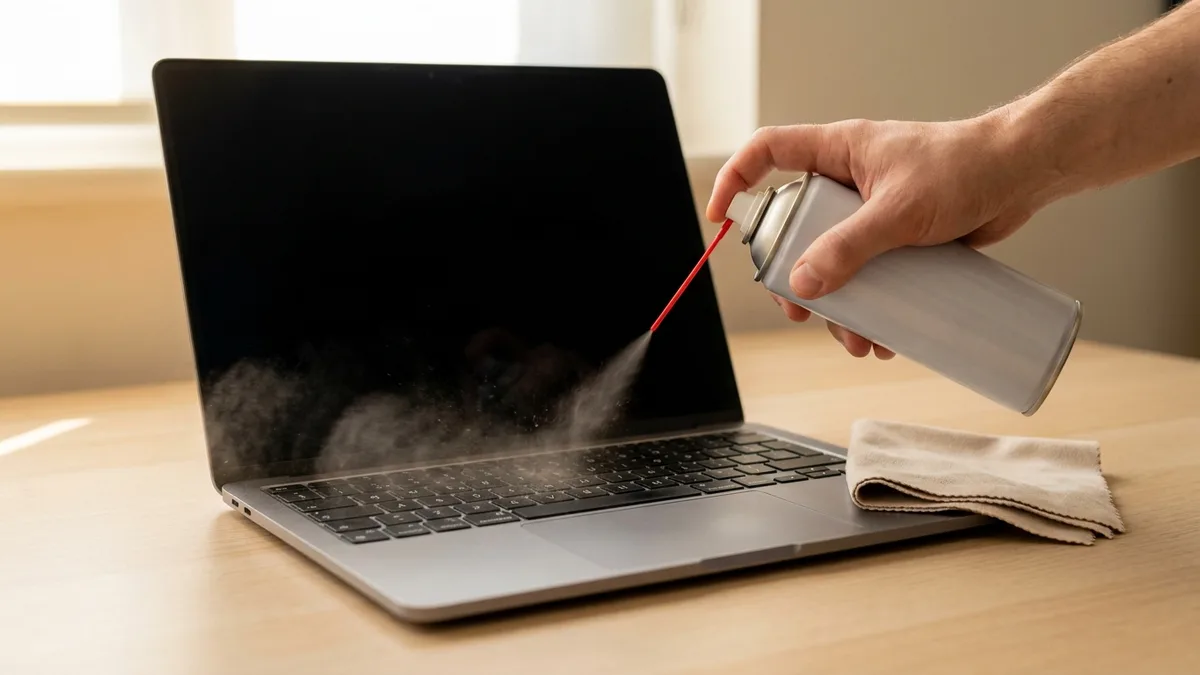
按键下方的灰尘和碎屑常常会导致按键卡住或失灵。关闭笔记本电脑并断开电源。轻轻地将笔记本电脑翻转过来,轻敲底部以清除碎屑,然后用压缩空气罐吹掉按键之间的灰尘。清除碎屑后,重新启动笔记本电脑并测试键盘——简单的清洁就能让“失灵”的按键恢复正常。 ⛔ 只使用压缩空气,不要撬起键帽。每个键帽下方的卡扣正是最容易折断的部件,而卡扣断裂正是我们在自行清洁过的键盘上最常见到的损坏之一。检查设置
某些软件设置可能会导致键盘出现故障。请确保关闭“筛选键”(该功能会忽略短促的按键)——在 Windows 10 中该设置位于“轻松使用”,在 Windows 11 中位于“辅助功能”。同时,请确认数字锁定键(Num Lock) 未开启(在没有数字键盘的笔记本电脑上,开启数字锁定键可能会导致某些字母显示为数字)。如果您的功能键 (F1-F12) 无法正常工作,请检查是否是Fn Lock功能切换了它们的功能。 ⚠️ 您可能会在别处看到建议运行 Windows 内置的键盘疑难解答工具。微软官方支持页面已将「键盘疑难解答」列入即将随 Microsoft 支持诊断工具(MSDT)一同淘汰的旧版工具,因此不必再花时间寻找它。更新或重新安装键盘驱动程序
不正确或损坏的驱动程序会导致您的宏碁键盘停止工作。打开 Windows设备管理器,找到“键盘”类别,右键单击您的宏碁键盘设备。选择“更新驱动程序”,让 Windows 尝试查找更新的驱动程序。如果问题仍然存在,请右键单击键盘设备并选择“卸载”。然后重启计算机——Windows 会在重启后自动重新安装驱动程序。这通常可以修复由软件故障或驱动程序错误引起的键盘问题。如果问题是在某次 Windows 更新后才出现的,使用设备属性中“驱动程序”选项卡下的“回滚驱动程序”功能通常是更好的解决方法,因为卸载后重新安装可能只是让 Windows 更新再次抓取同一个有问题的驱动程序。
何时应该寻求专业维修服务来维修您的宏碁键盘
以下是一台键盘失灵的宏碁笔记本电脑送到 Esmond Service Centre 维修台后,实际会经历的流程和费用:
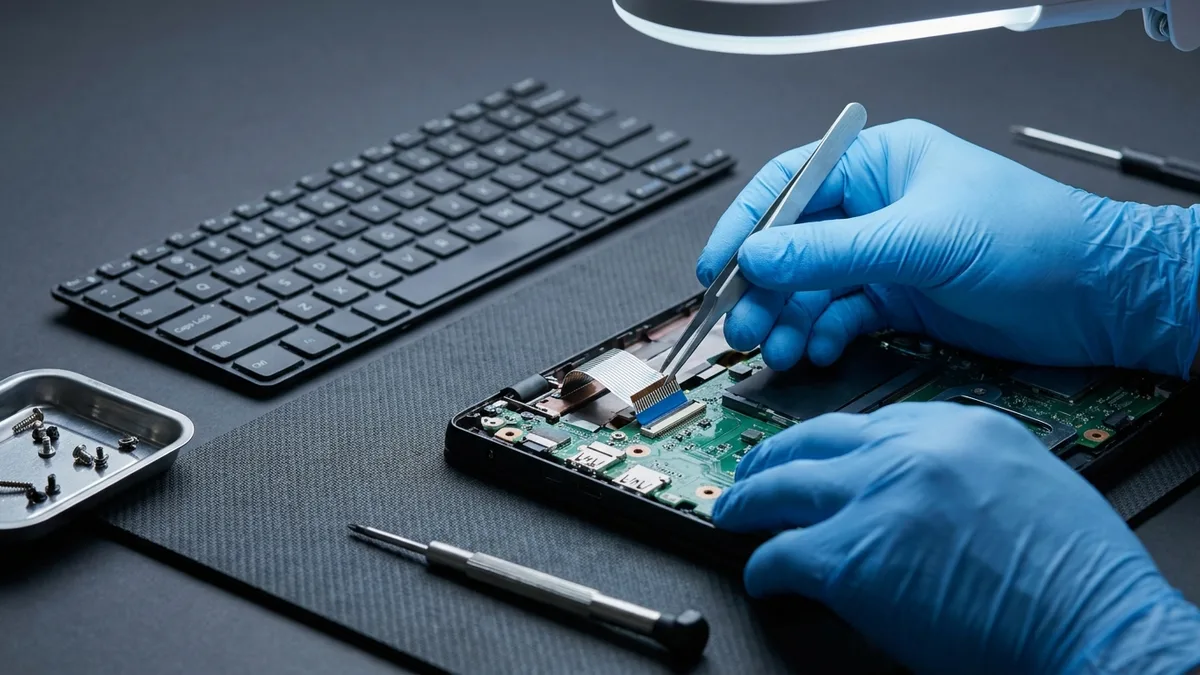
- 检测免费,而且最先进行。唯一值得先回答的问题,就是上面 F2 测试所问的:软件还是硬件。技术人员会在维修台上确认——外接键盘、进入系统前的画面、以及排线连接——然后才会就配件报价。在您做任何决定之前,就会知道属于哪一种。
- 先重新固定和清洁,再谈更换。排线松动,或薄膜下有碎屑和潮气,都不等于需要一块新键盘。这直接关系到您付多少钱:我们会拆开机器、重新固定连接并清洁内部,如果按键因此恢复,维修就到此为止。
- 如确认键盘本身损坏需要更换:Aspire、Swift、Spin 和 TravelMate 系列起价 S$186,Predator 游戏系列起价 S$238。后者较贵,是因为这类键盘配备单键或分区 RGB 背光,其灯光配置及 PredatorSense/BIOS 设置必须一并恢复,而不只是插上就好。两者在维修台上都需要 2–3 小时,大多数型号可当日完成。
- 实际使用的配件,明确说明:高品质品牌兼容键盘。并非「宏碁原装」——Esmond Service Centre 是独立维修中心,装上并提供保修的是品牌兼容键盘。每一个按键都会测试打字反应,背光也一并测试。维修工艺提供 90天保修,并可通过 Esmond Care 延长。
- ⛔ 以及一种您根本不该来找我们的情况:如果笔记本电脑仍在宏碁原厂保修期内,请先送往宏碁。第三方更换键盘可能会终止该保修,而保修期内的产品缺陷本应由宏碁承担费用。我们会在柜台就告诉您这一点,而不是等到开好发票之后。
如何有效解决宏碁键盘无法工作的问题
键盘没有反应看起来像整台电脑报废,但通常并不是。顺序比清单更重要:先做 F2 测试,然后选择「重启」而非「关机」,再依次进行清洁、检查设置和更新驱动——并且在上面那条界线处停下,而不是把同样的步骤再做一遍。网上关于这个问题的绝大多数内容,都出自此后再也见不到这台机器的人;本页的不同之处在于,这里的价格、时长以及那句诚实的「请先去找宏碁」,来自真正接手这些机器的维修台。
宏碁键盘无法正常工作?立即获取专家帮助!
四个步骤都试过仍然无法打字,或者遇到了那三种停止情况?请把笔记本电脑送到 Esmond Service Centre 的任一分店——Alexandra 或 Sin Ming——检测免费:同一次到店您就会知道问题出在软件还是配件,以及配件的价格。欢迎关注我们的 Facebook、LinkedIn 或 Instagram,获取更多来自维修台的实用指南。

Esmond Service Centre 经验丰富的技术人员可快速诊断并修复 — 免费检测,维修 $65 起。