
📑 本页内容
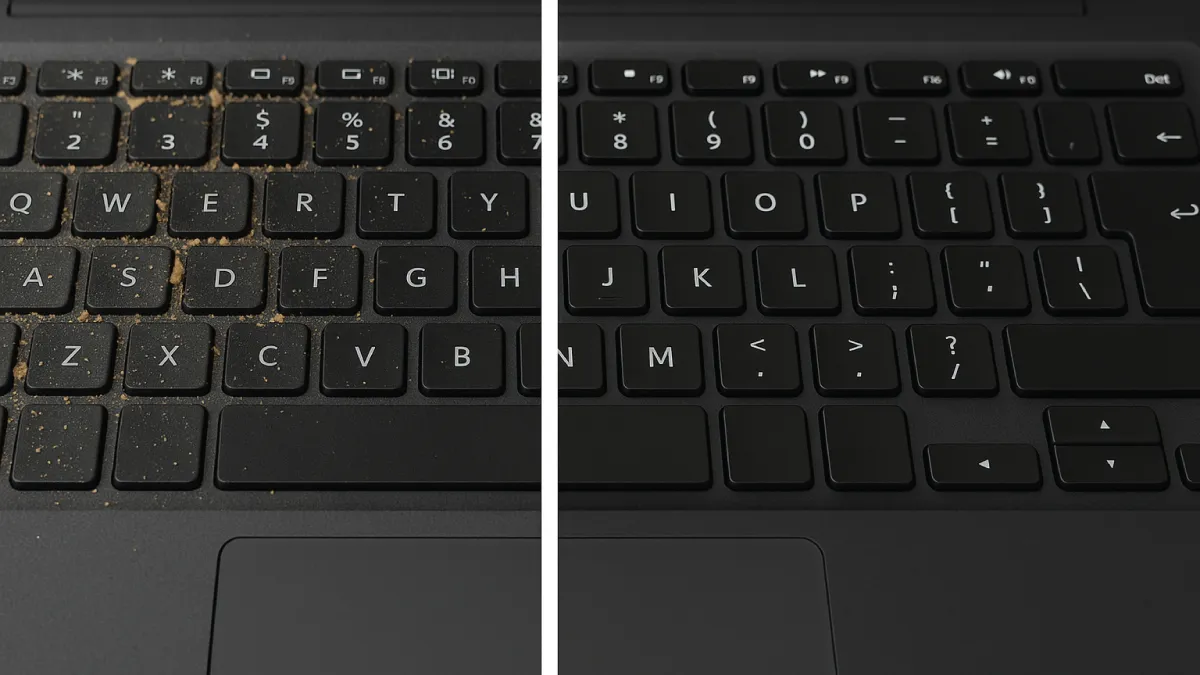
清洁笔记本电脑键盘不仅仅是为了美观,它对保持设备的性能和卫生至关重要。碎屑、灰尘和液体泼溅会导致按键粘滞或失灵,影响打字体验,甚至可能造成长期损坏。作为 Esmond Service Centre 拥有16年笔记本电脑维修经验的技术人员,我接触过无数脏兮兮的键盘,并总结出了一套高效清洁笔记本电脑键盘的最佳方法。在本文中,我将指导您完成一些行之有效的步骤和技巧,让您的键盘始终保持最佳状态。我们团队的信誉源于多年来帮助客户恢复笔记本电脑功能的经验——现在,我们将这些知识传授给您。遵循这些清洁笔记本电脑键盘表面的最佳指南,您可以避免昂贵的维修费用,并享受舒适灵敏的打字体验。
问题一:分步指南——安全清洁笔记本电脑键盘的最佳方法
正确清洁笔记本电脑键盘可以提高其响应速度并延长使用寿命。一旦发现键盘变脏或发粘,请按照以下步骤操作,以最佳方式彻底清洁笔记本电脑键盘而不会造成损坏:
步骤详解:
关闭电源并断开连接
关闭笔记本电脑并拔掉电源线。如果可以,请取出电池。这可以防止清洁过程中发生短路和意外按键。
翻转并摇晃
将笔记本电脑倒置在垃圾桶上方,轻轻摇晃或敲击。这样可以清除键盘上的碎屑和杂物。
刷除灰尘
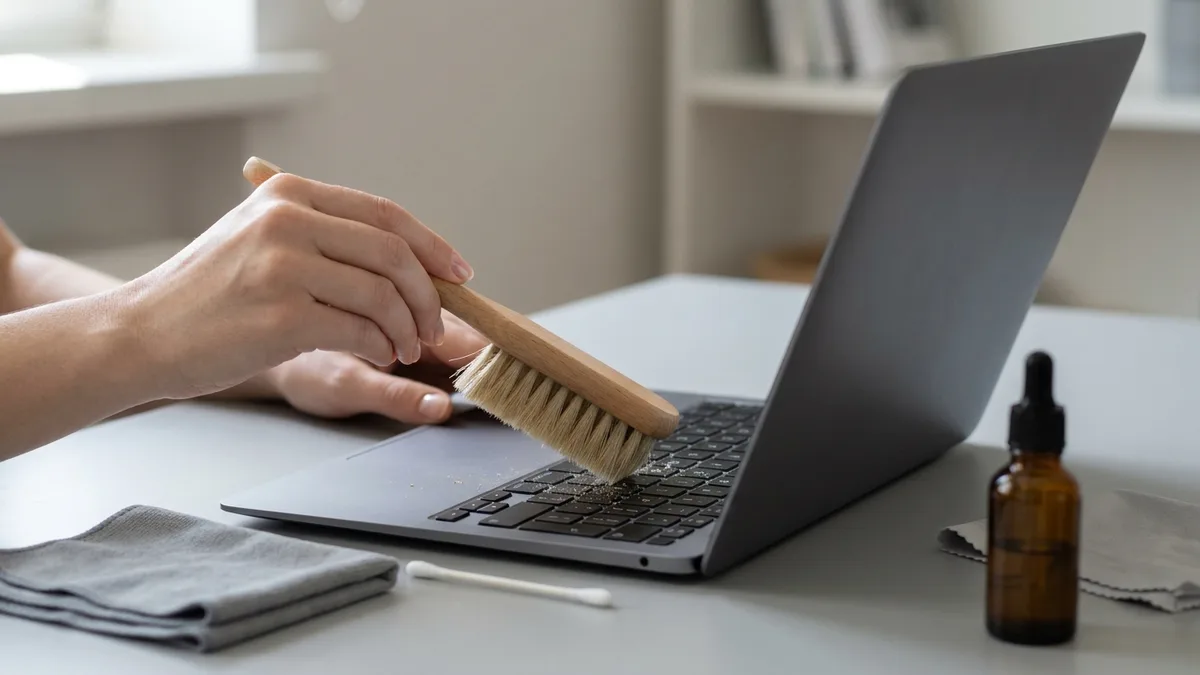
用软毛刷(或压缩空气罐)扫除按键缝隙间的灰尘。斜着刷,这样灰尘就能被吹出来,而不是被推得更深。使用压缩空气罐时,请始终保持竖直,切勿倾斜或倒置喷射——倒置可能释放低温液态推进剂,导致键盘内部结霜或受潮。
用异丙醇擦拭按键
用浓度高于 70% 的异丙醇轻轻浸湿超细纤维布或棉签。擦拭每个按键顶部和按键之间的缝隙,去除油脂和粘性物质。异丙醇挥发迅速,少量使用不会损坏电子元件。异丙醇和压缩空气罐均属易燃物品,清洁时请远离明火、点燃的香烟等火源。
(可选)移除粘滞键帽
如果某个键帽仍然粘滞,而您的笔记本电脑按键是可拆卸的,请小心地撬起该键帽。用蘸有酒精的棉签清洁键帽底部,待其干燥后,再将键帽按回原位。如果您不确定如何操作,或者您的笔记本电脑按键不可拆卸,请跳过此步骤。
晾干并测试
让键盘完全风干(等待几分钟,让酒精挥发)。然后启动笔记本电脑并测试所有按键。
原理:这种方法无需浸泡键盘即可去除碎屑和残留物。先清除碎屑和灰尘,再用酒精溶解污垢,即可松开按键机构,恢复键盘的正常功能。这确实是清洁笔记本电脑键盘的最佳安全方法,让按键灵敏,笔记本电脑保持卫生。
问题二:定期维护,保持键盘清洁
为了保持键盘清洁效果持久,最好的方法是防患于未然,避免键盘变脏。定期维护和养成良好的清洁习惯可以减少深度清洁的频率。以下是一些建议:
实用维护技巧:
- 避免在键盘上吃东西:食物碎屑和洒出的食物是键盘脏污的主要原因。尽可能让食物和饮料远离笔记本电脑。
- 定期除尘:大约每周一次,用刷子刷一下键盘,或者用压缩空气快速吹一下。定期快速清洁可以防止灰尘堆积——这是清洁笔记本电脑键盘的关键步骤之一。请勿直接用大功率家用吸尘器对着按键吸尘——强力吸力可能把键帽吸掉,还可能产生静电;建议改用压缩空气罐或小型电子专用吸尘器。
- 尽可能采取保护措施:使用键盘保护膜保护键盘免受灰尘和液体泼溅,不使用笔记本电脑时请将其合上,以尽量减少灰尘积聚。
原理:养成这些简单的习惯,就能大幅减少进入键盘的碎屑和污垢。污垢越少,清洁键盘的次数就越少。从长远来看,保持清洁是清洁笔记本电脑键盘的最佳方法之一——它能保持键盘的手感和功能。
问题三:如何处理笔记本电脑键盘上的液体泼溅
键盘上突然洒上液体可能会造成严重损坏,但迅速采取行动至关重要。发生意外时,清洁笔记本电脑键盘并防止液体损坏的最佳方法是迅速行动:
开始之前:切勿重新开机查看笔记本电脑是否还能用。这一步会把原本可以抢救的泼溅变成一次主板更换。Esmond Service Centre 对液体损坏的建议是完全不要开机、也不要充电,因为机身内部仍有水分时通电会导致主板短路;正如我们的为什么进水必须清洁一文所说,晾干不等于清洁:饮料留下的残留物在机身摸起来已经干燥之后,仍会继续腐蚀主板。请完成以下步骤,然后送修做免费检测,不要自行开机测试。
紧急措施:
立即断电
液体洒出后,立即关闭笔记本电脑并拔掉电源线。如果可以,请取出电池。快速断电有助于防止受潮元件短路。
将笔记本电脑倒置
将笔记本电脑倒置(或至少倾斜),使重力将液体从键盘排出,而不是流入笔记本电脑。
吸干多余液体
用吸水布或纸巾轻轻按压键盘表面。尽量吸干液体,但不要按压按键(以免液体进一步渗入)。
彻底风干——但「干」不等于「干净」
将笔记本电脑倒扣放置,风干 24–48 小时。不要加热,也不要用大米——大米只能吸走表面水分,还会留下米屑和灰尘。风干可以避免当下短路,但无法清除饮料在主板上留下的糖分、盐分和酸性物质,这些残留物在机身摸起来干燥之后仍会继续腐蚀。
送修检测——不要开机测试
请在保持关机的状态下把笔记本电脑送到技术人员手上。Esmond Service Centre 提供免费检测,专业清洁可以清除风干无法带走的残留物。如果你自行开机测试按键,原本在泼溅中幸存的主板仍可能报废——这正是我们自己的笔记本电脑进水维修页面提醒你泼溅后不要开机、也不要充电的原因。
原理:当笔记本电脑进水时,切断电源可以防止电路短路。排干并擦干笔记本电脑可以去除水分,防止其腐蚀或损坏电路。立即采取这种紧急清理措施,可以大大提高笔记本电脑键盘在液体泼溅后幸存的几率。这无疑是紧急情况下清洁笔记本电脑键盘的最佳方法,可以最大限度地减少损坏,直到您可以进行彻底清洁或维修为止。
问题四:何时寻求专业帮助
大多数键盘清洁问题都可以自行解决,但有时咨询专业人士更为明智。在某些情况下,即使采用最佳的家庭清洁方法也无法解决问题。以下情况建议寻求专业人士的帮助:
需要专业服务时:
- 清洁后按键仍然失灵:如果您尝试了在家清洁笔记本电脑键盘的最佳方法(如上所述),但按键仍然粘滞或无响应,则可能存在内部残留物或损坏,需要进行更深入的修复。
- 严重液体泼洒或损坏:大量液体泼洒(尤其是含糖液体)会导致内部腐蚀,损坏的按键机构或烧毁的键盘连接等问题仅靠清洁无法解决。这些问题通常需要维修部件,甚至需要更换整个键盘。
专业清洁/维修的好处:
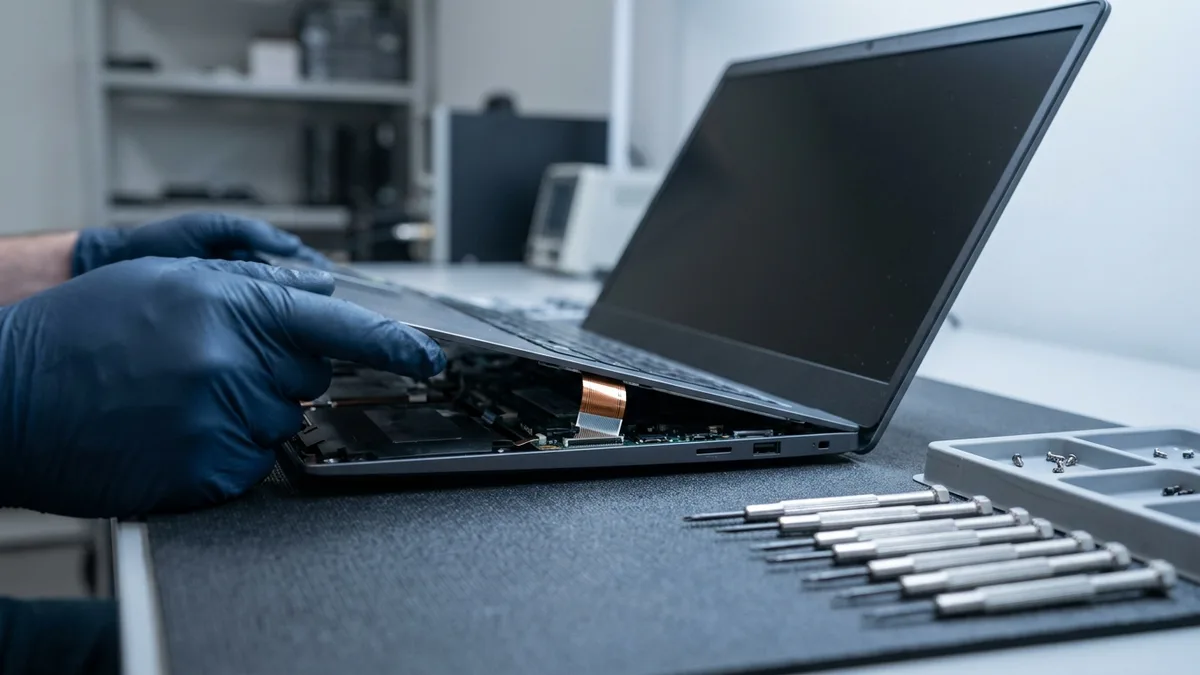
- 专业工具和安全维修:技术人员拥有专业的清洁设备,并懂得如何安全地拆卸您的键盘。他们可以进行深度清洁或更换部件,而不会对您的笔记本电脑造成进一步的损坏。
- 专业技术,品质保证:在值得信赖的维修中心,经验丰富的技术人员将确保您的键盘得到正确维修并经过全面测试。大多数专业维修都包含保修服务。
为什么有效:每天维修键盘的专业人士知道最快捷、最有效的解决方案。他们能够解决家庭维修方法可能忽略的隐患。在真正需要的时候寻求帮助,可以节省时间,避免键盘半失灵带来的烦恼。从长远来看,知道何时应该寻求专家帮助是清洁笔记本电脑键盘的最佳方法之一——因为它能确保清洁工作彻底完成。
笔记本电脑键盘清洁小技巧,助您获得流畅的打字体验
定期清洁笔记本电脑键盘可以显著降低按键粘滞、失灵以及硬件长期损坏的风险。通过识别键盘何时需要清洁,并按照上述方法进行清洁,您可以确保每次按键都流畅顺畅,并延长键盘每个部件的使用寿命。请记住,预防性维护至关重要——养成一些简单的习惯,例如将食物和饮料远离键盘,以及每周进行简单的除尘,就能大大减少深度清洁的频率。如果您不确定键盘只需要清洁还是需要更换,欢迎联系我们——检测免费,我们宁可告诉您它没问题,也不会推销您并不需要的维修。
需要专业的笔记本电脑键盘清洁或维修服务吗?立即联系我们!
喜欢这篇关于如何清洁笔记本电脑键盘的全面指南吗?关注我们的Facebook主页、 LinkedIn个人资料或Instagram账号,获取更多专家见解和前沿科技实用技巧。遇到棘手的键盘问题或无法处理的液体泼溅?请联系 Esmond Service Centre,我们在新加坡提供专业的咨询和可靠的维修服务。我们将帮助您保持笔记本电脑键盘清洁,并确保您的设备始终处于最佳运行状态。

Esmond Service Centre 经验丰富的技术人员可快速诊断并修复 — 免费检测,维修 $65 起。