
📑 Pada halaman ini
Pernahkah anda berada di tengah-tengah tugas penting apabila masalah papan kekunci Acer anda tidak berfungsi tiba-tiba melanda? Pada satu ketika anda sedang menaip, dan pada saat berikutnya, papan kekunci komputer riba Acer anda berhenti bertindak balas tanpa sebarang amaran. Anda tidak keseorangan, ramai pengguna komputer riba Acer melaporkan bahawa papan kekunci mereka kadangkala rosak, sama ada dengan kekunci tertentu tidak bertindak balas atau seluruh papan kekunci berhenti sama sekali. Ia adalah masalah yang mengecewakan.
Sebelum anda membelanjakan apa-apa, ada satu ujian percuma yang boleh anda lakukan sendiri untuk mengetahui sama ada kerosakan itu perisian atau perkakasan — dan jawapannya menentukan segala-galanya selepas ini. Panduan ini menyusun pembaikan mengikut urutan yang digunakan juruteknik, menyatakan dengan jelas apa yang setiap langkah boleh dan tidak boleh selesaikan, dan menamakan titik di mana kerja perisian tidak lagi membantu. Jika ternyata papan kekunci itu sendiri yang rosak, Esmond Service Centre menggantikan papan kekunci Acer di dua cawangan di Singapura, dan diagnostik yang menentukannya adalah percuma.
Sebab Biasa Papan Kekunci Acer Anda Berhenti Berfungsi
Papan kekunci Acer biasanya berhenti berfungsi atas salah satu daripada empat sebab: kerosakan fizikal atau tumpahan, pemacu yang rosak atau ketinggalan zaman, tetapan perisian seperti Kekunci Penapis atau Num Lock, atau sambungan dalaman yang longgar atau perkakasan yang gagal. Empat sebab di bawah disusun mengikut urutan yang berbaloi disemak. Sama ada anda berada di bahagian perisian atau perkakasan ditentukan oleh ujian percuma dalam bahagian seterusnya, dan segala-galanya selepas itu bergantung pada jawapan tersebut.
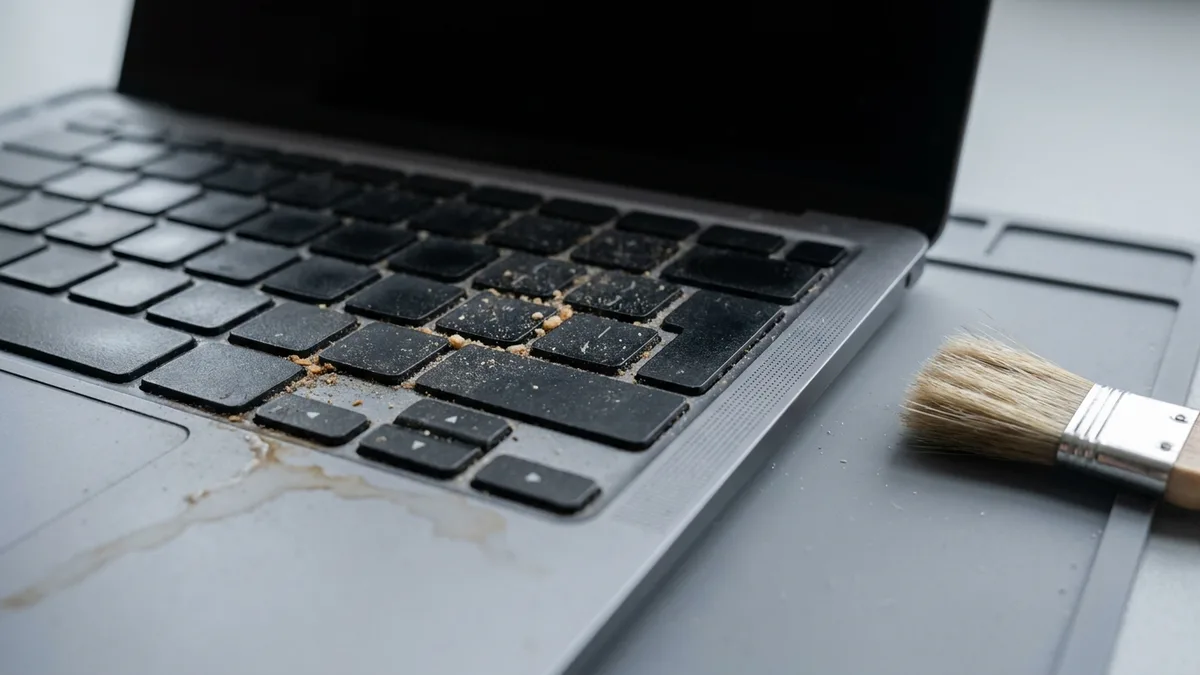
- Kerosakan Fizikal atau Tumpahan: Zarah-zarah kecil boleh masuk ke bawah kekunci lama-kelamaan. Pengumpulan habuk atau serbuk roti boleh menyekat pergerakan kekunci. Dalam persekitaran lembap, kotoran dan kelembapan juga boleh menjadikan kekunci melekit, menyebabkan kekunci tertentu atau keseluruhan papan kekunci menjadi tidak responsif. Menumpahkan minuman pada papan kekunci juga boleh menyebabkan litar pintas atau meninggalkan sisa melekit, yang selalunya memerlukan pembersihan profesional.
- Pemacu Rosak atau Lapuk: Papan kekunci Acer anda mungkin berhenti berfungsi jika pemacu papan kekunci rosak atau ketinggalan zaman. Windows mungkin gagal "mengenal pasti" papan kekunci dengan betul tanpa pemacu yang betul. Ini sering berlaku selepas kemas kini sistem utama atau konflik pemacu.
- Isu Tetapan (Kekunci Penapis, NumLock, dll.): Tetapan perisian tertentu boleh menyebabkan masalah papan kekunci. Contohnya, Kekunci Penapis dalam tetapan kebolehcapaian Windows boleh mengabaikan ketukan kekunci ringkas, yang mungkin menjadikan papan kekunci anda kelihatan tidak responsif. Begitu juga, jika Num Lock dihidupkan (pada model di mana sebahagian papan kekunci berfungsi sebagai pad nombor), anda mungkin mendapati beberapa huruf menaip nombor. Pengaktifan Fn-Lock secara tidak sengaja juga boleh melumpuhkan kekunci fungsi anda. Jika kekunci anda bertindak balas tetapi menaip aksara yang salah atau bercampur aduk berbanding tiada tindak balas langsung, rujuk panduan kami tentang kekunci papan kekunci Acer yang bercampur.
- Sambungan atau Kerosakan Perkakasan: Sambungan dalaman papan kekunci ke komputer riba mungkin longgar atau rosak, terutamanya jika komputer riba pernah terjatuh atau dibuka sebelum ini. Dalam kes lain, perkakasan papan kekunci itu sendiri boleh gagal selepas bertahun-tahun digunakan atau disebabkan oleh kecacatan pembuatan. Contohnya, jika keseluruhan bahagian kekunci berhenti berfungsi, matriks papan kekunci dalaman mungkin rosak. Kerosakan fizikal (seperti kekunci retak atau membran haus) juga akan menyebabkan kekunci berhenti bertindak balas.
Apa yang sebenarnya sampai ke meja kerja kami. Empat kerosakan merangkumi kebanyakan papan kekunci Acer yang masuk ke Esmond Service Centre: kekunci yang menaip dengan sendirinya, ghost typing, papan kekunci yang langsung tidak bertindak balas, dan tumpahan cecair yang sudah menyebabkan kerosakan. ⭐ Dua daripada empat itu bukan "tiada apa-apa berlaku" — jika Acer anda mengeluarkan aksara yang anda tidak pernah taip, atau mengulanginya, itu kerosakan papan kekunci sama seperti papan kekunci yang mati, dan ujian dalam bahagian seterusnya menentukannya dengan cara yang sama.
Penyelesaian Pantas Yang Boleh Anda Cuba di Rumah
Lakukan ujian ini dahulu, kerana ia menentukan bahagian mana panduan ini yang anda perlukan. Hidupkan komputer riba dan tekan F2 sebaik sahaja logo Acer muncul — dokumentasi sokongan rasmi Acer menyatakan F2 sebagai kekunci BIOS pada komputer ribanya. Skrin itu berjalan sebelum Windows dimuatkan, jadi ia langsung tidak menggunakan pemacu papan kekunci Windows. Jika kekunci berfungsi di situ tetapi gagal dalam Windows, perkakasan papan kekunci anda tiada masalah dan kerosakannya adalah perisian — teruskan dengan empat langkah di bawah. Jika kekunci juga tidak berfungsi pada skrin itu, tiada pembaikan perisian yang akan mengubahnya, dan garis berhenti di bawah menerangkan apa yang perlu dilakukan.
But Semula — Bukan Matikan (Kedua-duanya Tidak Sama)
Inilah langkah yang kebanyakan orang sangka sudah mereka lakukan. Dengan Fast Startup dihidupkan — tetapan lalai Microsoft — mematikan komputer tidak menutup Windows: ia menyimpan sesi kernel berserta pemacu peranti yang telah dimuatkan ke dalam fail hibernasi dan memuatkannya semula sebaik sahaja komputer dihidupkan. Pemacu papan kekunci yang tersekat akan terus tersekat walaupun komputer telah "dimatikan dan dihidupkan kembali" (Matikan, kemudian tekan butang kuasa — itu bukan But Semula). Dokumentasi rasmi Microsoft menyatakan "The Fast Startup setting doesn't apply to Restart", jadi pilih But Semula (Restart) daripada menu kuasa, bukan Matikan (Shut down). ⛔ Jangan matikan Fast Startup untuk tujuan ini — halaman Microsoft yang sama menyatakan "Disabling Fast Startup is not recommended"; But Semula sudah memadai. Jika papan kekunci terlalu mati untuk sampai ke menu, gunakan tetapan semula kuasa rasmi Acer: tekan dan tahan butang kuasa kira-kira 10 saat sehingga komputer mati, cabut penyesuai kuasa, tanggalkan setiap peranti USB, cakera luaran, monitor dan dok, tahan butang kuasa sekurang-kurangnya 30 saat lagi, kemudian sambung semula dan hidupkan. Acer menyatakan ini membersihkan baki cas elektrik pada papan induk dan tidak memadamkan fail atau menjejaskan sistem pengendalian anda.Bersihkan Papan Kekunci
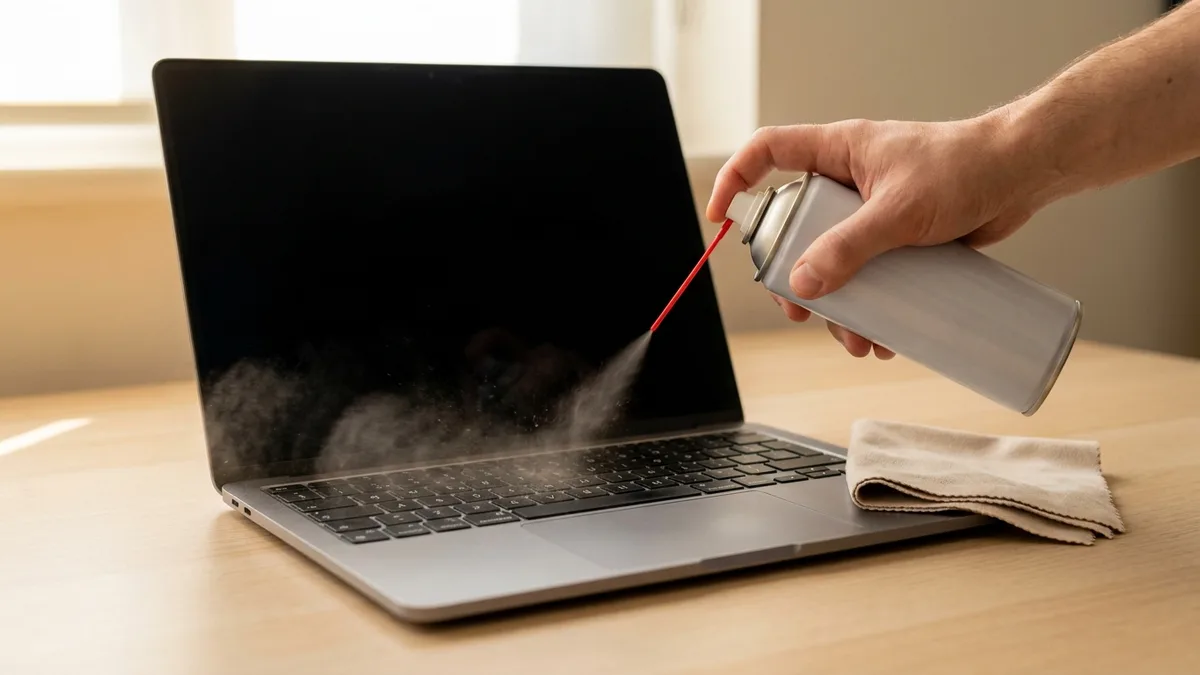
Habuk dan serpihan di bawah kekunci sering menyebabkan kekunci melekat atau tidak tercatat. Matikan komputer riba anda dan putuskan bekalan elektrik. Terbalikkan komputer riba dengan perlahan dan ketuk bahagian bawah untuk mengeluarkan serbuk roti, kemudian gunakan tin udara termampat untuk mengeluarkan habuk dari celah-celah kekunci. Setelah anda membersihkan serpihan, hidupkan semula komputer riba dan uji papan kekunci – pembersihan asas boleh menghidupkan semula kekunci yang "mati". ⛔ Udara termampat sahaja — jangan tanggalkan kekunci. Engsel di bawah setiap kekunci itulah yang mudah patah, dan engsel yang patah antara kerosakan paling kerap kami lihat pada papan kekunci yang dibersihkan sendiri di rumah.Semak Tetapan Anda
Tetapan perisian tertentu boleh menyebabkan papan kekunci tidak berfungsi. Pastikan Kekunci Penapis (Filter Keys, yang mengabaikan ketukan kekunci ringkas) dimatikan — dalam Windows 10 tetapan ini berada di bawah "Ease of Access", manakala dalam Windows 11 ia dipanggil "Accessibility" (Kebolehcapaian). Sahkan juga bahawa Num Lock tidak dihidupkan (Num Lock boleh menyebabkan beberapa huruf mengeluarkan nombor pada komputer riba tanpa pad nombor). Jika kekunci fungsi anda (F1–F12) tidak berfungsi, lihat sama ada fungsi Fn Lock telah menukar kelakuannya. ⚠️ Anda mungkin diberitahu di tempat lain supaya menjalankan penyelesai masalah papan kekunci terbina dalam Windows. Halaman sokongan rasmi Microsoft menyenaraikan Keyboard troubleshooter antara alat lama yang sedang ditamatkan bersama Microsoft Support Diagnostic Tool yang menjalankannya, jadi jangan buang masa mencarinya.Kemas Kini atau Pasang Semula Pemacu Papan Kekunci
Pemacu yang salah atau rosak boleh menyebabkan papan kekunci Acer anda berhenti berfungsi. Buka Pengurus Peranti dalam Windows, cari kategori "Papan Kekunci", dan klik kanan peranti papan kekunci Acer anda. Pilih "Kemas kini pemacu" dan biarkan Windows cuba mencari pemacu yang lebih baharu. Jika itu tidak membantu, klik kanan peranti papan kekunci dan pilih "Nyahpasang." Kemudian mulakan semula komputer – Windows akan memasang semula pemacu secara automatik semasa but semula. Ini selalunya membetulkan masalah papan kekunci yang disebabkan oleh gangguan perisian atau ralat pemacu. Jika masalah ini bermula sejurus selepas kemas kini Windows, menggunakan fungsi Roll Back Driver (Pulihkan Pemacu) di bawah tab Pemacu dalam Sifat peranti dalam Pengurus Peranti selalunya penyelesaian yang lebih baik, kerana menyahpasang dan memasang semula mungkin hanya menyebabkan Windows Update mengambil semula pemacu rosak yang sama.
Bilakah Anda Perlu Mencari Pembaikan Profesional untuk Papan Kekunci Acer yang Tidak Berfungsi?
Berikut ialah apa yang sebenarnya berlaku apabila sebuah komputer riba Acer dengan papan kekunci mati sampai ke meja kerja Esmond Service Centre, dan berapa kosnya:
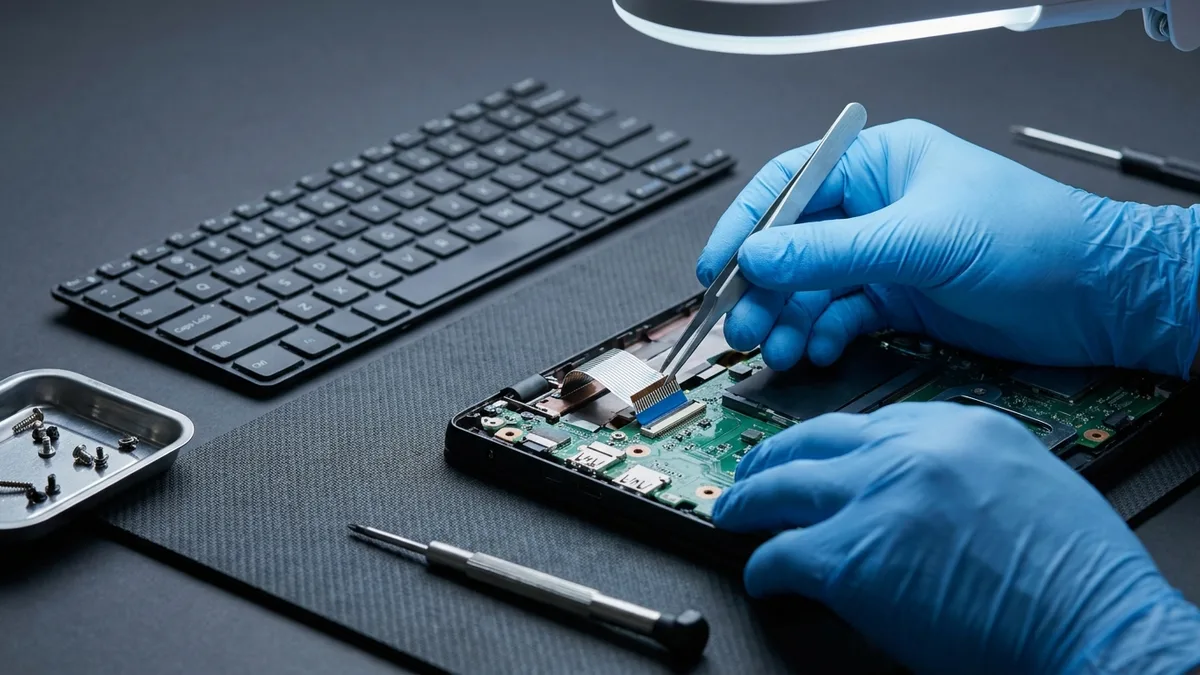
- Diagnostik adalah percuma, dan ia dijalankan dahulu. Satu-satunya soalan yang berbaloi dijawab dahulu ialah soalan yang ditanya oleh ujian F2 di atas: perisian atau perkakasan. Juruteknik mengesahkannya di meja kerja — papan kekunci luaran, skrin sebelum Windows, dan sambungan kabel reben — sebelum sesiapa memberikan sebut harga untuk alat ganti. Anda diberitahu yang mana satu sebelum anda bersetuju dengan apa-apa.
- Pemasangan semula sambungan dan pembersihan didahulukan sebelum penggantian. Kabel reben papan kekunci yang longgar, atau serpihan dan lembapan di bawah membran, bukanlah papan kekunci baharu. Ini memberi kesan kepada apa yang anda bayar: mesin dibuka, sambungan dipasang semula dan bahagian dalamnya dibersihkan — jika kekunci pulih, kerja berhenti di situ.
- Penggantian, jika papan kekunci itu sendiri yang rosak: dari S$186 untuk Aspire, Swift, Spin dan TravelMate, dan dari S$238 untuk siri permainan Predator, yang lebih mahal kerana papan kekunci tersebut mempunyai RGB setiap kekunci atau mengikut zon, dan profil pencahayaan serta tetapan PredatorSense/BIOS perlu dipulihkan, bukan sekadar dipasang. Kedua-duanya mengambil masa 2–3 jam di meja kerja, dan perkhidmatan pada hari yang sama tersedia untuk kebanyakan model.
- Apa yang dipasang, dinyatakan dengan jelas: papan kekunci serasi jenama berkualiti tinggi. Bukan "tulen Acer" — Esmond Service Centre ialah pusat bebas, dan papan kekunci serasi jenama itulah yang dipasang dan yang dijamin. Setiap kekunci diuji untuk tindak balas menaip, berserta lampu latarnya. Kerja ini disertai waranti kerja 90 hari, yang boleh dilanjutkan melalui Esmond Care.
- ⛔ Dan keadaan di mana anda sepatutnya tidak datang kepada kami langsung: jika komputer riba itu masih dalam tempoh waranti pengilang Acer, bawa ia kepada Acer dahulu. Penggantian papan kekunci oleh pihak ketiga boleh menamatkan perlindungan tersebut, dan kerosakan dalam tempoh waranti adalah tanggungjawab Acer untuk membaikinya. Kami akan memberitahu anda perkara ini di kaunter, bukan selepas invois dikeluarkan.
Menyelesaikan Masalah Papan Kekunci Acer Anda Tidak Berfungsi Dengan Berkesan
Papan kekunci yang tidak bertindak balas kelihatan seperti komputer riba yang mati, tetapi selalunya bukan. Urutannya lebih penting daripada senarainya: jalankan ujian F2, kemudian But Semula dan bukan Matikan, kemudian pembersihan, tetapan dan pemacu — dan berhenti pada garis di atas, bukannya mengulangi langkah yang sama dua kali. Kebanyakan tulisan tentang masalah ini di internet ditulis oleh pihak yang tidak pernah melihat mesin itu selepasnya; bezanya halaman ini, harga, tempoh dan ayat jujur "pergi kepada Acer dahulu" datang daripada meja kerja yang benar-benar menerimanya.
Papan Kekunci Acer Tidak Berfungsi? Dapatkan Bantuan Pakar Hari Ini!
Masih tidak boleh menaip selepas empat langkah itu, atau anda menemui salah satu daripada tiga keadaan berhenti tadi? Bawa komputer riba anda ke mana-mana cawangan Esmond Service Centre — Alexandra atau Sin Ming — dan diagnostiknya percuma: anda akan tahu pada lawatan yang sama sama ada ia perisian atau alat ganti, dan berapa harga alat ganti itu. Ikuti kami di Facebook, LinkedIn atau Instagram untuk lebih banyak panduan daripada meja kerja.

Juruteknik berpengalaman Esmond Service Centre boleh mendiagnosis dan membaikinya dengan pantas — diagnostik percuma, pembaikan dari $65.