
📑 本页内容
我从没想过自己会变成那种人 —— 像夸新养的小狗一样夸手机功能。可我确实是:Apple 智能推出两代系统之后,我每天还在用它的大部分功能。它随 iOS 18.1 登场,如今活在 iOS 26 上,iOS 27 也已经进入预览。这个时间差很重要,因为第一年关于这些功能的许多文章,写的是 Apple 宣布过、却还没交付的东西。所以这里给你诚实的版本:我真正在用的是什么、哪些悄悄没来、以及你的 iPhone 要满足什么条件才打得开。
哪些 iPhone 跑得动 Apple 智能,以及怎么打开它
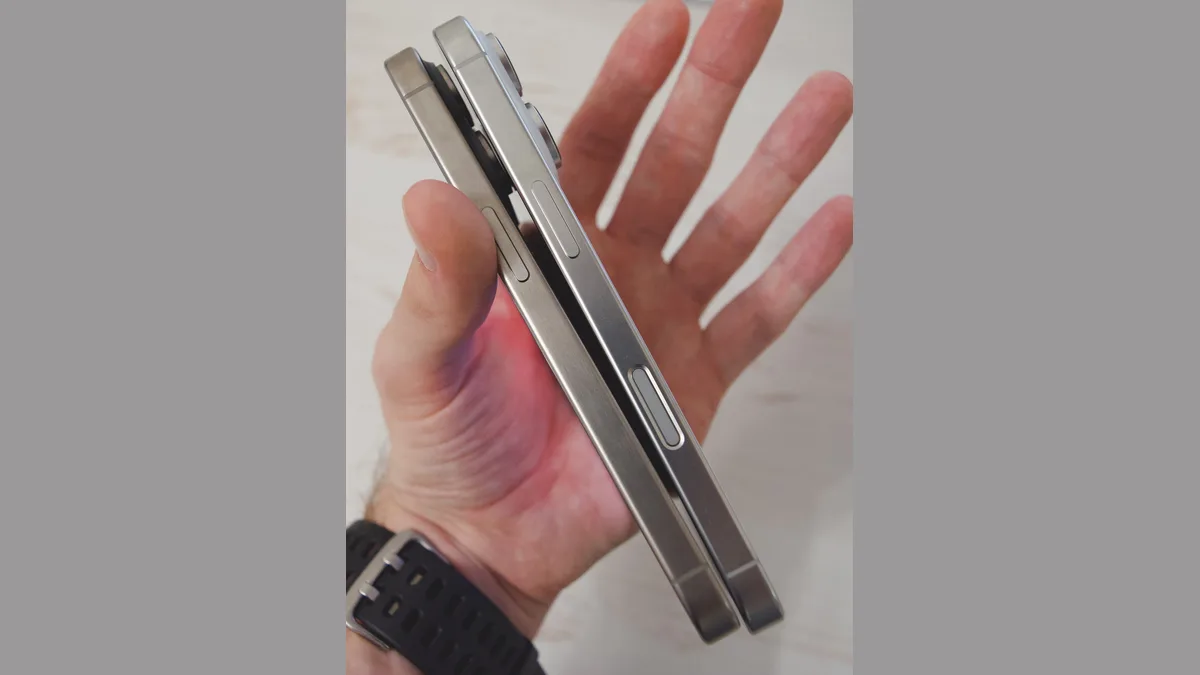
这一段值得在所有有趣的功能之前先读。Apple 智能不是升级系统就能拿到的软件功能 —— 它要看芯片。Apple 自己的支持页面把硬件列得很清楚:iPhone 15 Pro 和 15 Pro Max,以及 iPhone 16 或更新机型。一部 iPhone 14 Pro,或者标准版 iPhone 15,装最新的 iOS 完全没问题,却依然一个功能都看不到。升级系统无法解决这件事,重置也不行,送修同样不行 —— 卡住的是硬件。iPad 和 Mac 那边的门槛又不一样:iPad mini(A17 Pro)和搭载 M1 芯片或更新芯片的 iPad,以及任何搭载 Apple 芯片的 Mac。
- 第一步 —— 先升级系统。Apple 智能最低要 iOS 18.1,而现在的正式版本是 iOS 26。路径是「设置」>「通用」>「软件更新」。
- 第二步 —— 先腾出空间。模型是存在手机本地的,Apple 要求先有 7 GB 可用储存空间才会开始下载。大部分人卡在这一步,所以最好一开始就腾好,而不是下到一半才发现。
- 第三步 —— 打开开关。进「设置」>「Apple 智能与 Siri」,把 Apple 智能打开。你的设备语言和 Siri 语言必须一致,而且两者都要是 Apple 支持的语言。
- 然后,等。设备端模型在后台下载,所需时间各不相同。下载期间让手机连着 Wi-Fi 并插着电 —— 这是几个 GB,不是几个 MB。
- 最后,确认装好了。打开「备忘录」,随便打一句话,选中它,看看有没有出现「写作工具」。选项在,就说明模型已经到位。
有一点在这里比在别处都重要,而且很容易漏掉:Apple 智能只在 Apple 支持的语言下运行,而你手机的语言必须是其中之一。Apple 目前的清单是英语、丹麦语、荷兰语、法语、德语、意大利语、挪威语、葡萄牙语、西班牙语、瑞典语、土耳其语、中文(简体)、中文(繁体)、日语、韩语和越南语。简体中文和繁体中文都在名单上,所以在新加坡把手机设成中文是可以的;马来语不在名单上。
Siri 真正拿到了什么,以及那个还没来的升级
Siri 确实变好了,而且值得说清楚好在哪里 —— 因为「宣布过的」和「已经到手的」之间那道缝,是 Apple 智能最令人混乱的一件事。Apple 的支持页面把已经交付的 Siri 改进列为:「Siri 增强功能,如产品知识、更灵活的请求处理、更自然的声音以及支持通过键入来使用 Siri」。日常用下来这是实打实的进步:我可以双击屏幕底部改成打字,而不必开口,在巴士上这一点就决定了一切。我说到一半含糊过去时,它也不那么容易卡住。产品知识那部分是真的像把天才吧塞进口袋 —— 问它怎么定时发短信,它会在屏幕上一步步带着你做。
接下来是还没有到来的那一部分,而发布那一年的大多数文章,写起来却像它已经来了。那个懂你个人情境的 Siri —— 能翻出几年前的某张照片、挖出埋在邮箱深处的那封邮件、并且代你把一条指令带到别的 App 里执行 —— 演示过,然后被推迟,到今天仍然没有。Apple 自己在支持页面底部用一句平淡的话说明了:「更多个性化 Siri 功能仍在开发中,并将在未来的软件更新中提供。」Apple 的 iOS 27 预览页面现在把这个 Siri 列为今年稍后推出、先以测试版形式、并且先支持英语。所以如果你读到过「可以让 Siri 编辑照片或整理文件夹,它就照做」:还没有,任何一部 iPhone 上都还没有。
真正补上一部分空缺的,是交给 ChatGPT 处理这条路。Apple 把 ChatGPT 整合列为 Siri、写作工具和图乐园里的现有功能,而且默认是关着的,要你自己打开。问 Siri 一个它答不上来的问题,它会提出把这个问题转过去;你同意,答案就直接回到原处。用之前有两件事值得知道。它是一个你自行启用的扩展;一旦启用,这些请求会和其他离开设备的请求一起,出现在「设置」>「隐私与安全性」>「Apple 智能报告」里 —— 这才是查清楚到底发出去了什么的诚实办法。另外 Apple 注明,它只在 ChatGPT 本身可用的地区才能用。
我用得最多的反而是那些小改进。Siri 不再需要隔着房间冲它喊才听得懂,声音更好听了,而能打字这一点,把我从前改用搜索 App 的最后一个理由也拿掉了。这些都不是 Apple 在台上演示的那个助理。但它们都是真的,而且今天就在手机上。
内置写作指导(校对及更多功能)
对于像我这样经常随时随地写邮件和笔记的人来说,Apple 智能的写作工具简直改变了我的生活。它就像一个住在 iPhone 里的私人写作教练或编辑。Apple 智能 套件为邮件、备忘录等应用带来了校对、重写和摘要等功能。现在,每当我起草信息或文档时,手机都会检查我的语法和拼写,提供更佳的措辞建议,甚至调整我的写作语气。例如,如果我写了一段激烈的抱怨(嘿,这种情况难免发生),想要缓和一下语气,只需点击“重写”,然后选择“专业”或“友好”之类的语气。神奇的是,我的抱怨就变成了一封礼貌的邮件,保留了要点,但措辞更加流畅。它好几次都帮我避免了误发给老板过于随意的邮件😅。这些重写语气选项(友好、专业或简洁)在保留我原意的同时改变风格方面做得非常出色。再见了,第三方语法应用——苹果已经满足我的需求了。
校对工具是另一个默默无闻的英雄。它不仅能纠正拼写错误,还能识别动词形式错误或漏词(比如它能区分“affect”和“effect”,这可比我没喝咖啡时的大脑强多了)。当我没时间阅读一大段文字时——无论是长邮件还是我标记过的文章——我都可以使用“摘要”功能快速获取要点。如果我要求,它甚至会列出要点列表。说实话,这大大加快了我的邮件分类速度:客户邮件太长?只需总结一下,然后回复要点即可。「邮件」应用完美地整合了这些 AI 功能——重要邮件会以“优先”邮件的形式置顶,并可自动生成摘要;智能回复建议功能让我只需轻点一下即可回答常见问题。感觉 Gmail 的智能回复功能终于得到了苹果的润色(早就该这样了!)。
更棒的是,当我需要灵感迸发时,Apple 智能 的写作工具还能与ChatGPT完美配合。在撰写窗口里,你可以直接选择“利用 ChatGPT 的专业知识”。我试过让它帮我想出更妙的结尾,甚至在我写作卡壳时从头开始生成段落。这就像拥有一个永不眠的合作作家。所有这些功能都集成在我的原生应用中,所以我卸载了之前一直依赖的独立语法检查应用。我的 iPhone 已经荣升为我的首席编辑,我对此感到无比满意(语法也更加正确了)。
口袋里的AI艺术工作室(Image Playground & Genmoji)
以前每次觉得有点创意(或者纯属想搞怪),我都会下载各种表情包制作器和照片编辑 App。图乐园基本上让它们退休了。这是 Apple 的设备端图像生成工具,而且危险地好玩:用文字丢一个想法给它 ——「一只戴着墨镜的狗在纽约市中心」—— 手机就画出来。Apple 内建的风格选项是动画、插画和素描;而 Apple 现在对图乐园的描述是,可以「以几乎任何风格生成和修改图像,包括照片级写实」,所以「它只会画卡通」这个说法可以当作过时了。所有图像都在设备上生成,因此断网也能用,那些奇奇怪怪的提示词也从不离开手机。它同样嵌进了「信息」和「备忘录」—— 在聊天里提到去太空,它就会给你一枚火箭。既然画一张的时间和找一张差不多,何必再去翻表情包?
还有Genmoji ,这可能是我最喜欢的趣味功能了。Genmoji 可以让你根据文字描述生成自己的表情符号。没错,任何你想要的表情符号——不再局限于 Unicode 标准集。我创建了一个“带胡子的咖啡杯”和一个“跳舞的墨西哥卷饼”表情符号,纯粹是因为我喜欢。这些 Genmoji 在苹果设备上的表现和普通表情符号一样,所以我可以把它们添加到信息应用中,任何 iOS 用户都能看到(富文本功能真棒!)。如果你有朋友的照片,甚至可以制作他们的 Genmoji 版本:我把我最好的朋友做成了一个超级英雄的迷你卡通表情符号发给了他——这才是真正的个性化贴纸!(他现在还在和我聊天,所以我想他应该很喜欢)。使用方法很简单,只需描述你想要的表情符号(比如“戴着彩虹太阳镜的独角兽”),然后让苹果的 AI 技术发挥作用即可。我以前从没想过自己会需要自定义表情符号,但现在看来确实需要,因为普通的表情符号用起来感觉太单调了。Genmoji 满足了我之前都没意识到的需求。
有了 Image Playground 和 Genmoji,我的iPhone已经变成了一个迷你创意工作室。我放弃了第三方表情包生成器、照片编辑器和贴纸应用,因为苹果自带的工具不仅方便,而且本身就很酷。这一切都在我的设备后台安全、即时地完成,这简直让我惊叹不已。 苹果基本上给了我们一个玩转 AI 艺术的沙盒,我发现它蕴藏着无穷的价值——无论是用快速插图点亮演示文稿,还是和朋友们一起胡闹,它都能带来无穷乐趣。我已经彻底爱上它了。
能够洞察一切的iPhone(视觉智能)
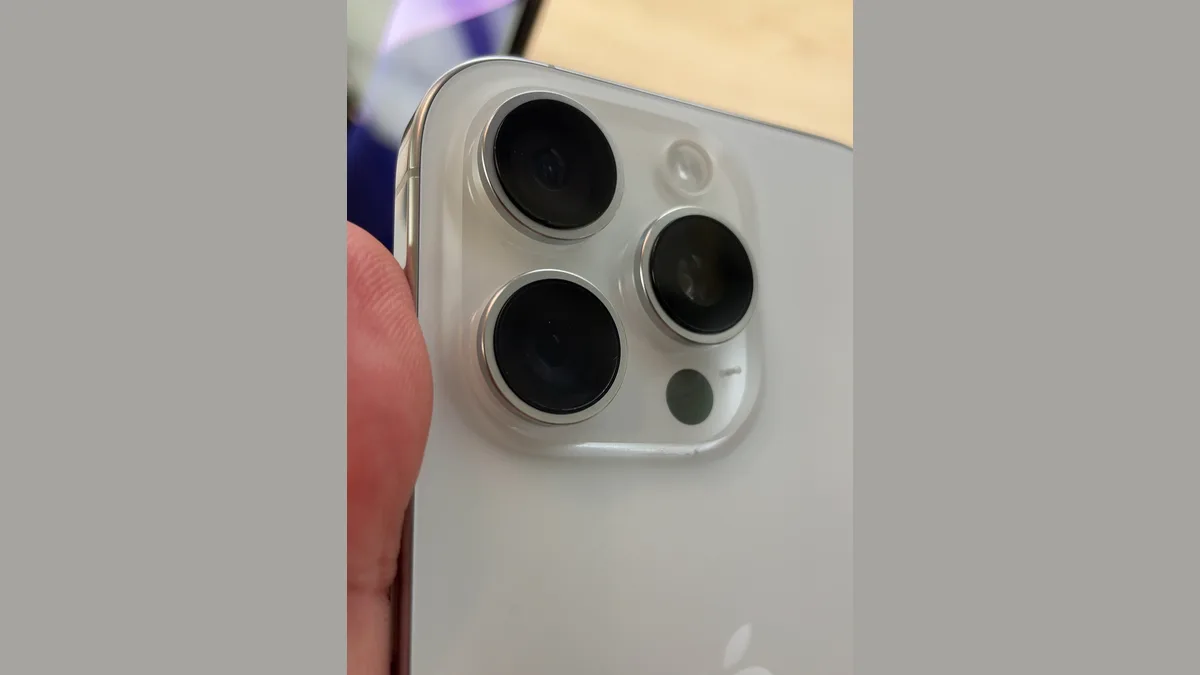
你是不是也有过这样的经历:用手机对准某个有趣的东西——地标、产品、植物——然后手忙脚乱地打开各种应用来查找信息或保存资料?Apple 智能的“视觉智能”功能完美解决了这个问题,它几乎让我放弃了像 Google Lens 这样的应用。只需长按相机控制(Camera Control)实体按钮(未配备该按钮的机型可改用操作按钮、锁屏快捷方式,或在控制中心轻点“视觉智能”图标),即可启动“视觉智能”,然后把摄像头对准任何物体,就能立即获取信息。这就像给我的 iPhone 装上了一双“智慧之眼”。对准一家餐厅的店面,我的手机就能识别出餐厅名称,甚至还能立即调出评价和营业时间。对准一张带有活动日期的海报,“视觉智能”就能让我一键将活动添加到日历中。我还用它对准过公园里的各种花朵和奇特的昆虫,它都能帮我识别物种(再也不用单独下载植物识别应用了)。它甚至还能朗读或复制屏幕上的文字——对于快速获取传单或菜单上的信息来说,简直太方便了。
最令人惊艳的功能之一是视觉智能如何与 Siri/ChatGPT 协同工作。比如,当我看着一幅画或一座名像时,我可以直接通过摄像头向手机提问——Siri 会利用 ChatGPT 快速获取我正在观看的内容的背景信息或趣闻。这感觉就像生活在未来:我把手机对准一座历史古迹,问“这是关于什么的?”,甚至不用拍照就能得到简洁明了的答案。本质上, 苹果给了我一个装在口袋里的 AI 导游和扫描仪。从扫描文档到翻译标牌,所有功能都集成在这个单一的功能中。这种集成如此紧密,以至于我不再需要在不同的应用程序之间切换来完成这些任务了。
说句玩笑话:我的iPhone摄像头现在拥有了超能力——它能思考自己看到的东西,并帮我解决问题。“视觉智能”功能让我从主屏幕上卸载了至少三个应用,还省去了我大量的搜索时间。它直观、快速,让我的手机感觉像是积极参与到周围的世界中,而不仅仅是一个被动的摄像头。如果你看到我兴高采烈地四处扫视,脸上挂着傻笑,现在你就知道为什么了。
告别信息过载(智能摘要和优先级排序)
Apple 智能功能中一项看似不起眼却影响巨大的功能,就是它如何应对信息过载。不知道你们有没有这种感觉,反正我经常被没完没了的群聊、邮件往来和各种通知淹没。Apple 智能简直是我的救星:它能智能地总结信息、通知等等,还能进行优先级排序。比如,现在 iMessage 群聊的内容可以自动总结——我只需几行简洁的文字就能了解那 50 条消息的家庭群聊的要点。它提取重点的能力简直惊人。前几天开会的时候,我忽略了一个群聊;后来,系统自动总结告诉我:“家人讨论了晚餐计划,决定吃披萨。” 搞定!这就是我需要知道的全部信息(而且,我当时胃口也很好)。整个邮件往来也可以用类似的方式进行精简,甚至我录制的音频或语音留言,如果需要的话,也会被转录并总结。这就像有个私人助理帮我消化所有长篇内容,然后给我提供简明扼要的版本。
通知这块也得到了急需的智力提升。Apple 智能会把看起来重要的通知顶到最上面并做成摘要,我扫一眼就知道发生了什么。有时效性或相关的提醒 —— 外卖到了、老板发消息 —— 会被提上来,其余的收在下面。我的锁屏不再是一长串杂乱的震动记录。有一个诚实的提醒:摘要是机器对一条消息含义的猜测,它可能把关键意思压没了,所以请把摘要当成指路牌,真正要紧的还是点开原文。即便如此,压力和错失焦虑的减少是实实在在的 —— 我不再为了「万一」而逐条点开每一则通知。
苹果甚至推出了名为“减少干扰”的专注模式,它利用人工智能智能过滤掉所有不重要的通知,同时保留紧急或与情境相关的通知(例如,保姆发来的紧急情况短信会绕过“勿扰模式”,但随机的游戏邀请则不会)。它真正称得上智能——能够理解我当下最关心的事情。有了这些摘要和智能过滤功能,我基本上已经戒掉了每分钟都忍不住查看手机的习惯。我相信,如果发生了什么重要的事情,我的iPhone会以醒目的方式通知我,其他的事情都可以稍后再看。说实话,重新获得这种安心和专注是苹果人工智能推广带来的最实实在在的用户益处之一。它不仅仅是炫酷的功能;它确实帮助我过上了更少分心的生活。
Apple 在这件事上已经回退过一次:2025 年初,它暂停了新闻类通知的自动摘要,因为其中一些摘要错得很要紧。今天通知摘要仍是 Apple 智能列出的功能之一,信息、邮件那些摘要在我这里一直好用 —— 但那次事件正是上面那条提醒的由来,而不是反对这个功能的理由。
隐私与设备端魔法——幕后英雄
我知道你在想什么:这些人工智能功能听起来很酷,但隐私怎么办?这其实是它最棒的地方之一,也是我选择放弃第三方服务、转而使用苹果服务的重要原因。Apple 智能 的设计理念是隐私至上。大部分繁重的工作——无论是生成图像、分析文本还是识别视觉元素——都由最新款 iPhone 中强大的神经网络引擎在你的设备上完成。
我的数据不会随意通过互联网发送,仅仅为了检查我的语法或生成一个 Genmoji。即使某些操作确实需要云计算(例如处理极其复杂的请求),苹果也会使用其自有服务器上的私有云计算系统,这些服务器采用与我们设备相同的芯片进行安全保护。他们已公开声明,所有发送的数据都会被加密,不会被存储,并且仅用于处理特定请求。简而言之:苹果不会读取或保存我的任何信息;人工智能也不会将我的输入泄露给“老大哥”。
这与其他一些人工智能服务形成了鲜明的对比。它确实能切实改善我的日常使用体验。当我让 Siri 帮我撰写信息或生成一张搞笑的猫咪图片时,我不会再有那种“嗯,还有谁可能在看这个?”的焦虑感。苹果在我周围构建了一个小小的 AI 安全区——我既能享受到先进 AI 的便捷和强大功能,又无需牺牲我的隐私。对于像我这样重视隐私的人来说,这简直是锦上添花。它让我更有信心完全投入其中,不再依赖那些可能缺乏同样安全保障的第三方 AI 工具。苹果“在保护用户隐私的同时整合技术”的理念并非空谈——我亲眼见证了这一点:Apple 智能 会在本地处理一些其他服务商会上传到云端的任务。
简而言之, 苹果找到了一种方法,让我的iPhone更智能、更实用,同时又不让我成为它的产品。单凭这一点,我就很乐意放弃许多以隐私为代价的“免费”服务。这是整套功能里默默无闻的 MVP——你看不见它,但它确实让你感到安心。
何时该停止折腾,以及这解决不了什么
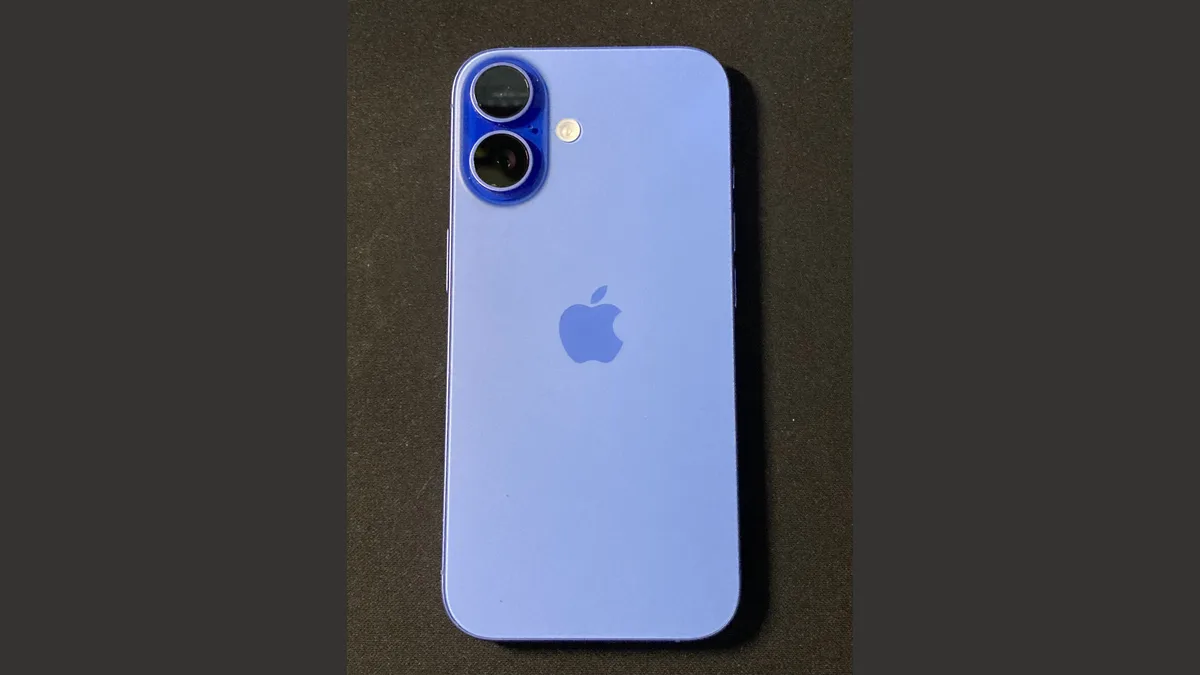
两条诚实的限制,因为这里的风险是把钱花在错的地方。第一:如果你的 iPhone 不在 Apple 的名单上,升级、重置和送修都不会给它加上 Apple 智能 —— 而单纯为了这些功能去买新手机,是一个应该睁着眼睛做的决定,而不是看了一篇文章就做的决定。第二:如果机型确实符合,模型却始终下载不下来,原因几乎都很平常 —— 可用储存空间不够,或者电池老化到手机根本撑不到下载完成。储存空间你自己能清。电池衰退是台面上的活,也是这件事里维修店真正能替你解决的那一部分。
我们能帮上忙的正是这一段,也仅限这一段 —— Esmond Service Centre 不卖 iPhone,也无法解锁一个被 Apple 用芯片挡住的功能。我们做的是硬件:iPhone 换电池48 新元起,检测免费,修不好不收费。你可以直接走进 Alexandra 或 Sin Ming 任一间门店,或者把机型和症状用 WhatsApp 发给我们,我们会先告诉你大概是什么问题,再决定要不要跑一趟。
我为什么坚持使用苹果 (并且绝不后悔)
体验过这些 Apple 智能功能后,我可以自信地说,我的 iPhone 已经成为我生活中不可或缺的伙伴。我告别了许多应用,甚至放弃了一些旧习惯,因为 苹果 将如此多的功能融入到核心体验中——而且操作起来自然、有趣、安全。从 Siri 的全新智能,到我的 AI 写作助手,再到激发我无限想象力的创意工具,以及能够贴心过滤海量信息的手机,这套智能生态系统真正改善了我的日常生活。而这一切都内置在我随身携带的手机里。
并非其他平台或应用没有这些理念的雏形。它们确实有。但苹果的实现方式——高度整合、注重隐私,当然还有其标志性的友好用户体验——才是真正让我眼前一亮的地方。这些功能并非噱头,而是实实在在的实用工具。我确实会使用它们,它们让我的工作效率和娱乐体验都得到了提升。 苹果以一种友好而幽默的方式,仿佛在说:“这款iPhone功能齐全,让你轻松无忧。” 我完全赞同。
所以,我把其他应用都扔了吗?差不多吧。我的语法应用、表情包生成器、扫描应用、随机AI聊天机器人应用——它们要么已经积灰,要么已经被我卸载了。现在Apple 智能已经横空出世,功能强大,我不再需要它们了。它对我来说就是一站式解决方案。如果一年前有人告诉我,我会对内置功能如此兴奋(甚至要写一篇赞美iPhone AI的文章),我肯定会笑出声来。但事实就是如此。苹果让AI既强大又人性化——而这正是我所欣赏的创新。
如果您和我们一样喜欢探索这些 Apple 智能 功能,不妨关注我们的Facebook 主页、 LinkedIn 个人资料或Instagram 账号,获取更多来自我们经验丰富的技术人员的独家技术技巧和趣味发现。另外,如果您对如何充分利用 Apple 智能有任何疑问,或者您的 Apple 设备需要专业维护,欢迎联系 Esmond Service Centre。两家门店的营业时间是 Mon–Fri 10am–7pm · Sat 10am–3pm · Closed Sun & PH,检测免费,直接走进来就可以。

Esmond Service Centre 经验丰富的技术人员可快速诊断并修复 — 免费检测,维修 $65 起。