
📑 本页内容
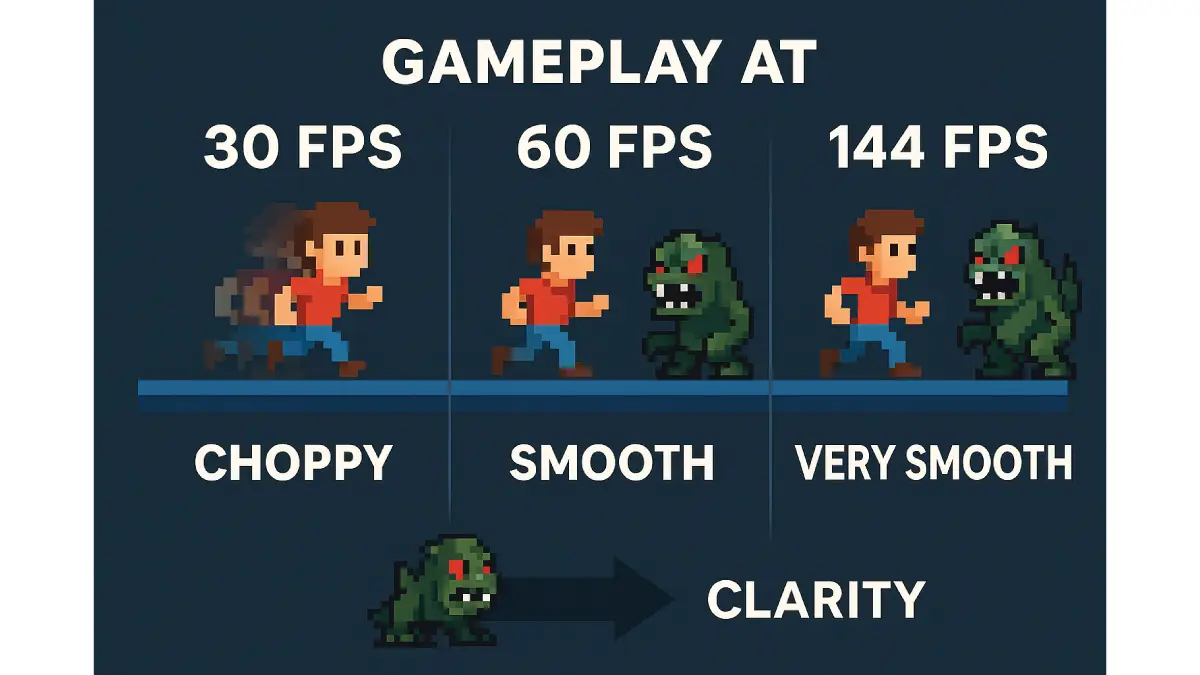
在游戏中,FPS 指的是每秒帧数,它衡量的是系统在游戏过程中每秒渲染的图像(帧)数量。FPS 越高,游戏画面就越流畅、响应越迅速;而低 FPS 通常会导致卡顿、操控迟钝或画面“延迟”。这会直接影响游戏体验——一款快节奏的动作游戏如果以 20 FPS 运行,画面会显得卡顿,影响玩家的反应速度;而同样的游戏,如果以 60 FPS 以上运行,画面则会显得流畅,操控也更加轻松。
无论您是休闲玩家,沉浸于开放世界冒险,还是竞技电竞选手,游戏中的帧率 (FPS) 都至关重要。更高的帧率能让画面更流畅,操控更灵敏,在快节奏的战斗中助您一臂之力。下文的大部分内容,都是您自己十分钟就能完成的设置调整;其余部分则来自 Esmond Service Centre 维修台上的实际观察:那些送来时说「以前跑这个明明很顺」的机器,问题出在散热上的,远比出在设置上的多。本指南将解释帧率为何重要、哪些因素会影响帧率、如何诊断常见的帧率问题、如何测量帧率、提高帧率解决不了什么,以及什么时候该停止折腾、把机器拿去检查。
为什么FPS在游戏中如此重要
游戏中更高的帧率(FPS)意味着更流畅、更沉浸的游戏体验。游戏画面流畅而非卡顿,有助于玩家快速响应屏幕上的快速变化。玩家普遍认为30帧是游戏的基本要求,60帧是流畅游戏的标准,而120帧以上则是高刷新率显示器上竞技游戏的理想帧率。每秒渲染的帧数越多,屏幕上的动作就越流畅,瞄准和镜头移动也就越精准。但有一点要注意:显示器的刷新率会限制你实际能看到的帧数。在 60Hz 的显示器上,超过 60 FPS 的帧虽然被渲染,却不会被显示出来,因此要搭配 144Hz 或更高刷新率的显示器,才能真正体验到高帧率的好处。
高帧率不只是画面好看,它还带来竞技优势。NVIDIA 把玩家的平均帧率与击杀/死亡比放在一起对比(数据来自 PUBG 与 Fortnite),得出的结果是:180 FPS 时的 K/D 比 60 FPS 时高出 90%。请把它当成一种相关性,而不是一个承诺——NVIDIA 自己在同一段里就写了「相关性本身并不等于因果关系」,而且能跑到 180 FPS 的玩家,往往也用着更新的显卡和更快的屏幕。不过这个规律背后的原理是成立的:画面越顺,移动中的目标越容易跟住;从你按下按键到画面出现的延迟越短,你就越早看见对手、越早做出反应。高帧率同时还能减少拖影(移动模糊的尾巴)和画面撕裂,屏幕上干扰你的东西也就更少。
总而言之,在游戏中尽可能提高帧率可以提升画面清晰度和操控响应速度,使游戏体验更加逼真。难怪竞技玩家会投资高端硬件并优化游戏设置,力求获得每一帧的提升。
影响游戏帧率的因素
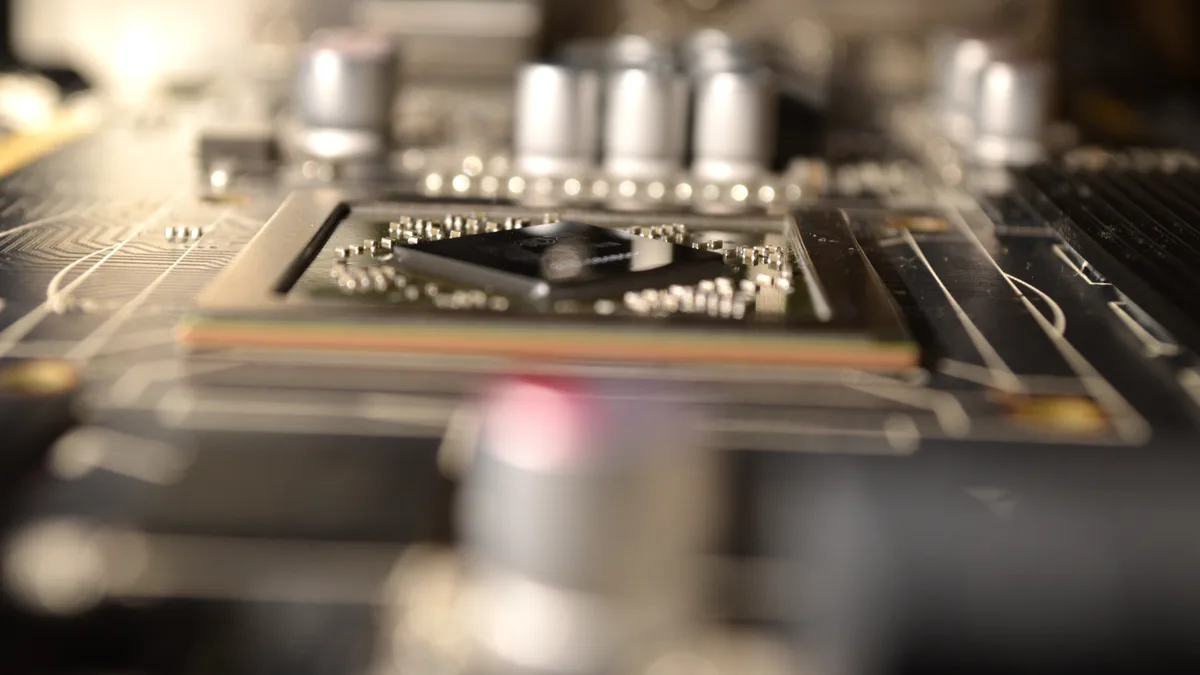
游戏能跑出多少帧,取决于你的硬件和设置两方面。显卡和 CPU 尤其关键——性能强的 GPU/CPU 能产出更多帧,某个部件偏弱就会拖住整体帧率。台式机的显卡是可以更换的;笔记本电脑则不行,这一点在本文后面还会再提到。另一方面,游戏的画质设置决定了硬件要干多少活。如果你把分辨率开得很高,或者用了超出机器承受能力的「极高」画质,帧率就会掉下来。
软件环境也会产生影响。过时的显卡驱动程序或未优化的游戏都会影响性能。同样,运行过多后台程序也会分散游戏资源。硬件温度也很重要——如果GPU或CPU过热,它们可能会降频(降低运行速度)以进行冷却,这反过来又会降低帧率。简而言之,你的电脑配置以及游戏设置都会影响帧率。
游戏中常见的FPS问题及解决方法
即使是高性能电脑,游戏中的帧率(FPS)也可能受到各种问题的影响。以下列举几个常见问题及其解决方法:
低帧率/运行卡顿:游戏帧率持续偏低(远低于 60 FPS),运行起来非常卡顿。这通常意味着您的电脑配置无法满足游戏的需求。
解决方法:降低图形设置以减轻系统负载(例如,将超高画质降至中画质或降低分辨率)。此外,更新显卡驱动程序并关闭所有不必要的后台应用程序以释放资源。这些简单的步骤通常可以显著提高帧率。
画面撕裂:屏幕上会出现水平分割线,尤其是在快速运动时。这是因为显卡输出帧的速度与显示器的刷新率不同步,导致两帧画面的一部分同时显示。
解决方法:在游戏选项中开启垂直同步 (VSync),将帧输出锁定在显示器的刷新率,从而消除画面撕裂。垂直同步可能会限制帧率,并可能增加轻微的输入延迟。如果您使用的是支持自适应同步(NVIDIA G-Sync 或 AMD FreeSync)的显示器,请启用它——这项技术可以动态地将显示器的帧率与 GPU 的帧率匹配,让您在享受无撕裂游戏体验的同时,避免上述缺点。
如何在游戏中测量帧率(FPS)
在游戏中监控帧率(FPS)是个好习惯,它可以帮助你了解游戏运行状况,并评估任何调整的效果。在PC端,以下是一些查看帧率的简单方法:
- 内置帧数显示:许多游戏都提供显示帧数的选项。请检查视频或图形设置,找到“显示帧数”开关。如果您使用 Steam,也可以启用 Steam 自带的性能监视器(在 Steam 设置的游戏中页面开启显示性能监视器,并将性能详情等级设为FPS 单个值)。
- 叠加工具(NVIDIA/AMD):您的显卡软件可以显示帧率 (FPS)。例如,NVIDIA App 的叠加层就提供了一个可启用的 FPS 计数器。AMD Software: Adrenalin Edition 也提供类似的叠加层功能。这些功能会在游戏画面上方显示您当前的 FPS(以及其他统计数据)。
- 第三方应用程序:像MSI Afterburner搭配 RivaTuner Statistics Server (RTSS) 这样的工具可以显示任何游戏中的帧率 (FPS)。只需在启动游戏前运行该工具,即可在屏幕一角看到小小的帧率读数。
开启帧率计数器后,启动游戏并观察数值。这种实时反馈可以让你知道是否达到了目标帧率(例如 60 FPS),或者是否出现了性能下降的情况。
如何提高游戏中的帧率
如果你想提高游戏帧率,可以试试这些实用技巧——从快速的软件调整到可能的硬件升级:
- 更新驱动程序和游戏软件:安装最新的显卡驱动程序,因为新驱动程序通常会修复近期游戏的性能问题。同样,请将游戏更新到最新补丁,因为开发商经常会在更新中优化游戏性能。这样可以确保您不会因为软件过时而导致帧率下降。
- 降低画面设置:调整游戏内设置通常是提升帧率最快的方法。降低分辨率或渲染比例可以减轻GPU的负载。关闭或禁用诸如超高阴影、高质量反射、抗锯齿和其他花哨特效等高负载选项。这样可以在对画面影响甚微的情况下大幅提升帧率。
- 关闭后台应用并优化性能:关闭所有不必要的后台程序(例如网页浏览器、音乐播放器等),释放 CPU 和内存资源,确保游戏流畅运行。同时,将电脑的电源计划设置为“高性能”,并启用操作系统的游戏模式,以防止因节能而导致的性能下降。笔记本电脑用户,请在连接电源的情况下进行游戏,以免电池设置影响硬件性能。
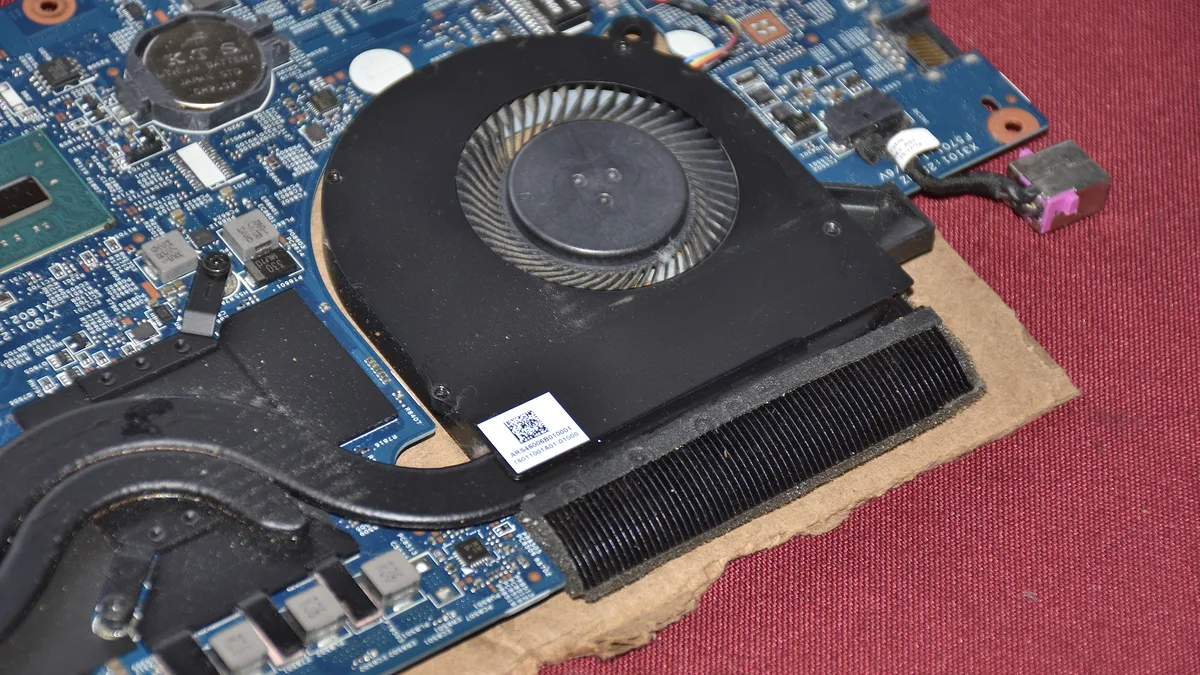
- (如有需要)升级硬件:在台式机上,换一块性能更强的显卡(GPU)通常能带来最大的帧率提升;如果瓶颈在处理器(物理运算重或大型多人游戏),换更快的 CPU 也有帮助。笔记本电脑没有显卡可以换——显示芯片是焊死在主板上的,想要更强的 GPU 只能换机器。不过笔记本用户能改的部分同样实在:加内存(只有 8GB 的话升到 16GB 或更多)能让运行更顺、减少因内存不足造成的掉帧;换更快的 固态硬盘不会提高平均帧率,但能消除机械硬盘读取慢造成的卡顿、顿挫和贴图延迟加载;把散热恢复到正常状态,则能把机器因为过热而已经损失掉的帧数拿回来。笔记本上不建议超频——它没有多余的散热余量。
通过应用这些优化措施,您应该会看到帧率有所提高,从而带来更流畅、更愉快的游戏体验。
什么时候该停止折腾、把机器拿去检查?
先说一件提高帧率解决不了的事:网络延迟。人物瞬移、被打回原位、开枪要慢半拍才生效,这些都是网络问题——延迟和丢包——但坐在沙发上看,症状和帧率低几乎一模一样。装一个帧率显示就能几秒钟分清:如果帧数正常、游戏却还是不对劲,那问题不在画面而在网络,调任何画质设置都没用。同样地,帧数再高也救不了被游戏引擎自己锁帧的情况,也救不了一块看不见这些帧的屏幕——超过显示器刷新率的那部分帧,渲染出来就直接被丢掉了。
第二,什么时候该停手。如果一台以前跑得好好的机器,在完全相同的设置下慢慢变卡了,那就不是设置的问题——那是热的问题,而热是有原因的:风扇被灰堵住了,或者硅脂干掉了。出现下面任何一种情况,就别再折腾设置,拿去检查:风扇一直大声转,玩了十到十五分钟后帧数明显往下掉;机身烫到手放不住;画面出现彩色噪点、撕裂的色块或者奇怪的贴图,重装显卡驱动后依然存在;或者一加载重负荷就黑屏、自动重启。负载下出现彩色异常画面和崩溃,是显示芯片正在损坏的典型征兆,它不会自己好起来。到了这一步就别再测试了,把机器交给专业维修人员——在高负载下多跑一个小时,就是让一个已经在坏的部件多受一小时的热。
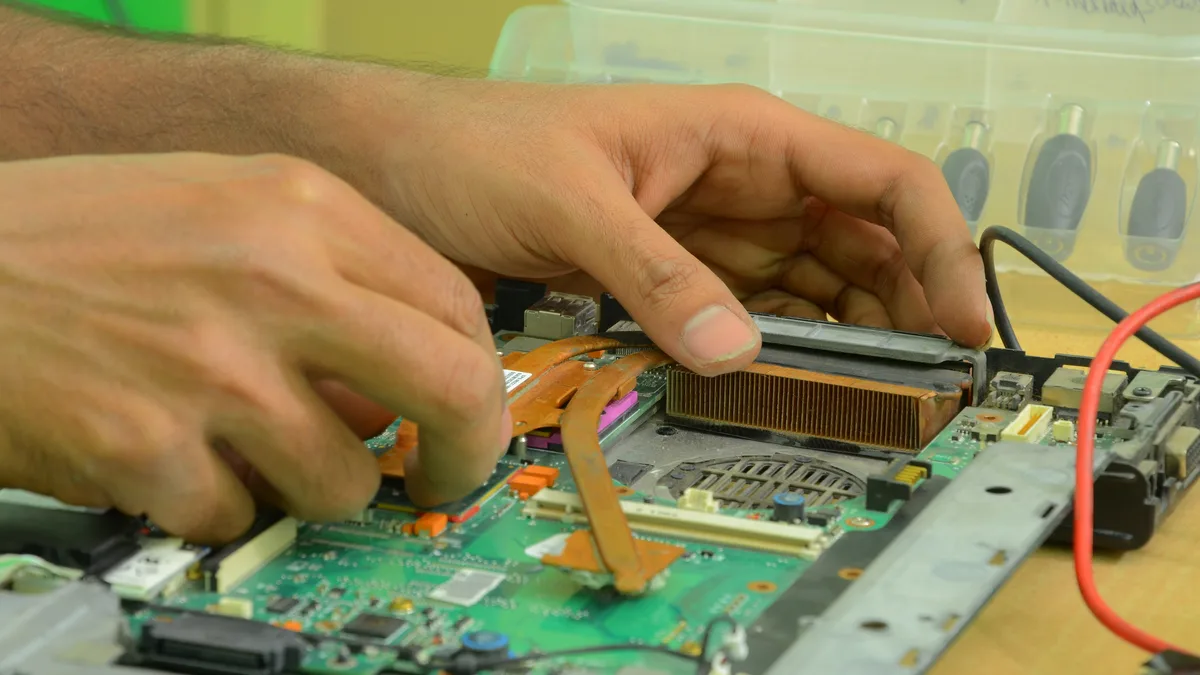
第三,硬撑下去要付出什么代价。长期高温运行,正是焊点开裂、显示芯片彻底报废的原因,而板级维修的花费远远高于清一次灰。在一台已经在降频的机器上超频,什么也换不来,只会多出几次崩溃。至于自己撬开笔记本去够风扇,很容易出问题——卡扣会断,排线会撕坏,而自己开壳还可能让仍在保修期内的机器失去保修。让一台已经过热的机器继续硬撑,风险是把「清一次灰」变成「主板损坏」。如果要修的地方在机壳里面,而机器还在保修期内,那就是该交给别人、而不是自己动手的时候。
最大化游戏帧率:提升游戏体验的关键要点
游戏帧率越高,画面越流畅,操控越灵敏,整体游戏体验也越好。通过了解影响帧率的因素,并应用上述方法(从调整设置到升级硬件),您可以最大限度地提高游戏帧率,获得更流畅的游戏体验。一句话总结:先调设置和驱动,再看内存和硬盘,最后处理散热——如果同样的设置以前跑得比现在顺,那就当成硬件问题来处理,而不是设置问题。
立即提升您的游戏帧率:联系我们的专家
喜欢这篇指南吗?请关注我们的Facebook 主页、LinkedIn 个人资料或Instagram 账号,获取更多技术资讯和技巧。如果您需要个性化帮助来提升游戏帧率 (FPS),请随时联系 Esmond Service Centre——我们的专家将助您获得最流畅的游戏体验。

Esmond Service Centre 经验丰富的技术人员可快速诊断并修复 — 免费检测,维修 $65 起。