
📑 Pada halaman ini
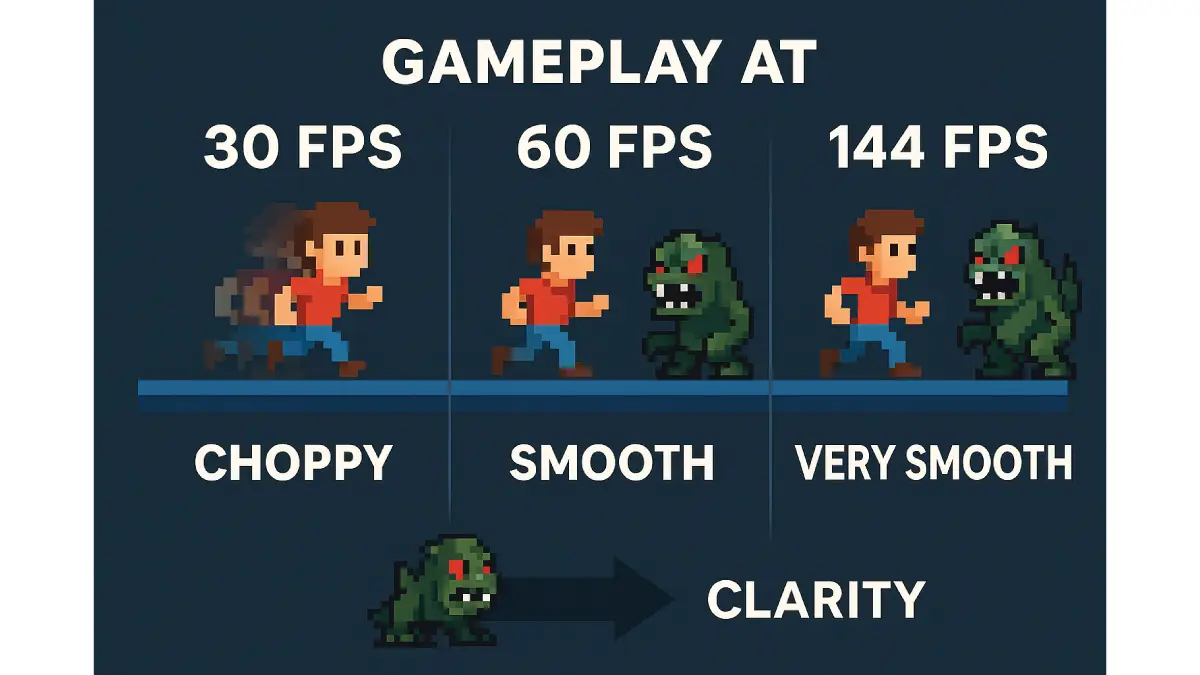
FPS dalam permainan bermaksud bingkai sesaat, satu metrik yang mengukur berapa banyak imej (bingkai) yang dipaparkan oleh sistem anda setiap saat semasa permainan. Lebih tinggi FPS, permainan akan terasa lebih lancar dan lebih responsif, manakala FPS yang rendah sering menyebabkan kawalan yang tergagap-gagap, lembap atau visual yang "lambat". Ini memberi kesan langsung kepada kualiti permainan – permainan aksi pantas yang berjalan pada 20 FPS akan terasa terputus-putus dan menghalang masa reaksi anda, manakala permainan yang sama pada 60+ FPS kelihatan lancar dan lebih mudah dikawal.
Sama ada anda seorang pemain permainan kasual yang meneroka pengembaraan dunia terbuka atau pemain e-sukan yang kompetitif, FPS dalam permainan adalah faktor penting. Kadar bingkai yang lebih tinggi menjadikan pergerakan lebih lancar dan kawalan lebih responsif, memberikan kelebihan dalam senario pantas. Kebanyakan perkara di bawah ialah kerja tetapan yang boleh anda lakukan sendiri dalam sepuluh minit. Selebihnya ialah apa yang kami lihat di meja kerja Esmond Service Centre: mesin yang tiba dengan kata-kata “dulu ia lancar” lebih kerap bermasalah penyejukan daripada bermasalah tetapan. Dalam panduan ini kami akan menerangkan mengapa FPS penting, apa yang mempengaruhinya, cara mendiagnosis isu FPS biasa, cara mengukurnya, apa yang tidak akan dibetulkan oleh FPS yang lebih tinggi, dan bila masanya berhenti mengubah tetapan dan membawa mesin untuk diperiksa.
Mengapa FPS Penting untuk Prestasi Permainan?
FPS yang lebih tinggi dalam permainan bermaksud permainan yang lebih lancar, lebih responsif dan lebih imersif, membantu anda bertindak balas dengan lebih pantas terhadap tindakan di skrin. Pemain permainan biasanya menganggap 30 FPS sebagai minimum yang boleh dimainkan, 60 FPS sebagai standard untuk permainan yang lancar dan 120+ FPS sebagai ideal untuk permainan kompetitif pada monitor segar semula tinggi. Dengan lebih banyak bingkai setiap saat, gerakan kelihatan lancar dan pembidikan menjadi lebih tepat. Satu perkara penting: kadar penyegaran monitor anda mengehadkan berapa banyak bingkai yang benar-benar anda lihat. Pada skrin 60Hz, bingkai melebihi 60 FPS tetap dihasilkan tetapi tidak dipaparkan, jadi padankan rig FPS tinggi dengan monitor 144Hz atau lebih pantas untuk merasai manfaatnya.
FPS tinggi bukan sekadar visual – ia juga memberi anda kelebihan bersaing. NVIDIA telah memplot kadar bingkai purata pemain berbanding nisbah bunuh/mati mereka dalam PUBG dan Fortnite dan melaporkan bahawa pada 180 FPS, nisbah K/D adalah 90% lebih baik berbanding pada 60 FPS. Bacalah itu sebagai satu corak, bukan satu janji – NVIDIA sendiri menyebutnya dalam ayat yang sama (“korelasi dengan sendirinya bukan bermakna sebab-akibat”), dan pemain yang mencapai 180 FPS biasanya juga menggunakan kad grafik yang lebih baharu dan skrin yang lebih pantas. Apa yang mendasari corak itu memang nyata: bingkai yang lebih lancar memudahkan anda menjejaki sasaran yang bergerak, dan lengah yang lebih pendek antara tekanan butang anda dan gambar bermakna anda nampak serta membalas lawan lebih awal. Kadar bingkai tinggi juga mengurangkan artifak visual seperti ghosting (jejak kabur pergerakan) dan koyakan skrin, jadi kurang benda di skrin yang mengganggu anda.
Secara ringkasnya, memaksimumkan FPS dalam permainan meningkatkan kejelasan visual dan daya tindak balas pengawal, menjadikan permainan terasa lebih seperti hidup. Tidak hairanlah pemain yang kompetitif melabur dalam perkakasan mewah dan tetapan yang dioptimumkan untuk mencapai setiap bingkai tambahan yang mereka mampu.
Faktor-faktor yang Mempengaruhi FPS dalam Permainan
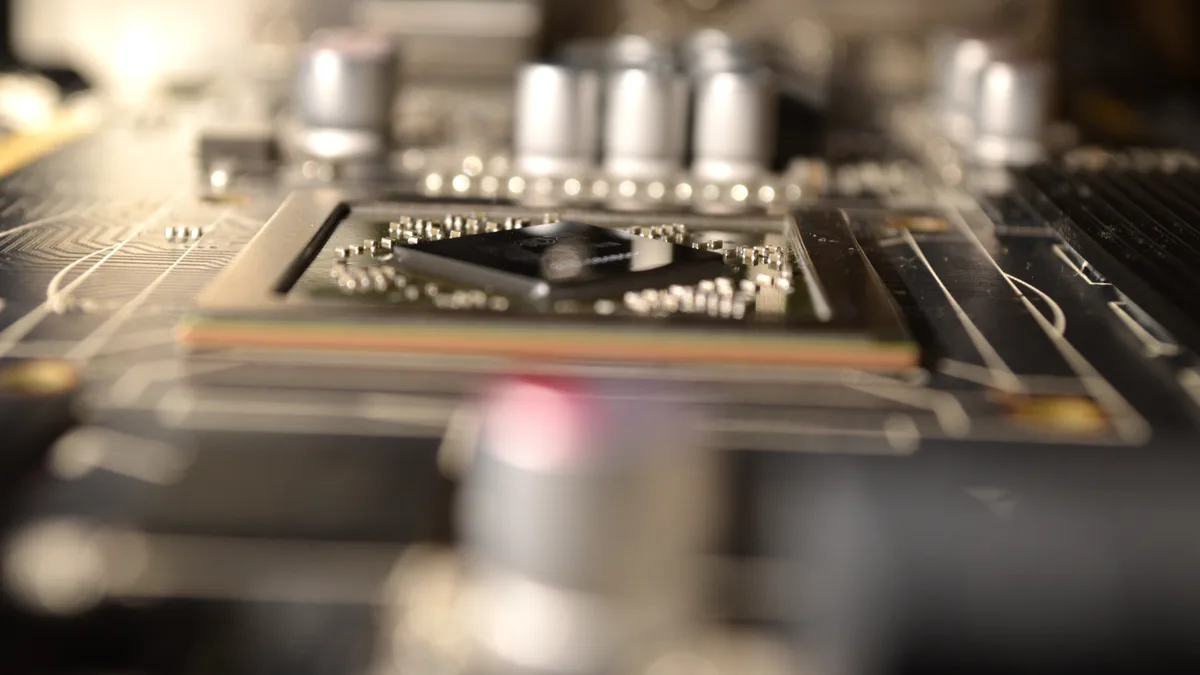
Kadar bingkai yang anda dapat dalam sesuatu permainan bergantung kepada perkakasan dan tetapan anda. Kad grafik dan CPU amat penting – GPU/CPU yang berkuasa boleh menghasilkan lebih banyak bingkai, manakala komponen yang lemah akan menahan FPS anda. Pada desktop, kad itu sendiri boleh ditukar; pada komputer riba ia tidak boleh, dan hal ini penting di bahagian kemudian panduan ini. Sementara itu, tetapan grafik permainan menentukan berapa banyak kerja yang perlu dilakukan oleh perkakasan. Jika anda menjalankan permainan pada resolusi yang sangat tinggi atau tetapan kualiti “Ultra” yang melebihi kemampuan sistem anda, FPS akan menurun.
Persekitaran perisian juga memainkan peranan. Pemacu grafik yang ketinggalan zaman atau permainan yang tidak dioptimumkan boleh menjejaskan prestasi. Begitu juga, menjalankan banyak program latar belakang akan mengalihkan sumber daripada permainan. Suhu perkakasan juga penting – jika GPU atau CPU anda terlalu panas, ia mungkin akan melakukan pendikitan (memperlahankan dirinya sendiri) untuk menyejuk, yang seterusnya menurunkan FPS. Pendek kata, spesifikasi rig anda dan cara anda mengkonfigurasi permainan anda menentukan kadar bingkai yang akan anda perolehi.
Isu FPS Biasa dalam Permainan dan Cara Memperbaikinya
Walaupun pada rig yang berkuasa, FPS dalam permainan boleh terhalang oleh pelbagai isu. Berikut adalah beberapa masalah yang kerap berlaku dan cara mengatasinya:
FPS Rendah / Prestasi Terhenti-henti: Kadar bingkai permainan kekal rendah (jauh di bawah 60 FPS) dan terasa lembap. Ini biasanya bermakna persediaan anda bergelut dengan permintaan permainan.
Penyelesaian: Kurangkan tetapan grafik anda untuk meringankan beban (turunkan daripada Ultra kepada Sederhana atau kurangkan resolusi). Selain itu, kemas kini pemacu grafik anda dan tutup sebarang aplikasi latar belakang yang tidak diperlukan untuk mengosongkan sumber. Langkah mudah ini selalunya menghasilkan peningkatan yang ketara dalam kadar bingkai.
Koyakan Skrin: Anda melihat garisan berpecah mendatar pada skrin, terutamanya semasa gerakan pantas. Ini berlaku apabila kad video anda mengeluarkan bingkai pada kadar yang tidak selaras dengan kadar penyegaran monitor, jadi sebahagian daripada dua bingkai dipaparkan sekaligus.
Penyelesaian: Hidupkan VSync (penyegerakan menegak) dalam pilihan permainan untuk mengunci output bingkai pada kadar penyegaran monitor anda dan menghapuskan koyakan. VSync boleh mengehadkan FPS anda dan mungkin menambah sedikit kelewatan input. Jika anda mempunyai monitor dengan penyegerakan adaptif (NVIDIA G-Sync atau AMD FreeSync), gunakannya – teknologi ini memadankan paparan dengan kadar bingkai GPU secara dinamik, memberikan anda permainan tanpa koyakan tanpa kelemahan.
Cara Mengukur FPS dalam Permainan
Adalah idea yang baik untuk memantau FPS anda dalam permainan untuk melihat sejauh mana permainan berjalan dan untuk mengukur kesan sebarang perubahan. Pada PC, berikut adalah beberapa cara mudah untuk memeriksa kadar bingkai anda:
- Paparan FPS Terbina Dalam: Banyak permainan mempunyai pilihan untuk menunjukkan FPS. Semak tetapan video atau grafik untuk togol “Tunjukkan FPS”. Jika anda menggunakan Steam, anda juga boleh mendayakan pemantau prestasi Steam sendiri (dalam tetapan Steam di bawah Dalam Permainan, hidupkan Tunjukkan pemantau prestasi dan tetapkan tahap butiran prestasi kepada Nilai Tunggal FPS).
- Alatan Tindanan (NVIDIA/AMD): Perisian kad grafik anda boleh memaparkan FPS. Tindanan dalam NVIDIA app, sebagai contoh, mempunyai kaunter FPS yang boleh anda dayakan. AMD Software: Adrenalin Edition menawarkan tindanan yang serupa. Ini akan menunjukkan FPS semasa anda (dan statistik lain) di atas permainan anda.
- Aplikasi Pihak Ketiga: Program seperti MSI Afterburner bersama RivaTuner Statistics Server (RTSS) akan memaparkan FPS dalam mana-mana permainan. Cuma jalankan alat tersebut sebelum melancarkan permainan anda dan anda akan melihat bacaan FPS kecil di satu sudut.
Sebaik sahaja anda mengaktifkan kaunter FPS, mulakan permainan anda dan perhatikan nombornya. Maklum balas masa nyata ini memberitahu anda sama ada anda mencapai sasaran anda (katakan 60 FPS) atau mengalami penurunan prestasi.
Bagaimanakah Anda Meningkatkan FPS dalam Permainan?
Jika anda berhasrat untuk meningkatkan FPS dalam permainan, cuba petua praktikal ini – daripada tweak perisian pantas hinggalah potensi peningkatan perkakasan:
- Kemas Kini Pemacu dan Perisian Permainan: Pasang pemacu grafik terkini, kerana pemacu baharu selalunya menyertakan pembetulan prestasi untuk permainan terkini. Begitu juga, pastikan permainan anda dikemas kini kepada tampalan terkini, kerana pembangun kerap mengoptimumkan prestasi dalam kemas kini. Ini memastikan anda tidak kehilangan FPS disebabkan oleh perisian yang ketinggalan zaman.
- Tetapan Grafik yang Lebih Rendah: Melaraskan tetapan dalam permainan biasanya merupakan cara terpantas untuk mendapatkan FPS. Kurangkan resolusi atau skala rendering anda untuk mengurangkan beban kerja GPU. Kurangkan atau lumpuhkan pilihan mahal seperti bayang ultra, pantulan berkualiti tinggi, anti-aliasing dan kesan menarik yang lain. Anda akan mendapat peningkatan FPS yang besar dengan hanya sedikit impak pada visual.
- Tutup Aplikasi Latar Belakang & Maksimumkan Prestasi: Tutup sebarang program latar belakang yang tidak perlu (pelayar web, penstriman muzik, dll.) untuk mengosongkan CPU dan RAM untuk permainan. Tetapkan juga pelan kuasa PC anda kepada Prestasi Tinggi dan dayakan mod permainan OS untuk mengelakkan sebarang pendikitan penjimatan kuasa. Pada komputer riba, main dengan pengecas yang dipasang supaya tetapan bateri tidak memperlahankan perkakasan anda.
- Naik Taraf Perkakasan Anda (Jika Perlu): Pada desktop, kad grafik (GPU) yang lebih berkuasa biasanya memberi lonjakan kadar bingkai paling besar, dan CPU yang lebih pantas membantu jika pemproses anda ialah penghambatnya (dalam permainan berat fizik atau berbilang pemain yang besar). Pada komputer riba tiada kad untuk ditukar – cip grafiknya dipateri pada papan induk, jadi satu-satunya jalan kepada GPU yang lebih pantas ialah mesin lain. Namun apa yang boleh diubah oleh pemilik komputer riba tetap nyata: menambah RAM (jika anda hanya ada 8GB, naik ke 16GB atau lebih) melancarkan keadaan dan mengelakkan penurunan berkaitan memori, SSD yang lebih pantas tidak menaikkan FPS purata anda tetapi menghapuskan tersekat-sekat, gagap dan tekstur yang lambat muncul akibat cakera keras yang perlahan, dan mengembalikan penyejukan kepada spesifikasi memulangkan bingkai yang sudah pun hilang kerana haba. Overclock lebih baik dielakkan pada komputer riba – tiada ruang haba untuknya.
Dengan menggunakan pengoptimuman ini, anda sepatutnya melihat FPS anda bertambah baik, menghasilkan permainan yang lebih lancar dan menyeronokkan.
Bilakah Anda Perlu Berhenti Mengubah Tetapan dan Membawanya Untuk Diperiksa?
Pertama, satu perkara yang tidak akan diperbaiki oleh FPS yang lebih tinggi: lag. Watak yang melantun balik, pemain yang seolah-olah berpindah tempat dan tembakan yang didaftarkan sesaat lewat adalah masalah rangkaian – ping dan kehilangan paket – dan ia kelihatan sama sahaja seperti FPS rendah. Pembilang FPS membezakan kedua-duanya dalam beberapa saat: jika nombornya sihat tetapi permainan masih terasa pelik, bingkainya tiada masalah dan sambungannya yang bermasalah, dan tiada tetapan grafik yang boleh menyentuhnya. Bingkai tambahan juga tidak akan membetulkan permainan yang dihadkan oleh enjinnya sendiri, atau skrin yang tidak dapat memaparkannya – melebihi kadar segar semula monitor anda, bingkai tambahan itu dihasilkan lalu dibuang.
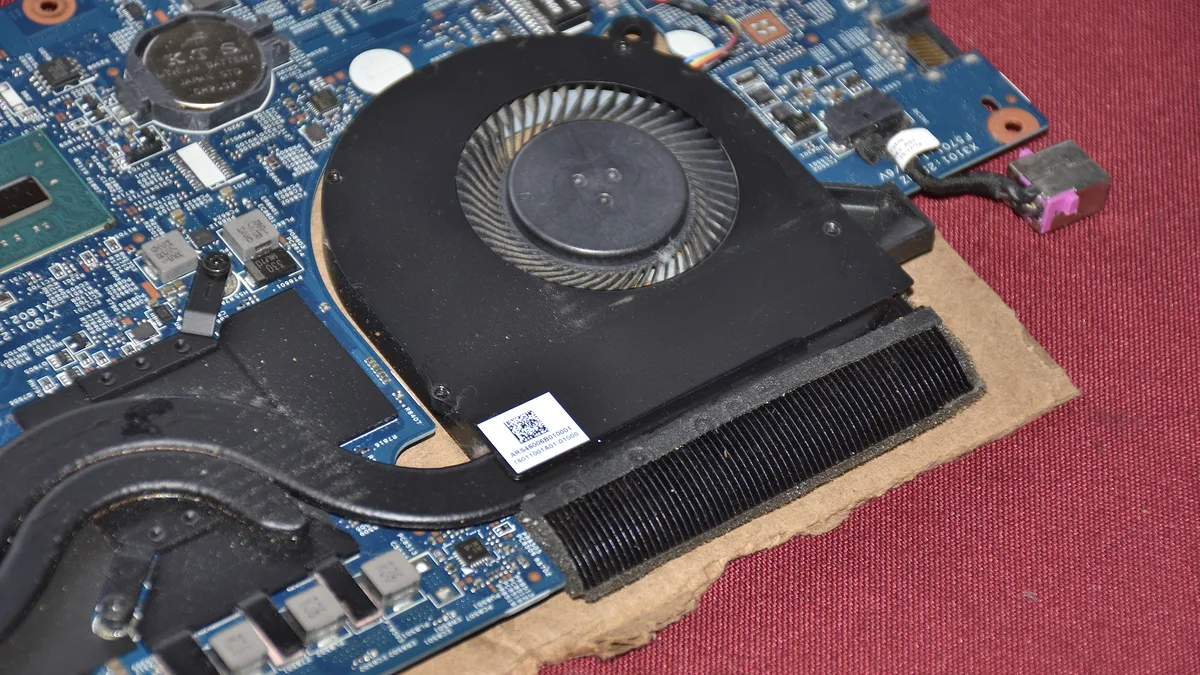
Kedua, bila perlu berhenti. Jika sebuah mesin yang dahulunya menjalankan permainan dengan baik semakin teruk pada tetapan yang sama, itu bukan masalah tetapan – itu haba, dan haba ada puncanya: kipas yang tersumbat habuk, atau pes haba yang sudah kering. Berhenti mengubah tetapan dan bawa ia diperiksa jika anda melihat mana-mana daripada ini: kipas berbunyi kuat tanpa henti sementara bingkai merosot selepas sepuluh atau lima belas minit; badan mesin terlalu panas untuk disentuh; paparan menunjukkan bintik berwarna, blok koyak atau tekstur pelik yang kekal selepas pemacu dipasang semula; atau mesin bertukar skrin hitam atau but semula ketika beban tinggi. Artifak berwarna dan kerosakan ketika beban tinggi ialah corak cip grafik yang sedang gagal, dan ia tidak pulih dengan sendirinya. Pada tahap itu berhentilah menguji dan bawa ia kepada juruteknik profesional: setiap jam tambahan di bawah beban bermakna lebih banyak haba pada bahagian yang sudah pun rosak.
Ketiga, apa kosnya jika anda tetap meneruskan. Beroperasi dalam keadaan panas selama berbulan-bulan itulah yang meretakkan sambungan pateri dan merosakkan cip grafik sepenuhnya, dan pembaikan peringkat papan jauh lebih mahal daripada pencucian kipas. Meng-overclock mesin yang sudah pun mengehadkan dirinya kerana haba tidak memberi apa-apa dan hanya menambah kerosakan. Membuka komputer riba untuk mencapai kipas pula mudah tersilap – klipnya patah, kabel riben koyak, dan membuka casing sendiri boleh membatalkan waranti yang masih ada pada anda. Memaksa mesin yang sudah panas ialah risiko menukar pencucian kipas menjadi kerosakan papan induk. Jika pembaikannya di dalam casing dan mesin masih dalam waranti, itulah masanya untuk menyerahkannya, bukan membukanya.
Maksimumkan FPS dalam Permainan: Inti pati untuk Permainan Superior
FPS yang lebih tinggi dalam permainan menghasilkan visual yang lebih lancar, kawalan yang lebih responsif dan pengalaman keseluruhan yang lebih baik. Dengan mengenali faktor-faktor yang mempengaruhi kadar bingkai dan menggunakan pembetulan di atas – daripada mengubah suai tetapan hingga menaik taraf perkakasan – anda boleh memaksimumkan FPS anda dalam permainan untuk permainan yang lebih unggul. Ringkasnya: tetapan dan pemacu dahulu, kemudian RAM dan storan, kemudian penyejukan — dan jika tetapan yang sama dahulunya berjalan lebih baik daripada sekarang, anggap ia masalah perkakasan dan bukan masalah tetapan.
Tingkatkan FPS Anda dalam Permainan Hari Ini: Berhubung dengan Pakar Kami
Menikmati panduan ini? Ikuti halaman Facebook, profil LinkedIn atau akaun Instagram kami untuk mendapatkan lebih banyak maklumat dan petua teknologi. Jika anda memerlukan bantuan peribadi untuk meningkatkan FPS anda dalam permainan, jangan teragak-agak untuk menghubungi Esmond Service Centre – pakar kami boleh membantu anda mencapai pengalaman permainan yang paling lancar.

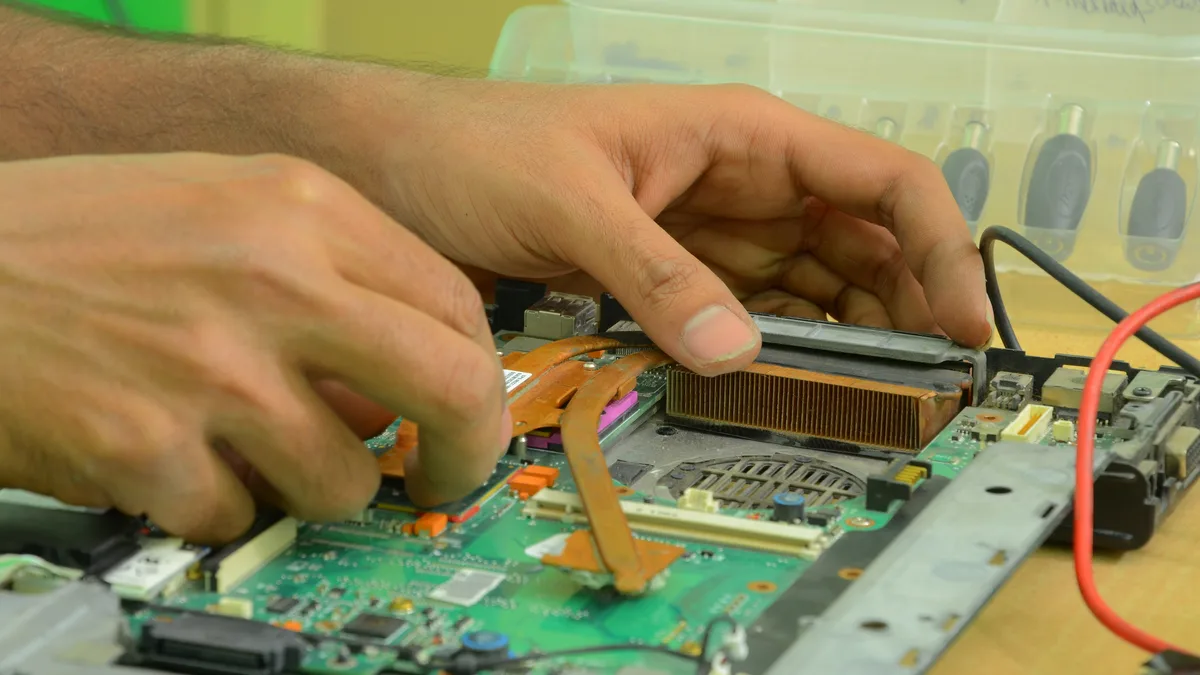
Juruteknik berpengalaman Esmond Service Centre boleh mendiagnosis dan membaikinya dengan pantas — diagnostik percuma, pembaikan dari $65.