

📑 本页内容
MacBook Neo 相机在哪里——以及它为何会显得发虚
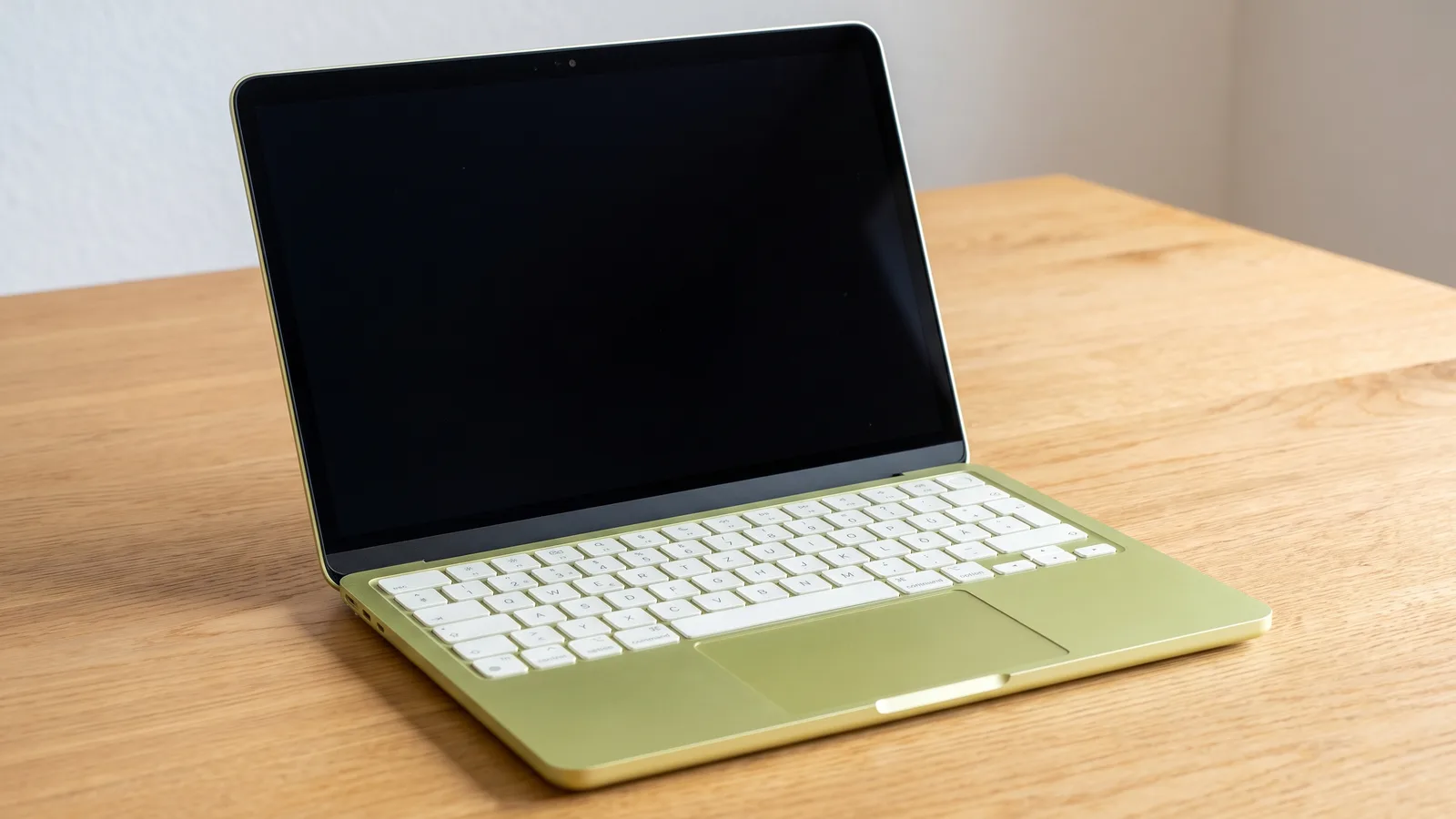
MacBook Neo 的相机位于屏幕顶部一条窄条中。Apple 将其描述为一颗 1080p FaceTime HD 相机,能「在视频通话中让你清晰、锐利地呈现」,并搭配可突出你声音的双麦克风,由 Neo 的 A18 Pro 芯片进行处理。这告诉我们两件有用的事。第一,它是一颗小尺寸的 1080p 传感器,而非手机级别的相机——所以它需要光线,在昏暗房间里无论你在软件里怎么调,都会发噪。第二,你在通话中看到的实时画面,是相机、光线和应用三者共同的结果,因此画面发虚或难看,往往是这三者之一,而非传感器故障。
首先:是相机问题还是环境问题?
在任何维修之前,先对号入座——因为处理方式完全不同。最快的测试是 Photo Booth:打开它,在良好光线下看看自己。如果在那里清晰、在视频通话中却很差,说明相机没问题,故障在应用、其设置或你的网络。如果只有在房间昏暗时才发噪,那是光线问题。如果即便在 Photo Booth、光线良好的情况下,画面依旧模糊、斑驳或漆黑,那就指向镜头或硬件。请对照下面的症状。
- 只有在昏暗房间里才发噪或发暗:小尺寸 1080p 传感器光线不足——补光即可,无需维修。
- 即便光线良好也发虚或发朦:最常见的是镜头有污迹,或应用发送的是低分辨率画面。
- 发白、过度柔化或颜色不对:开着某个视频特效、美颜滤镜或背景效果。
- 画面冻结、漆黑或提示「无可用相机」:软件故障——另一个应用占用了相机、某项权限,或 macOS 本身。
- 磕碰或进液后模糊或无画面:显示屏内部的相机模组或其排线——属于硬件。
如何修复 MacBook Neo 相机画质:免费检查步骤
按顺序逐一尝试。这些都不会损坏 Mac,合在一起能解决大多数最终属于光线、镜头或设置、而非故障的相机问题。同样的步骤也适用于 MacBook Air 或 MacBook Pro——在整个产品线中,相机和软件的原理是一致的。
- 清洁镜头。用干燥的超细纤维布擦拭屏幕顶部那颗微小的相机。一层灰尘或一个指纹,是画面发虚、发朦最常见的单一原因——切勿使用纸巾或面巾纸,它们可能刮花镜头。
- 从正前方补光。1080p 传感器需要光线。面向窗户或台灯,而不要背对明亮的窗户而坐——那会把你拍成一个黑色剪影。良好的正面光线,本身就能消除大部分噪点。
- 关闭视频特效和滤镜。通话中,打开控制中心并查看「视频效果」。如果开启了人像、录影室灯光,或某个互动特效、背景效果而你并不想要,就把它关掉——开着的滤镜,是面部发白或过度柔化非常常见的原因。
- 在应用内调高视频画质。Zoom、Teams、Meet 等有时会为节省带宽而降到低分辨率。在应用的视频设置中选择「高清」或可用的最高画质,并关闭其他占用资源的应用,别让相机「吃不饱」。
- 退出其他应用并检查权限。同一时间只有一个应用能使用相机;退出任何可能占用它的应用。然后打开「系统设置」>「隐私与安全性」>「相机」,确认该应用已获授权;Apple 还指出,若在「屏幕使用时间」>「内容和隐私」中被禁用,相机会完全不出现。
- 更新 macOS 并重启。安装最新的 macOS 更新,其中包含相机和 FaceTime 修复,然后重启 Neo——在 Apple 芯片的 Mac 上,重启正是 Apple 官方针对相机冻结或变黑的处理步骤。
- 在 Photo Booth 中、并在快速 Wi-Fi 下测试。打开 Photo Booth:如果那里清晰、通话中却很差,问题就在应用或网络。Apple 指出,经 Wi-Fi 的 FaceTime 需要快速的宽带连接,所以在怪罪相机之前,先靠近路由器并停止其他下载。
在花钱之前先了解它们的极限:这些免费检查无法修复破裂的相机模组、断裂的相机排线,或 Mac 完全识别不到的相机——那些属于硬件。如果在做完上面每一步后仍然无效,请在拆开任何东西之前停下来,接着阅读下面的硬件部分。
改变你观感与声音的视频特效和麦克风模式
由于 Neo 搭载 Apple 芯片,它支持你在通话中从控制中心调用的 macOS 视频特效。只要有意识地使用,它们确实能改善昏暗或杂乱的画面——关键在于弄清 Neo 有哪些、没有哪些。
- 录影室灯光会压暗背景并提亮你的面部,无需台灯——在 Neo 上,当你无法增加真实光源时很有用。Apple 将其列为适用于 Apple 芯片的 Mac。
- 人像会虚化背景,把焦点放在你身上;互动特效和背景替换同样在 Apple 芯片的 Mac 上受支持。如果其中任何一个被无意开启,那正是「毁掉」画面的原因。
- Neo 没有「人物居中」自动取景。Apple 将该功能与 12MP 的「人物居中」相机绑定,而 Neo 使用的是 1080p FaceTime HD 相机——所以如果某篇指南让你开启「人物居中」而你找不到,那并不是坏了;只是你的机型没有那颗相机。
- 麦克风模式改善声音。「人声增强」会优先处理你的声音并抑制背景噪音;「宽频」则保留环境声。它们不影响画面,但清晰的声音是一通好通话的一半。
症状与原因速查表
用这张表给你自己的 MacBook 对号入座——无论是 Neo、Air 还是 Pro。把你看到的现象,与最可能的原因、是否可安全自行尝试,以及通常的下一步对应起来。它只是起点,而非诊断:实际检测才能确认真正的故障。
| 你看到的现象 | 最可能的原因 | 可否自行尝试? | 通常的下一步 |
|---|---|---|---|
| 仅在昏暗房间里发噪或发暗 | 1080p 传感器光线不足 | 可以——补正面光/录影室灯光 | 无需维修——改善光线 |
| 即便光线良好也发虚或发朦 | 镜头有污迹或应用分辨率低 | 可以——清洁镜头、调高应用画质 | 无需维修——清洁加改设置 |
| 面部发白或过度柔化 | 开着某个视频特效或滤镜 | 可以——在控制中心关闭特效 | 无需维修——改设置 |
| 画面冻结、漆黑或「无可用相机」 | 应用冲突、权限或 macOS | 可以——退出应用、查权限、更新、重启 | 若持续才需送修 |
| 磕碰或进液后模糊或无画面 | 显示屏内的相机模组或排线 | 否 | 相机/显示屏维修 |
何时是硬件故障
有时光线很好、镜头干净、每项设置都正确,画面却依旧不对——或者 Mac 根本识别不到相机。这种情况下,故障通常在硬件:相机模组本身、从它沿着显示屏向下通向主板的那根细相机排线,或是进液后渗到内部的水。相机密封在粘合的显示屏组件内部,因此要接触到它就必须拆开显示屏——这是精细活。何时该送修:如果做完每一项免费检查画面仍然不对,或相机是在一次磕碰或进液后才变差的,请停下来寻求专业帮助,而不要自己撬开屏幕。
不自行拆开是有切实理由的。撬开粘合的显示屏去接触相机,存在使薄如纸的显示排线和面板永久损坏的风险,若碰动主板接口还可能导致数据丢失,并且可能使任何剩余的保修或 AppleCare 保障失效。维修店会用正确的工具和经过测试的替换件,以安全的方式接触到相机。
- 物理诱因:画面是在跌落、用力合盖或液体接近转轴后立刻变差的——这强烈暗示模组或排线发生了位移或撕裂。
- Mac 识别不到相机:重启并更新后仍提示「无可用相机」,或在「系统信息」中找不到相机,都指向连接或模组。
- 绿灯表现:Apple 表示,若相机指示灯闪烁绿色,或在按其步骤处理后相机仍然失效,Mac 可能需要送修——这是官方说法,而非自行拆修的信号。
我们在维修台上做什么
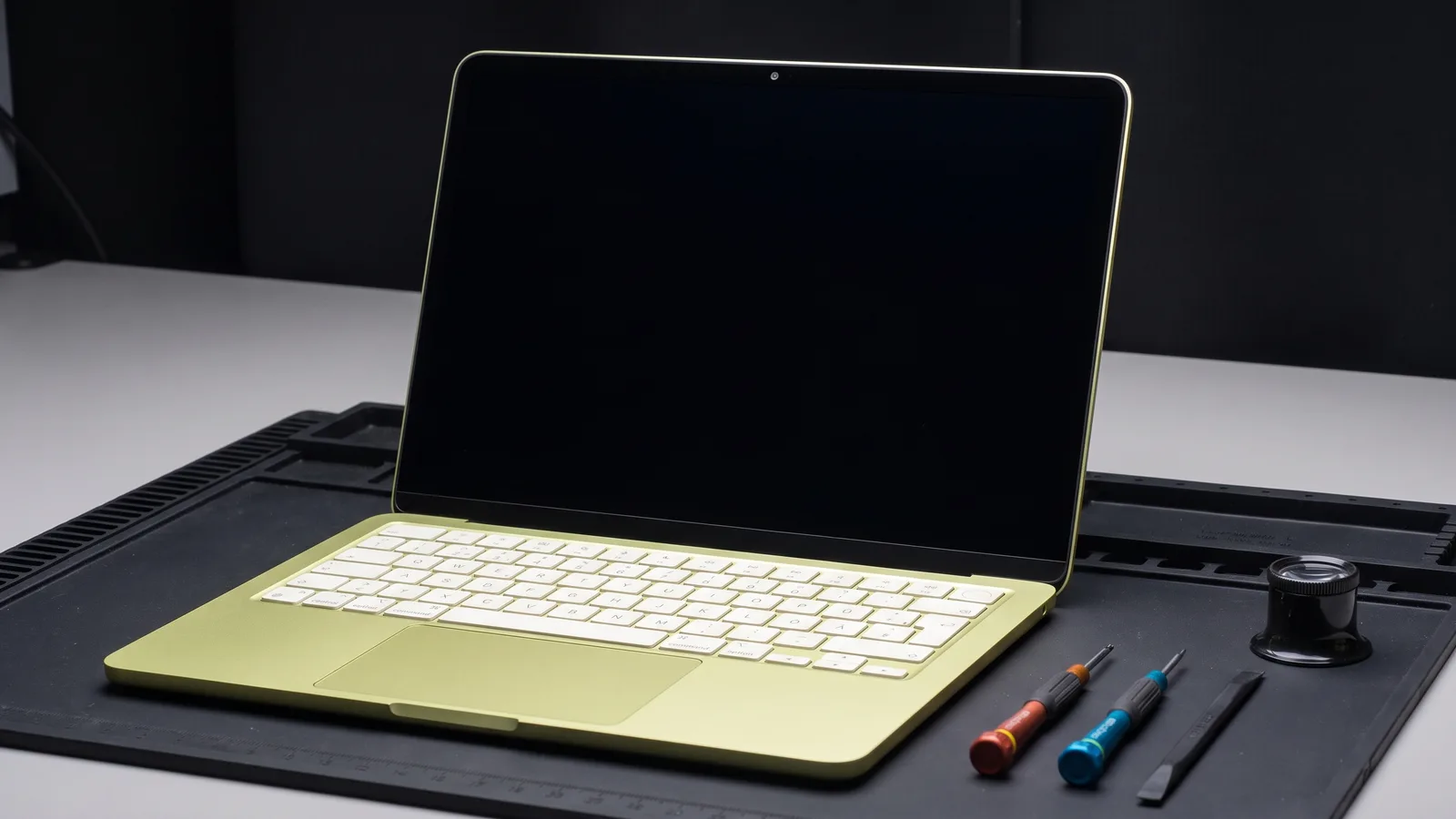
当一台「相机很差」的 MacBook 送到我们新加坡的维修台时——像上图这样的现代机型——我们不靠猜,也不会一上来就拆屏。我们会重现你所看到的现象,当着你的面排除那些免费的成因,之后才往里看。无论是 Neo、Air 还是 Pro,顺序都一样。
- 先排查软件与设置:我们会在 Photo Booth、FaceTime、Zoom 和 Teams 中测试相机,检查权限与特效,并更新 macOS,这样绝不会去拆一块本可用设置解决的屏幕。
- 相机通路检测:我们会先在「系统信息」中确认 Mac 是否能识别到相机,再检查模组、排线及其接口,然后才订购任何配件。
- 诚实报价:我们在此故意不给出固定价格——费用取决于究竟是模组、排线还是显示屏组件,我们宁愿先诊断,也不凭空猜测。
让 MacBook 相机保持清晰
几个小习惯就能让画面保持干净,并避免大多数「相机变差」的虚惊——在 Neo 以及任何 MacBook Air 或 Pro 上都适用。
- 时不时用干燥的超细纤维布轻轻擦拭相机条——不要用液体,不要用纸巾。
- 面向你的光源而坐,不要背对明亮的窗户。
- 及时更新 macOS——更新中包含相机和 FaceTime 修复。
- 轻柔地开合顶盖;相机排线正从转轴区域穿过。
- 让液体远离键盘和屏幕边缘——进液是相机与显示屏故障的常见原因。

Esmond Service Centre 经验丰富的技术人员可快速诊断并修复 — 免费检测,维修 $65 起。