

📑 Pada halaman ini
Di mana kamera MacBook Neo — dan mengapa ia boleh kelihatan kabur
Kamera MacBook Neo terletak pada jalur nipis di bahagian atas skrin. Apple menggambarkannya sebagai kamera FaceTime HD 1080p yang 'memberi anda penampilan yang jelas dan tajam dalam panggilan video', berpasangan dengan dua mikrofon yang mengasingkan suara anda, dan ia diproses oleh cip A18 Pro Neo. Itu memberitahu dua perkara berguna. Pertama, ia sensor 1080p yang kecil, bukan kamera setaraf telefon — jadi ia memerlukan cahaya, dan ia akan kelihatan berbintik di dalam bilik yang malap tidak kira apa yang anda ubah dalam perisian. Kedua, imej langsung yang anda lihat dalam panggilan ialah kamera campur cahaya campur aplikasi, jadi gambar yang kabur atau hodoh lebih kerap salah satu daripada tiga itu berbanding sensor yang rosak.
Pertama: adakah ia kamera atau keadaan sekeliling?
Sebelum sebarang pembaikan, tempatkan kes anda sendiri — jawapannya sangat berbeza. Ujian terpantas ialah Photo Booth: buka ia dan lihat diri anda dalam cahaya yang baik. Jika anda kelihatan tajam di situ tetapi teruk dalam panggilan video, kamera itu baik dan kerosakan ialah aplikasi, tetapannya atau sambungan anda. Jika anda juga kelihatan berbintik hanya apabila bilik malap, ia pencahayaan. Jika imej kabur, bertompok atau hitam walaupun dalam Photo Booth dengan cahaya yang baik, itu menunjuk kepada kanta atau perkakasan. Padankan gejala anda di bawah.
- Berbintik atau gelap hanya dalam bilik malap: cahaya tidak cukup untuk sensor 1080p yang kecil — tambah cahaya, tiada pembaikan diperlukan.
- Kabur atau berjerebu dalam cahaya baik juga: selalunya kanta berdebu atau aplikasi menghantar imej resolusi rendah.
- Pudar, terlalu licin atau warna pelik: kesan video, penapis kecantikan atau kesan latar yang tertinggal hidup.
- Beku, hitam atau 'No Camera Available': kerosakan perisian — aplikasi lain memegang kamera, satu kebenaran, atau macOS.
- Kabur atau tiada imej selepas terhentak atau tumpahan: modul kamera atau kabelnya di dalam paparan — perkakasan.
Cara membaiki kualiti kamera MacBook Neo: pemeriksaan percuma
Lakukan ini mengikut urutan. Tiada satu pun boleh merosakkan Mac, dan bersama-sama ia membersihkan kebanyakan aduan kamera buruk yang rupanya cahaya, kanta atau tetapan dan bukan kerosakan. Langkah yang sama terpakai pada MacBook Air atau MacBook Pro — kamera dan perisiannya ialah idea yang sama di seluruh rangkaian.
- Bersihkan kanta. Lap kamera kecil di bahagian atas skrin dengan kain mikrofiber kering. Lapisan debu atau cap jari ialah punca tunggal paling biasa bagi imej yang kabur dan berjerebu — jangan sekali-kali guna tuala kertas atau tisu, yang boleh mencalarkannya.
- Tambah cahaya, dari hadapan anda. Sensor 1080p memerlukan cahaya. Hadap tingkap atau lampu dan bukan duduk dengan tingkap terang di belakang anda, yang menjadikan anda siluet gelap. Cahaya hadapan yang baik menghilangkan kebanyakan bintik dengan sendirinya.
- Matikan kesan video dan penapis. Dalam panggilan, buka Control Center dan periksa Video Effects. Jika Portrait, Studio Light atau satu Reaction atau kesan latar dihidupkan dan anda tidak mahu, matikannya — penapis yang tertinggal hidup ialah punca yang sangat biasa bagi wajah yang pudar atau terlalu licin.
- Naikkan kualiti video di dalam aplikasi. Zoom, Teams, Meet dan lain-lain kadangkala jatuh ke resolusi rendah untuk menjimatkan jalur lebar. Dalam tetapan video aplikasi pilih HD atau yang tertinggi, dan tutup aplikasi berat lain supaya kamera tidak kelaparan.
- Tutup aplikasi lain dan periksa kebenaran. Hanya satu aplikasi menggunakan kamera pada satu masa; tutup mana-mana yang mungkin memegangnya. Kemudian buka System Settings > Privacy & Security > Camera dan pastikan aplikasi itu dibenarkan; Apple juga menyatakan kamera yang disekat di bawah Screen Time > Content & Privacy tidak akan muncul langsung.
- Kemas kini macOS dan mula semula. Pasang kemas kini macOS terkini, yang membawa pembaikan kamera dan FaceTime, kemudian mula semula Neo — pada Mac silikon Apple, mula semula ialah langkah rasmi Apple untuk kamera yang beku atau menjadi hitam.
- Uji dalam Photo Booth dan pada Wi-Fi laju. Buka Photo Booth: gambar tajam di situ tetapi teruk dalam panggilan bermakna aplikasi atau sambungan. Apple menyatakan FaceTime melalui Wi-Fi memerlukan sambungan jalur lebar yang laju, jadi dekatkan diri ke penghala dan hentikan muat turun lain sebelum menyalahkan kamera.
Ketahui hadnya sebelum anda berbelanja: pemeriksaan percuma ini tidak akan membaiki modul kamera yang retak, kabel kamera yang koyak atau kamera yang Mac langsung tidak nampak — itu perkakasan. Jika ini tidak berjaya selepas setiap langkah di atas, berhenti sebelum anda membuka apa-apa, dan baca bahagian perkakasan seterusnya.
Kesan video dan mod mikrofon yang mengubah rupa dan bunyi anda
Kerana Neo menjalankan cip silikon Apple, ia menyokong kesan video macOS yang anda capai dari Control Center semasa panggilan. Digunakan dengan sengaja, ini benar-benar memperbaiki gambar yang malap atau sibuk — caranya ialah tahu yang mana Neo ada dan yang mana tidak.
- Studio Light memalapkan latar dan mencerahkan wajah anda tanpa lampu — berguna pada Neo apabila anda tidak dapat menambah cahaya sebenar. Apple menyenaraikannya untuk Mac silikon Apple.
- Portrait mengaburkan latar untuk memberi tumpuan pada anda; Reactions dan Background Replacement turut disokong pada Mac silikon Apple. Jika mana-mana ini hidup secara tidak sengaja, itulah yang 'merosakkan' gambar.
- Center Stage auto-framing tiada pada Neo. Apple mengikatnya kepada kamera Center Stage 12MP, dan Neo menggunakan kamera FaceTime HD 1080p — jadi jika sesuatu panduan menyuruh anda hidupkan Center Stage dan anda tidak menjumpainya, tiada apa yang rosak; model anda cuma tiada kamera itu.
- Mod mikrofon membantu bunyi. Voice Isolation mengutamakan suara anda dan memotong bunyi latar; Wide Spectrum mengekalkan bunyi bilik. Ia tidak menyentuh imej, tetapi suara yang jelas ialah separuh daripada panggilan yang baik.
Rujukan pantas gejala kepada punca
Gunakan jadual ini untuk menempatkan MacBook anda — Neo, Air atau Pro. Padankan apa yang anda lihat dengan punca paling berkemungkinan, sama ada selamat dicuba sendiri, dan langkah seterusnya yang biasa. Ia titik permulaan, bukan diagnosis: ujian langsung mengesahkan kerosakan sebenar.
| Apa yang anda lihat | Punca paling berkemungkinan | Selamat cuba sendiri? | Langkah seterusnya biasa |
|---|---|---|---|
| Berbintik atau gelap, hanya dalam bilik malap | Cahaya terlalu sedikit untuk sensor 1080p | Ya — tambah cahaya hadapan / Studio Light | Tiada — ubah pencahayaan |
| Kabur atau berjerebu walaupun cahaya baik | Kanta berdebu atau resolusi aplikasi rendah | Ya — bersihkan kanta, naikkan kualiti aplikasi | Tiada — pembersihan dan tetapan |
| Wajah pudar atau terlalu licin | Kesan video atau penapis tertinggal hidup | Ya — matikan kesan dalam Control Center | Tiada — tukar tetapan |
| Beku, hitam atau 'No Camera Available' | Konflik aplikasi, kebenaran atau macOS | Ya — tutup aplikasi, kebenaran, kemas kini, mula semula | Servis hanya jika berterusan |
| Kabur atau tiada imej selepas terhentak atau tumpahan | Modul kamera atau kabel dalam paparan | Tidak | Pembaikan kamera / paparan |
Bila kamera ialah kerosakan perkakasan
Kadangkala cahaya baik, kanta bersih, setiap tetapan betul, dan gambar masih salah — atau Mac melaporkan tiada kamera langsung. Maka kerosakan biasanya pada perkakasan: modul kamera itu sendiri, kabel kamera nipis yang menyusur daripadanya turun melalui paparan ke papan logik, atau cecair yang sampai ke bahagian dalam selepas tumpahan. Kamera dimeterai di dalam pemasangan paparan berlekat, jadi mencapainya bermakna membuka paparan — kerja yang halus. Bila perlu berhenti dan bawa masuk: jika imej masih salah selepas setiap pemeriksaan percuma, atau kamera menjadi teruk sejurus selepas terhentak atau tumpahan, berhenti dan dapatkan bantuan profesional dan bukan mengumpil skrin sendiri.
Ada sebab sebenar untuk tidak membukanya sendiri. Mengumpil paparan berlekat untuk mencapai kamera membawa risiko kerosakan kekal pada kabel paparan setipis kertas dan panel, boleh menyebabkan kehilangan data jika penyambung papan terganggu, dan mungkin membatalkan sebarang baki waranti atau perlindungan AppleCare. Bengkel mencapai kamera dengan cara yang selamat, dengan alat yang betul dan alat ganti yang diuji.
- Pencetus fizikal: imej menjadi salah sejurus selepas jatuh, penutup ditutup kuat atau cecair dekat engsel — tanda kuat modul atau kabel beralih atau koyak.
- Mac tidak nampak kamera: 'No Camera Available' yang kekal selepas mula semula dan kemas kini, atau kamera hilang daripada System Information, menunjuk kepada sambungan atau modul.
- Kelakuan lampu hijau: Apple berkata jika penunjuk kamera berkelip hijau, atau kamera masih gagal selepas langkahnya, Mac mungkin perlukan servis — itu kenyataan mereka, bukan isyarat buat sendiri.
Apa yang kami lakukan di bengkel
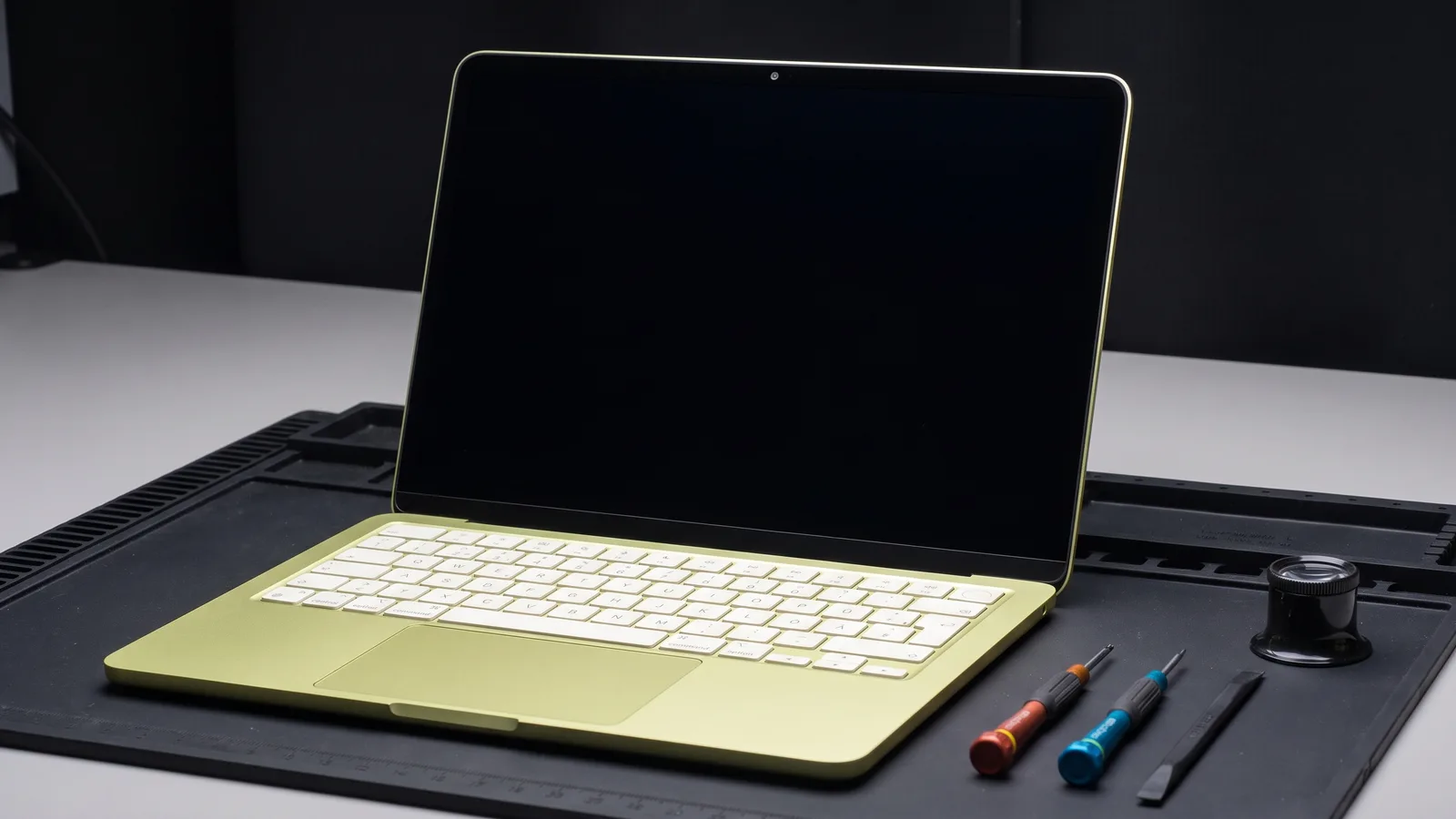
Apabila MacBook dengan 'kamera teruk' sampai ke meja kerja kami di Singapura — model semasa seperti yang di atas — kami tidak meneka, dan kami tidak membuka skrin dahulu. Kami menghasilkan semula apa yang anda lihat, menolak punca percuma di hadapan anda, dan barulah melihat ke dalam. Ia susunan yang sama sama ada Neo, Air atau Pro.
- Perisian dan tetapan dahulu: kami menguji kamera dalam Photo Booth, FaceTime, Zoom dan Teams, memeriksa kebenaran dan kesan, dan mengemas kini macOS, supaya kami tidak pernah membuka skrin yang tetapan boleh baiki.
- Ujian laluan kamera: kami memeriksa sama ada Mac nampak kamera langsung dalam System Information, kemudian memeriksa modul, kabel dan penyambungnya sebelum sebarang alat ganti dipesan.
- Skop yang jujur: kami sengaja tidak memberi harga tetap di sini — kosnya bergantung sama ada modul, kabel atau pemasangan paparan, dan kami lebih suka mendiagnosis dahulu daripada meneka.
Memastikan kamera MacBook anda tajam
Beberapa tabiat memastikan gambar bersih dan mengelak kebanyakan kejutan 'kamera teruk' — pada Neo dan pada mana-mana MacBook Air atau Pro.
- Lap jalur kamera dengan lembut menggunakan kain mikrofiber kering sekali-sekala — tiada cecair, tiada tisu.
- Duduk menghadap sumber cahaya anda, bukan dengan tingkap terang di belakang anda.
- Pastikan macOS dikemas kini — kemas kini termasuk pembaikan kamera dan FaceTime.
- Buka dan tutup penutup dengan lembut; kabel kamera melalui kawasan engsel.
- Jauhkan cecair daripada papan kekunci dan tepi skrin — tumpahan ialah punca biasa kerosakan kamera dan paparan.

Juruteknik berpengalaman Esmond Service Centre boleh mendiagnosis dan membaikinya dengan pantas — diagnostik percuma, pembaikan dari $65.