

📑 本页内容
MacBook 屏幕突然模糊:到底发生了什么
到店和通过 WhatsApp 咨询的新加坡顾客,会问我们同一个问题的不同版本:为什么我的 MacBook 屏幕突然变模糊了?这是我们见过比较让人安心的故障之一,因为远比人们担心的更常见的是——什么都没坏,只是某个设置变了,或 macOS 以错误的尺寸重绘了屏幕。本指南正是根据这些维修经验写成:先做哪些免费检查、为什么非原生分辨率会发虚,以及少数确属硬件故障的情况。
首先:是设置问题还是硬件故障?
在任何维修之前,先对号入座——这两类故障的处理方式完全不同。最有用的单项测试是外接显示器:把一台已知良好的屏幕接到你的 MacBook 上。如果外接画面清晰、而内屏依旧发虚,说明 Mac 和显卡没问题,故障在内屏面板或其排线。如果同样的模糊在外接显示器上也出现,那原因就在 Mac 本身——显卡或软件——而非面板。请对照下面的症状。
- 系统更新或接上显示器后整屏发虚:最可能是缩放(非原生)分辨率——一个可免费还原的设置。
- 只有部分文字或应用模糊、其余清晰:某个应用以低分辨率渲染,或内屏与外接屏之间存在混合分辨率设置。
- 模糊伴随闪烁、彩色条纹、线条或重影:显卡芯片或面板故障——是硬件,而非设置。
- 重启后仍模糊、且外接显示器也出现:Mac 的显卡或更深层的软件问题;若外接屏清晰,则是内屏面板或排线。
如何修复模糊的 MacBook 屏幕:免费检查步骤
Apple 官方指引就是起点:默认情况下,你的 Mac 会自动为显示器选择最佳分辨率,而原生分辨率可能比缩放后的更清晰。按顺序逐一尝试——这些都不会损坏 Mac,合在一起能解决大多数最终属于软件或设置问题的「突然模糊」。
- 先重启。简单的重启能解除卡死的显卡状态,在改动任何设置前,这是最快的排除手段。
- 把分辨率设为「默认」。打开苹果菜单 >「系统设置」>「显示器」,选择「默认」。按住 Option 键或开启「显示所有分辨率」以查看全部选项,然后选原生分辨率。
- 在外接显示器上,选择其原生分辨率和刷新率。开启「显示所有分辨率」,选中显示器自身的原生模式;线材或转接头若无法承载,就会被迫使用更低、更虚的分辨率。
- 使用「检测显示器」并检查线材。在「系统设置」>「显示器」中按住 Option 键以显示「检测显示器」按钮并点击。重新插拔或更换视频线,并直接连接 Mac 的接口,而不要经过扩展坞。
- 关机再开机,然后更新。断开外接显示器,睡眠唤醒或重启,并安装最新的 macOS 更新——这些更新也会为 Apple 显示器提供固件更新。
- 测试一个全新的用户配置。新建一个用户账户,或进入安全模式。如果在那里屏幕清晰,说明问题出在某个配置、应用或缓存设置,而非显示屏本身。
在花钱之前先了解它们的极限:这些免费检查无法修复损坏的显示面板、磨损的显示排线或显卡芯片故障。那些属于硬件——不会靠改设置解决,需要送修。接下来的几节会帮你判断何时到了这一步。
为什么非原生分辨率会发虚
MacBook 的面板有固定数量的物理像素——这就是它的原生分辨率。在原生分辨率下,画面与这些像素一一对应,因此清晰锐利。缩放分辨率则要求 macOS 渲染一张尺寸不同的图像,再重新采样以适配同样的物理像素;尤其在外接的非 Retina 显示器上,这种重新采样会让文字和边缘发虚。Apple 指出,原生分辨率「可能比缩放后的分辨率更清晰」,而使用缩放分辨率「可能影响性能」。所以,如果你的 MacBook 是在你改动显示尺寸之后、或一接上显示器的瞬间开始发虚,那么还原缩放就是第一个、也是最便宜的修复——而且完全可逆。
症状与原因速查表
用这张表给你自己的 MacBook 对号入座。把你看到的现象,与最可能的原因、是否可安全自行尝试,以及通常的下一步对应起来。它只是起点,而非诊断——实际检测才能确认真正的故障。
| 你看到的现象 | 最可能的原因 | 可否自行尝试? | 通常的下一步 |
|---|---|---|---|
| 改动显示尺寸后整屏发虚 | 缩放(非原生)分辨率 | 可以——设为「默认」/原生 | 无需维修——仅改设置 |
| 外接显示器模糊、内屏清晰 | 分辨率/刷新率错误或线材限制 | 可以——原生分辨率、更好的线、直连接口 | 无需维修,或换线/转接头 |
| 仅某些应用中文字发虚 | 应用低分辨率渲染/混合 DPI | 部分可以——检查应用与显示缩放 | 无需维修——改设置或更新应用 |
| 模糊伴随闪烁、彩色条纹或线条 | 显卡芯片或面板故障 | 否 | 显示或主板诊断 |
| 重启后仍模糊,且外接显示器也模糊 | 显卡(GPU)或更深层软件故障 | 部分可以——经恢复模式重装 macOS | 若仍存在则显卡/主板维修 |
| 内屏模糊/畸变,外接显示器完美 | 内屏面板或显示排线 | 否 | 屏幕或排线维修 |
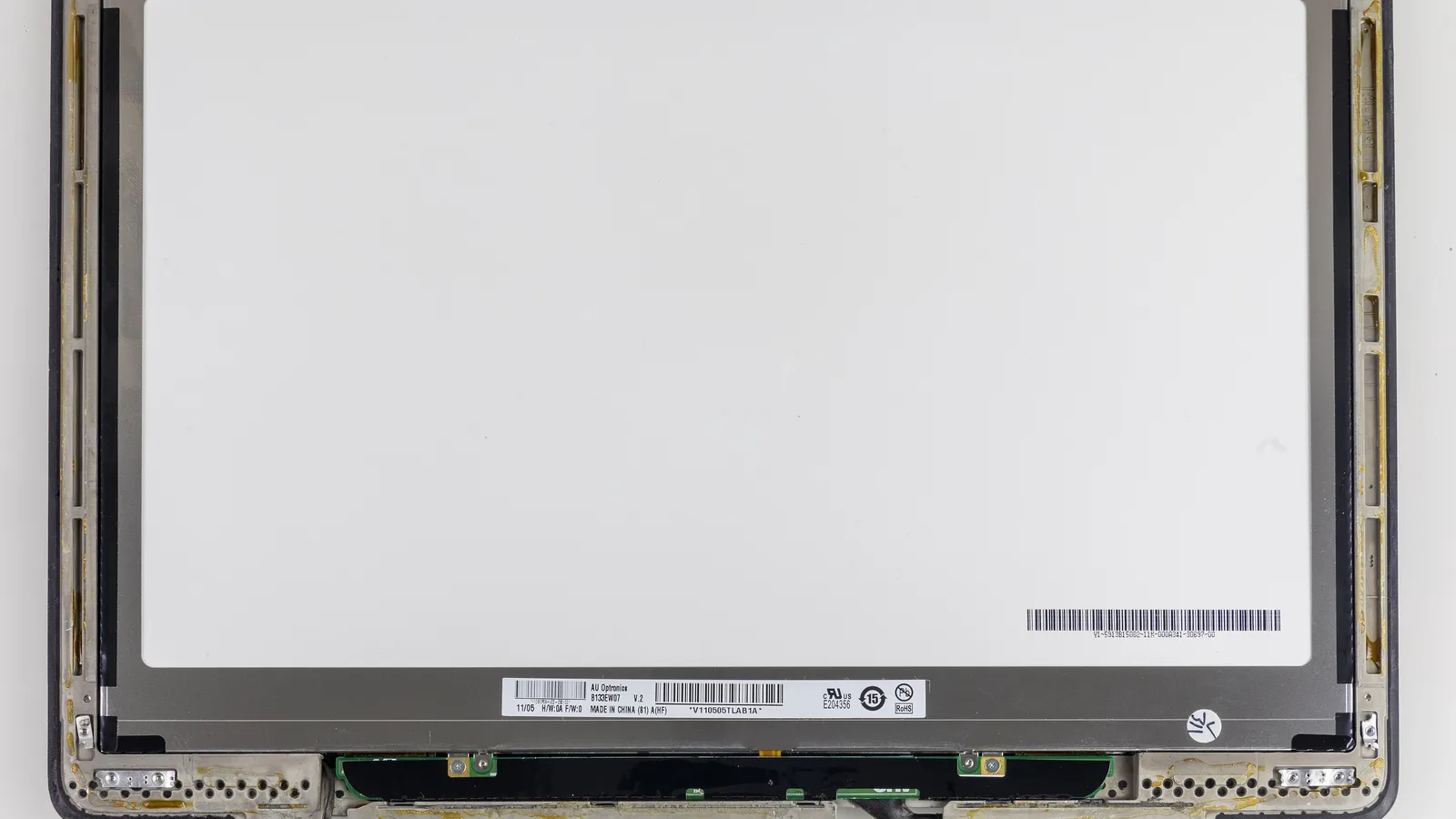

何时是面板或显示排线的问题
有时设置都正确,画面却依旧不对。这种情况下,故障通常就在显示屏本身。上图是一块裸露的 MacBook Pro LCD 面板——正是这些物理层和背光产生画面,而当它们失效时,会让画面发虚或发糊。内屏模糊或畸变、而外接显示器完美无瑕,就说明故障在这里,而不在 Mac。
- 面板逐渐损坏:LCD 层退化——出现发虚的斑块、乳白或涂抹般的观感,有时伴随几天内逐渐扩散的变色。
- 显示/排线:在转轴处弯折的细排线磨损——在部分 2016–2017 款 MacBook Pro 上已知存在——因此在某些开合角度下画面可能畸变、模糊或消失。
- 进液或撞击损伤:进水或磕碰会留下模糊、污斑或痕迹,并随时间逐渐扩大。
- 外接显示器测试:接上一台已知良好的显示器。外接清晰而内屏发虚,即可确认是内屏或其排线。
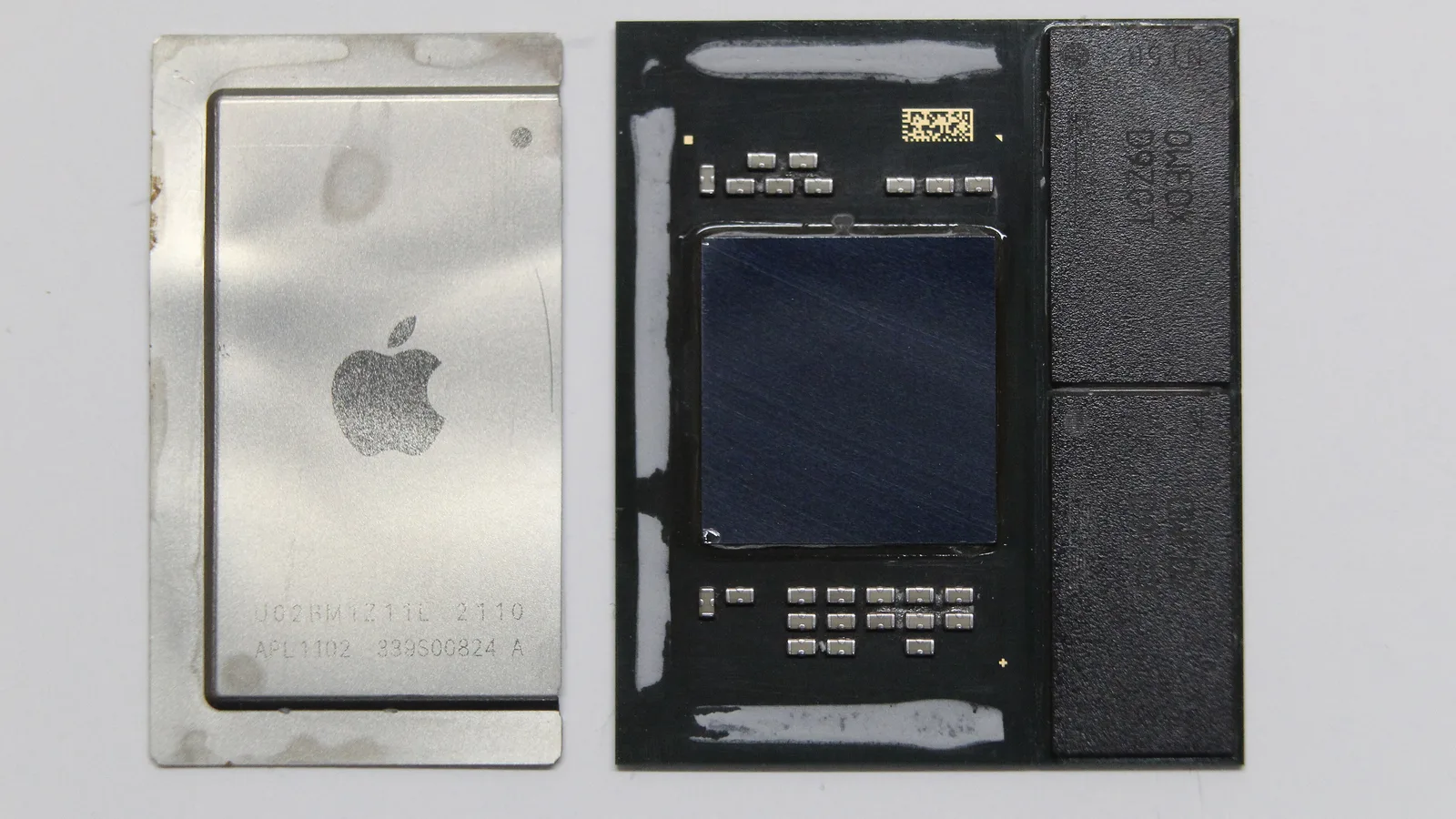

何时是显卡芯片的问题
如果模糊伴随彩色噪点、发虚的纹理、重影或斑块——而且同样的乱象在外接显示器上也出现——那么主板上的显卡芯片(如上图所示)很可能就是原因。由于画面在送达任何一块屏幕之前就已由显卡绘制,GPU 故障会跟着 Mac 出现在每一块显示器上。这属于板级维修,而非更换面板——这也正是为什么在订购任何配件之前,外接显示器测试如此重要。
- 到处都是异常图像:内屏和外接屏上都出现噪点、撕裂或重影,指向 GPU,而非面板。
- 负载下更严重:显卡故障常在播放视频、玩游戏或运行重载应用、芯片升温时出现或加剧。
- 恢复模式测试:如果在 macOS 恢复模式下依旧乱,故障就在操作系统之下——是硬件或固件,而非某个应用。
我们在维修台上做什么
何时送修:如果上面的免费检查无法让屏幕恢复清晰,或模糊在外接显示器上也出现,请停止操作并交给专业维修。当一台「突然模糊」的 MacBook 送到我们新加坡的维修台时,我们不靠猜。我们会确认分辨率和缩放、用已知良好的外接显示器测试、开合顶盖以暴露磨损的显示排线,并在恢复模式下运行,以区分软件与硬件——这一切都在订购任何配件之前完成。
- 先排查设置与软件:确认原生分辨率,测试干净的用户配置和 macOS 恢复模式,这样我们绝不会更换一个本可用设置解决的部件。
- 显示通路检测:先用外接显示器确认,再检查面板和转轴处的显示排线。
- 板级维修:当确属显卡芯片或显示排线接口故障时,那是主板维修,会在订购任何屏幕前先行诊断。
- 诚实报价:我们在此故意不给出固定价格——费用取决于最终是哪种故障,我们宁愿先诊断也不凭空猜测。
让 MacBook 屏幕保持清晰
几个小习惯就能让画面保持锐利,并避免大多数「突然模糊」的虚惊。把分辨率保持在「默认」、给外接显示器用好线、及时更新 macOS,并保护好顶盖和转轴——显示排线就在那里。
- 除非有特别理由,否则把显示分辨率保持在「默认」。
- 给外接显示器使用质量良好、规格达标的线材和转接头,并尽量直连。
- 安装 macOS 更新——其中包含显示和固件修复。
- 轻柔地开合顶盖,避免过度弯折转轴——显示排线正从那里经过。
- 让液体远离键盘;进液是屏幕模糊扩散的常见原因。

Esmond Service Centre 经验丰富的技术人员可快速诊断并修复 — 免费检测,维修 $65 起。