
📑 本页内容
能否更换 MacBook Pro 硬盘完全取决于型号。2012 年以前的一体式机型可在几分钟内装入任何 2.5 英寸 SATA SSD。2013 至 2015 年的 Retina 机型使用可拆卸但专有的刀片式 SSD。从 2016 年起,存储被焊接在主板上,完全无法更换。
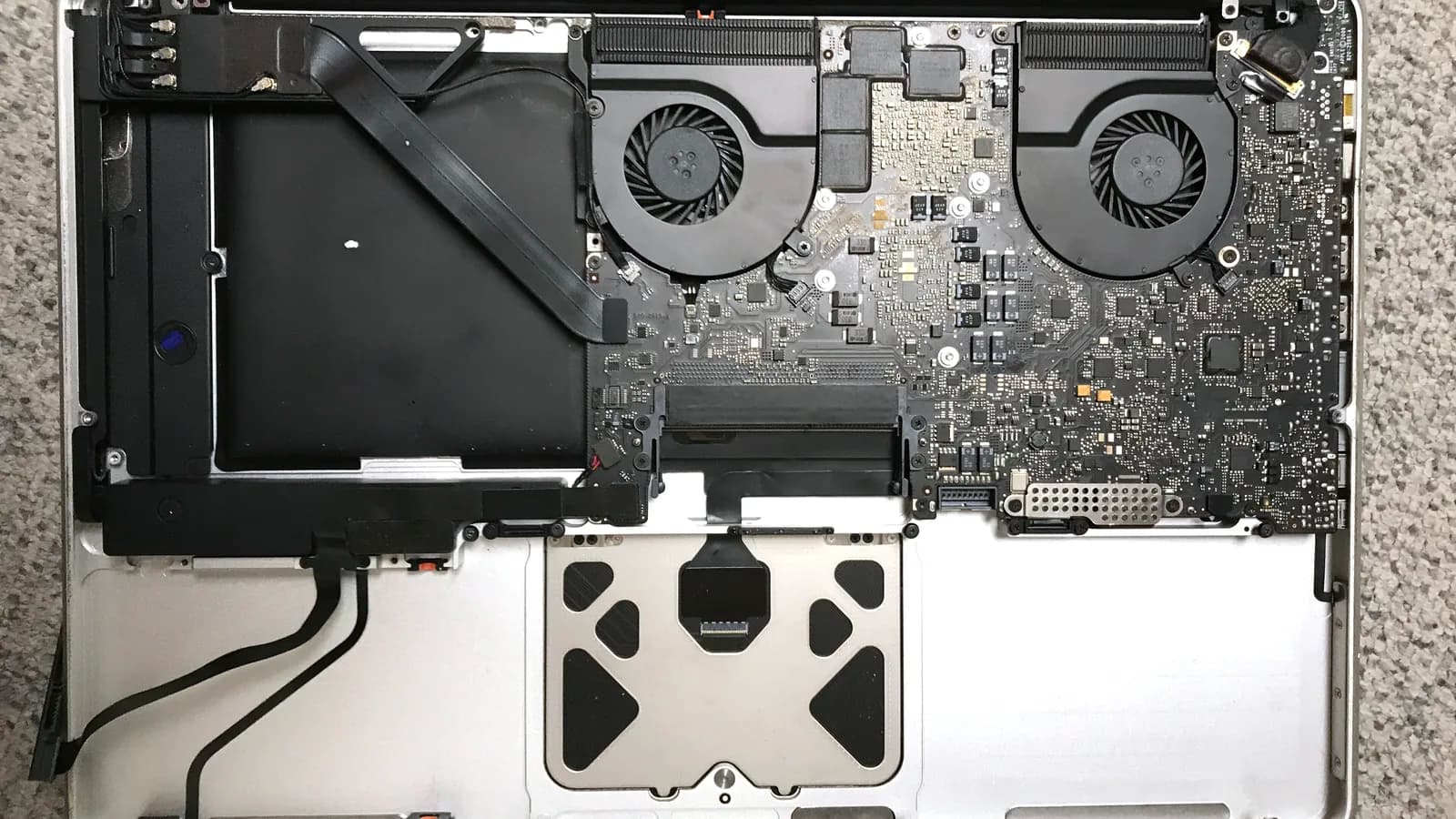
第零步:你的 MacBook Pro 到底有没有可更换的硬盘?
这是大多数人搞错的问题。Apple 在十年间三次更改存储设计,所以第一步不是买工具,而是确认型号。点击苹果菜单,选择“关于本机”,记下型号和年份,再对照下表。它决定这是十五分钟的活儿,还是根本不可能。
| MacBook Pro 型号 | 存储类型 | 能否更换? | 所需工具 |
|---|---|---|---|
| 一体式,2009 至 2012 年中(13 英寸 / 15 英寸,非 Retina) | 标准 2.5 英寸 SATA 机械硬盘或固态硬盘 | 可以——最容易升级的 Mac | Phillips #00 螺丝刀、Torx T6 螺丝刀、任意 2.5 英寸 SATA 固态硬盘 |
| Retina,2012 年末至 2015 年 | 专有刀片式 SSD(2012/2013 年初为 SATA,2013 年末起为 PCIe) | 可以,但需专有模块或适配器 | P5 五角螺丝刀、T5 Torx 螺丝刀、OWC Aura 类模块或 NVMe SSD 加适配器 |
| 2016 至 2017 年非 Touch Bar 功能键版 13 英寸 | 可拆卸的定制 SSD 卡 | 较难——需专业人员 | 五角螺丝刀及稀有的匹配模块;通常需送修 |
| 2016 年起 Touch Bar、2018 年起机型及所有 Apple 芯片(M1/M2/M3+) | 闪存焊接在主板上 | 不能——无法拆下 | 无升级途径;故障意味着主板级维修或数据恢复 |
你真正需要的工具
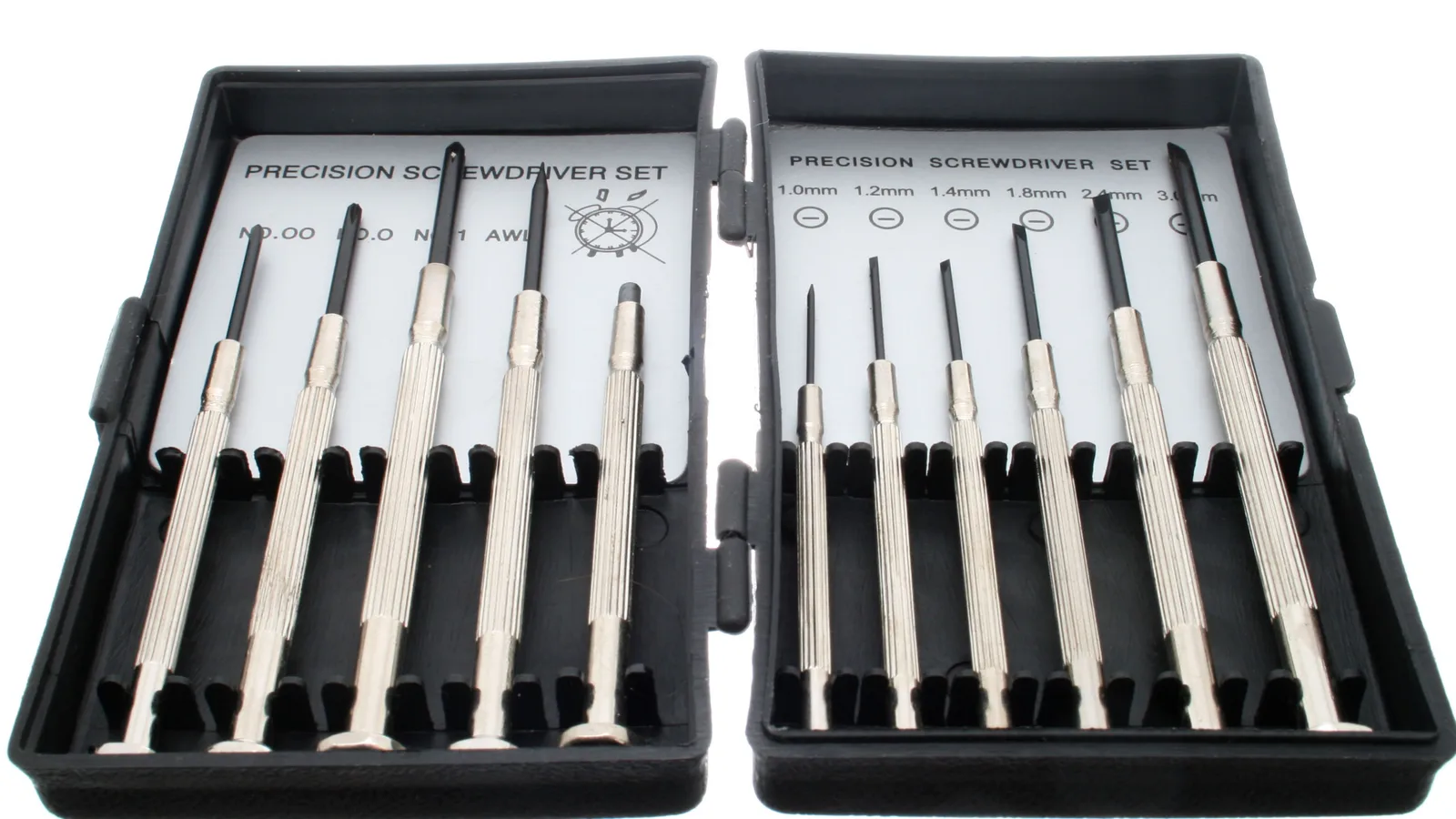
你不需要一整套工具——只需适合你机型的两三把螺丝刀,再加上保护数据和内部脆弱排线的东西。请按下方购买准确的螺丝刀,不要用错误的刀头硬拧,因为 Apple 的螺丝很容易滑丝,拧花的螺帽会把简单的活儿变成要钻孔的麻烦。
- P5 五角螺丝刀——用于打开 Retina 和 Air 机型的底盖。
- Phillips #00 螺丝刀——用于打开 2009 至 2012 年一体式机型的底盖(十颗螺丝)。
- Torx T6 螺丝刀——拆下固定 2.5 英寸硬盘的四颗支架螺丝。
- Torx T5 螺丝刀——拆下固定 Retina 刀片式 SSD 的单颗螺丝。
- 塑料撬棒和防静电手环——在不损坏接口、不击穿主板的情况下挑起排线。
- 替换硬盘——视机型而定:2.5 英寸 SATA SSD、OWC Aura 类刀片,或装在正确适配器中的 NVMe SSD。
- 外置 USB 硬盘盒——先克隆旧盘或运行 macOS 恢复。
更换 2.5 英寸 SATA 硬盘(一体式 2009 至 2012 年中)
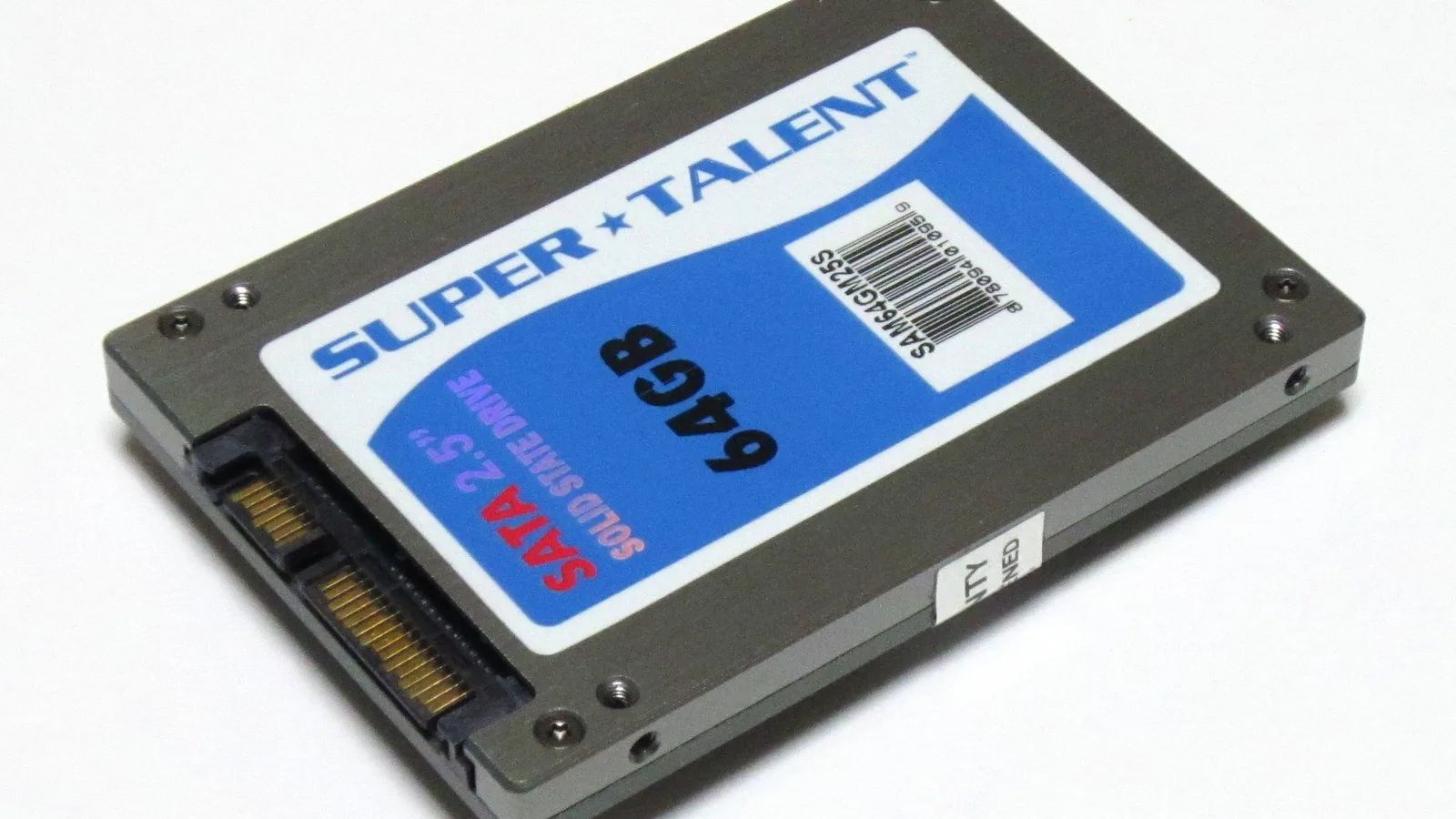
这是最理想的情况。非 Retina 一体式 MacBook Pro 配有标准 2.5 英寸 SATA 硬盘位,任何 2.5 英寸 SSD 都能直接装入,立刻让机器脱胎换骨。打开底盖后,整个更换过程大多数人不到 15 分钟即可完成。
- 先备份所有数据,然后关机并拔掉电源。
- 拧下底盖周围的十颗 Phillips #00 螺丝,取下底盖。
- 先断开电池接口——这是最常被省略的安全步骤,也是烧主板的元凶。
- 取下固定硬盘的两颗螺丝支架。
- 轻轻抬起硬盘,拔下 SATA 排线,把四颗 Torx T6 侧边螺丝移到新的 2.5 英寸 SSD 上。
- 装入新硬盘,接回排线和支架,接回电池,重新装上底盖。
- 按住 Command-R 进入 macOS 恢复,然后重新安装 macOS 或恢复你的克隆。
更换 Retina MacBook Pro 的刀片式 SSD(2013 至 2015 年)
Retina 机型没有 2.5 英寸硬盘位,取而代之的是一块薄薄的专有刀片式 SSD。它是可拆卸的——只是 Apple 从未希望你这么做——但标准 M.2 NVMe 硬盘若无专用适配器便无法装入插槽;而且 2012/2013 年初的刀片为 SATA,2013 年末起为 PCIe,所以模块型号很关键。
- 确认确切的型号年份——它决定刀片是 SATA 还是 PCIe,以及哪种替换件合适。
- 拧下 P5 五角螺丝,取下底盖。
- 断开电池,然后拧下 SSD 末端的单颗 T5 Torx 螺丝。
- 以略向上的角度抽出刀片。裸装 M.2 NVMe 硬盘无法直接装入该插槽。
- 装入 OWC Aura 类模块,或装在正确适配器中的 NVMe SSD,拧回螺丝,再接回电池和底盖。
- 通过恢复模式联网安装 macOS;部分机型需先更新 macOS 固件才能识别 NVMe 硬盘。
2016 年及更新机型:SSD 已焊死——现实如此
从 2016 年 Touch Bar 机型起——以及所有 Apple 芯片 MacBook——闪存都直接焊接在主板上。iFixit 的 2018 年拆解发现内存、处理器和 SSD 全部焊死,可维修性评分仅为十分之一。根本没有可拆下的硬盘。
这意味着购买后无法升级容量,若存储本身损坏,无法靠更换硬盘修复——解决办法是主板级维修或专业数据恢复。如果这类 Mac 空间不足,通过 Thunderbolt 接口的高速外置 SSD 是唯一实用的途径——而且在购买任何未来的 Mac 时,值得一次性买足你需要的容量。
那更换 MacBook Air 硬盘呢?
更换 MacBook Air 硬盘遵循同样的年代规律。2010 至 2017 年的 Air 使用可拆卸的专有刀片式 SSD,可用 OWC 模块或 NVMe 硬盘加适配器升级。2018 年 Retina Air 及所有 M 系列 Air 的存储都焊在主板上,无法更换——只能备份,若损坏则进行恢复。
与 Pro 一样,先查看“关于本机”。2015 或 2017 年的 Air 可考虑升级刀片;M1、M2 或 M3 的 Air 则不行。在确认型号之前切勿购买硬盘,因为错误的规格根本装不进去。
何时该送到新加坡的维修工作台
如果你的 Mac 使用专有刀片、焊接主板,或你只是不想冒撕裂排线的风险,交给维修技师更稳妥。Esmond Service Centre 经验丰富的专业 Mac 技师在新加坡提供 MacBook 存储升级、硬盘克隆和 macOS 重装服务,并会在动工前先告诉你,你的具体型号究竟能否升级。

Esmond Service Centre 经验丰富的技术人员可快速诊断并修复 — 免费检测,维修 $65 起。