


📑 本页内容
.png)
NTFS_FILE_SYSTEM 蓝屏究竟是什么意思
微软官方文档说得很直接:「NTFS_FILE_SYSTEM 错误检查的值为 0x00000024。这表示 ntfs.sys 出现问题,而该驱动文件让系统能够读写 NTFS 磁盘。」简单来说,就是 Windows 尝试读写磁盘时得到了错误的结果,于是它故意停下来——也就是「停止错误」——以免把更多坏数据覆盖到你的文件上。
微软列出的常见原因包括磁盘损坏、硬盘上的坏块(坏扇区)以及损坏的 SATA/IDE 驱动;内存故障和非分页内存池耗尽也会引发它。它之所以常在开机时出现、让你无法登录,是因为 Windows 在启动过程中要大量读取 NTFS 系统文件,一旦这一部分出错,就会在登录界面之前把你挡住。
- 文件系统损坏:用于记录文件位置的 NTFS 元数据受损,通常发生在意外关机或断电之后。
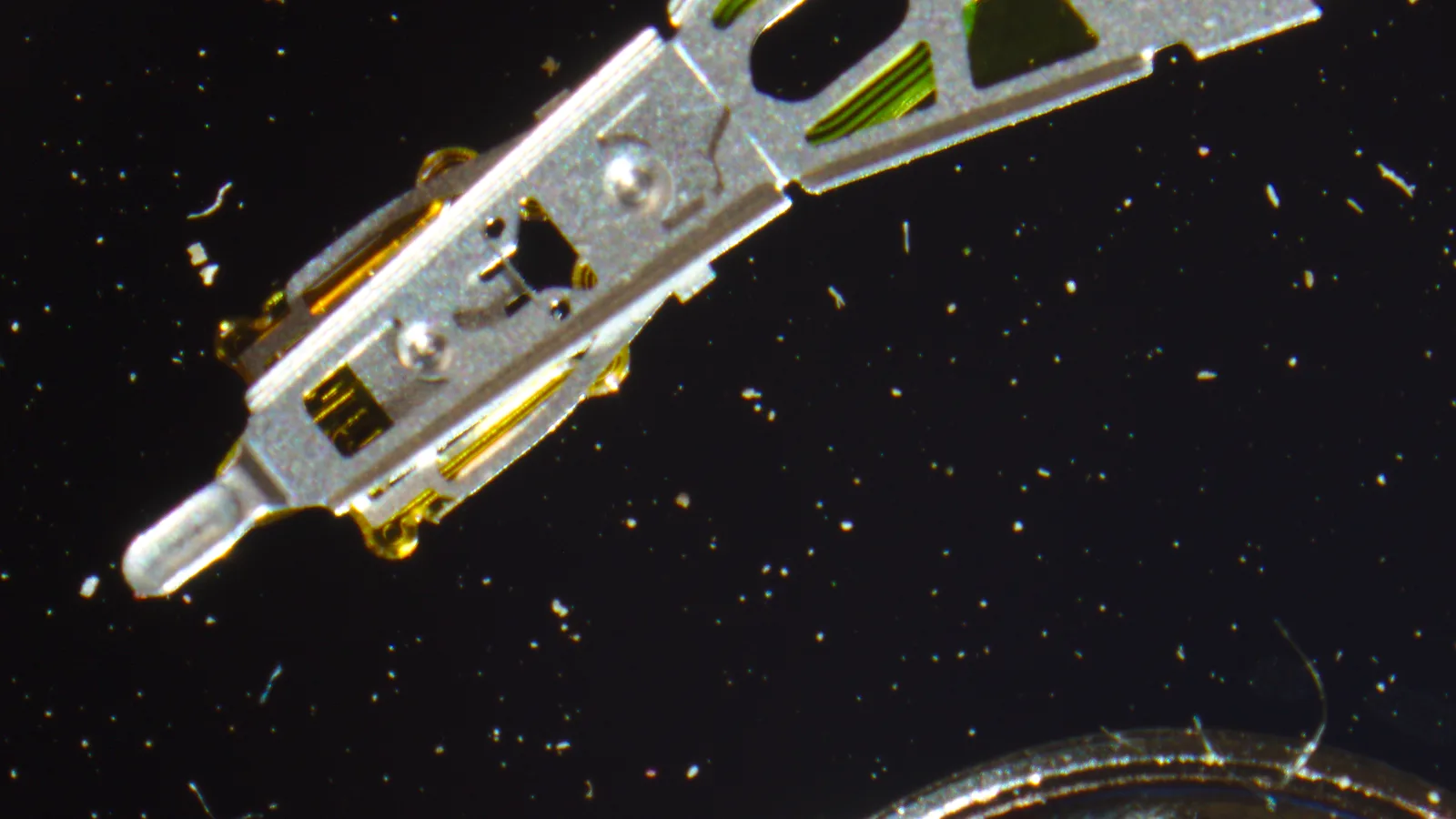
- 硬盘坏扇区:硬盘上已无法可靠读取的物理区域——这是磁盘老化的常见迹象。
- 硬盘即将损坏:接近寿命末期的老化机械硬盘或固态硬盘;出现咔嗒声、长时间卡死和反复报错都指向这一点。
- 存储驱动问题:损坏或不正确的 SATA/AHCI/NVMe 驱动在处理读写时出错。
- 内存故障:有问题的内存会在数据写入磁盘的途中损坏它,从而产生相同的停止代码。
.jpg)
在动手之前,先保护好你的数据
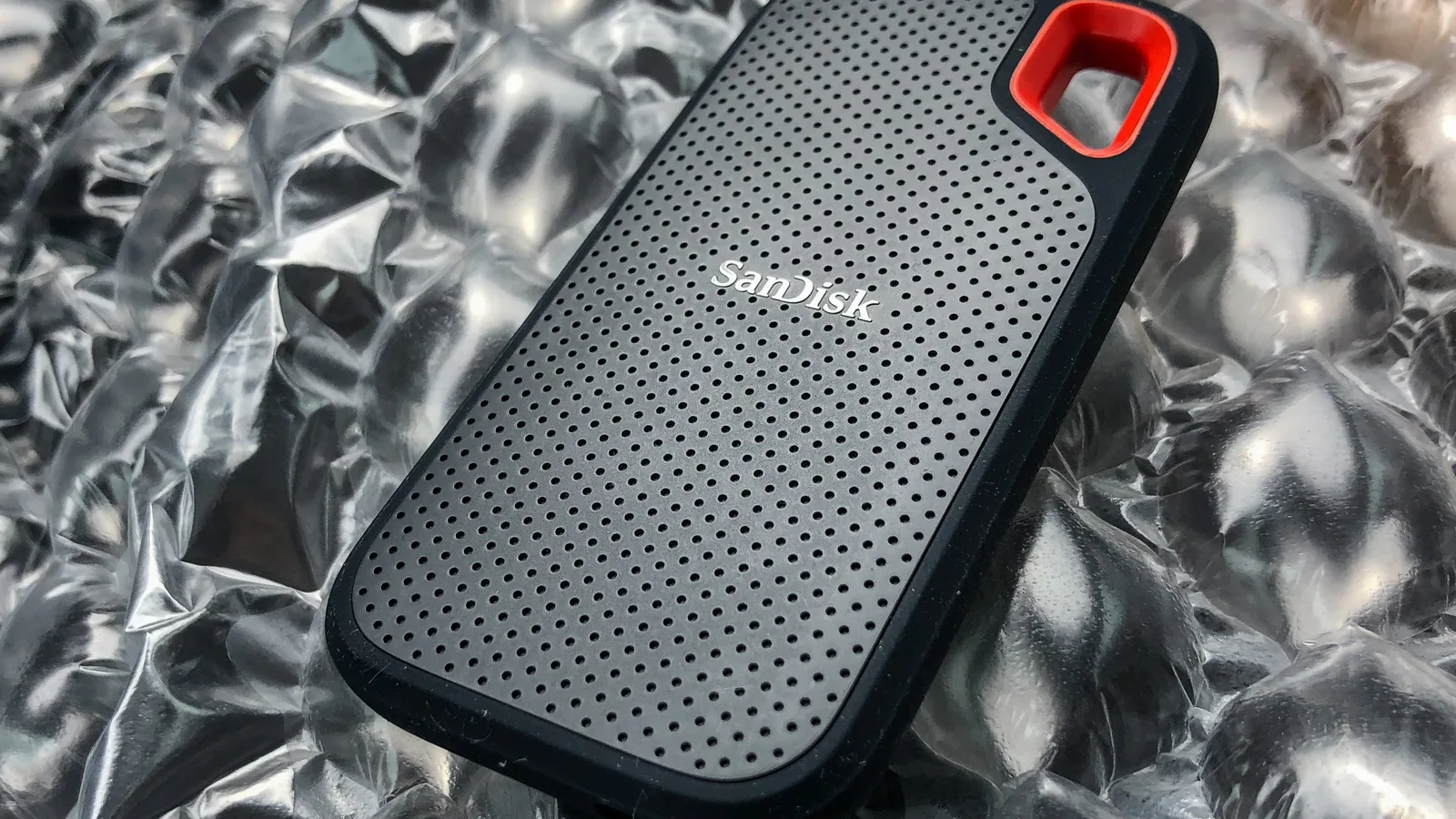
这一步几乎被所有急于求成的教程略过,却是最重要的一步。下面几乎每一种修复方法——chkdsk、启动修复、重置——都会写入你正努力抢救的那块硬盘。微软的恢复文档警告,「重置此电脑」之类的选项可能会删除你的个人文件,所以请先备份:如果机器还能勉强开机,就把文档、照片和桌面复制到外置硬盘;如果开不了机,就先用救援 U 盘为整块硬盘制作镜像,再运行任何修复。
- 笔记本电脑发出咔嗒声、蜂鸣声,或反复启停转动。
- chkdsk 报告大量坏扇区,或运行到一半卡住。
- 硬盘从 BIOS/UEFI 中消失,或显示出错误的容量。
- 看得到的文件却无法复制,或复制速度极慢。
如果出现上述任何一种情况,反复给硬盘通电只会让恢复更难,而不是更容易。请停手,交给有专业工具的人为硬盘制作镜像。
当你无法登录时如何修复
当蓝屏在登录界面之前就反复出现时,你需要在损坏的 Windows 之外来修复硬盘,也就是使用 Windows 恢复环境(WinRE)。如果 Windows 连续两次启动失败,WinRE 通常会在第三次自动打开;否则,请用 Windows 安装 U 盘启动,然后选择修复你的计算机。
- 打开 WinRE。在开机过程中强制重启两三次,或用 Windows U 盘启动并选择「修复你的计算机」→疑难解答 > 高级选项。
- 先试启动修复。它是自动且安全的,能在不动你文件的情况下修复许多开机时的 NTFS 故障。
- 在恢复环境的命令提示符中运行 chkdsk。输入
chkdsk C: /f /r。据微软说明,/f修复文件系统错误,/r定位坏扇区并恢复可读信息;/r已包含/f。在系统盘上,它可能会安排在下次重启时运行。 - 若仍失败,修复系统文件。在同一命令提示符中运行
sfc /scannow和DISM /Online /Cleanup-Image /RestoreHealth。 - 进入安全模式(高级选项 → 启动设置),以便在崩溃是某个新装驱动或程序引起时将其卸载。
- 使用系统还原回到故障发生之前的还原点(若存在还原点)——它会回退系统更改,而不删除你的文档。
手册里往往埋没了一个警告:不要在你怀疑已出现物理故障的硬盘上反复运行 chkdsk /r。微软指出,全盘扫描会读取每一个扇区,而在固态硬盘上,反复扫描会增加损耗。对一块濒临报废的硬盘来说,每扫一次都是它在还保存着你唯一副本时彻底罢工的又一次机会。
一眼看清你的恢复选项
| 选项 | 作用 | 对数据的风险 | 适用情况 |
|---|---|---|---|
| 启动修复 | 自动修复开机与 NTFS 启动故障 | 极低——不会删除文件 | 无法登录时第一个应该尝试的 |
| chkdsk C: /f /r | 修复文件系统错误,并从坏扇区恢复可读数据 | 健康硬盘上风险低;硬盘将坏时有风险 | 存在损坏或坏扇区,但硬盘尚健康 |
| 系统还原 | 把系统文件回退到较早的还原点 | 低——保留你的文档 | 崩溃始于某次更新或新装驱动之后 |
| 重置此电脑/重装 | 重新安装 Windows | 高——可能删除个人文件 | 最后手段,且须在数据已安全备份之后 |
_in_a_ThinkPad_X220_caddy_(01).jpg)
从无法开机的 Windows 笔记本中恢复文件
如果 Windows 就是修不好——或者硬盘正在损坏——你往往仍可以通过在另一台电脑上读取这块硬盘来抢救文件,而不必和坏掉的启动过程死磕。微软官方问答论坛上就有一位用户正是这样做成功的:他用外置救援介质启动,对离线的 Windows 分区运行 chkdsk /f /r,随后把数据复制了出来。
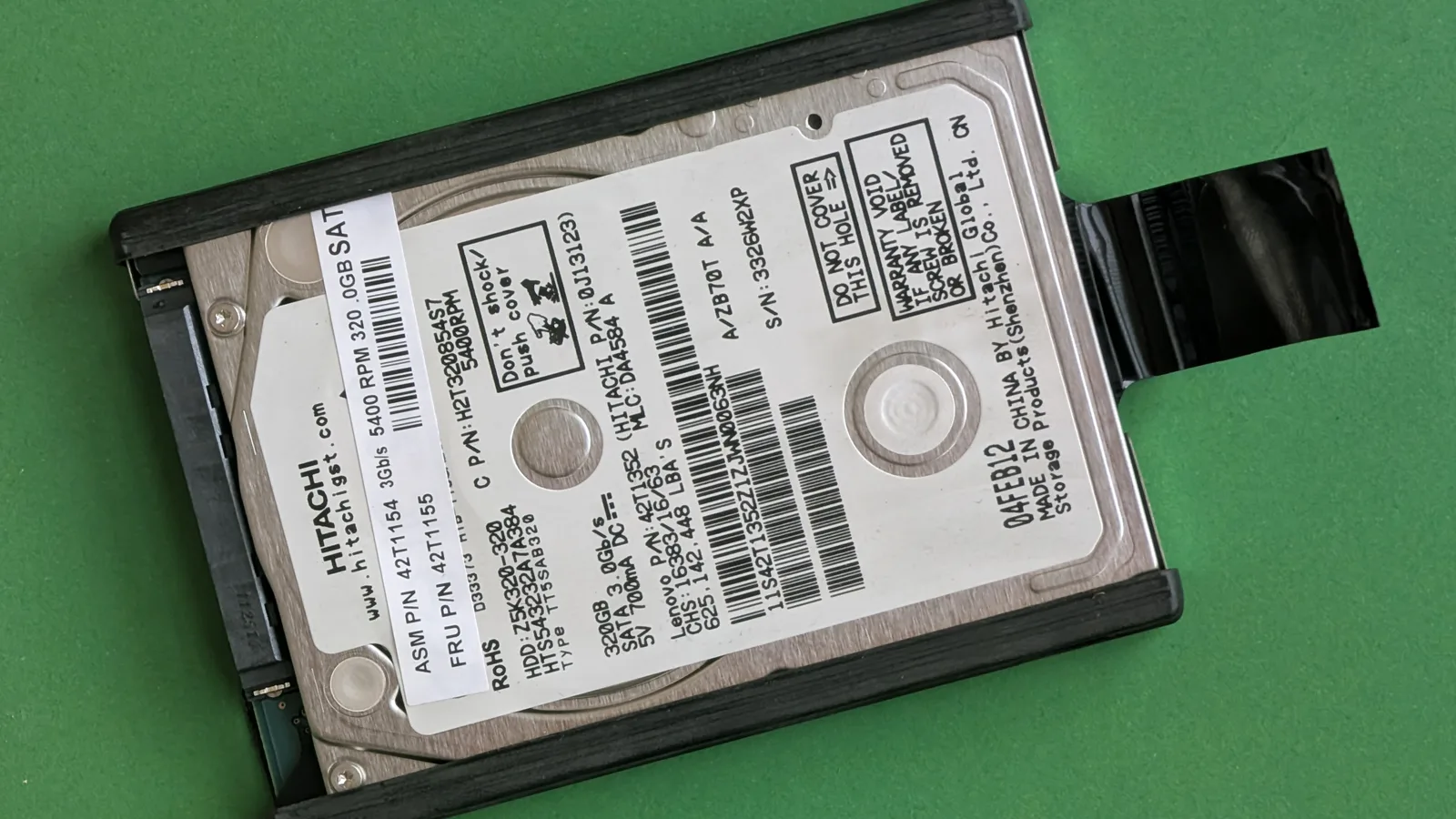
- 取出硬盘并外接读取:把 2.5 英寸 SATA 或 M.2 硬盘取出,用 USB 转接器或硬盘盒接到另一台电脑上,再复制文件。
- 用 Live U 盘启动:用 Linux Live U 盘或 Windows PE 启动盘来启动笔记本,它会绕过损坏的 Windows,让你访问文件。
- 先复制重要文件夹:桌面、文档、图片以及所有工作文件夹——在对原硬盘进行任何修复之前先复制。
- 若属物理故障请停手:咔嗒声、无法读取的扇区或硬盘消失,意味着需要专业实验室而非软件——参见上文的警告。
何时该把它送到新加坡的维修店
这种情况相当常见,一位新加坡用户在 HardwareZone 上几乎一字不差地贴出过:「我的商用笔记本蓝屏了。停止代码:NTFS FILE SYSTEM。我连 Windows 都进不去。」当笔记本里装着你输不起的工作资料、当硬盘出现物理症状、或者你根本不放心自己敲恢复命令时,把它交出去,比在你唯一的副本上做实验要稳妥得多。
在 Esmond Service Centre,我们以 16 年的实战维修经验专门处理这类故障,并在 Alexandra 与 Sin Ming 两间分店提供免费、无义务的检测,让你在动工之前就清楚问题所在。我们的 Windows 系统修复服务涵盖停止代码诊断与系统文件修复,而我们的数据恢复服务则处理那些最终确认已损坏的硬盘。

Esmond Service Centre 经验丰富的技术人员可快速诊断并修复 — 免费检测,维修 $65 起。