
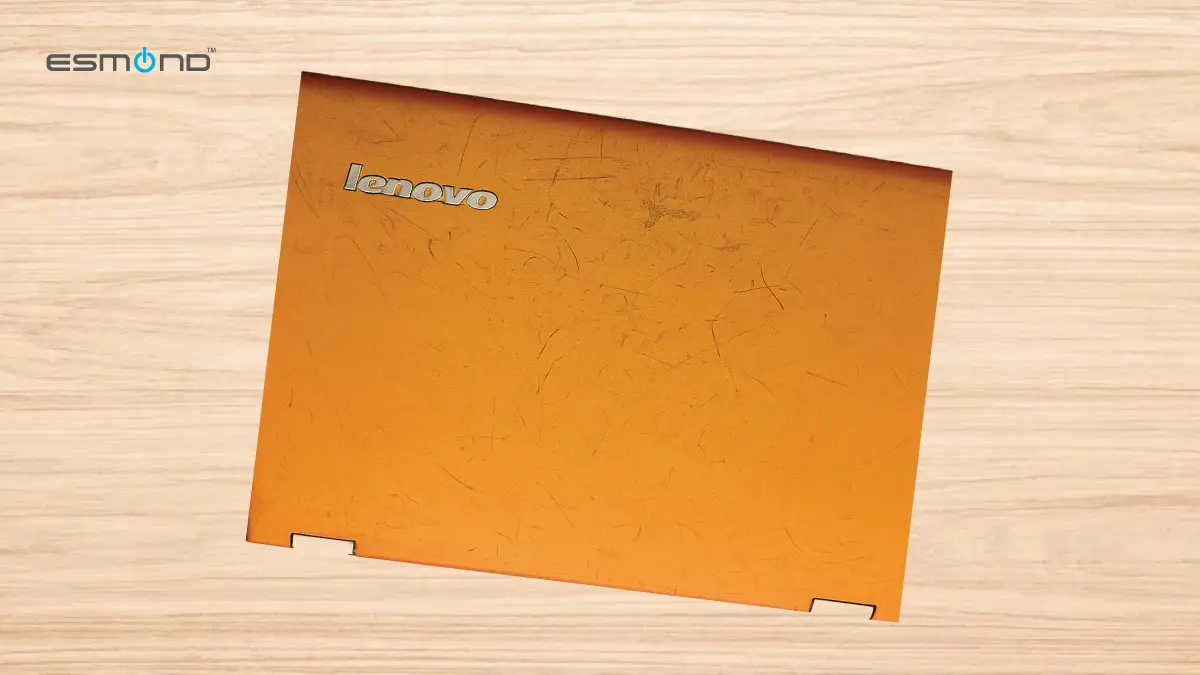
您是否注意到联想电脑的外壳摸起来发粘?这种常见的联想外壳发粘的问题令许多用户感到烦恼,不仅影响使用体验,也影响外观。发粘的笔记本电脑外壳不仅手感不佳,还容易吸附灰尘,让原本时尚的设备显得脏兮兮的。罪魁祸首通常是联想电脑上的柔软橡胶涂层,随着时间的推移——尤其是在温暖潮湿的气候下——会逐渐老化,在表面留下粘腻的残留物。
在 Esmond Service Centre,这类问题我们几乎每天都遇到——它是新加坡老款 ThinkPad、IdeaPad 和 Yoga 机型最常见的抱怨之一,因为毁掉这层涂层的正是湿度,而新加坡从不缺湿度。我们的门店位于新加坡亚历山大路 460 号,ARC @ Alexandra Retail Centre #02-39,邮编 119963,以及24 Sin Ming Lane, Midview City #01-100, Singapore 573970。本指南会讲清楚这层表面到底发生了什么、如何安全地自行清洁、这么做要付出什么代价,以及什么时候更换面板才是唯一真正的解决办法。
联想粘手的原因
联想外壳发粘,是因为老款 ThinkPad、IdeaPad 和 Yoga 机型上的橡胶质“软触”涂层发生了化学降解。多数软触涂层是酯基聚氨酯,它们通过水解失效:空气中的水分渗入涂层,把长聚合物链切成短的小分子碎片,这些碎片迁移到表面,形成一层发黏的薄膜。⭐ 这正是新加坡对这类机器格外不友好的原因——在这里,湿度不是加剧因素,它就是成因本身。高温和紫外线只是加快同一个反应,剩下的交给时间。
日常使用也会导致一些因素加剧保护壳粘腻的问题。长时间暴露在高湿度和高温环境下会使涂层逐渐软化。皮肤油脂、汗液和某些清洁剂也会与橡胶涂层发生反应。此外,长时间的阳光照射(紫外线)会使涂层变脆并最终损坏。使用年限也是一个主要因素——大多数联想保护壳粘腻问题都是在使用几年后才出现的。
一旦橡胶层开始分解,就无法逆转——这是一种永久性的化学变化,而不仅仅是表面污垢。
DIY修复联想粘性保护套的方法
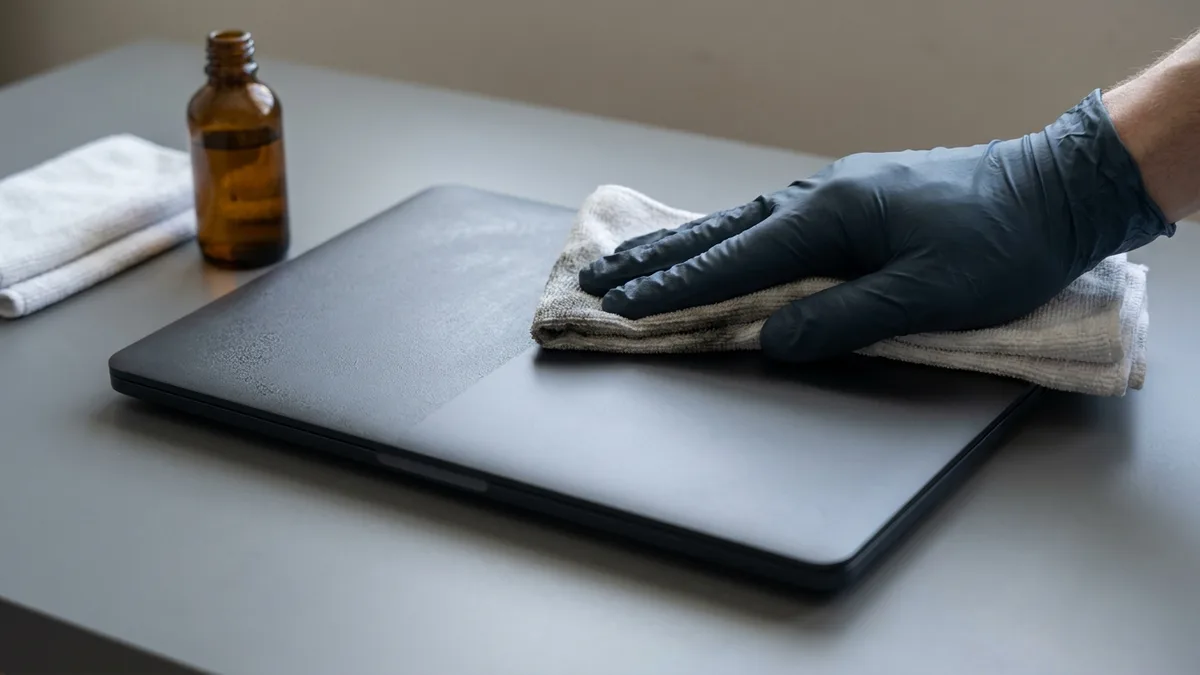
在用任何湿的东西碰它之前——先把笔记本电脑关机。这是联想自己的第一条指示,而且绝不是走过场:您接下来要在一台机器上擦拭易燃溶剂。联想的清洁文档写明要“关闭所有已连接的设备和计算机”,然后“断开电池或电源线等所有电源,并拔掉连接到计算机的所有线缆”。请先完成这一步,再按顺序操作,并在重新开机前让机器彻底干透。
- 关机、断电,可拆卸电池的机型请取下电池。正常关机,拔掉充电器和所有线缆;如果您的机型电池可拆卸,请取下。联想的原文要求在清洁前断开“电池或电源线等所有电源”。⛔ 不要因为下一步要用酒精就跳过这一条:联想明确写道“异丙醇属于易燃液体。请勿在明火附近或系统开机状态下使用这种清洁剂。”
- 初步轻柔清洁。先用温和的肥皂水。用温水加一滴洗洁精浸湿软布或海绵,拧到只是潮湿而不滴水,轻轻擦拭外壳,带走表面污垢和一部分黏感。这一步并不能逆转橡胶老化,只是先把灰尘清掉,让您看清真正要处理的是什么。最后用干净的布擦干。
- 异丙醇擦拭。如果仍然发黏,取 70%–90% 的异丙醇,轻轻沾湿一块超细纤维布——切勿将液体直接倒在笔记本电脑上。用稳定的力度擦拭发黏区域。随着酒精溶解老化的涂层,您会看到黑色或灰色残留物被带下来;布脏了就换一块干净的地方,一直擦到黏感消失。涂层之下露出的,是原本就在橡胶层下面的普通塑料或油漆。请在通风处操作,别让液体进入任何缝隙、散热口和接口,并且全程保持关机。
- 如果局部仍然顽固——小苏打这一招,以及它真正的代价。小苏打加水调成糊状,静置一小时后擦掉,确实能去除顽固的斑块。⛔ 但它属于轻微研磨剂,而研磨剂正是联想明确警告的东西。联想的清洁文档要求只使用“温和的清洁剂(不含氨、无研磨性)”,并专门列有一节“ThinkPad 掉漆”,写明使用“漂白剂、丙酮、含氨清洁剂、研磨性溶液或其他有机溶剂类材料”时可能出现掉漆——文档里还配了照片。用在已经报废的涂层上,这个代价通常值得付,因为那层表面本来就没了。但请务必避开仍然完好的部分——印刷的标志、型号铭牌、屏幕边框,以及任何您并不打算剥除的漆面——在那些地方它会造成发雾和掉漆。
- 最后擦拭并彻底晾干。用一块只沾清水的湿布把外壳整体擦一遍,去掉残留的酒精或糊状物,然后彻底擦干,并让它自然晾透后再接电源。此时顶盖摸上去应该是光滑而不是发黏的——原来软触涂层的位置会变成哑光的素面,那就是一直藏在下面的那层表面。
需要避开的东西:联想点名了会损伤自家机器的产品——漂白剂或次氯酸钠、丙酮及其他酮类、乙醇、甲苯、氯甲烷,以及含氨或带研磨性的溶液。油漆稀释剂和甲基乙基酮(MEK)同样属于这一类;它们软化的是塑料本身,而不只是涂层。请完全不要使用研磨性百洁布和金属工具,对 WD-40、Goo Gone 这类油性清洁剂也要谨慎——它们只是把发黏换成了油腻。⭐ 联想对完好外壳的建议是纯水,或温和、无研磨性、不含氨的清洁剂——这点值得记住,因为它正是让您修好的机器不再变差的办法。
免责声明:
以上 DIY 清洁方法仅适用于联想外壳发粘的较早阶段,此时在家中清洁仍然现实可行。请谨慎操作:使用不当,这些方法和清洁剂可能对您的笔记本电脑造成进一步损坏,Esmond Service Centre 不对因遵循这些步骤而产生的任何损坏、损失或不良后果承担责任。如果外壳老化严重,或您对自行操作没有把握,请交由专业人员处理。
什么情况下更换面板才是唯一真正的解决办法?
总有一个节点,清洁不再是答案。如果涂层已经从发黏变成真正的黏糊,如果它开始成片剥落,或者发粘的位置正是双手整天贴着的掌托,那么自行剥除只会留下斑驳不匀的表面,而您将在这台机器的余生里天天看着它。到了这一步,该换的是面板,而不是清洁剂。
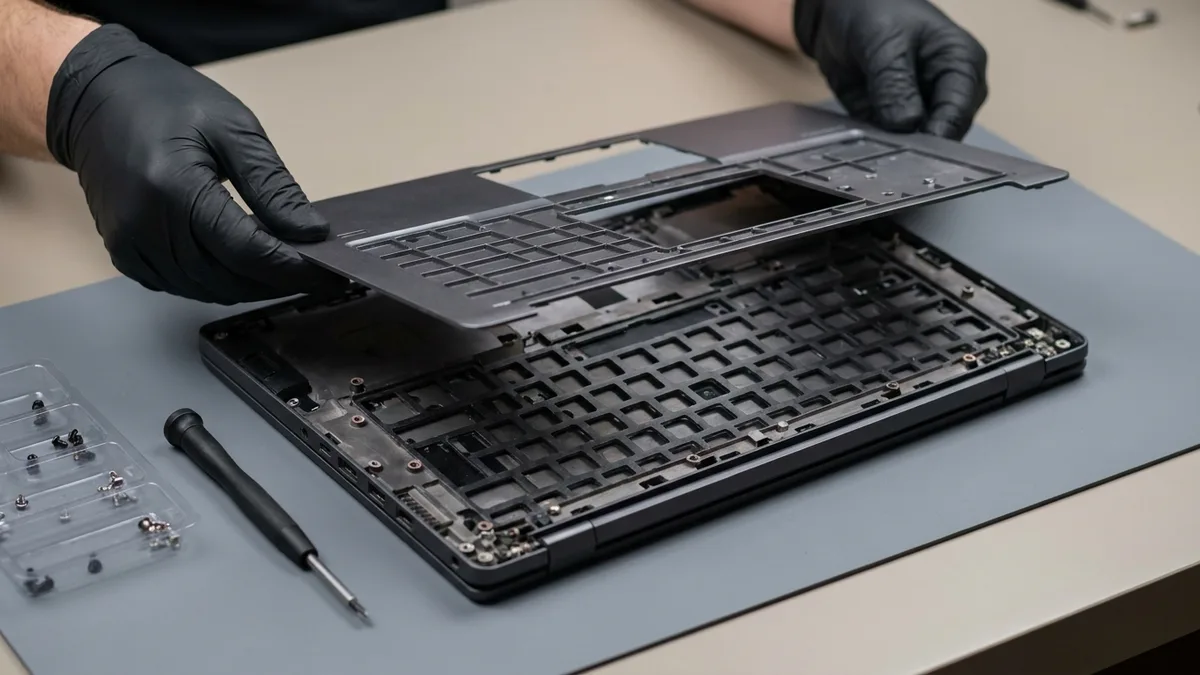
在受控环境下由专业人员剥除。维修台可以用合适的溶剂和工具去除老化涂层,也可以把机器拆开,处理您够不到的位置——铰链周围、边框下沿,以及残留物聚集、而您绝不该自行倒液体进去的缝隙。整个过程在防静电工作台上完成,一旦笔记本电脑被拆开,这一点才是关键。
或者直接更换面板。如果外壳损坏过于严重,诚实的答案就是换一个新的。Esmond Service Centre 两种面板都能更换:顶盖(屏幕外壳)更换起价 $190,C 面(键盘掌托外壳)更换起价 $238——ThinkPad 上最先发粘的往往正是掌托,因为那里就是手掌所在的位置。两者都是 2 至 3 小时的作业,提供免费检测,修不好不收费。价格因机型而异,请把您的型号发给我们以获取准确报价。我们会使用经过验证的兼容面板,并在您确认之前告知您具体用的是哪一款。
可以送到哪里。我们的联想维修技术人员在两家门店都有驻点——亚历山大路 460 号,ARC @ Alexandra #02-39,以及 24 Sin Ming Lane, Midview City #01-100。在动手之前,我们会如实告诉您:彻底清洁是否足够,还是必须更换面板,以及各自的价格。
如何防止它再次发生?
- 保持凉爽清洁:避免将笔记本电脑暴露在极端高温或潮湿的环境中。不要将其长时间放置在高温的车内或阳光直射下——高温和潮湿会加速橡胶老化。尽可能在通风干燥的地方使用和存放您的联想 。此外,偶尔用柔软的微湿布擦拭外壳,去除皮肤油脂和灰尘。这个简单的日常护理可以防止污垢堆积,从而避免涂层随着时间的推移而损坏。
- 使用保护膜:贴上乙烯基贴纸或卡扣式硬壳保护套可以延长笔记本电脑表面的使用寿命,并避免联想外壳出现粘性问题。这些保护膜可以保护原装橡胶表面免受直接接触、紫外线和刮擦。通过用保护层覆盖顶盖(甚至掌托),可以减少导致粘性的因素的影响。(使用键盘膜或掌托保护膜还可以防止手上的油脂沾染到敏感区域。)此外,避免在笔记本电脑外壳上粘贴胶带或贴纸——粘合剂可能会留下残留物或与涂层发生化学反应,从而导致日后出现粘性问题。
一句话总结
联想外壳发粘,是聚氨酯通过水解降解的结果,而且不可逆——清洁只能去掉残留物,无法让软触手感回来。在任何湿的东西碰到它之前,先关机并断开电源;70–90% 的异丙醇配一块布能完成大部分工作;小苏打糊能对付剩下的顽固部分,但它有研磨性,请避开一切仍然完好的部位;丙酮、漂白剂、含氨清洁剂和百洁布则一概不要碰。当涂层老化到无法再靠清洁挽回时,顶盖更换起价 $190、C 面更换起价 $238,均为 2 至 3 小时并含免费检测,才是能长久的解决办法。
与 Esmond Service Centre 保持联系
喜欢这篇全面的指南吗?请关注我们的Facebook 主页、 LinkedIn 个人资料或Instagram 账号,获取更多专家见解和前沿科技实用技巧。我们会定期分享 DIY 教程、技术维护建议和最新资讯,助您充分发挥设备的性能。如果您需要任何帮助——无论是修复联想粘性外壳还是其他任何技术问题——请随时联系 Esmond Service Centre。我们随时为您提供帮助!

Esmond Service Centre 经验丰富的技术人员可快速诊断并修复 — 免费检测,维修 $65 起。