
📑 本页内容
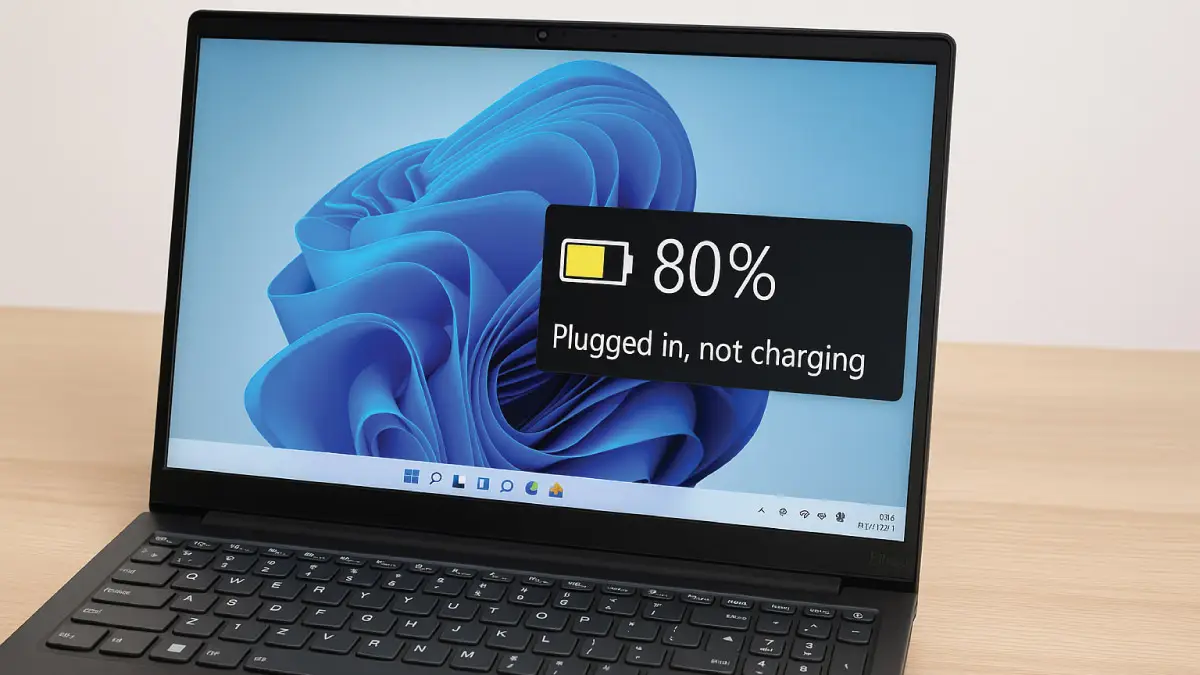
您是否注意到联想笔记本电脑的电池电量卡在 80%就无法继续充电了?您并非个例。许多联想笔记本电脑用户都遇到过这种“80% 充电上限”,并误以为是电池出了问题。但实际上,这通常是联想有意为之的功能,而非硬件缺陷,其目的是为了延长电池寿命。联想在其电源管理系统中内置了这一限制(例如通过 Lenovo Vantage 软件中的“节能模式”设置),以减少电池随时间推移的损耗。
本文将解释联想笔记本电脑电池充电上限为何被限制在 80%,如何检查此限制是否为有意为之,以及如何关闭此限制以便您可以根据需要充电至 100%。我们将逐步介绍如何在 Lenovo Vantage 中禁用 80% 充电限制、调整 Windows 电源选项,甚至在必要时调整 BIOS 设置。这些解决方法即使是不懂技术的用户也能轻松完成。如果以上方法均无效,我们还会说明电池硬件故障的可能性以及相应的解决方法。
在新加坡 Esmond Service Centre,我们经常帮助客户排查并解决联想电池问题,例如这个。有时只需更改设置即可解决问题;有时则需要更换电池。关键在于找到问题的根源。那么,让我们一起来彻底解决联想电脑电池电量卡在 80% 的常见问题吧。
联想节能模式详解
什么是节能模式?
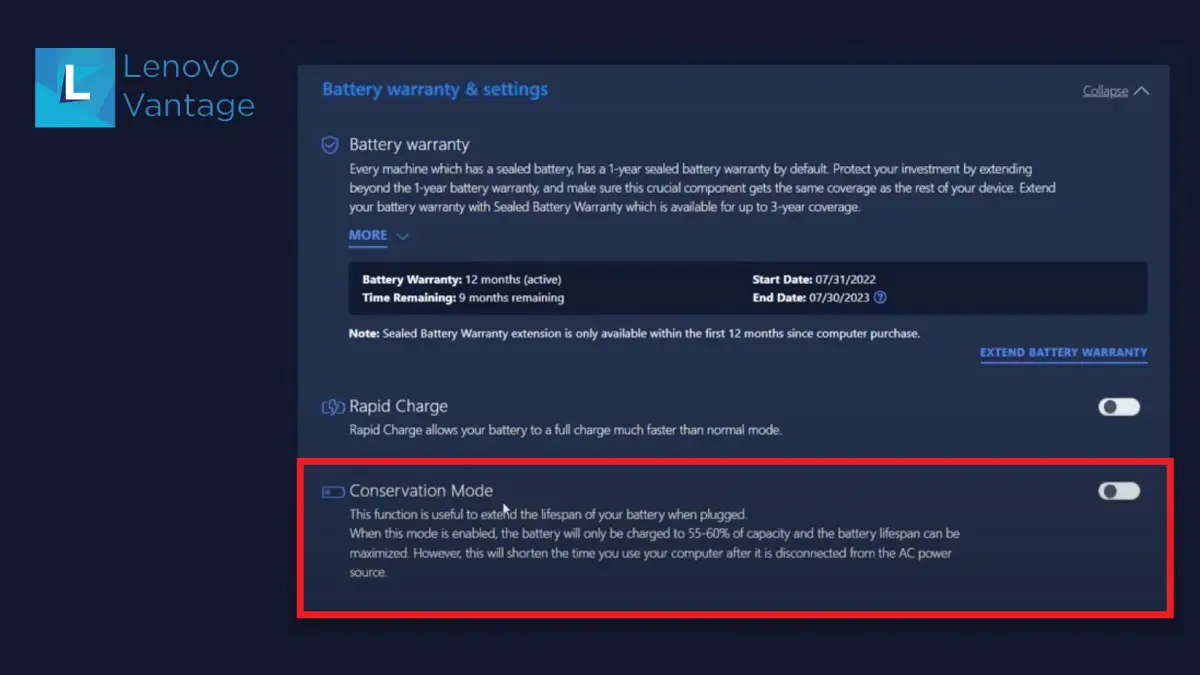
联想的「节能模式」是一项电池健康设置,即使笔记本一直插着电源,它也会在电池充满之前停止充电,以减轻锂电芯的负担、延长电池寿命。但这个上限并非每台联想机器都一样。联想自家的 IdeaPad Slim 与 Legion Slim 用户指南写明电量「会保持在 75%–80% 之间」,而另一些机型的 Lenovo Vantage 面板写的是电池「只会充到容量的 55-60%」——联想还另外发布过一篇标题为「Battery not charging, stops at 60%」的支持文章。所以请先读一下您自己那台机器上 Vantage 显示的数字。如果它写的是 55–60%,而您的电池恰好停在 80%,那么把电池卡住的就不是节能模式,答案在本文后面的章节里。
如何检查是否已启用:
- 打开 Lenovo Vantage。部分机型的同一项充电设置位于 Lenovo PC Manager(联想电脑管家),Legion 机型则在 Lenovo Legion Zone 中——联想官方指南同时列出了这三个应用,它们是不同的软件,请打开您机器原本自带的那一个,不要再另外安装一个。
- 在 Vantage 中,点击侧边菜单中的“设备”➜“电源” (或“电源管理”)。
- 向下滚动到电池设置,找到“电池节能模式” 。
- 如果开启了节能模式,这很可能就是电池无法充满的原因——系统在有意限制它。请看开关旁边面板写明的区间,那才是您这台机器实际使用的上限,并不是每台机型都是 80%。
如何禁用它:
- 将省电模式切换为关闭。
- 关闭 Lenovo Vantage,让笔记本电脑保持插电状态——电池现在应该可以再次充电至 100%。
为什么这种方法有效:
关闭节能模式会解除预设的充电上限。 联想启用此设置是为了帮助频繁使用交流电源的用户保护电池健康,但如果您希望电池充满电,可以安全地将其关闭。关闭后,您的联想电脑电池电量如果卡在 80%,应该会像往常一样重新开始向 100% 充电。
(在 Lenovo Vantage 的电池设置中,「节能模式」开关位于电池部分。开启时,面板会写明它会把电量保持在哪个区间——请以那个数字为准,因为那才是您这台机器实际使用的上限。关闭后该提示即会消失。)
在 Lenovo Vantage 中调整其他电池设置
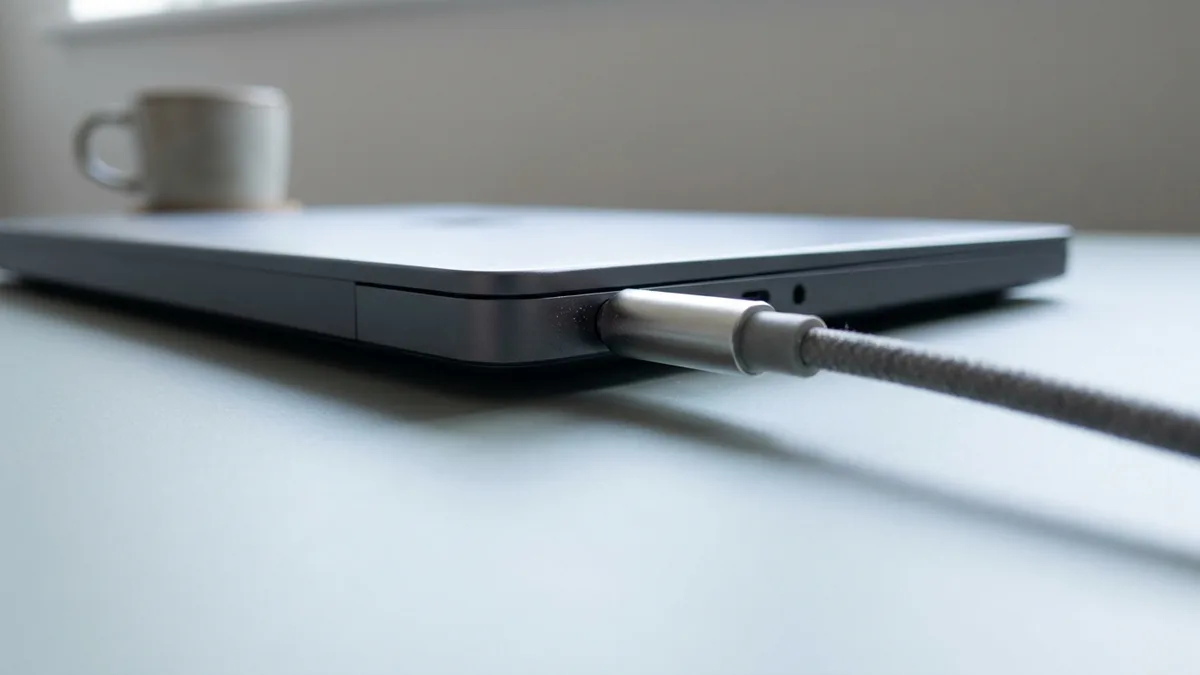
关闭节能模式通常可以解决充电上限为 80% 的问题,但部分联想机型还有其他电池设置也可能限制充电。建议您仔细检查这些设置,确保没有其他因素限制电池充电。
如何调整所有电池设置:
- 打开Lenovo Vantage ,然后转到“设备”➜“电源”➜“电池” (电池设置部分)。
- 查看与电池优化或健康相关的任何选项。例如,某些系统具有“电池健康模式”或“自定义充电阈值”功能。
- 禁用任何可能限制充电的设置。这包括“电池健康状况” 、 “节能模式” (如果尚未关闭)或任何自定义充电阈值等开关。
- 如果您的 Vantage 设备提供自定义充电阈值功能(ThinkPad 机型常见),请检查相关设置。将充电上限设置为100% (如果之前设置为 80% 或其他值)。同时,确保启动充电阈值设置合理(通常 95% 或更低即可)。
- (如果出现提示)保存更改并重启笔记本电脑,以确保新设置生效。
为什么这种方法有效:
部分联想电脑提供精细的充电控制功能。例如,ThinkPad 允许用户设定电池在达到特定百分比时停止充电(通常是为了延长电池寿命)。如果这些功能中的任何一项处于启用状态(例如,阈值设置为 80%),电池就会出现“卡住”的情况。关闭这些功能或将最大充电量设置为 100% 后,即可解除软件限制,电池就能再次充满电。
仔细检查 Windows 电源设置
即使 Lenovo Vantage 配置正确,Windows 自身的电源管理设置也可能干扰充电。Windows 很少会主动将充电限制在 80%,但最好还是确保操作系统中没有任何设置错误地解读了电池状态。
Windows系统中需要检查的内容:
- 打开Windows 设置 ➜ 系统 ➜ 电源和电池。
- 点击“省电模式”设置。确保省电模式的启动阈值没有设置得太高,例如 80%。(默认情况下,省电模式会在电量达到 20% 时启动以节省电量;它不应该接近 80%,但请确认该设置是否已被手动更改。)
- 在同一菜单中,单击“其他电源设置”以打开旧版控制面板电源选项。
- 在当前电源计划旁边,单击“更改计划设置” ,然后单击“更改高级电源设置” 。
- 在“高级电源设置”对话框中,展开“电池”部分。检查“低电量”和“电量严重不足”的值。确保这些值都没有设置为异常高的百分比。(通常,“低电量”可能为 10% 到 15%,“电量严重不足”约为 5%。此处不应有任何值设置为 80% 左右——如果有,请将其调整为较低的合适值。)
- 还要检查低电量或严重电量时的“已连接电源”操作是否导致了异常行为。通常情况下,连接电源后,低电量/严重电量时的操作应该是“不执行任何操作”。
为什么这种方法有效:
Windows电池设置(例如“省电模式”)通常不会在电量达到 80% 时停止充电,但如果配置错误,则可能会影响系统报告电池状态的方式。通过将这些设置重置为默认值或合理的值,可以确保操作系统不会错误地尝试“优化”电池续航时间,从而导致电池电量低于满电状态。简而言之,消除任何奇怪的Windows电源计划设置,即可确保只有联想的工具才能控制充电行为。
(Windows 的高级电源设置对话框允许您设置低电量/严重电量警报的百分比——这些值应该设置得低一些。Windows 11 中的省电模式设置有一个滑块,可以调节开启省电模式的百分比——请确保它不是 80%。)

检查 BIOS/UEFI 设置(高级用户)
部分联想机型可以在固件层面强制执行电池充电限制,而无需依赖Windows或 Vantage。尤其是在商用笔记本电脑上, BIOS/UEFI可能设有电池充电阈值或“电池寿命延长器”设置。
动 BIOS 之前,先确认您的硬盘有没有加密。
如果 Windows 正在用 BitLocker 保护您的硬盘,改动固件设置可能会让电脑在下次开机时进入 BitLocker 恢复状态,而没有那把 48 位恢复密钥就进不去。微软把「Upgrading critical early startup components, such as a BIOS or UEFI firmware upgrade」(升级 BIOS 或 UEFI 固件等关键的早期启动组件)列为触发原因之一,在 TPM 1.2 设备上还包括「changing the BIOS or firmware boot device order」(更改 BIOS 或固件的启动顺序)。为了一个电池设置而被锁在自己的文件外面,这个风险并不值得。微软自己给出的做法是:有计划的改动之前先暂停保护——「initiating recovery can be avoided by temporarily suspending BitLocker protection」,而暂停「leaves the drive fully encrypted」(硬盘仍然是完全加密的),做完之后随即恢复即可。在开始菜单输入 Manage BitLocker 即可查看它是否开启;如果开着,请先保存好恢复密钥再继续——我们的 BitLocker 指南说明了这把密钥存放在哪里。
如何查看BIOS中的充电限制:
- 进入 BIOS/UEFI:重启笔记本电脑,并在启动过程中按下 BIOS 设置键。(联想很多联想常用的按键是F1或F2 ,有时也可能是Del或Enter——启动画面通常会短暂提示要按哪个键。)
- 进入BIOS设置菜单后,查找与电源或电池相关的选项卡或部分。使用键盘进行导航(BIOS界面因型号而异)。
- 查看是否有“电池充电阈值” 、 “节能模式” 、 “电池健康充电”或类似选项。例如,某些 ThinkPad 笔记本电脑提供设置最大充电百分比的功能。
- 如果找到这样的选项,并且设置值在 80% 左右,请更改它。您可以禁用该功能,或者将最大充电量设置为100%。(不同的 BIOS 设置可能显示「自定义电池充电」以及「开始/停止」充电百分比——将停止充电量设置为 100%。或者,它可能只是一个简单的「节能模式」开关——将其关闭。)如果 BitLocker 已开启,请先在「Manage BitLocker」中暂停它,再保存这项更改,否则下次重启可能会要求输入恢复密钥。
- 保存 BIOS 更改(通常是按 F10 键),然后重启笔记本电脑。
为什么这种方法有效:
如果您的笔记本电脑固件将充电上限设为 80%,则会覆盖 Windows 或 Lenovo Vantage 的任何设置。禁用 BIOS 级别的限制,可以确保没有更低级别的限制阻止充满电。(注意:并非所有 联想 笔记本电脑的 BIOS 中都有此功能。许多 IdeaPad 和 Legion 机型完全依赖 Vantage 进行电池设置。但如果您熟悉 BIOS 设置,检查一下也无妨。)
(ThinkPad 的 BIOS 中可能会显示“电池充电阈值”选项,您可以在其中设置,例如,从 75% 开始充电,到 80% 停止充电。将其设置为 100% 或完全禁用它将取消此限制。)
更新联想软件、驱动程序和BIOS
如果您已尝试上述所有设置更改,但联想电池电量仍然停留在 80%,则可能是由于软件版本过旧或存在可通过更新修复的故障。保持系统更新可以解决已知的电池管理相关问题。
该怎么办:
- 更新 Lenovo Vantage 应用:打开 微软 Store,搜索Lenovo Vantage ,查看是否有可用更新。安装最新版本的 Vantage 可确保您拥有最新的电池设置修复或改进。
- 更新 联想 系统接口基础:这是 Vantage 用于与笔记本电脑硬件通信的后台服务。请同时检查 微软 Store 中是否有联想 系统接口基础的更新。如果此组件缺失或已过期,Vantage 的设置(例如节能模式切换)可能无法正常工作。
- 更新电池驱动程序:打开设备管理器(右键单击“开始”菜单 > “设备管理器”)。展开“电池”类别。您应该会看到类似“微软 AC 适配器”和“微软 ACPI 兼容控制方法电池”的条目。右键单击每个条目,然后选择“更新驱动程序” > “自动搜索驱动程序”。(Windows 会自动查找并安装任何可用的新驱动程序,但通常这些已经是标准驱动程序。)
- 更新您的 BIOS(固件):访问联想官方支持网站,找到您笔记本电脑型号对应的页面,并在「下载/驱动程序」部分查看是否有 BIOS 更新。如果有更新的 BIOS 版本可用,请按照说明下载并安装。如果硬盘已加密,请先暂停 BitLocker——固件升级正在微软自己列出的 BitLocker 恢复触发事件之中——并且在更新开始后不要中断它。
- 此外,还可以使用 Lenovo Vantage 或 联想 System Update 检查是否有其他可能影响电池性能的系统更新(芯片组、电源管理驱动程序等)。
为什么这种方法有效:
有些情况下,笔记本电脑电池充电到一定百分比后就无法继续充电,这是由于软件错误造成的——例如,过时的固件错误地报告了电池容量,或者联想驱动程序与 Windows 10/11 的电源设置不兼容。更新所有软件可以消除这些已知错误。简而言之,通过更新软件,您可以确保充电到 80% 的问题不是由于旧版本软件中已修复的错误导致的。
(Lenovo Vantage 可以自动更新自身及某些驱动程序。它也可能通知您 BIOS 更新。保持系统接口基础 (SIF) 更新对于 Vantage 功能的正常运行至关重要。)
考虑更换或维修电池(最后的选择)
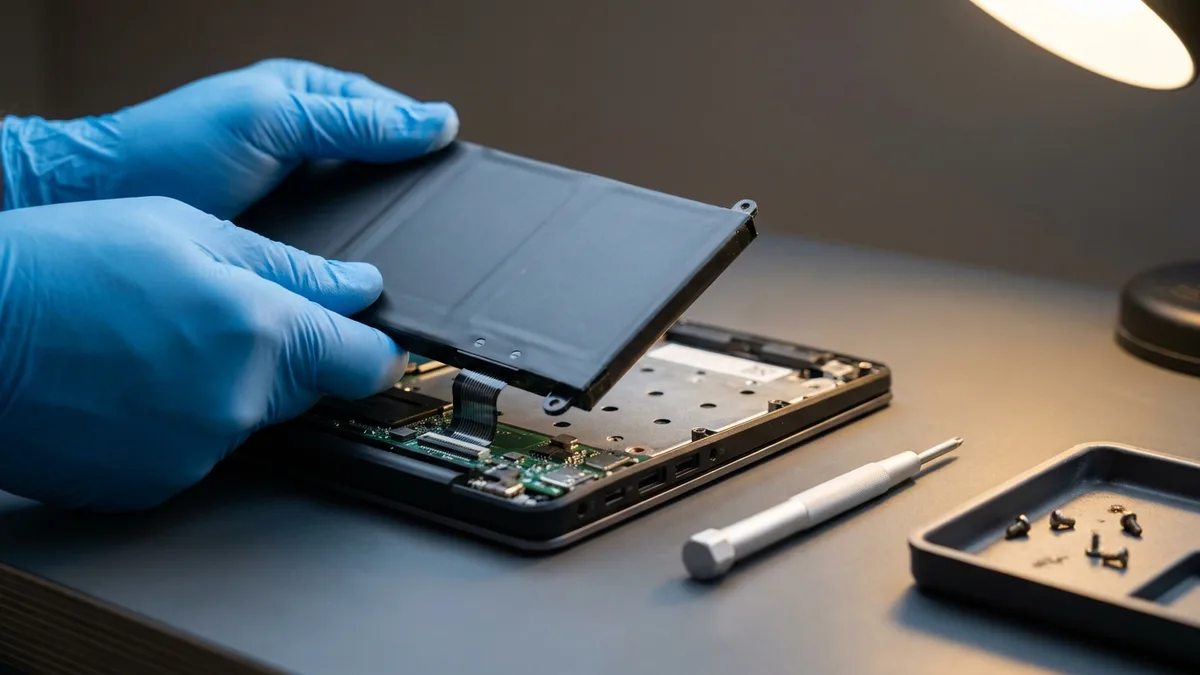
如果以上设置都无法解除联想电池的 80% 上限,那么问题可能根本不在软件,而是电池本身出现故障。关闭节能模式无法修复一块已经physically老化的电池:任何软件设置都无法让锂电芯找回已经失去的容量。锂离子电池会随着时间推移而老化、容量下降,衰退的电池可能难以充过某个特定值,因为它实际的满电容量已经变小了。
如果您怀疑电池出现问题,请按以下步骤操作:
- 检查电池健康状况:在 Lenovo Vantage 中,转到“电池”部分,查找“电池健康状况”或“电池状态”指示器。部分 联想 机型会将电池健康状况报告为“良好”、“一般”或“差”。如果电池健康状况为“差”,或者充满电后的容量明显低于设计容量,则表明电池已老化,可能需要更换。
- 即使没有 Vantage,电池出现故障的迹象也包括充电百分比跳动、笔记本电脑在电量达到约 80% 时立即关机,或者 Windows 报告“考虑更换电池”。
- ⚠️ 有一种迹象不只是电池报废,而是安全隐患。如果键盘或触控板开始鼓起、机身底壳变形,或者外壳明显膨胀,说明电池已经胀气。请拔掉充电器并关机——仍在充电的胀气电芯最容易过热——并且不要按压、刺穿或试图压平鼓包,也不要自行拆开笔记本电脑取出电池。请保持原样送修。我们的笔记本电脑电池胀气指南按顺序说明了应该怎么做。
- 保修注意事项:联想的基础电池保修是一年——联想写明「a one-year base battery warranty is the standard norm regardless of the system's warranty」(无论整机保修多久,电池的基础保修都是一年),所以三年保修的机器并不代表电池也保三年。超出这一年的保障是另一项单独的产品,名为 Sealed Battery Warranty Extension(密封电池保修延长服务),它把基础保修最长延至三年,并在电池达不到联想的性能标准时提供一次更换。有两个限制决定了它对您是否还有用:Lenovo Vantage 写明该延长服务「is only available within the first 12 months since computer purchase」(仅可在购机后的头 12 个月内购买),因此电池开始衰退之后就买不了了;另外,如果 Vantage 报告电池健康状况为「差」(红色),联想视其为「eligible for warranty replacement if in the warranty period」(在保修期内即符合更换资格)。如果您仍在保修期内,新加坡的联想授权服务中心由 ServLink 运营——我们的联想服务中心指南列出了地址。
- 保修期外服务:如果您的设备已过保修期,或电池不在保修范围内,Esmond Service Centre 可以在负载下测试这块电池并为您更换。我们不是联想授权服务中心,也不提供联想原厂品牌电池——我们使用高品质的兼容品牌电芯,内置电池 S$148 起,外置电池 S$86 起,并提供 90 天保修。把选择摊开来说就是:到授权中心换一块联想原厂电池,或者在我们这里换一块经过测试的兼容电池。先做一次诊断,可以确认到底是电池的问题,还是充电电路出了故障,免得您为不该换的零件付钱。欢迎前往 Alexandra 或 Sin Ming 门店,或用 WhatsApp 把您的联想机型名称发给我们获取报价。
(请记住:笔记本电脑电池属于消耗品。使用几年后,电池容量下降并不罕见。如果您的笔记本电脑已经使用了几年且使用频繁,充电上限仅为 80% 可能意味着电池已经老化。任何软件调整都无法修复电池的物理损耗——在这种情况下,唯一的解决办法是更换新电池。)
电量仍然卡在 80%?立即获取联想电池专家帮助
这篇指南对解决联想电脑电池电量卡在 80% 的问题有帮助吗?请关注我们的Facebook 主页、 LinkedIn 个人资料或Instagram 账号,获取更多科技技巧和故障排除指南。我们会定期分享实用建议,帮助您充分利用各种电子产品。
如果您在新加坡,并且试过以上所有方法后电池仍有充电上限,可以交给 Esmond Service Centre 处理。诊断免费、没有任何附加条件:我们会在负载下测试电池,把老化的电芯和充电电路故障区分开,避免您为不该换的零件付钱。如果确实是电池的问题,内置电池更换为 S$148 起,约 30–45 分钟完成,并提供 90 天保修——使用的是高品质兼容品牌电芯,而非联想原厂电池。欢迎前往 Alexandra 或 Sin Ming 门店,或用 WhatsApp 把您的联想机型名称与序列号发给我们获取准确报价。⛔ 如果最后发现只是节能模式在正常工作,我们会如实告诉您,并且不收取任何费用。

Esmond Service Centre 经验丰富的技术人员可快速诊断并修复 — 免费检测,维修 $65 起。