
📑 本页内容
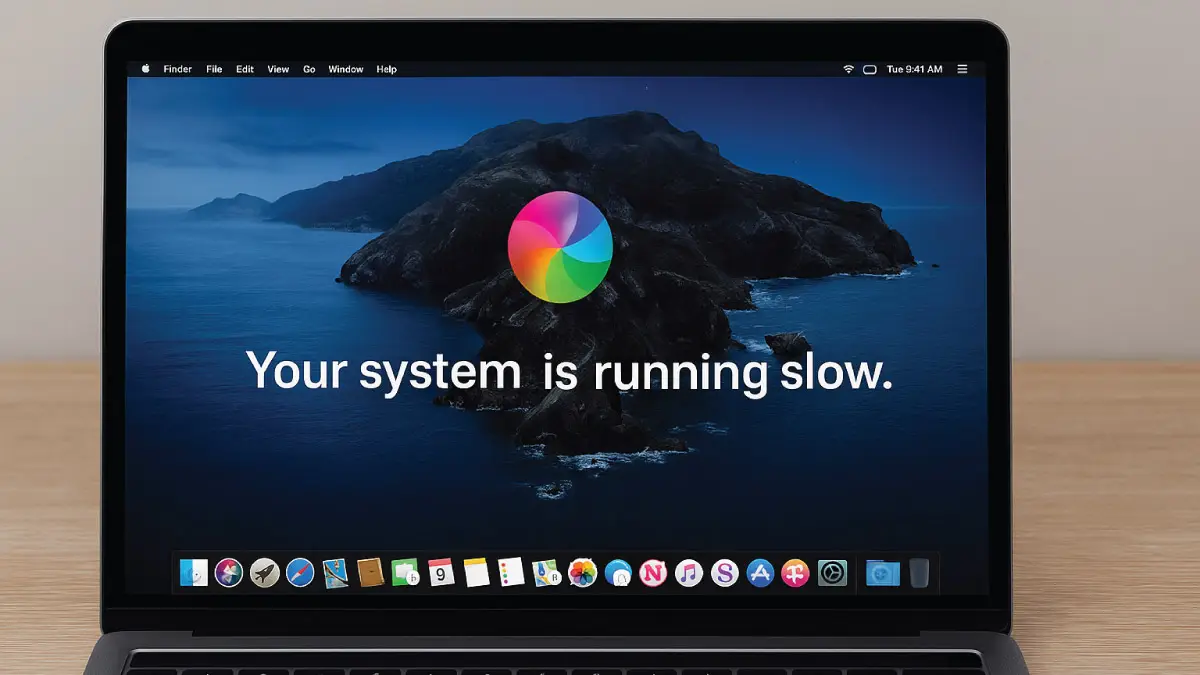
Mac 运行缓慢、反应迟钝会严重影响您的日常工作效率。从启动缓慢到应用程序卡顿,再到屏幕上一直显示“彩虹球”,这类性能问题令人非常沮丧。幸运的是,许多此类问题都是可以解决的,了解如何应对这些问题可以迅速让您的 Mac 恢复最佳性能。
在 Esmond Service Centre,我们的技术人员拥有16年行业经验,专门诊断和解决新加坡的Mac性能问题。我们经验丰富的技术团队已帮助数千名客户解决了Mac运行缓慢和无响应的问题,使他们的设备恢复到最佳性能。在本指南中,我们将探讨Mac运行缓慢的常见原因,并提供您可以立即实施的简单易行的解决方案。
请按这个顺序逐步排查。前三步只花时间、不花钱,而且能解决大多数 Mac 变慢的情况;后两步才是真正的硬件故障通常显现的地方,建议在免费的检查做完之后再进行。
- 先释放存储空间——最常见的原因,也是最容易检查的一项。
- 更新 macOS 与应用程序——更新中包含您本就拥有的性能改进。
- 关闭后台运行的程序——“活动监视器”会显示究竟是什么在占用这台机器。
- 扫描恶意软件,并清理它留下的垃圾文件。
- 最后再检查硬件——电池、存储与主板,先从 Apple Diagnostics 开始。
问题一:存储空间不足
硬盘或固态硬盘空间不足会导致Mac电脑运行缓慢且无响应。
解决方案:
- 检查存储空间:苹果菜单 > 系统设置 > 通用 > 存储空间(macOS Ventura 13 或更高版本);较早版本为苹果菜单 > 关于本机 > 存储空间。
- 清理存储空间:选择“管理”以删除不必要的文件和应用程序。
- 外部存储:将大文件移动到外部硬盘或云存储。
其工作原理:充足的可用存储空间能够使系统流畅运行,从而加快数据访问和文件管理速度。
这一步无法解决的问题:可用空间是必要条件,而不是充分条件。清理磁盘无法修复即将失效的硬盘、已无法蓄电的电池,也无法修复主板故障。如果可用空间充足而 Mac 仍然缓慢,原因在本文后面的章节。
问题 2:macOS 和应用程序版本过旧
运行过时的软件可能会导致兼容性和性能问题。
解决方案:
- 更新 macOS:前往“系统偏好设置”>“软件更新”,安装可用的更新。
- 更新应用程序:打开 App Store,点击“更新”,然后将更新应用到所有列出的应用程序。
- 自动更新:启用自动更新,轻松保持所有内容为最新状态。
其工作原理:更新包括重要的性能增强、安全补丁和错误修复,直接提高速度和响应能力。
问题三:后台应用程序和进程过多
同时运行的应用程序过多可能会导致 Mac 系统过载。
解决方案:
- 活动监视器:从实用工具启动活动监视器,识别占用资源较多的应用,并关闭不必要的应用。
- 管理启动项:系统偏好设置 > 用户与群组 > 登录项;删除不需要的项目。
- 关闭浏览器标签页:尽量减少打开的浏览器标签页和扩展程序的数量。
其原理:减少后台任务可以释放内存和处理能力,从而显著提高系统响应速度。
问题 4:硬件组件故障或老化(主板或电池)
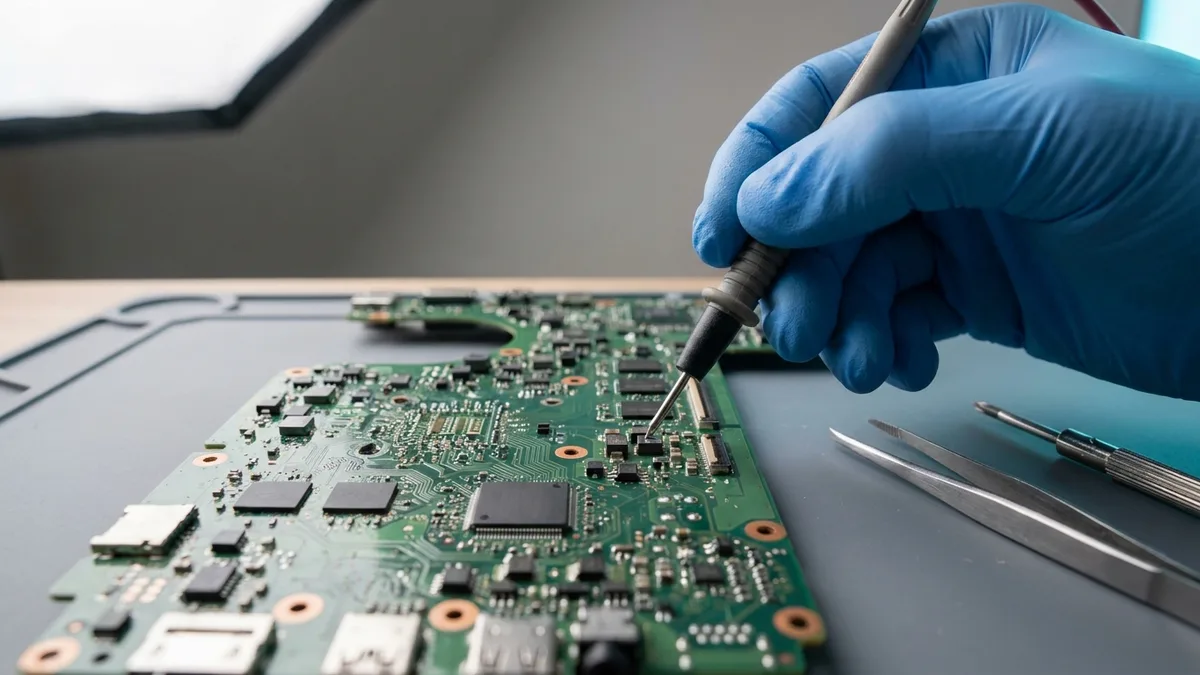
老化的硬件组件或故障部件会显著降低Mac的运行速度。
“建议维修”究竟代表什么。如果电池健康状况显示建议维修,苹果的说法比多数人预期的平和得多:这表示电池的蓄电能力低于全新时,或运作不正常。苹果的原话是:“您可以放心继续使用 Mac;如果蓄电能力下降影响了使用体验,可以送修。”这并不是要您立即停止使用。苹果同时限制了谁可以更换 Mac 的内置电池——苹果自己的官方渠道、Apple Store,或使用苹果原厂零件的独立维修提供商——因为“由未经培训的人员进行维修或使用非原厂零件,可能损坏您的设备,且此类损坏不在保修范围内。”(苹果支持文件,2026 年 5 月 13 日)
解决方案:
- 运行 苹果 诊断程序:重新启动并按住“D”键启动诊断程序;按照屏幕上的说明进行操作。
- 检查电池健康状况:苹果菜单 >“系统设置”>“电池”(较旧的 macOS 为“系统偏好设置”),然后查看电池健康状况。
- 专业硬件检查:联系 Esmond Service Centre 等专业机构进行深入的主板诊断和维修。
其原理:确保硬件健康并升级 RAM 和存储等关键组件可提高系统响应速度和性能。
问题五:恶意软件感染和系统垃圾
恶意软件感染和垃圾文件堆积严重影响性能。
在安装“清理软件”之前,请先读这一段。清理软件会代替您删除文件,而清空“废纸篓”会连同文件一起释放空间——没有撤销的余地。在电池健康这一相邻问题上,苹果的说法很直接:“第三方应用所报告的电池健康状况可能并不准确,也无法确切反映续航能力的下降。最好以 macOS 所报告的电池健康信息为准。”请优先使用 macOS 内置的工具,苹果在《释放 Mac 上的存储空间》(2025 年 12 月 10 日更新)中已列出。
解决方案:
- 防病毒扫描:使用信誉良好的防病毒软件定期扫描并清除恶意软件。
- 用受支持的方式清除缓存:以安全模式启动。苹果说明安全模式会清除某些系统缓存,之后系统会按需重新生成;正常重启即可退出安全模式。
- 移除不必要的扩展程序: Safari > 偏好设置 > 扩展程序;卸载未使用的扩展程序。
工作原理:清除恶意软件和不必要的垃圾文件,确保您的 Mac 不受干扰地运行,从而显著提高速度。
何时应当停止自行排查并送修
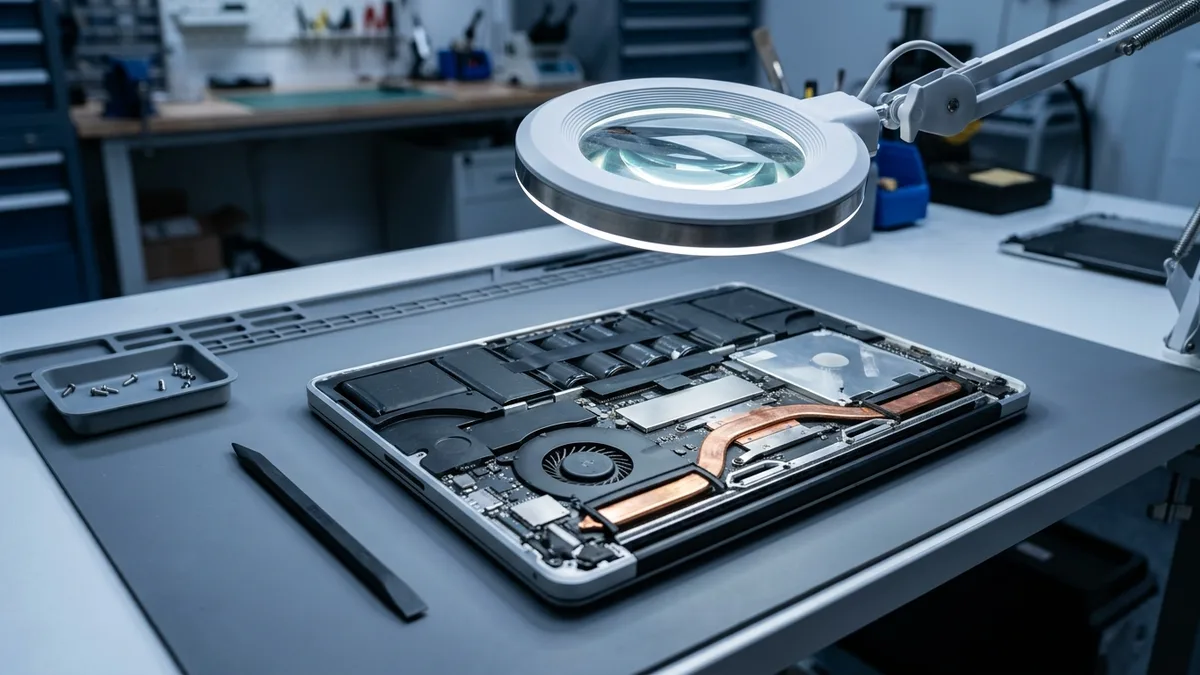
以上各节都属于软件与设置层面的处理。若出现以下任何一种情况,请停止自行排查并送修检测:底壳或触控板不再平整;机器进过水;会自行关机或重启;较旧的机械硬盘机型出现咔哒声或摩擦声;或 Apple Diagnostics 给出了参考代码。上述五个步骤都无法解决这些问题,因为它们都属于硬件故障而非软件故障——而猜错的代价,就是把时间花在错误的维修上,真正的故障却依然存在。
让你的Mac电脑重回快速响应——关键要点
您的 Mac 运行缓慢或无响应可能由多种问题引起,包括存储空间不足、软件过时、后台任务过多、硬件故障或恶意软件感染。解决这些常见问题——例如清理存储空间、更新软件、管理应用程序、执行硬件检查以及扫描恶意软件——可以使您的 Mac 恢复最佳性能。定期进行系统维护和及时更新软件等预防措施对于保持 Mac 流畅运行至关重要。
Mac 电脑运行缓慢且无响应?专家随时为您提供帮助!
喜欢这篇关于解决Mac电脑运行缓慢和无响应问题的全面指南吗?请关注我们的Facebook主页、 LinkedIn个人资料或Instagram账号,获取更多专家见解和前沿科技实用技巧。如需专业的硬件诊断、维修或升级服务,请联系新加坡值得信赖的技术合作伙伴——Esmond Service Centre。

Esmond Service Centre 经验丰富的技术人员可快速诊断并修复 — 免费检测,维修 $65 起。