
📑 Pada halaman ini
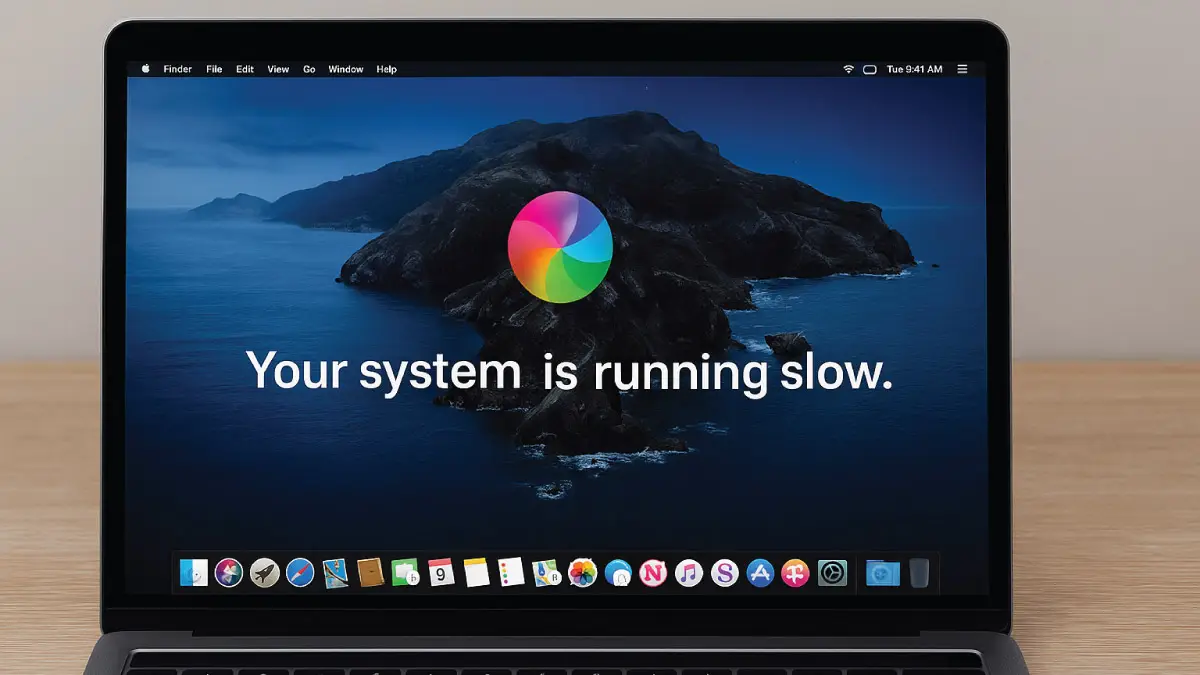
Mengalami Mac anda perlahan dan tidak responsif boleh mengganggu produktiviti dan aliran kerja harian anda dengan ketara. Daripada masa but yang perlahan kepada aplikasi yang membeku atau bola pantai yang sentiasa berputar, isu prestasi sedemikian boleh menjadi sangat mengecewakan. Mujurlah, kebanyakan kelembapan ini boleh diselesaikan, dan mengetahui cara menanganinya boleh mengembalikan Mac anda kepada prestasi puncak dengan cepat.
Di Esmond Service Centre, juruteknik kami membawa 16 tahun pengalaman industri dalam mendiagnosis dan menyelesaikan masalah prestasi Mac di Singapura. Pasukan juruteknik berpengalaman kami telah membantu beribu-ribu pelanggan mengatasi Mac yang perlahan dan tidak responsif, memulihkan peranti mereka kepada fungsi optimum. Dalam panduan ini, kami akan meneroka sebab-sebab biasa Mac anda menjadi lembap dan menyediakan penyelesaian yang mudah dan boleh diambil tindakan yang boleh anda laksanakan dengan segera.
Ikut susunan ini. Tiga langkah pertama tidak memerlukan kos selain masa, dan ia menyelesaikan kebanyakan kes Mac yang perlahan. Dua langkah terakhir ialah tempat kerosakan sebenar biasanya muncul, jadi ia berbaloi dilakukan hanya selepas pemeriksaan percuma selesai.
- Kosongkan ruang storan — punca paling biasa, dan paling cepat disemak.
- Kemas kini macOS dan aplikasi anda — kemas kini membawa pembaikan prestasi yang anda sudah miliki.
- Tutup apa yang berjalan di latar belakang — Activity Monitor menunjukkan apa yang sebenarnya menggunakan mesin itu.
- Imbas perisian hasad dan bersihkan apa yang ditinggalkannya.
- Semak perkakasan terakhir sekali — bateri, storan dan papan induk, bermula dengan Apple Diagnostics.
Isu 1: Ruang Storan Tidak Mencukupi
Pemacu keras atau SSD yang penuh merupakan punca utama Mac yang perlahan dan tidak responsif. Apabila storan penuh, macOS menghadapi kesukaran untuk mengurus fail dan memori. Kosongkan ruang dengan membuka menu Apple > Perihal Mac Ini > Storan, mengklik Urus untuk memadam fail yang tidak diperlukan dan memindahkan item besar ke storan luaran atau awan.
Penyelesaian:
- Semak Storan: Menu Apple > System Settings > General > Storage pada macOS Ventura 13 atau lebih baharu; menu Apple > Perihal Mac Ini > Storan pada versi terdahulu.
- Bersihkan Storan: Pilih "Urus" untuk memadam fail dan aplikasi yang tidak diperlukan.
- Storan Luaran: Pindahkan fail besar ke pemacu luaran atau storan awan.
Mengapa Ia Berfungsi: Storan percuma yang mencukupi membolehkan sistem beroperasi dengan lancar, memudahkan akses data dan pengurusan fail yang lebih pantas.
Apa yang langkah ini tidak akan betulkan: ruang kosong itu perlu, tetapi tidak memadai. Membersihkan cakera tidak akan membaiki cakera yang hampir rosak, bateri yang tidak lagi menyimpan cas, atau kerosakan papan induk. Jika Mac anda masih perlahan sedangkan ruang storan banyak, puncanya ada di bahagian seterusnya dalam artikel ini.
Isu 2: macOS dan Aplikasi yang Lapuk
Menjalankan perisian yang ketinggalan zaman boleh menyebabkan masalah keserasian dan prestasi.
Penyelesaian:
- Kemas kini macOS: Pergi ke Keutamaan Sistem > Kemas Kini Perisian dan pasang kemas kini yang tersedia.
- Kemas Kini Aplikasi: Buka App Store, klik Kemas Kini dan gunakan kemas kini pada semua aplikasi yang disenaraikan.
- Kemas Kini Automatik: Dayakan kemas kini automatik untuk memastikan semuanya terkini dengan mudah.
Mengapa Ia Berfungsi: Kemas kini termasuk peningkatan prestasi penting, tampalan keselamatan dan pembetulan pepijat, yang secara langsung meningkatkan kelajuan dan daya tindak balas.
Isu 3: Aplikasi dan Proses Latar Belakang yang Berlebihan
Terlalu banyak aplikasi yang berjalan serentak boleh membebankan Mac anda.
Penyelesaian:
- Monitor Aktiviti: Lancarkan Monitor Aktiviti daripada Utiliti, kenal pasti aplikasi yang banyak sumbernya dan tutup aplikasi yang tidak diperlukan.
- Urus Item Permulaan: Keutamaan Sistem > Pengguna & Kumpulan > Item Log Masuk; alih keluar item yang tidak diperlukan.
- Tutup Tab Pelayar: Minimumkan bilangan tab dan sambungan pelayar yang terbuka.
Mengapa Ia Berfungsi: Mengurangkan tugasan latar belakang membebaskan memori dan kuasa pemprosesan, sekali gus meningkatkan daya tindak balas sistem dengan ketara.
Bolehkah Perkakasan (Papan Induk atau Bateri) yang Rosak atau Tua Menjadikan Mac Perlahan dan Tidak Responsif?
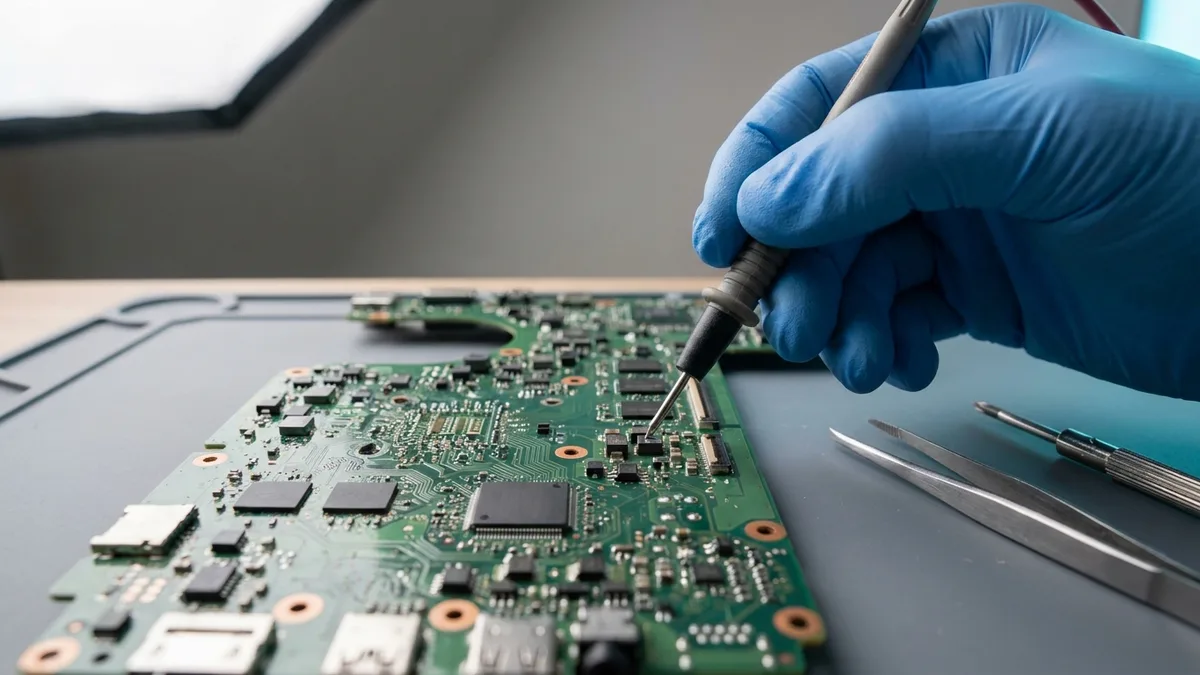
Ya. Perkakasan yang semakin tua atau rosak—bateri yang rosak, kerosakan papan induk, RAM rendah atau cakera keras lama—boleh memperlahankan Mac anda dengan ketara. Jalankan Diagnostik Apple (tekan D semasa mula semula) dan semak Kesihatan Bateri dalam Keutamaan Sistem. Untuk diagnostik dan pembaikan papan induk yang mendalam, hubungi Esmond Service Centre, pakar pembaikan Mac yang dipercayai di Singapura.
Apa maksud sebenar “Service Recommended”. Jika Battery Health memaparkan Service Recommended, pendirian Apple lebih tenang daripada yang disangka kebanyakan orang: bateri menyimpan cas kurang daripada ketika ia baharu, atau tidak berfungsi seperti biasa. Kata-kata Apple sendiri: “You can safely continue to use your Mac, and if the lowered charging capacity is affecting your experience, you can get a service.” Ia bukan arahan untuk berhenti menggunakannya. Apple turut mengehadkan siapa yang patut menggantikan bateri terbina dalam Mac — saluran rasminya sendiri, Apple Store, atau Independent Repair Provider yang menggunakan alat ganti tulen Apple — kerana “Repairs performed by untrained individuals or using non-genuine Apple parts could damage your equipment, and such damage is not covered by warranty.” (Sokongan Apple, 13 Mei 2026)
Penyelesaian:
- Jalankan Diagnostik Apple: Mulakan semula dan tahan "D" untuk melancarkan diagnostik; ikut arahan pada skrin.
- Semak Kesihatan Bateri: Menu Apple > System Settings > Battery (Keutamaan Sistem pada macOS lama), kemudian baca Battery Health.
- Pemeriksaan Perkakasan Profesional: Hubungi profesional seperti Esmond Service Centre untuk diagnostik dan pembaikan papan induk yang mendalam.
Mengapa Ia Berfungsi: Memastikan kesihatan perkakasan dan menaik taraf komponen kritikal seperti RAM dan storan meningkatkan daya tindak balas dan prestasi sistem.
Isu 5: Jangkitan Perisian Hasad dan Kekacauan Sistem
Jangkitan perisian hasad dan fail sampah yang terkumpul memberi kesan buruk kepada prestasi.
Sebelum anda memasang aplikasi “cleaner”, baca ini dahulu. Aplikasi cleaner memadam fail bagi pihak anda, dan mengosongkan Bin melepaskan fail itu bersama ruangnya — tiada cara untuk membatalkannya. Apple berterus terang tentang utiliti pihak ketiga bagi persoalan bersebelahan iaitu kesihatan bateri: “Third-party apps that report battery health conditions may not be accurate or conclusively indicate diminished system runtime. It’s best to rely on the battery-health information reported by macOS.” Gunakan alat yang terbina dalam macOS dahulu — semuanya disenaraikan dalam Free up storage space on Mac terbitan Apple sendiri (dikemas kini 10 Disember 2025).
Penyelesaian:
- Imbasan Antivirus: Gunakan perisian antivirus yang bereputasi baik untuk mengimbas dan mengalih keluar perisian hasad secara berkala.
- Kosongkan Cache Mengikut Cara yang Disokong: mulakan dalam safe mode. Apple menyatakan ia mengosongkan cache sistem tertentu yang kemudian dijana semula apabila perlu; mulakan semula seperti biasa untuk keluar.
- Alih Keluar Sambungan Yang Tidak Diperlukan: Safari > Keutamaan > Sambungan; nyahpasang sambungan yang tidak digunakan.
Mengapa Ia Berfungsi: Menghapuskan perisian hasad dan kekacauan yang tidak perlu memastikan Mac anda beroperasi tanpa gangguan, sekali gus meningkatkan kelajuan dengan ketara.
Bila Perlu Berhenti Menyelesaikan Masalah dan Hantar Mac untuk Diperiksa
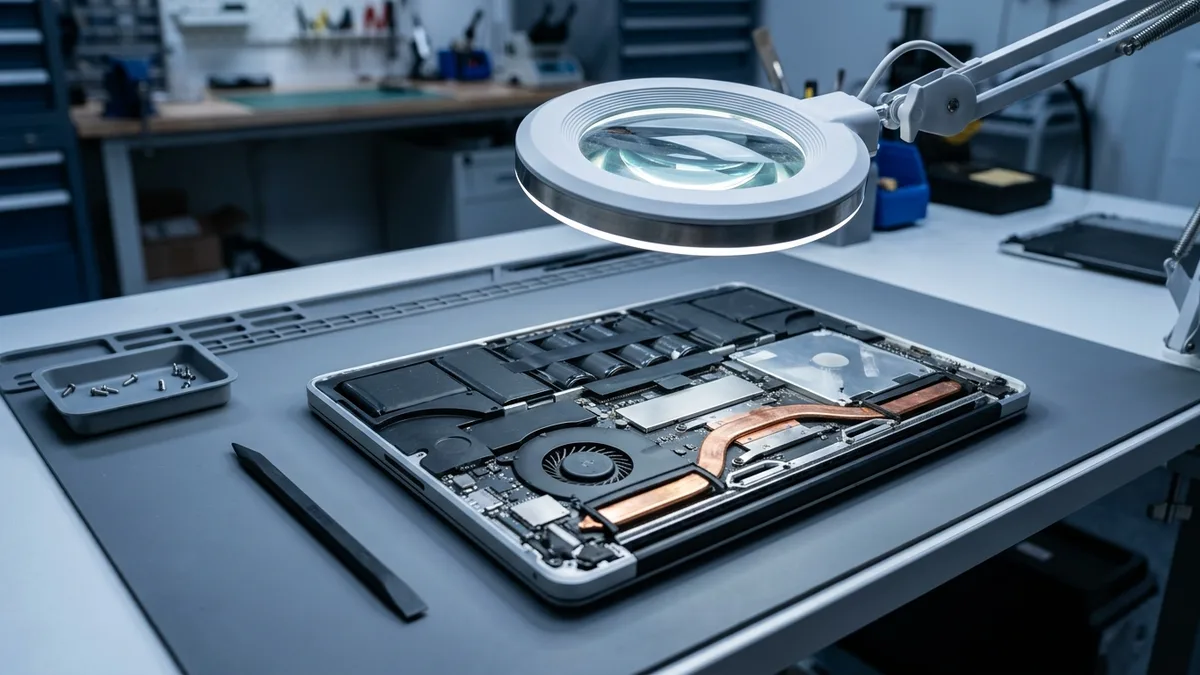
Semua di atas ialah kerja perisian dan tetapan. Berhenti, dan hantar mesin itu untuk diperiksa, jika mana-mana perkara ini benar: penutup bawah atau pad jejak tidak lagi rata; Mac pernah terkena air; ia menutup atau memulakan semula dengan sendirinya; Mac lama dengan cakera keras berputar berbunyi klik atau berkisar; atau Apple Diagnostics memberikan kod rujukan. Tiada satu pun daripada lima langkah di atas menangani perkara tersebut, kerana setiap satunya ialah kerosakan perkakasan dan bukan perisian — dan kos sebenar meneka ialah masa yang anda habiskan pada pembaikan yang salah sementara punca sebenar masih ada.
Jadikan Mac Anda Pantas dan Responsif Semula – Intipati Penting
Mac anda yang perlahan dan tidak responsif boleh berpunca daripada pelbagai masalah, termasuk storan yang tidak mencukupi, perisian yang ketinggalan zaman, terlalu banyak tugasan latar belakang, perkakasan yang rosak atau perisian hasad. Menangani masalah biasa ini—mengosongkan ruang storan, mengemas kini perisian, mengurus aplikasi, melakukan pemeriksaan perkakasan dan mengimbas perisian hasad—boleh memulihkan Mac anda kepada prestasi optimum. Melaksanakan langkah pencegahan seperti penyelenggaraan sistem yang kerap dan kemas kini perisian yang tepat pada masanya adalah penting untuk memastikan Mac anda berjalan lancar.
Mac Masih Perlahan dan Tidak Responsif? Bantuan Pakar Menanti!
Menikmati panduan komprehensif ini untuk menyelesaikan masalah Mac anda yang perlahan dan tidak responsif? Ikuti halaman Facebook , profil LinkedIn atau akaun Instagram kami untuk mendapatkan lebih banyak pandangan pakar dan petua praktikal tentang teknologi canggih. Untuk diagnostik, pembaikan atau naik taraf perkakasan profesional, hubungi Esmond Service Centre—rakan kongsi teknologi Singapura yang dipercayai.

Juruteknik berpengalaman Esmond Service Centre boleh mendiagnosis dan membaikinya dengan pantas — diagnostik percuma, pembaikan dari $65.