

📑 本页内容
大家把「MacBook 无法开机或充电」当成一个问题来搜索。但在维修柜台上它是两个问题,而且几乎没有重叠。一台有电却起不来的 Mac,可能的原因很多,而且大多便宜。一台根本没通电的 Mac,可能的原因很少,而且大多昂贵。几乎所有相关教程都给你一份把两者混在一起的清单,所以很多人做完十五个步骤,仍然不知道自己遇到的是哪一种。这一页改用分岔的方式:先把上面那个问题弄清楚,然后只读属于你的那条分支。
先看这一步:插上电源后有任何反应吗?
大家搜索时用的说法其实很准确,而它们描述的是不同的机器。「无法开机但在充电」和「无法开机而且不充电」是两种故障,不是一种故障加个补充。动手之前,先找到属于你的那一行。
| 插上电源后你看到什么 | 这意味着什么 | 你的分支 |
|---|---|---|
| 充电器上有灯、有电池图标、有风扇声或提示音——但屏幕始终是黑的 | Mac 有在通电。故障出在供电之后的环节 | 分支 A |
| 没有灯、没有风扇、没有声音,插上后毫无变化 | 电没有到达主板,或主板不接受这份电 | 分支 B |
| 能开机也能用,但只有插着电源时可以 | 机器是好的;电池存不住电,或没有被识别 | 分支 A,然后查电池 |
| 能用,但电量百分比不动,或过不了某个数字 | 往往根本不是故障——请看下面 macOS 刻意暂停充电那一节 | 先看那一节 |
最后一行让很多人误会。一台充到 80% 就停、其他一切正常的 MacBook,通常只是在做 Apple 设计好的事,没有任何需要维修的地方。

为什么充电指示灯回答不了这个问题
要用上面的分岔判断,你得先诚实地读出电到底有没有进来——而在今天的 MacBook 上这件事真的不容易,因为机器可能根本没有办法告诉你。
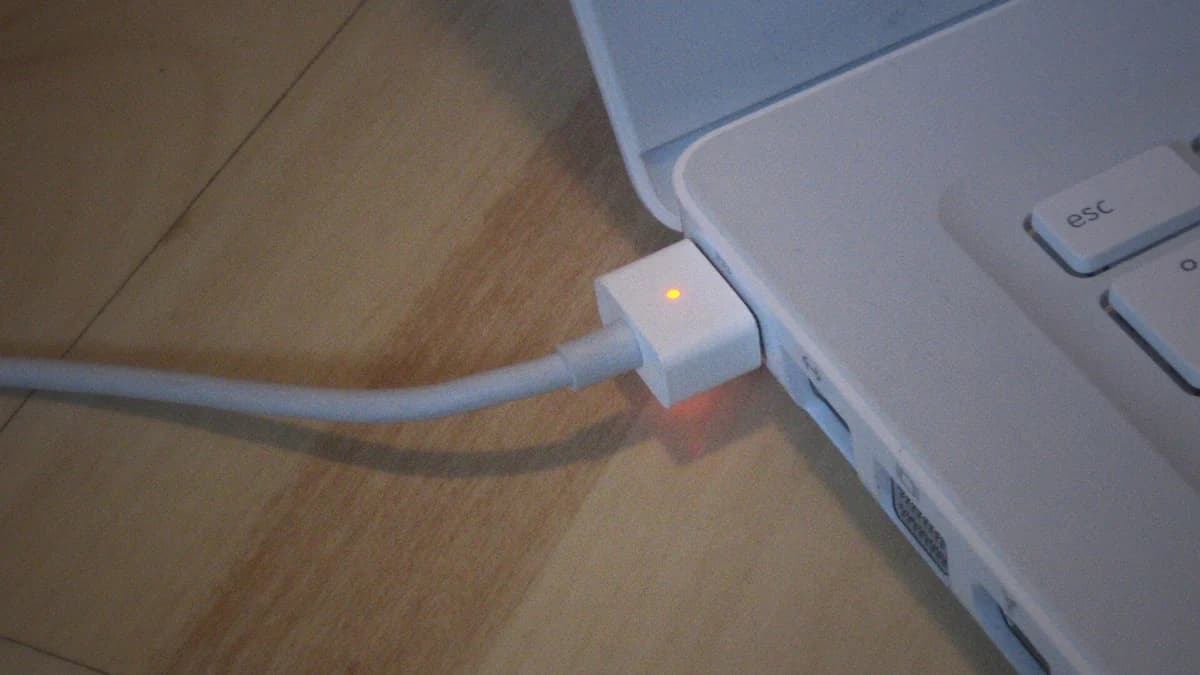
- MagSafe 的指示灯并不是多数人以为的那个意思。Apple 说得很清楚:「正在充电或充电被暂停时显示琥珀色。电池充满时显示绿色。」所以琥珀色只说明接头有电、而且 Mac 认出了它。它并不能证明电池正在充进电——macOS 刻意暂停充电时,你看到的也是这个颜色。
- 如果你的 MacBook 是用 USB-C 充电,那就根本没有指示灯。那盏灯是做在 MagSafe 接头上的,USB-C 线上没有。在这些机型上,唯一的读数在屏幕里,而屏幕全黑的时候,这对谁都没有帮助。
- 如果 Mac 还能亮到看见桌面,顶部菜单栏里的电池状态菜单才是可信的仪表。Apple 指出它可能显示「充电暂停」,而当电源适配器功率不足以带动你的机型时,「低速充电器」会出现在这里和「电池」设置中。
- 如果以上三样你都没有——没有灯、没有屏幕——那你就读不到这台机器,于是改为测试供电这一侧。换一个墙上的插座、借一个功率正确且确定正常的充电器、检查电源线两端。这就是分支 B 的第一步。
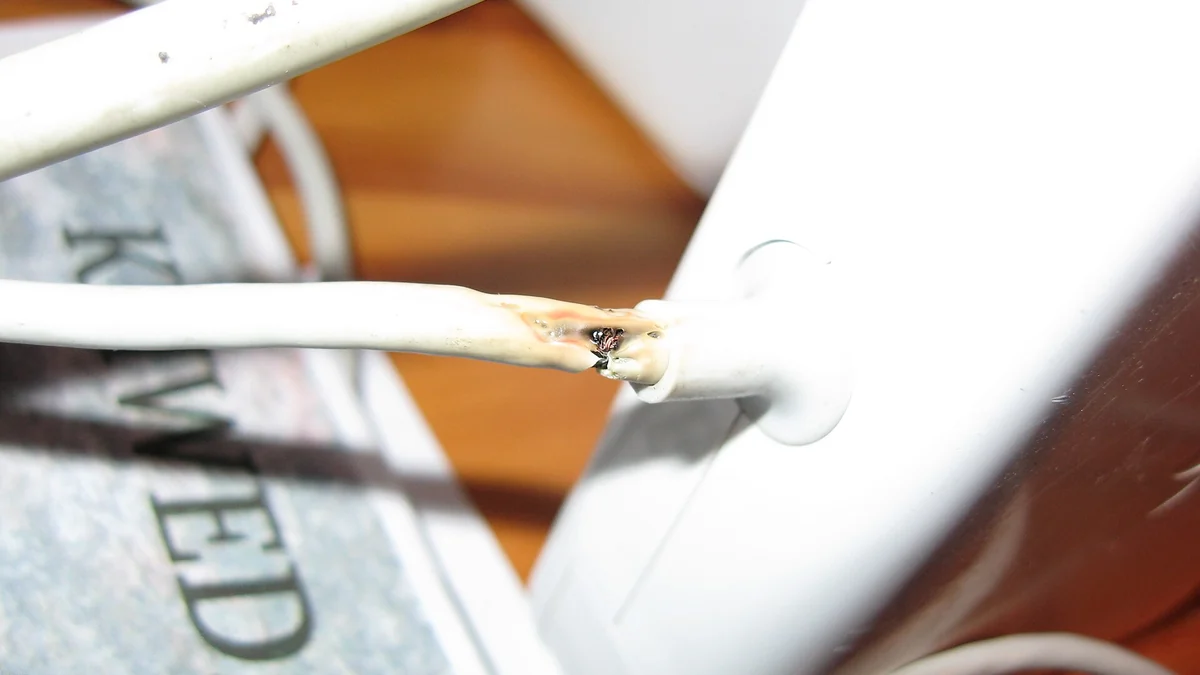
请检查电源线在接入电源适配器和接入接头这两处的状态。这两个弯折点正是它们出问题的地方,而故障通常看得见:外皮裂开、变色、折出一道发硬的弯、烧焦痕迹,或线芯外露。到了这个程度的线就该报废了——别再用,也别用胶带缠上继续用。指示灯反复闪烁琥珀色本身也是一个信号:Apple 的建议是用干布擦拭接口和接头,确认两边都干燥、没有杂物,重启,然后换一条线试试。在新加坡的湿度下,加上电脑包里累积的绒絮,清理塞满杂物的充电口并不是走过场——我们在柜台经常这么做。
分支 A —— 有通电迹象,但屏幕毫无反应
机器有电,却什么都不显示。这里最有用的一点是:这往往根本不是供电故障。请按顺序做下去,只要有一步出现变化就停下来。
- 先做手电筒测试,因为它免费,而且决定的最多。在暗一点的房间里按一下电源键,然后用手电筒斜照屏幕。如果你能勉强看出桌面或登录框的轮廓,那就是 Mac 在运行,而它的背光或屏幕坏了——这是完全不同的一种维修,而且不是供电问题。
- 用耳朵和手去感受。风扇转起来、有开机提示音、出风口附近发热、键盘背光亮起——这些说的是同一件事:它在一块黑掉的屏幕后面活着。
- 正确地强制重启。按住电源键约 10 秒直到彻底关机,松手,再按一次。在带 Touch ID 的 Mac 上,Touch ID 键就是电源键。
- 拔掉其他所有东西。Apple 自己列出的是打印机、移动硬盘、USB 集线器和手机。一个坏掉的扩展坞或短路的外设可以把 Mac 摁住不让它开机,而拔掉它们不花一分钱。
- 如果你手边有外接显示器,接上试试。外接屏有画面而内屏没有,几乎可以确定问题在屏幕这一侧。
如果它现在开机了,那就结束了。如果它只在插着电源时能用、一拔就断,那说明机器没问题,是电池存不住电——请看下面关于电池的部分。如果这份清单里没有任何一步带来变化,故障就在机器内部,需要上工作台。

_(17304506139).jpg)
分支 B —— 没有灯、没有风扇、毫无动静
没有灯、没有风扇、没有声音,什么都没有。这条分支比分支 A 短,因为可能性本来就更少——而且这也是自己在家能做的事最快用尽的一条分支。
- 先换插座,再换充电器。要用墙上的插座,不要用排插,也不要用显示器上的 USB-C 口。如果你能借到一个功率正确、确定正常的 Apple 电源适配器,这一次更换解决的「MacBook 彻底没反应」的情况,比其他所有步骤加起来还多。
- 接上那个充电器后,先给它十五分钟再下判断。一块彻底放空的电池不会立刻有反应,而很多人两分钟就放弃了。
- 用干布清理充电口,确认它干燥、没有杂物,再重新插上。
- 在接着电源的状态下强制重启——按住电源键约 10 秒,松手,再按一次。
到这里,家里能做的事就诚实地做完了。如果换上确定正常的充电器后 Mac 仍然毫无反应,请立即停止尝试,并把机器送修。没有任何软件步骤、按键组合或重置能救回一台不接受供电的机器——在这一步还给你「再试试这个」的教程,只是在浪费你的一个晚上。这也是何时该停止自行处理、寻求专业维修的分界线。
它的含义是:要么电没有到达主板,要么主板不接受这份电。在 MacBook 上,这涵盖充电口本身,以及主板上的供电电路。电池很少是 Mac 开不了机的原因,因为电池坏掉的 Mac 接上电源照样能启动。这是我们在柜台听到的最常见的错误猜测,而照着这个猜测行动,代价就是白花一颗根本不是问题所在的电池的钱。
当 macOS 是刻意暂停充电的时候
有两种完全正常的行为,看起来和充电故障一模一样,而它们都不需要维修。花钱之前先把它们排除掉。
- 是 macOS 在刻意暂停充电。Apple 的说法是,你的 Mac 会「在预测到你将长时间接着电源时,延后充过 80%」。电池状态菜单会显示「充电暂停」,同一个菜单里还有「立即充满」,在你出门前需要满电时可以用。如果你的 MacBook 整夜「充到 80% 就停」而其他一切正常,那几乎肯定就是这个。
- 充电器对这台机器来说太小了。手机充电头或低功率的 USB-C 适配器,在机器有负载时可能只能把电量勉强维持住,却始终升不上去——读起来就和「已接通电源,但没有在充电」一模一样。Apple 的原话是,当功率不足以带动你的机型时,「低速充电器」会出现在电池状态菜单和「电池」设置里。买任何东西之前,先借一个正确的适配器来试。
这里花的五分钟,决定的是一个平常的星期二,还是一趟穿越半个新加坡的白跑——这也是这一节排在价格表前面而不是后面的原因。

两种情况意味着请立刻停手
有两种情况会立刻结束家里的这一轮,不管你在哪条分支上。它们都是安全问题,而不是维修建议。
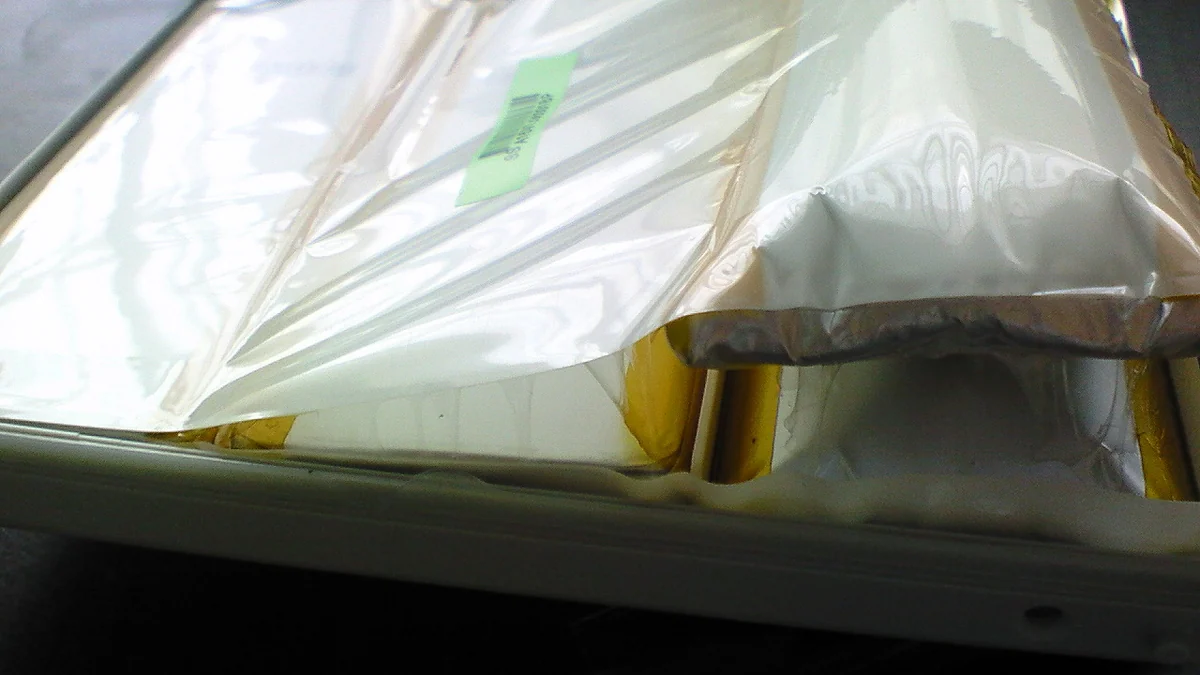
- 电池鼓包。迹象包括触控板被顶起、按下去手感不对,上盖合不平,底壳放在桌上会晃,或者能看到明显鼓起。请立即停止使用、停止充电,不要去按那个鼓起处,搬运时也不要把它压在重物下面,直接送来。鼓包的锂聚合物电芯有起火风险,而且它不会自己好转。
- 机器内部进过液体。请立刻关机,不要插电充电——一块进了水的主板每多通电一分钟,腐蚀就多扩散一分。不要放进米里,也不要用吹风机吹。遇到这两种情况,请停止操作并尽快送修。化学清洗在我们这里是一个工作日的活;而一块进水后还被通电用了一星期的主板,往往就不是了。
我们宁可把这句话说出口、丢掉一单充电口的生意,也不希望你继续给一台进过水的机器插电。如果你遇到的是这两种情况,请跳过这一页剩下的内容——去看我们的笔记本电脑进水维修指南,或者直接把机器送来。
每条分支的结果,以及我们柜台的价格
以下是我们 Esmond Service Centre 自己的价格与工时,并对应到两条分支上,让你看清自己的判断最终会走到哪里。检测免费,我们会在动工之前确认故障并告知确切价格;如果修不好,你一分钱都不用付。维修价格不含 9% 消费税,消费税在付款时另加。
| 你最后落在哪里 | 通常是什么 | 需要多久 | 起价 |
|---|---|---|---|
| 分支 A —— 手电筒下能看到淡淡的画面 | 屏幕或背光,不是供电 | 免费检测后报价 | — |
| 分支 A —— 只有插着电源才能用 | MacBook 电池更换 | 1 – 2 小时 | $128 - $186 起 |
| 分支 A —— 无法完成启动 | 重装或恢复 macOS | 2 – 3 小时 | 免费检测后报价 |
| 分支 B —— 充电口是独立模块 | 更换充电口 | 1 – 2 小时 | 免费检测后报价 |
| 分支 B —— 充电口焊在主板上 | 板级充电电路维修 | 3 – 5 个工作日* | 免费检测后报价 |
| 分支 B —— MacBook Air(Intel)与较旧 iMac | 主板维修 | 3 – 5 个工作日* | $186 起 |
| 分支 B —— MacBook Air 与 Pro(M3 及更新芯片) | 主板维修 | 3 – 5 个工作日* | 免费检测后报价 |
| 两条分支皆可能 —— 内部进过液体 | 化学清洗 | 1 个工作日* | 免费检测后报价 |
*若故障为间歇性、需要更长时间测试,则可能延长。充电口在表格里出现两次是刻意的,因为在 MacBook 上它确实是两种不同的工作:充电口是独立模块时,是一个下午的事;充电口直接焊在主板上时,就是以天计的板级维修。没有人能凭一张照片告诉你你的机型属于哪一种——这正是检测免费的原因。维修均享有 90 天零件与工时保修。
如果你的判断指向电池,我们的MacBook 电池更换页面有逐机型的细节。如果指向主板,那是MacBook 与 iMac 主板维修。如果最后发现问题出在屏幕而不是供电,请从 MacBook 维修开始。
我们在柜台看到的、说明书没写的事
这一部分是厂商页面写不出来的,因为它来自柜台,而不是来自说明书。在开不了机的 MacBook 上,有四件事反复出现。
- 「开不了机」很多时候其实是屏幕。机器在运行,只是显示为一片漆黑。这就是手电筒测试排在分支 A 第一位、而不是放在脚注里的原因——它是这一页上代价最低的一个问题,却能改变整场维修。
- 大家怪电池,而电池通常不是它开不了机的原因。电池坏掉的 MacBook,接上充电器照样能启动。如果接上确定正常的充电器仍然开不了机,那几乎总是主板上的硬件故障。
- 在一台开不了机的机器上,我们暂时没办法检测其他任何部件。在主板修好之前,我们无法确认硬盘、屏幕或键盘是否还完好。这份不确定正是最终价格上下浮动的原因,也是诚实的报价要等到检测之后、而不是在电话里给出的原因。
- 我们修主板,而不是换主板。我们把板上那颗坏掉的元件换成原厂元件。整块主板更换的价格往往是一台新机的一半,有时甚至比买新的还贵——所以我们先尝试维修,如果确实修不好,我们会直接告诉你,而不是给你报一块主板的价钱。
还有一件,说出来会让我们少接生意,但它仍然是正确的答案:在一台真正老旧的 MacBook 上,换电池或修主板是有效的,但我们无法保证机器其余部分还能撑多久。有人为了一台很旧的机器,一个零件一个零件地换下去,最后花掉的钱比买一台新的还多。如果你正处在这种处境,请让我们把话说明白——我们会说。另外,如果这台 Mac 目前还能断断续续开机,请今天就备份:一台开不了机的机器,在柜台上是没办法备份的。
我们在 Alexandra 与 Sin Ming 设有门店,检测免费。你也可以先用 WhatsApp 联系我们,描述一下按下电源键之后这台 Mac 的反应——告诉我们你落在哪条分支上,我们通常能在你出门之前先告诉你大致会是什么情况。

为你的 MacBook 获取报价
告诉我们发生了什么,以及按下电源键时这台 Mac 有什么反应,我们会告诉你它最接近上面哪一种结果。检测免费,也没有一定要修的义务。
Esmond Service Centre 经验丰富的技术人员可快速诊断并修复 — 免费检测,维修 $65 起。