

📑 本页内容
ThinkPad 固态硬盘升级:在哪里更换
一台变慢、使用多年的 ThinkPad,是新加坡顾客最常拿来找我们的笔记本之一,而升级固态硬盘,通常是你能为它购买的、单项提速最明显的升级。我们在 WhatsApp 和店面听到最多的问题,不是「值不值得」——而是「我的 ThinkPad 到底该用哪种固态硬盘,以及去哪里才能安全更换?」本地论坛上大家也在问同样的问题:在 HardwareZone 上,引导盘故障或即将损坏的用户会问哪家店靠谱,而大多数回复都在建议自己动手更换。本指南正是根据我们实际升级过的 ThinkPad 写成:如何辨认正确的硬盘、从机械硬盘换到固态硬盘会有什么改变,以及如何在自己动手与送修之间做出选择。

首先:你的 ThinkPad 该用哪种硬盘?
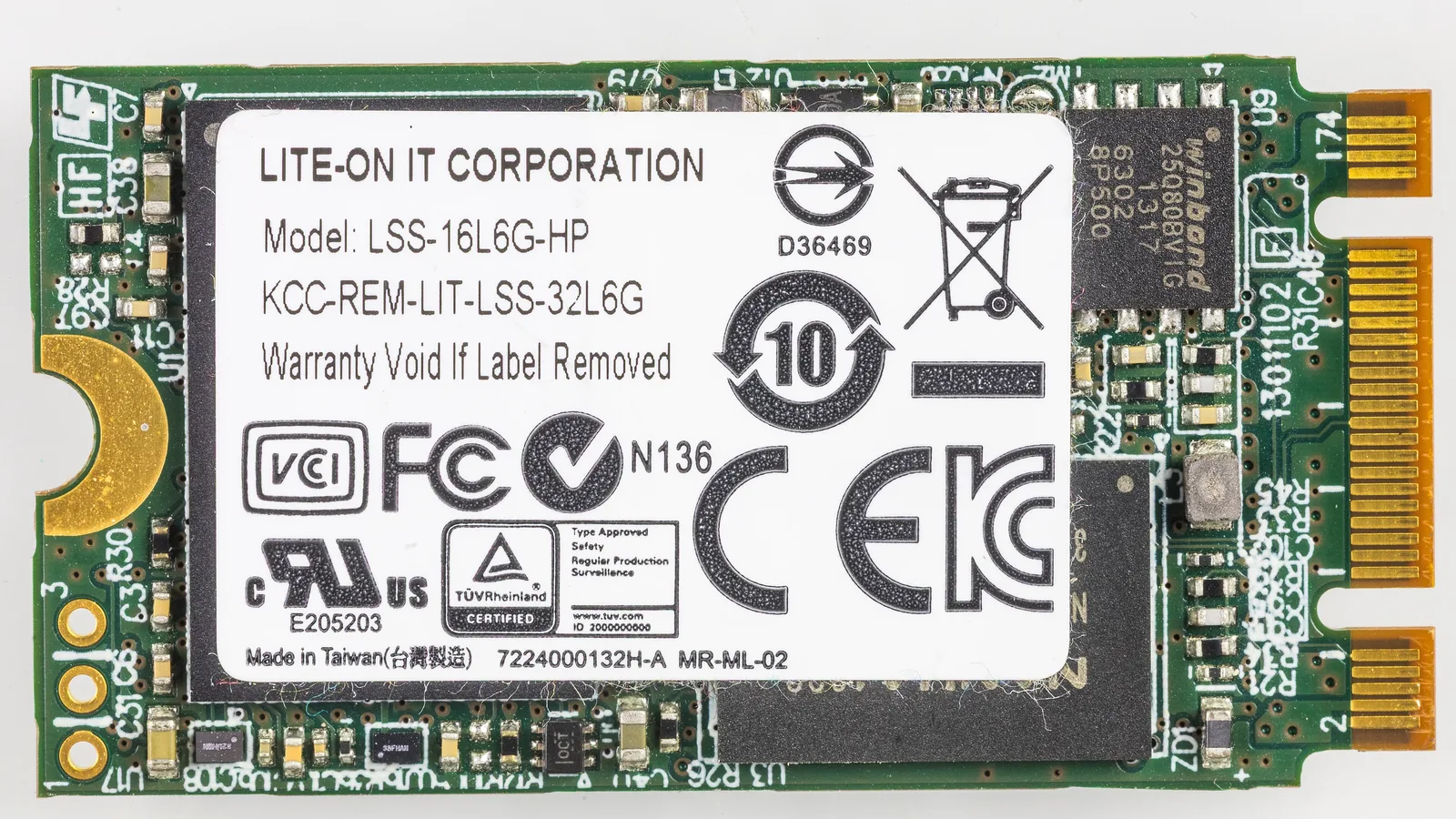
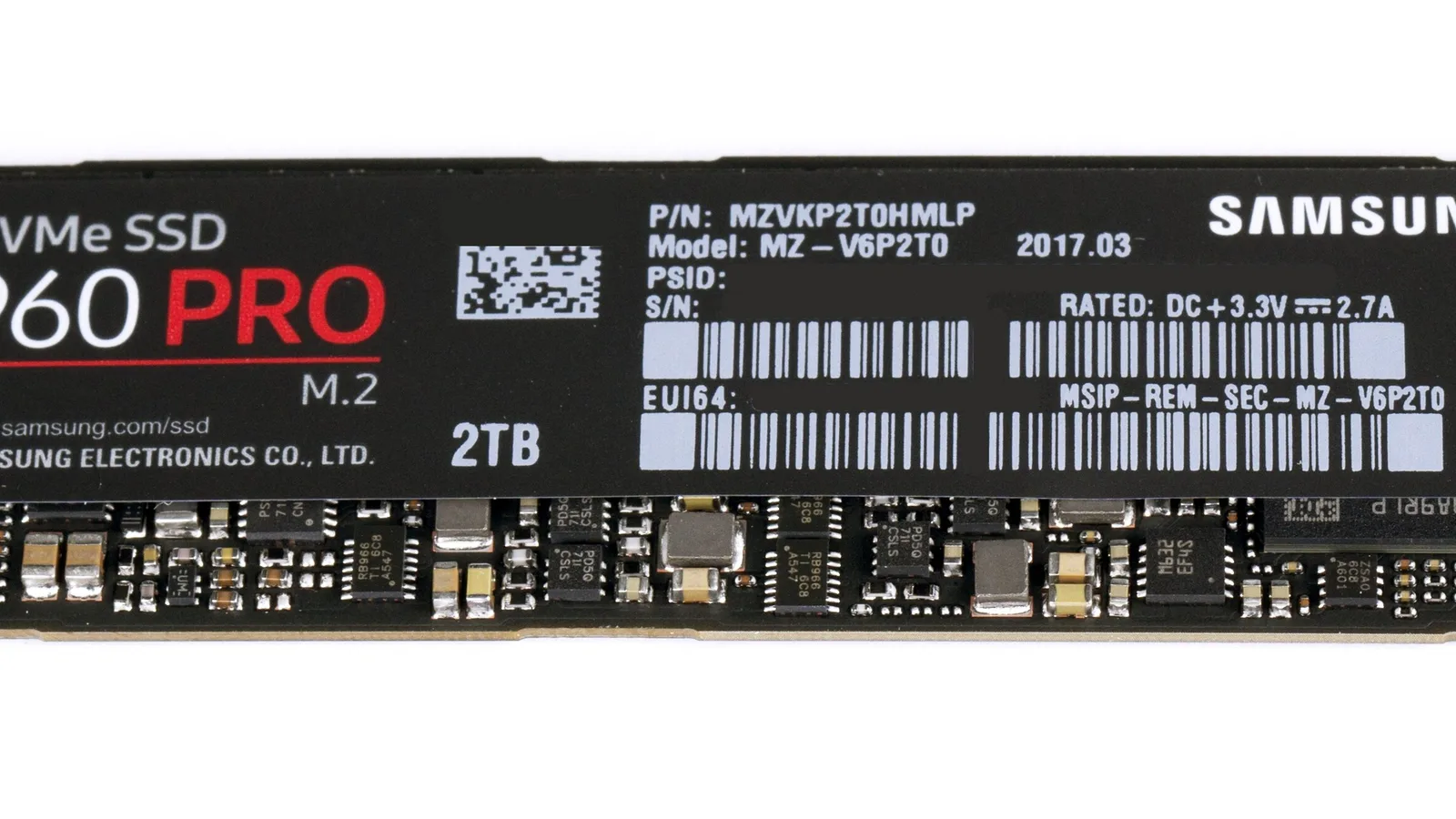
这一步,正是大多数仓促升级最容易出错的地方。ThinkPad 并非都用同一种硬盘,买错型号既浪费钱又浪费时间。需要对上三点。第一,接口:较旧的 ThinkPad 使用 2.5 英寸 SATA 硬盘,较新的则使用 M.2 插槽。第二,在 M.2 之中还有协议之分:NVMe 硬盘走 PCIe 通道,比 SATA 快得多,但有些 M.2 插槽只接受 SATA 版 M.2 硬盘——靠缺口(即「key」)区分,而 NVMe(M-key)硬盘无法插入仅支持 SATA(B-key)的插槽。第三,长度:大多数 ThinkPad 用全长 M.2 2280(22 毫米 × 80 毫米),但更轻薄的机型——T480 以及部分 X1 Carbon 和 X1 Nano——需要较短的 M.2 2242(22 毫米 × 42 毫米)。一个真实例子:一位在本地升级 T480 的用户发现,插槽只能装 2242 的 NVMe 硬盘,而非常见的 2280——这正是你该在购买前核对的那种不匹配。
| ThinkPad 类型 | 通常使用的硬盘 | 接口与速度 | 能否升级? |
|---|---|---|---|
| 带 2.5 英寸硬盘位的较旧机型(T440p、X230 时代) | 2.5 英寸 SATA 固态硬盘 | SATA,最高约 560 MB/s | 可以——最容易更换 |
| 较新的主流机型(多数 T、L、E、P 系列) | M.2 2280 NVMe | PCIe NVMe,3,500 MB/s 起 | 可以——提速最明显 |
| 轻薄机型(T480、部分 X1 Carbon) | M.2 2242 NVMe(较短) | PCIe NVMe,3,500 MB/s 起 | 可以——必须买 2242 尺寸 |
| 存储焊死的最新超轻薄本 | 存储固定在主板上 | 视机型而定 | 不能——无法升级 |
- 查阅你机型的维修手册。Lenovo 针对你具体型号的维护手册会列出所支持的 M.2 尺寸和接口——这是最可靠的来源。
- 读取当前硬盘信息。CrystalDiskInfo 等免费工具能显示你的硬盘是 SATA 还是 NVMe 及其型号,便于你对应或升级。
- 查看插槽。在笔记本关机并拔掉电源后,打开底盖即可看清你是 2.5 英寸硬盘位还是 M.2 插槽,以及插槽长度(2242 还是 2280)。
- 数一数缺口。靠近末端的单个缺口(M-key)支持 NVMe;偏中间的缺口(B-key 或 B+M)可能只支持 SATA。

从机械硬盘换到固态,或从 SATA 换到 NVMe:实际会有什么改变
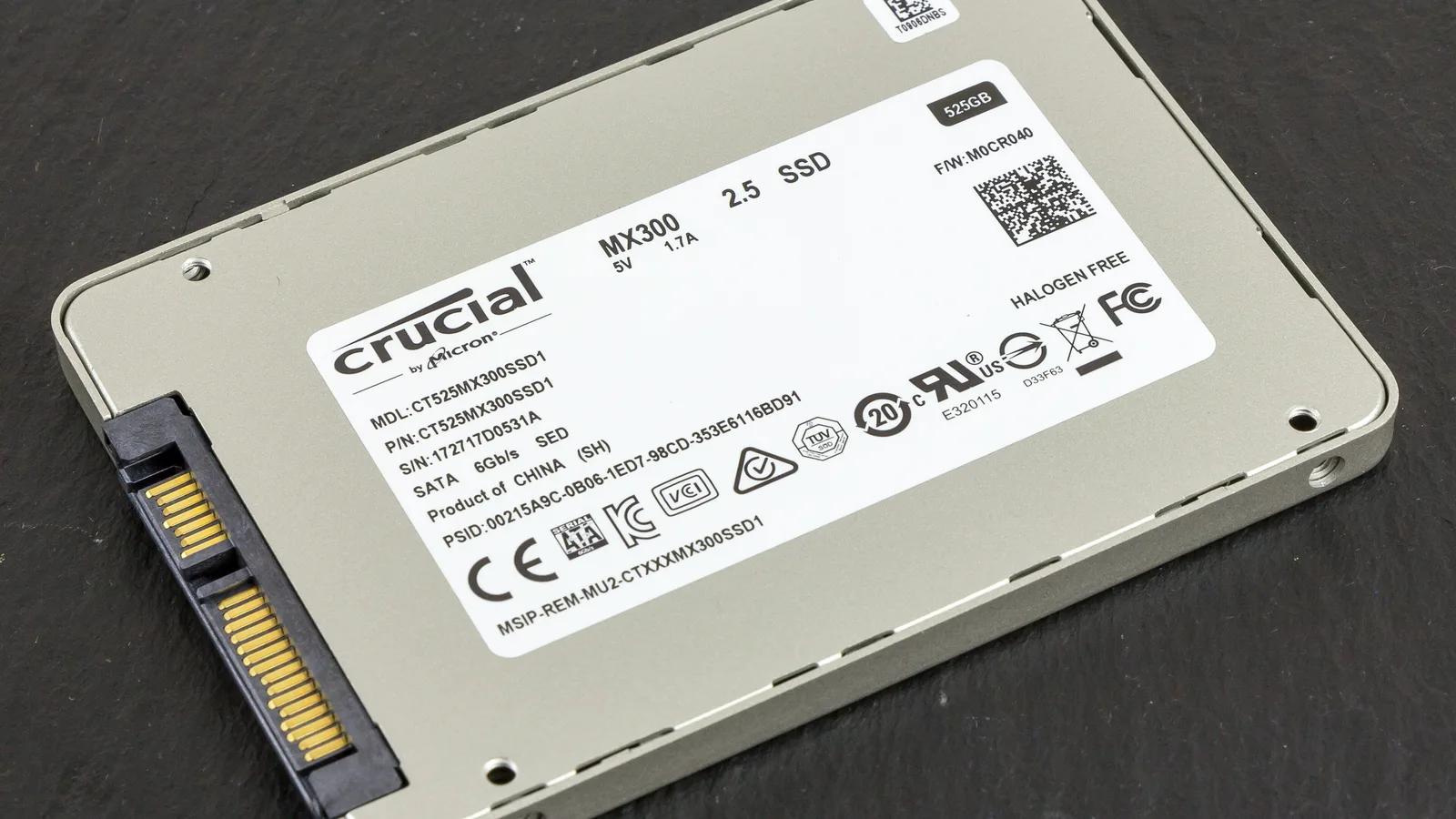
如果你的 ThinkPad 还在用机械硬盘(HDD),那么换到任何一款固态硬盘,都是你感受最明显的升级——开机、打开应用、复制文件,都不再等待机械盘片。SATA 固态硬盘上限约 560 MB/s;NVMe 硬盘则达每秒数千 MB,在实际升级中,开机时间常常从约两分钟降到三十秒以内。从机械硬盘换到 SATA 固态是最大的一步;从 SATA 换到 NVMe 的提升真实存在但较小,而且只有当你的 ThinkPad 带有支持 NVMe 的 M.2 插槽时才有意义。如果你的机型只有 2.5 英寸硬盘位,那么像上图这样一款优质的 2.5 英寸 SATA 固态硬盘,就是正确且唯一的选择——而它依然能让机器脱胎换骨。
- 日常使用快得多:开机、唤醒、打开应用都在几秒内完成,不再卡顿。
- 更可靠:固态硬盘没有活动部件,比机械硬盘更能承受磕碰和外出携带。
- 更凉更安静:没有旋转盘片,意味着发热更少、也没有硬盘噪音。
- 使用寿命更长:一台较旧的 ThinkPad 配上固态硬盘和足够内存,还能再用好多年。
升级之前:先备份与克隆,分步进行
- 先把所有东西备份好。在动笔记本之前,把重要文件复制到移动硬盘或云端——这是唯一能保护你免于数据丢失的一步。
- 确认确切的硬盘规格。查阅维修手册或查看插槽,确保买到正确的尺寸规格(2.5 英寸、M.2 2242 或 M.2 2280)和接口(SATA 或 NVMe)。
- 购买尺寸正确的优质固态硬盘。容量按需选择;对你唯一的硬盘来说,选个有保修的知名品牌是值得的。
- 在克隆与全新安装之间做选择。用 USB 硬盘盒配合免费软件(如 Macrium Reflect)克隆,可把 Windows、设置和文件一并迁移;全新安装 Windows 则能得到最干净的系统。
- 更换硬盘。在 ThinkPad 关机并拔掉电源后,拧下底盖(多数机型只有几颗螺丝),装上新硬盘,再合上。
- 开机并核对。启动后,确认 BIOS 已识别该固态硬盘,并在清空旧硬盘之前,检查数据和 Windows 是否完好。
要了解它的极限:固态硬盘升级,无法修复因其他原因而变慢或损坏的笔记本。它无法修复鼓包的电池、过热的风扇、破裂的屏幕或濒临损坏的主板;如果仍然无效——即换上全新的固态硬盘、重装了 Windows 之后,ThinkPad 依旧缓慢或不稳定——那瓶颈就在别处,需要专业诊断。
何时该送修,寻求专业帮助
有些 ThinkPad 不该在家自行拆开,有些故障也根本不是靠升级能解决的。最新的超轻薄本把存储焊死在主板上,根本没有可更换的硬盘。如果笔记本仍在 Lenovo 保修期内,自行拆机可能会使保修失效,务必先确认。而把这件事做错的风险是真实的:一次静电击穿或工具打滑,都可能对主板造成永久损坏;克隆失败或摔坏旧硬盘,都可能导致数据丢失。如果你不确定自己用的是哪种硬盘、存储看起来是焊接的、机器无法开机以致无法备份,或者数据很重要,请停下并寻求专业帮助——这比事后的数据恢复便宜得多。
- 你无法确认你的存储是可更换的 M.2 或 2.5 英寸硬盘,还是焊接在主板上的。
- ThinkPad 无法开机,因此你在更换前无法备份或克隆。
- 它仍在保修期内,自行拆机可能会使保修失效。
- 旧硬盘上的数据很重要,而且别处没有备份。
在新加坡哪里更换 ThinkPad 固态硬盘
如果你不想自己拆机,这在维修店里是个很快的活儿。在 Esmond Service Centre,我们先做一次免费的兼容性诊断,确认你的 ThinkPad 该用哪种硬盘,然后进行专业安装、可选的数据克隆(把你的 Windows、设置和文件一并迁移),以及操作系统的安装或重装并装好驱动——趁机器打开时,还会做一次内部清洁和散热检查。所有工作享有一年的零件与工时保修,而且大多数固态硬盘升级都在 3–5 小时内完成,而不是几天。这就排除了仓促自行升级最容易出错的两件事:买错硬盘、以及在迁移中丢失数据。
- 报价前,你们会先确认我机型该用哪种硬盘吗?
- 数据克隆是包含在内还是另收费?我的数据如何得到保护?
- 你们会重装 Windows 和驱动,并在之后测试机器吗?
- 你们对固态硬盘和工时提供什么保修?
- 大概需要多久?我可以现场等候吗?
我们在维修台上做什么
当一台 ThinkPad 送到我们维修台做固态硬盘升级时,我们不靠猜硬盘。我们会确认该机型支持的尺寸规格与接口、检查 M.2 插槽或 2.5 英寸硬盘位,并为它匹配一块固态硬盘。在拆下任何部件之前,我们会先备份或镜像旧硬盘,再按你的意愿做克隆或全新安装 Windows,然后在你取机前确认硬盘已被识别、系统运行稳定。对于较旧的 ThinkPad,把固态硬盘和内存扩容搭配起来,往往能带来最大的改观——而当一台机器已接近使用寿命终点、升级并不划算时,我们也会如实相告。

Esmond Service Centre 经验丰富的技术人员可快速诊断并修复 — 免费检测,维修 $65 起。