

📑 Pada halaman ini
Naik taraf SSD ThinkPad: di mana hendak menggantikannya
ThinkPad yang perlahan dan berusia ialah antara komputer riba yang paling kerap dibawa pelanggan kepada kami di Singapura, dan naik taraf SSD biasanya ialah peningkatan kelajuan tunggal terbesar yang boleh anda beli untuknya. Soalan yang paling kerap kami dengar di WhatsApp dan di kaunter bukanlah sama ada ia berbaloi — tetapi 'SSD yang mana sebenarnya diambil oleh ThinkPad saya, dan di mana saya boleh menggantikannya dengan selamat?' Pemilik bertanya perkara yang sama di forum tempatan: di HardwareZone, mereka yang mempunyai pemacu but yang rosak atau hampir gagal bertanya kedai mana yang boleh dipercayai, manakala kebanyakan jawapan menolak gantian buat sendiri. Panduan ini ditulis daripada ThinkPad yang benar-benar kami naik taraf: cara mengenal pasti pemacu yang betul, apa yang berubah apabila anda beralih daripada HDD kepada SSD, dan cara memutuskan antara membuatnya sendiri dan membawanya masuk.

Pertama: pemacu yang mana diambil oleh ThinkPad anda?
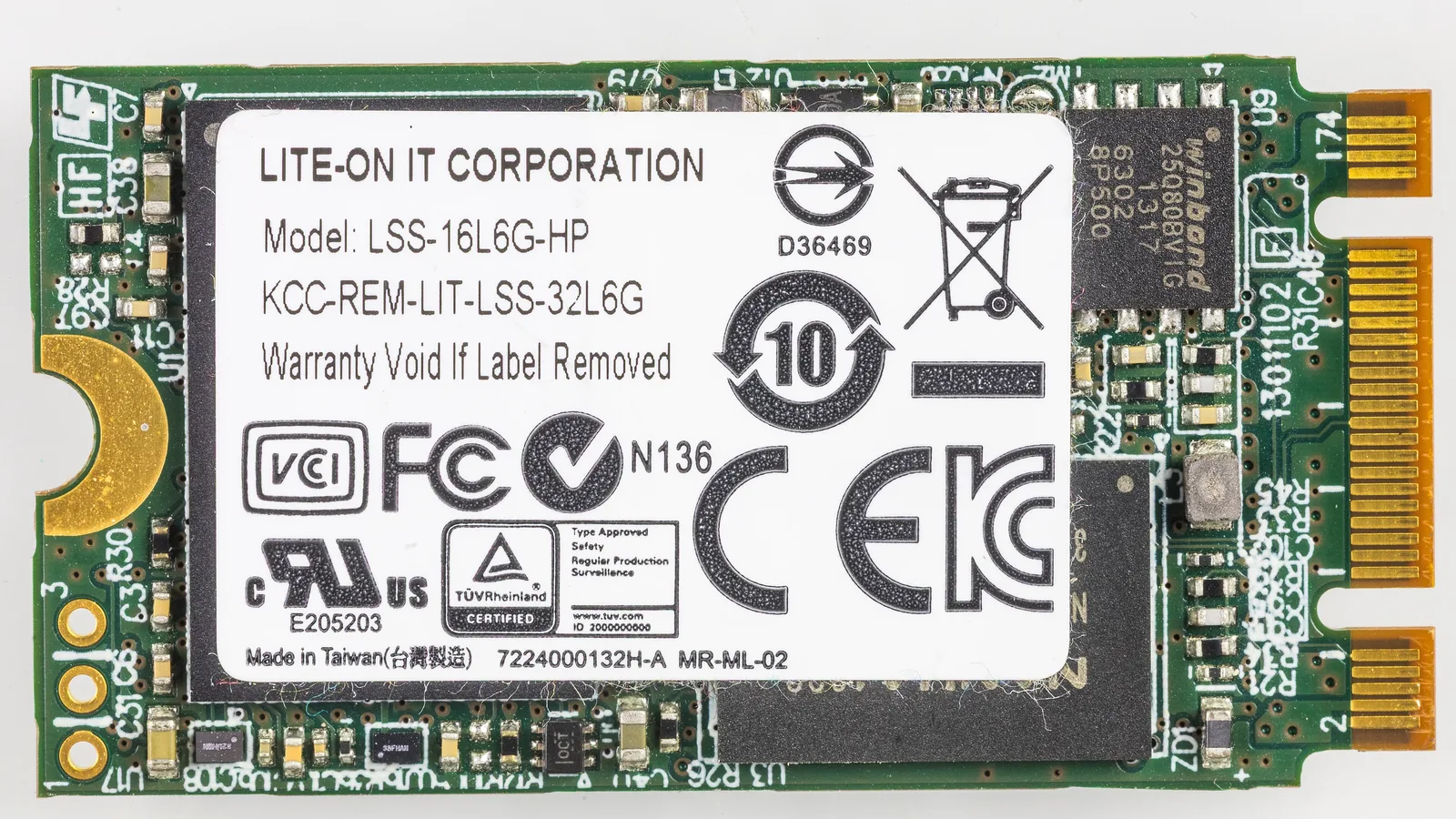
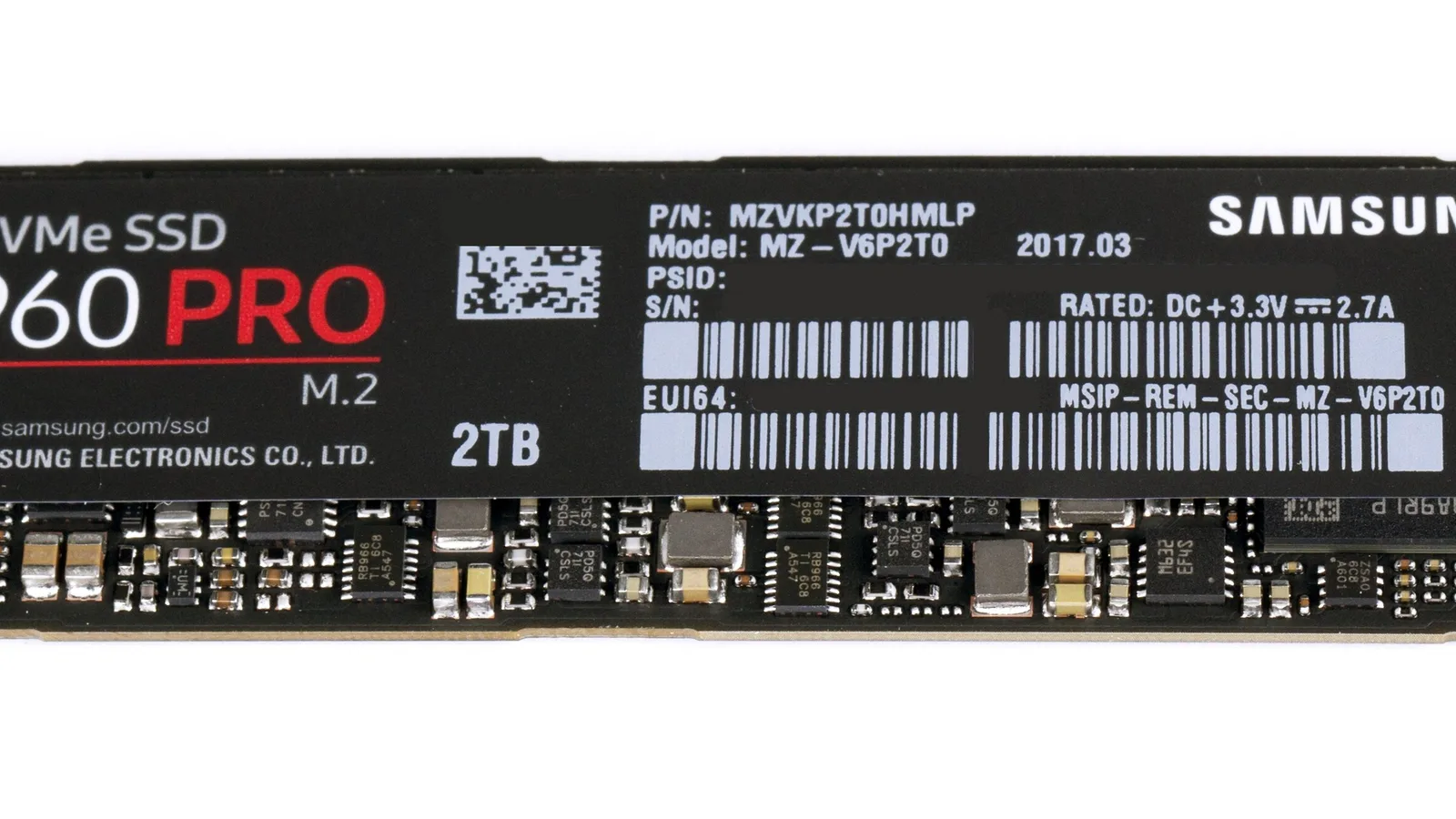
Inilah langkah yang paling kerap disalahkan oleh naik taraf yang tergesa-gesa. ThinkPad tidak semuanya menggunakan pemacu yang sama, dan membeli yang salah membazir wang dan masa. Ada tiga perkara untuk dipadankan. Pertama, sambungan: ThinkPad lama menggunakan pemacu SATA 2.5 inci, manakala yang moden menggunakan slot M.2. Kedua, dalam M.2 pula, protokolnya: pemacu NVMe berjalan melalui PCIe dan jauh lebih laju daripada SATA, tetapi sesetengah slot M.2 hanya menerima pemacu M.2 SATA — takuk ('kunci') membezakannya, dan pemacu NVMe (kunci-M) tidak akan duduk dalam slot SATA sahaja (kunci-B). Ketiga, panjangnya: kebanyakan ThinkPad mengambil M.2 2280 bersaiz penuh (22mm kali 80mm), tetapi model lebih nipis — T480 dan sesetengah mesin X1 Carbon dan X1 Nano — memerlukan M.2 2242 (22mm kali 42mm) yang lebih pendek. Contoh sebenar: seorang pemilik T480 yang menaik taraf di sini mendapati slotnya hanya menerima pemacu NVMe 2242, bukan 2280 yang biasa — inilah jenis ketidakpadanan yang perlu disemak sebelum membeli.
| Jenis ThinkPad | Pemacu yang biasa diambil | Antara muka & kelajuan | Boleh naik taraf? |
|---|---|---|---|
| Model lama dengan ruang 2.5 inci (era T440p, X230) | SSD SATA 2.5 inci | SATA, sehingga kira-kira 560 MB/s | Ya — gantian paling mudah |
| Arus perdana moden (kebanyakan siri T, L, E, P) | M.2 2280 NVMe | PCIe NVMe, 3,500 MB/s ke atas | Ya — peningkatan kelajuan terbesar |
| Nipis / ultraringan (T480, sesetengah X1 Carbon) | M.2 2242 NVMe (lebih pendek) | PCIe NVMe, 3,500 MB/s ke atas | Ya — mesti beli saiz 2242 |
| Ultrabook terbaharu dengan storan dipateri | Storan tetap pada papan | Berbeza-beza | Tidak — tidak boleh dinaik taraf |
- Semak manual servis model anda. Manual penyelenggaraan Lenovo untuk model tepat anda menyenaraikan saiz M.2 dan antara muka yang disokong — sumber paling boleh dipercayai.
- Baca pemacu semasa. Alat percuma seperti CrystalDiskInfo menunjukkan sama ada pemacu anda SATA atau NVMe dan modelnya, supaya anda boleh memadan atau menambah baik.
- Lihat slot. Dengan komputer riba dimatikan dan dicabut, penutup bawah mendedahkan sama ada anda mempunyai ruang 2.5 inci atau slot M.2, dan berapa panjang slot itu (2242 lwn 2280).
- Kira takuk. Satu takuk ke arah hujung (kunci-M) mampu NVMe; takuk lebih ke tengah (kunci-B atau B+M) mungkin SATA sahaja.

HDD ke SSD, atau SATA ke NVMe: apa yang sebenarnya berubah
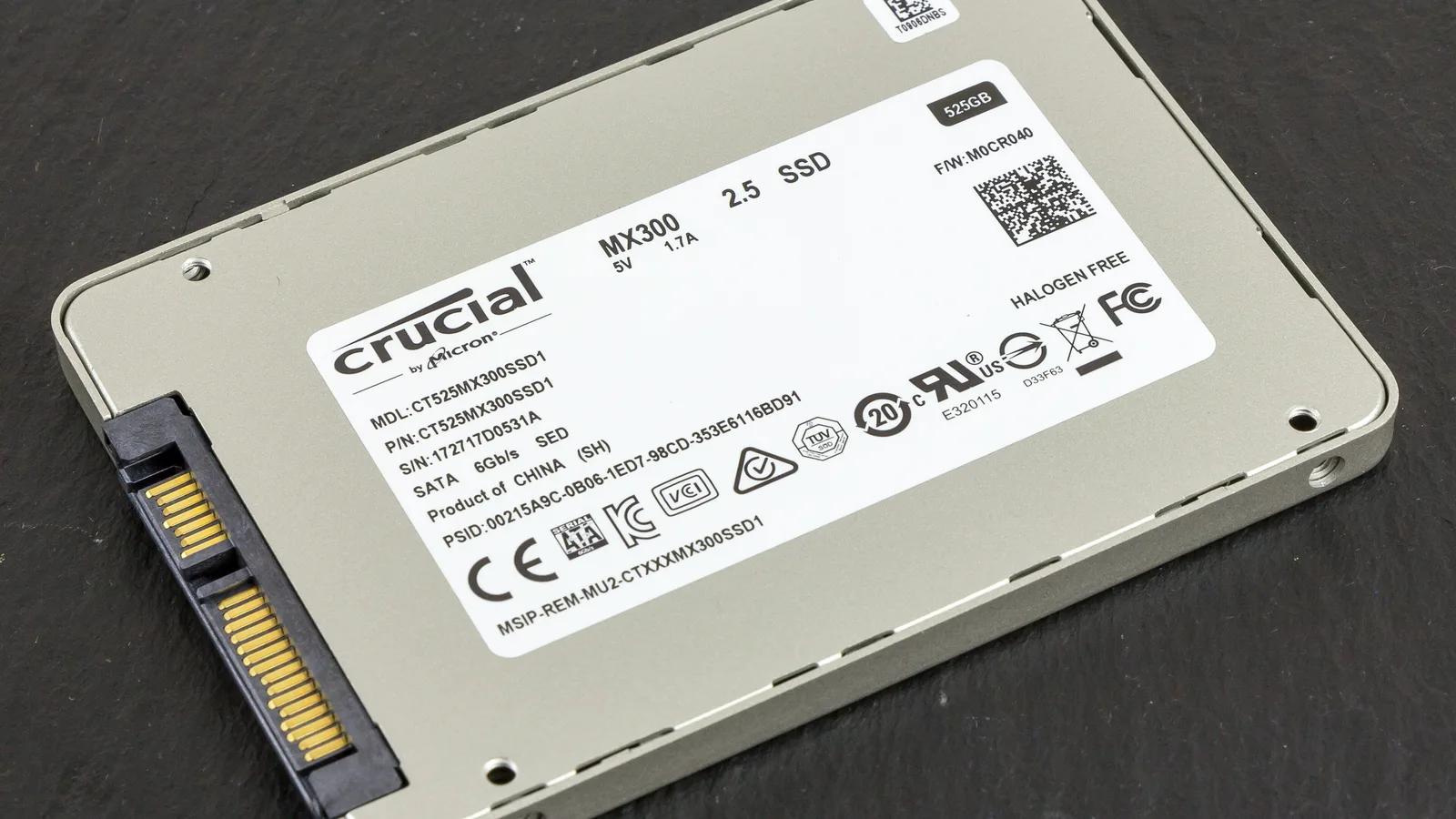
Jika ThinkPad anda masih mempunyai cakera keras berputar (HDD), beralih kepada mana-mana SSD ialah naik taraf yang paling anda rasai — but, pelancaran aplikasi dan salinan fail semuanya berhenti menunggu cakera mekanikal. SSD SATA mencapai had sekitar 560 MB/s; pemacu NVMe berjalan beberapa ribu MB/s, dan dalam naik taraf sebenar orang melihat masa but jatuh daripada kira-kira dua minit kepada bawah tiga puluh saat. Lonjakan daripada HDD kepada SSD SATA ialah langkah tunggal terbesar; lonjakan daripada SATA kepada NVMe adalah nyata tetapi lebih kecil, dan hanya penting jika ThinkPad anda mempunyai slot M.2 yang mampu NVMe. Jika model anda hanya ada ruang 2.5 inci, SSD SATA 2.5 inci yang baik seperti yang di atas ialah pilihan yang betul, dan satu-satunya — dan ia tetap mengubah mesin itu.
- Penggunaan harian jauh lebih laju: komputer riba but, bangun dan buka aplikasi dalam saat, bukannya tersekat-sekat.
- Lebih dipercayai: SSD tiada bahagian bergerak, jadi ia bertahan hentakan dan perjalanan jauh lebih baik daripada HDD.
- Lebih sejuk dan senyap: tiada cakera berputar bermakna kurang haba dan tiada bunyi pemacu.
- Hayat berguna lebih panjang: ThinkPad lama dengan SSD dan RAM yang mencukupi boleh kekal berguna bertahun-tahun lagi.
Sebelum anda menaik taraf: sandarkan dan klon, langkah demi langkah
- Sandarkan semuanya dahulu. Salin fail penting anda ke pemacu luaran atau awan sebelum anda menyentuh komputer riba — inilah satu-satunya langkah yang melindungi anda daripada kehilangan data.
- Sahkan pemacu yang tepat. Semak manual servis atau slot supaya anda membeli faktor bentuk yang betul (2.5 inci, M.2 2242 atau M.2 2280) dan antara muka (SATA atau NVMe).
- Beli SSD berkualiti bersaiz betul. Padankan kapasiti dengan keperluan anda; jenama terkenal dengan waranti berbaloi untuk pemacu tunggal anda.
- Pilih klon atau pasang bersih. Pengklonan dengan sarung USB dan perisian percuma (seperti Macrium Reflect) menyalin Windows, tetapan dan fail; pemasangan Windows yang bersih memberi hasil paling segar.
- Tukar pemacu. Dengan ThinkPad dimatikan dan dicabut, tanggalkan penutup bawah (beberapa skru pada kebanyakan model), pasang pemacu baharu, dan tutup semula.
- But dan sahkan. Hidupkan, sahkan SSD dikesan dalam BIOS, dan periksa data serta Windows anda utuh sebelum anda memadam pemacu lama.
Ketahui hadnya: naik taraf SSD tidak akan membaiki komputer riba yang perlahan atau gagal atas sebab lain. Ini tidak akan membaiki bateri yang bengkak, kipas yang terlalu panas, skrin yang retak atau papan induk yang hampir mati, dan jika ini tidak berjaya — jika ThinkPad masih perlahan atau tidak stabil selepas SSD bersih dan Windows baharu — halangannya di tempat lain dan memerlukan diagnosis yang betul.
Bila perlu berhenti dan bawa masuk
Sesetengah ThinkPad tidak patut dibuka di rumah, dan sesetengah kerosakan bukan naik taraf langsung. Ultrabook terbaharu memateri storan pada papan, jadi tiada pemacu untuk diganti. Jika komputer riba masih dalam waranti Lenovo, membukanya sendiri boleh membatalkan waranti, jadi semak dahulu. Dan risiko sebenar jika tersilap adalah nyata: renjatan statik atau alat yang tergelincir boleh menyebabkan kerosakan kekal pada papan, dan klon yang gagal atau pemacu lama yang terjatuh boleh bermakna kehilangan data. Jika anda tidak pasti pemacu yang mana anda ada, jika storan kelihatan dipateri, jika mesin tidak boot untuk disandarkan, atau jika data itu penting, berhenti dan dapatkan bantuan profesional — itu lebih murah daripada kerja pemulihan.
- Anda tidak dapat mengesahkan sama ada storan anda pemacu M.2 atau 2.5 inci yang boleh diganti, atau dipateri pada papan.
- ThinkPad tidak boot, jadi anda tidak boleh sandar atau klon sebelum menukar.
- Ia dalam waranti dan membukanya boleh membatalkan waranti.
- Data pada pemacu lama itu penting dan tidak disandarkan di tempat lain.
Di mana hendak menggantikan SSD ThinkPad di Singapura
Jika anda lebih suka tidak membuka komputer riba, ini kerja bengkel yang pantas. Di Esmond Service Centre kami bermula dengan diagnosis keserasian percuma untuk mengesahkan pemacu tepat yang diambil ThinkPad anda, kemudian mengendalikan pemasangan profesional, pengklonan data pilihan supaya Windows, tetapan dan fail anda turut dipindahkan, dan pemasangan atau pemasangan semula sistem pengendalian berserta pemacunya — serta pembersihan dalaman dan pemeriksaan haba semasa mesin terbuka. Kerja ini disertai waranti 1 tahun ke atas alat ganti dan buruh, dan kebanyakan naik taraf SSD disiapkan dalam 3–5 jam, bukan berhari-hari. Itu menghapuskan dua perkara yang silap dalam naik taraf sendiri yang tergesa-gesa: membeli pemacu yang salah, dan kehilangan data semasa pemindahan.
- Adakah anda mengesahkan pemacu tepat yang diambil model saya sebelum memberi sebut harga?
- Adakah pengklonan data termasuk atau tambahan, dan bagaimana data saya dilindungi?
- Adakah anda memasang semula Windows dan pemacunya, dan menguji mesin selepas itu?
- Apakah waranti yang anda beri ke atas SSD dan buruh?
- Berapa lama ia mengambil masa, dan bolehkah saya menunggunya?
Apa yang kami lakukan di bengkel
Apabila sebuah ThinkPad sampai ke meja kerja kami untuk naik taraf SSD, kami tidak meneka pemacunya. Kami mengesahkan faktor bentuk dan antara muka yang disokong model itu, memeriksa slot atau ruang 2.5 inci, dan memadankan SSD dengannya. Kami menyandarkan atau mengimej pemacu lama sebelum apa-apa ditanggalkan, mengklon atau membuat pemasangan Windows bersih mengikut kehendak anda, kemudian mengesahkan pemacu dikesan dan sistem stabil sebelum anda mengambilnya. Untuk ThinkPad lama, memadankan SSD dengan tambahan RAM selalunya memberi perubahan terbesar — dan kami akan beritahu anda dengan jujur apabila naik taraf tidak berbaloi pada mesin yang hampir ke penghujung hayatnya.

Juruteknik berpengalaman Esmond Service Centre boleh mendiagnosis dan membaikinya dengan pantas — diagnostik percuma, pembaikan dari $65.