


📑 Pada halaman ini
.png)
Apa Sebenarnya Maksud Skrin Biru NTFS_FILE_SYSTEM
Rujukan rasmi Microsoft menyatakannya secara terus: "Semakan pepijat NTFS_FILE_SYSTEM mempunyai nilai 0x00000024. Ini menunjukkan masalah berlaku pada ntfs.sys, fail pemacu yang membolehkan sistem membaca dan menulis ke pemacu NTFS." Dalam bahasa mudah, Windows cuba membaca atau menulis cakera anda, sesuatu yang salah dikembalikan, dan ia berhenti dengan sengaja — satu "Stop error" — untuk mengelak menulis lebih banyak data rosak ke atas fail anda.
Microsoft menyenaraikan punca biasa sebagai kerosakan cakera, blok rosak (sektor) pada cakera keras, dan pemacu SATA/IDE yang rosak; RAM yang gagal dan kolam memori nonpaged yang kehabisan juga boleh mencetuskannya. Ia sering muncul semasa but — dan menyebabkan anda tak boleh log masuk — kerana Windows membaca banyak fail sistem NTFS semasa permulaan, jadi kerosakan tepat di kawasan itu menghentikan anda sebelum skrin log masuk.
- Kerosakan sistem fail: metadata NTFS yang menjejaki lokasi fail anda telah rosak, selalunya selepas penutupan tak dijangka atau kehilangan kuasa.
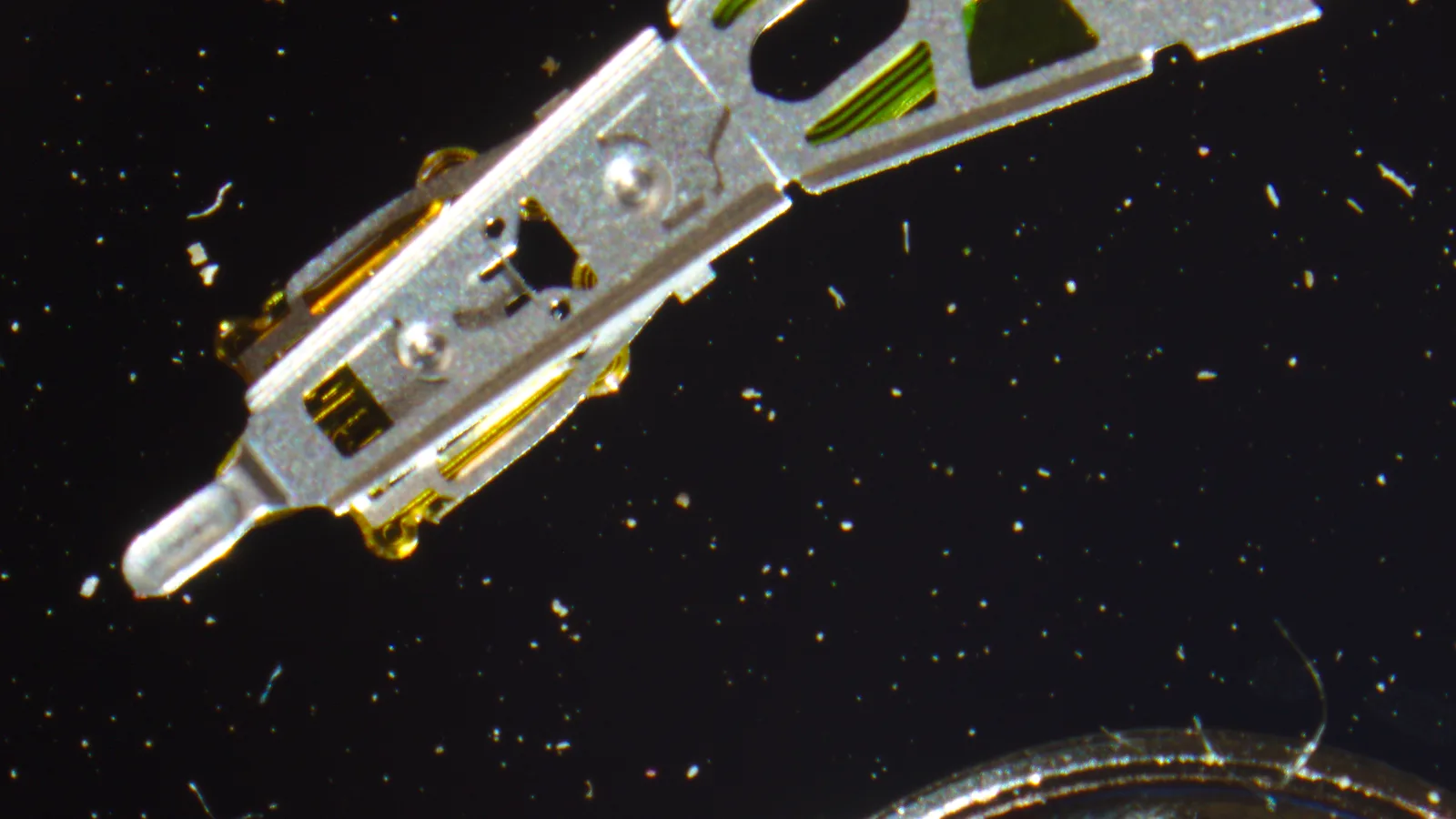
- Sektor rosak pada pemacu: tempat fizikal yang tidak lagi boleh dibaca dengan baik — tanda biasa cakera semakin lusuh.
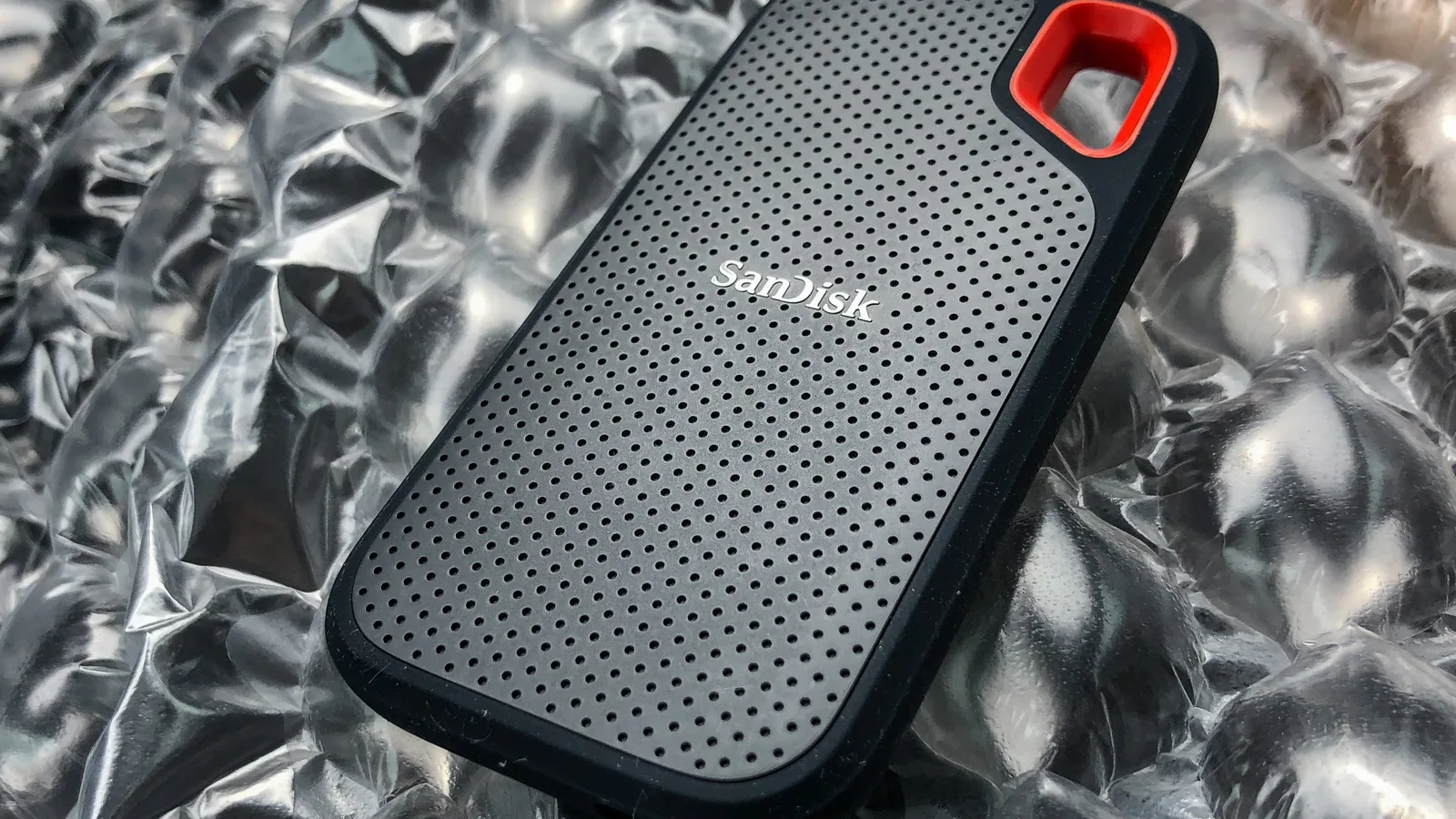
- Pemacu yang hampir gagal: HDD atau SSD lama yang menghampiri penghujung hayatnya; bunyi klik, beku lama dan ralat berulang menunjuk ke sini.
- Masalah pemacu storan: pemacu SATA/AHCI/NVMe yang rosak atau salah tersilap mengendalikan bacaan dan tulisan.
- RAM rosak: memori yang bermasalah boleh merosakkan data dalam perjalanan ke cakera, menghasilkan kod henti yang sama.
.jpg)
Lindungi Data Anda Sebelum Anda Menyentuh Apa-apa
Inila langkah yang hampir setiap panduan tergesa-gesa langkau, dan ia yang paling penting. Hampir setiap pembaikan di bawah — chkdsk, Startup Repair, satu set semula — menulis ke pemacu yang anda cuba selamatkan. Dokumentasi pemulihan Microsoft memberi amaran bahawa pilihan seperti "Reset this PC" boleh membuang fail peribadi anda, jadi sandarkan dahulu: jika mesin masih boleh but sedikit sebanyak, salin dokumen, foto dan desktop anda ke pemacu luaran; jika tidak, buat imej seluruh pemacu daripada USB penyelamat sebelum menjalankan satu pembaikan pun.
- Komputer riba berbunyi klik, bip atau berpusing naik-turun berulang kali.
- chkdsk melaporkan sebilangan besar sektor rosak, atau beku separuh jalan.
- Pemacu hilang daripada BIOS/UEFI atau muncul dengan saiz yang salah.
- Fail yang anda boleh lihat tidak mahu disalin, atau penyalinan amat perlahan.
Jika mana-mana perkara ini benar, menghidupkan pemacu berulang kali menjadikan pemulihan lebih sukar, bukan lebih mudah. Berhenti, dan biarkan pemacu diimej oleh seseorang yang mempunyai alat yang betul.
Cara Membaikinya Apabila Anda Tak Boleh Log Masuk
Apabila skrin biru kembali sebelum skrin log masuk, anda baiki pemacu dari luar Windows yang rosak, menggunakan Windows Recovery Environment (WinRE). Jika Windows gagal dimulakan dua kali, WinRE biasanya terbuka dengan sendiri pada percubaan ketiga; jika tidak, but daripada USB pemasangan Windows dan pilih Repair your computer.
- Buka WinRE. Mula semula secara paksa semasa but dua atau tiga kali, atau but USB Windows dan pilih "Repair your computer" → Troubleshoot > Advanced options.
- Cuba Startup Repair dahulu. Ia automatik dan selamat, dan membaiki banyak kerosakan NTFS masa but tanpa menyentuh fail anda.
- Jalankan chkdsk daripada Command Prompt pemulihan. Taip
chkdsk C: /f /r. Menurut Microsoft,/fmembaiki ralat sistem fail dan/rmengesan sektor rosak dan memulihkan maklumat yang boleh dibaca;/rmerangkumi/f. Pada pemacu sistem ia mungkin menjadualkan dirinya untuk mula semula seterusnya. - Baiki fail sistem jika ia masih gagal. Daripada prompt yang sama jalankan
sfc /scannowdanDISM /Online /Cleanup-Image /RestoreHealth. - But ke Safe Mode (Advanced options → Startup Settings) untuk membuang pemacu atau program yang baru dipasang jika ranap bermula selepasnya.
- Guna System Restore ke titik sebelum masalah bermula, jika titik pemulihan wujud — ia mengundur perubahan sistem tanpa memadam dokumen anda.
Satu amaran yang manual sering sembunyikan: jangan terus menjalankan semula chkdsk /r pada pemacu yang anda syak rosak secara fizikal. Microsoft menyatakan imbasan seluruh permukaan membaca setiap sektor dan, pada SSD, imbasan berulang menambah kehausan. Pada pemacu yang nazak, setiap laluan adalah satu lagi peluang untuk ia mengalah sedangkan ia masih menyimpan satu-satunya salinan anda.
Bandingkan Pilihan Pemulihan Anda Sekali Pandang
| Pilihan | Apa ia lakukan | Risiko kepada data | Paling sesuai bila |
|---|---|---|---|
| Startup Repair | Membaiki kerosakan but dan permulaan NTFS secara automatik | Sangat rendah — tidak memadam fail | Perkara pertama untuk dicuba apabila tak boleh log masuk |
| chkdsk C: /f /r | Membaiki ralat sistem fail dan memulihkan data yang boleh dibaca daripada sektor rosak | Rendah pada pemacu sihat; berisiko pada pemacu yang hampir gagal | Kerosakan atau sektor rosak, pemacu masih sihat |
| System Restore | Mengundur fail sistem ke titik pemulihan terdahulu | Rendah — mengekalkan dokumen anda | Ranap bermula selepas kemas kini atau pemacu baharu |
| Reset this PC / pasang semula | Memasang semula Windows | Tinggi — boleh membuang fail peribadi | Pilihan terakhir, selepas data anda disandarkan dengan selamat |
_in_a_ThinkPad_X220_caddy_(01).jpg)
Pulihkan Fail Daripada Komputer Riba Windows yang Mati
Jika Windows memang tak mahu dibaiki — atau pemacu sedang gagal — anda selalunya masih boleh menyelamatkan fail dengan membaca pemacu daripada komputer lain, bukannya bergelut dengan but yang rosak. Inilah yang berjaya untuk seorang pengguna di forum Q&A rasmi Microsoft: mereka but daripada media penyelamat luaran dan menjalankan chkdsk /f /r terhadap volum Windows luar talian, kemudian menyalin data mereka keluar.
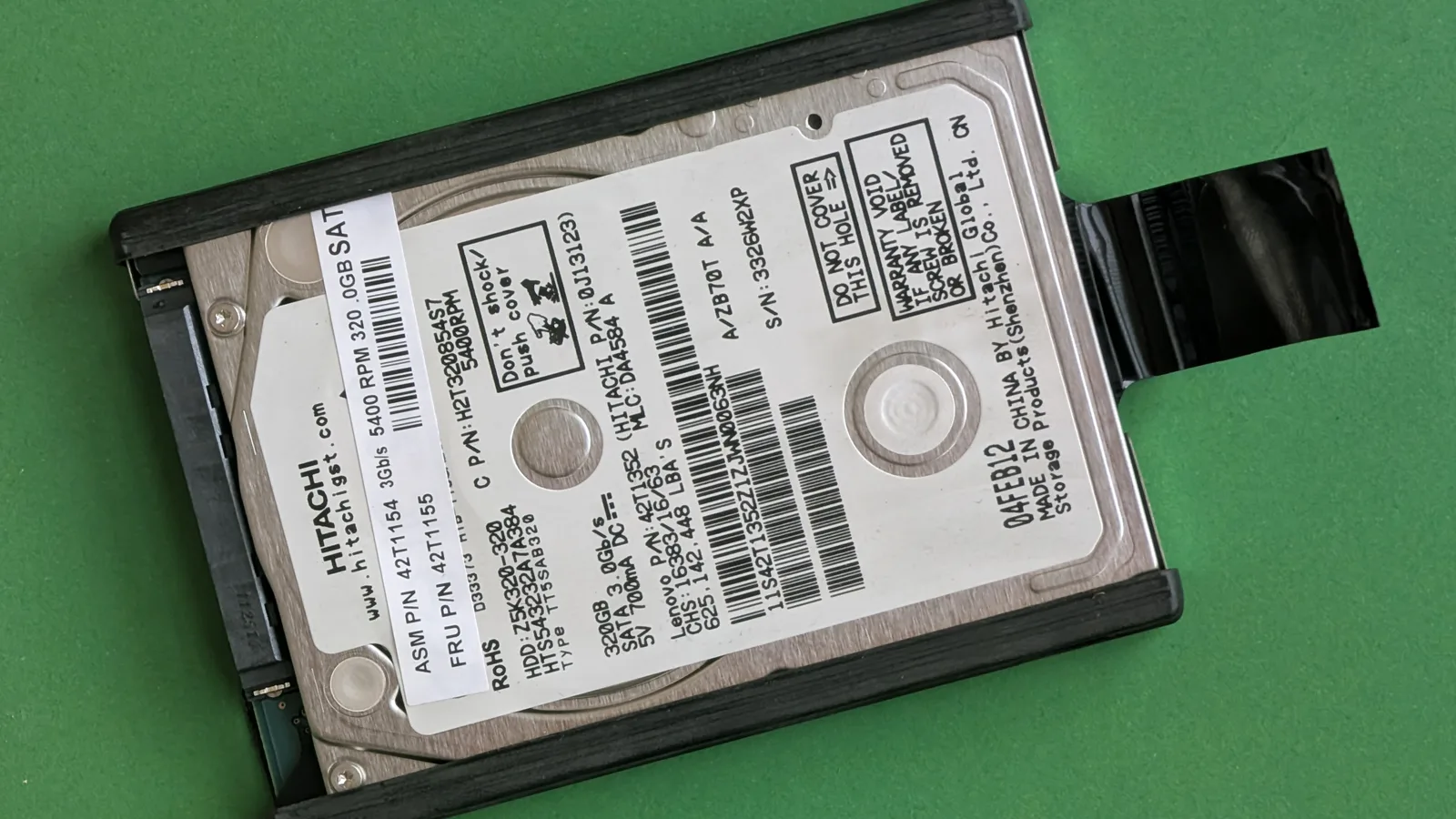
- Keluarkan pemacu dan baca secara luaran: keluarkan pemacu SATA 2.5 inci atau M.2 dan sambungkannya ke PC lain dengan penyesuai USB atau sarung, kemudian salin fail.
- But USB live: mulakan komputer riba daripada USB live Linux atau stik Windows PE, yang mengabaikan Windows yang rosak dan membolehkan anda mencapai fail.
- Salin folder penting dahulu: Desktop, Documents, Pictures dan mana-mana folder kerja — sebelum mencuba sebarang pembaikan pada pemacu asal.
- Berhenti jika ia kerosakan fizikal: bunyi klik, sektor yang tak boleh dibaca atau pemacu yang hilang bermakna makmal, bukan perisian — lihat amaran di atas.
Bila Perlu Bawanya ke Kedai Pembaikan di Singapura
Situasi ini cukup biasa sehingga seorang pengguna Singapura menyiarkannya di HardwareZone hampir perkataan demi perkataan: "my business laptop is having blue screen problem. stop code: NTFS FILE SYSTEM. i cannot even access to window." Apabila komputer riba menyimpan kerja yang anda tak boleh hilang, apabila pemacu menunjukkan simptom fizikal, atau apabila anda memang tak selesa menjalankan arahan pemulihan, menyerahkannya adalah pilihan yang lebih selamat daripada bereksperimen pada satu-satunya salinan anda.
Di Esmond Service Centre kami membawa 16 tahun pengalaman pembaikan langsung untuk kerosakan jenis ini, dan kami menawarkan diagnostik percuma tanpa obligasi di cawangan Alexandra dan Sin Ming supaya anda tahu apa yang rosak sebelum sebarang kerja bermula. Perkhidmatan pembaikan OS Windows kami merangkumi diagnosis kod henti dan pembaikan fail sistem, dan perkhidmatan pemulihan data kami mengendalikan pemacu yang akhirnya didapati gagal.

Juruteknik berpengalaman Esmond Service Centre boleh mendiagnosis dan membaikinya dengan pantas — diagnostik percuma, pembaikan dari $65.