
📑 本页内容
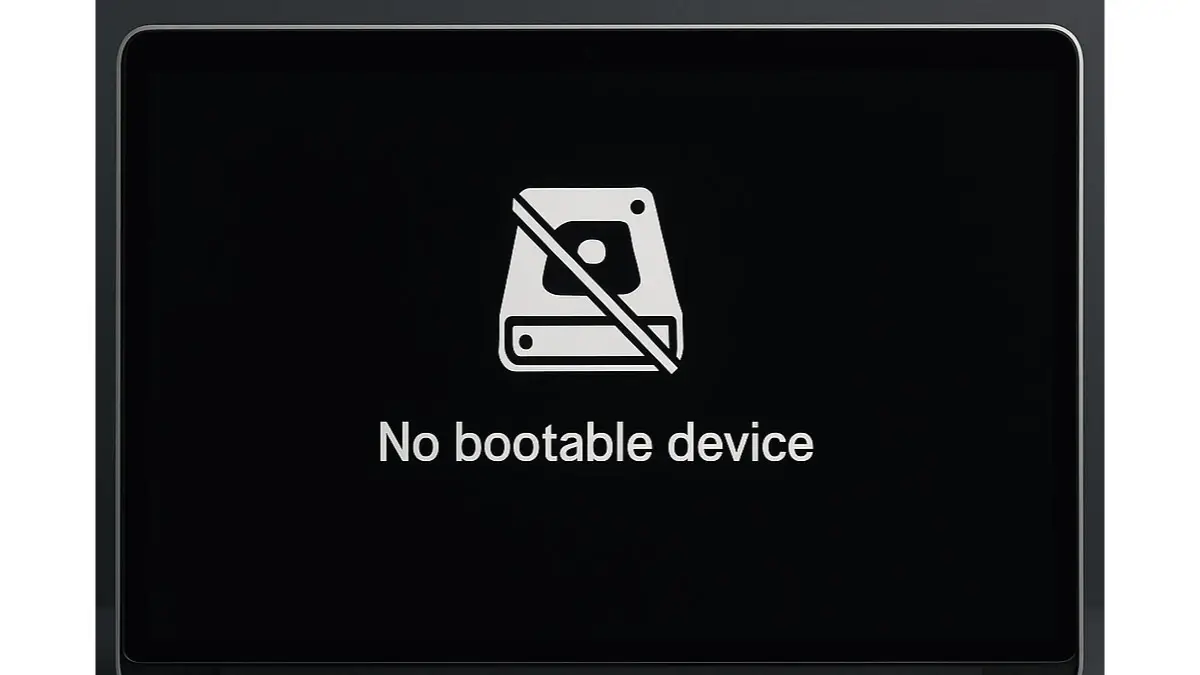
开机时看到“找不到可启动设备”会让人心慌,而屏幕上没有任何线索可循——无论是某个设置被改动,还是硬盘已经损坏,出现的都是同一句话。在新加坡的 Esmond Service Centre,我们已有超过 16 年诊断和修复笔记本电脑启动故障的经验,门店位于 Alexandra 与 Sin Ming。
本指南按技术人员的处理顺序排列,因为顺序本身才是关键:先用 BIOS 里的一个检查判断问题属于哪一半,然后是每种原因的处理方法、每种方法能修好什么、修不好什么,以及继续操作从“不花钱”变成“可能赔上文件”的那个临界点。
BIOS 启动顺序错误
如果硬盘仍然列在 BIOS 里、电脑却起不来,通常是因为固件被指示先去别的地方找——插在接口上的 U 盘、网卡,或者一个指向早已不存在的硬盘的启动项。
解决方法:
- 重启电脑,在品牌标志出现的瞬间按下进入 BIOS 的按键——Acer、Asus、Dell、Lenovo 多为
F2,HP 多为F10,很多台式机是Del。 - 在改动任何设置之前,先找您的硬盘。打开 Main、Information 或 Storage 选项卡,看看 SSD 或机械硬盘的型号有没有列在那里。这一个答案决定了本指南后面的全部内容。
- 如果硬盘列出来了,进入 Boot 菜单,把它——或 Windows Boot Manager——移到启动顺序的第一位。
- 拔掉仍然插着的 U 盘、SD 卡或移动硬盘。一个可启动的设备排在您的硬盘前面,正好会产生这条错误信息。
- 按
F10保存并重启。如果硬盘根本没有列出来,这里什么都不要改,直接跳到硬盘是不是真的坏了?
为什么有效:启动顺序就是一张清单,固件会停在第一个能启动的项目上。修不好什么:调整启动顺序无法修复损坏的 Windows 启动文件,也无法让 BIOS 看不见的硬盘重新出现——如果第 2 步里您的硬盘不在清单上,本节对您完全不适用。
硬盘松脱或接触不良了吗?
在插槽里松动的硬盘,从 BIOS 里消失的样子和一块已经报废的硬盘一模一样。这值得检查——但只限于确实可以检查的机器,而且要先清楚打开机身的代价。
解决方法:
- 先确认保修。在新加坡出售的大多数笔记本电脑,自行拆开底盖会终止原厂保修。如果机器还在保修期内,请到此为止,交给保修服务中心去拆。
- 再确认是否有东西可以重插。许多当前机型——大多数轻薄本,以及所有 MacBook——的存储芯片是焊死在主板上的。没有可以重插的接口,拆开底盖也没有任何意义。
- 如果是可维护的机型,请完全关机并拔掉充电器。拔掉充电器之后,内置电池仍然带电,所以在动其他部件之前,先在主板上断开电池。
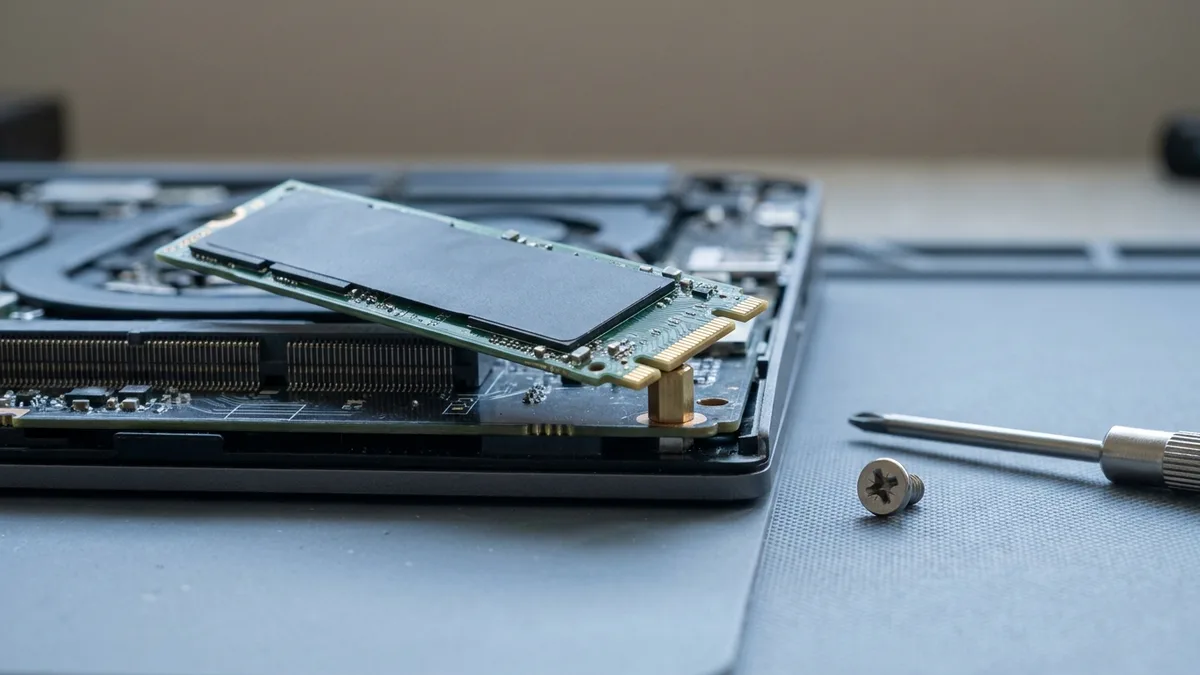
- 找到存储设备——通常是一根用一颗螺丝固定的 M.2 硬盘,或者装在支架上的 2.5 英寸硬盘。拧下螺丝,把硬盘抽出来,再平直、到位地插回去,然后装回螺丝。
- 装回机身、开机,然后直接再进 BIOS,看看硬盘现在有没有出现。
为什么有效:日常携带和反复的冷热变化,足以让 M.2 硬盘从插槽里走位到失去接触,而外观上完全看不出松动。修不好什么:重插对电路已经损坏的硬盘毫无帮助,对 BIOS 已经能看到的硬盘上的 Windows 文件损坏也毫无帮助。如果您分不清是哪一种,就是该送修的时候——我们的检测免费,在动手拆开之前就能给出答案。
Windows 启动文件损坏
如果 BIOS 列出了硬盘、启动顺序也正确,说明硬盘是活的,问题多半出在 Windows 自己的启动文件上——更新过程中断电、功能更新中途失败,或者分区表损坏。
解决方法:
- 只有在 BIOS 能列出您的硬盘时才做这一步。修复工具会往硬盘写入数据,而向一块正在损坏的硬盘写入,正是原本还能救回的文件变成救不回的过程。
- 在另一台电脑上,用微软的 Media Creation Tool 制作一个 Windows 安装 U 盘。
- 用这个 U 盘启动笔记本电脑,然后依次选择 修复计算机 → 疑难解答 → 高级选项。
- 先运行 启动修复,让它跑完。如果它提示无法修复您的电脑,请就此停手,不要继续去试网上找来的启动修复命令。
为什么有效:启动修复会重建启动配置和 Windows 用来开机的那个小系统分区,而这正是更新做到一半通常会弄坏的东西。修不好什么:它修不了正在损坏的硬件,BIOS 看不到硬盘时它也帮不上忙,而且它不能恢复已删除的文件。可能的代价:启动修复命令一旦顺序敲错,可能重写分区表,把一台本来修得好的电脑变成一单数据恢复。
硬盘是不是真的坏了?
如果试了不止一次、硬盘都不在 BIOS 里——或者它列出来了,但这台电脑已经卡顿、打开一个文件夹要好几分钟、或者发出以前没有过的声音——从这里开始就当作硬盘正在损坏来处理。
解决方法:
- 关机并保持关闭。如果硬盘有咔哒声、滴答声或转不起来,请不要再开机——反复尝试只会让机械故障更严重。
- 想清楚哪一样更重要:文件,还是这台机器。如果是文件,那就是一单数据恢复,而且要排在任何维修之前。
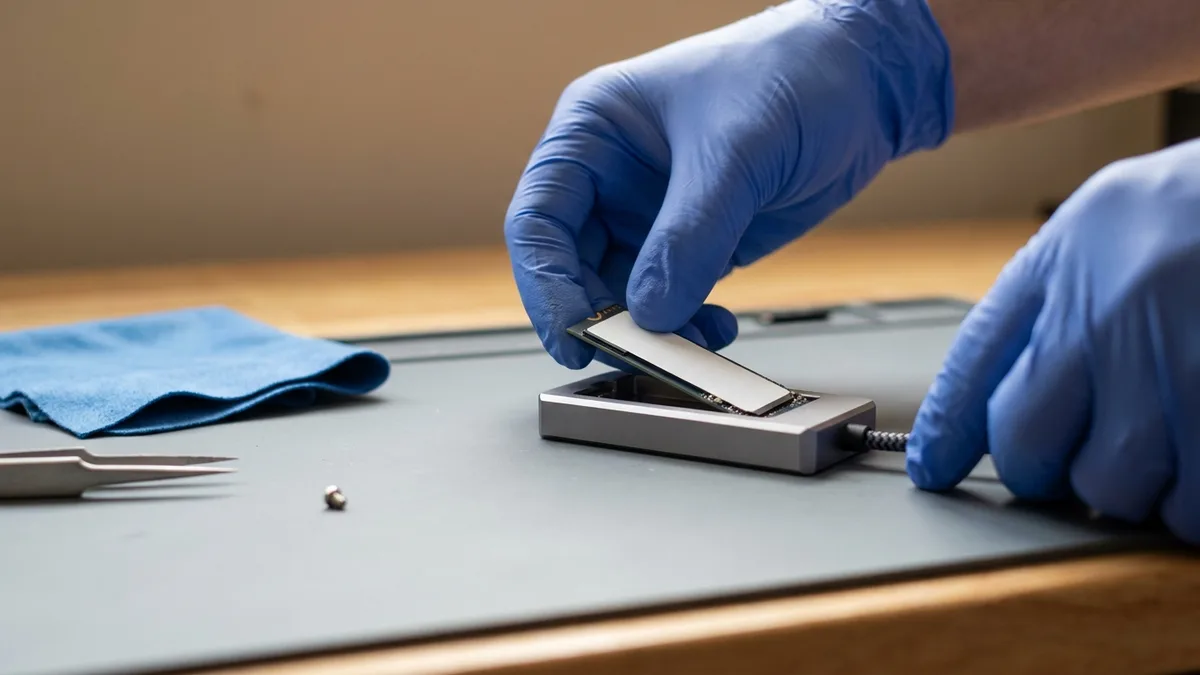
- 如果您有一份确认过可用的备份,只想让笔记本电脑重新能用,那就更换硬盘并重装 Windows。在 Esmond,笔记本电脑更换 SSD 256GB 起价 $148、512GB 起价 $178、1TB 起价 $218,耗时 3–5 小时,零件与工时享一年保修。
- 如果您判断不了硬盘是否已经损坏,请把机器送过来,而不要靠反复重启去试。检测免费、无需承诺,Alexandra 与 Sin Ming 两店均可。
为什么有效:硬盘从总线上掉线属于硬件故障,而硬件故障不会因为多试几次就好转。修不好什么:换硬盘换回来的是一台能用的电脑,不是您的文件——这是两件事,而且要按这个先后顺序做。做错的真实代价:一单 $65 的 Windows 重装和一单数据恢复之间的差别,通常在错误出现后的那一个小时里就决定了,取决于这台机器又被开了多少次。
传统启动模式与 UEFI 启动模式冲突
Windows 只能在它当初安装时所用的固件模式下启动。本节适用于有人改过这个设置,或者 BIOS 被重置、主板电池被更换之后设置回到了默认值——而不是在前面几步都无效时拿来碰运气的。
解决方法:
- 进入 BIOS,找到 Boot Mode、Boot List Option 或 CSM。在改动之前,先把它现在的值记下来。
- 近几年的笔记本电脑,答案都是 UEFI。戴尔自己的支持文章写明,其第 7 代处理器及以后的电脑“专为在 UEFI 启动环境下启动而设计。因此,如果选择传统(Legacy)启动模式,操作系统将无法启动。”
- 如果这一项显示 Legacy 或 CSM,请改回 UEFI,保存并重启。如果它本来就是 UEFI,请不要动它。
- 不要抱着“试试看会怎样”去切到 Legacy。微软写明,Windows 安装完成后“设备会自动以安装时所用的同一模式启动”,而事后要更改模式需要用 MBR2GPT 转换工具——不是在固件里拨一个开关。
为什么有效:UEFI 与传统模式会到硬盘上的不同位置去找启动文件,所以模式选错会让一块完全健康的硬盘也报这个错。修不好什么:别的什么都修不了——而且如果模式本来就是对的,改动它是在制造故障,不是排除故障。可能的代价:戴尔写明,如果操作系统当初是在传统模式下安装的,那么这台电脑“无法通过把启动顺序改回 UEFI 模式来恢复。应当重新安装操作系统。”一个设置的改动,最后以清空硬盘收场——这正是要先把当前设置记下来的原因。
防止出现“找不到可启动设备”错误——实用技巧和最佳实践
真正把这个错误从“耽误一个下午”变成“实实在在的损失”的因素,早在它出现之前就已经决定了。四个习惯几乎能解决全部问题:
- 用一套会自己运行的备份。需要您记得去做的备份,就是您到时候不会有的备份。
- 趁机器还能开机,把 BitLocker 恢复密钥存到笔记本电脑以外的地方——打印出来,或者存在您的 Microsoft 帐户里。
- 正常关机,不要长按电源键。写入启动文件的过程被打断,是这个错误最常见的成因之一。
- 认真对待预警信号。一块开始卡顿、打开文件夹要好几分钟、或者发出新噪音的硬盘,是在告诉您它快不行了,而那正是处理成本最低的时候。
在新加坡的 Esmond Service Centre,我们见到的启动故障分成两堆:设置问题,代价是一个小时;硬盘问题,代价是上面存的一切。上面这四个习惯,决定您会落到哪一堆。
遇到“找不到可启动设备”错误?立即联系 Esmond Service Centre!
如果硬盘已经从 BIOS 里消失,或者您本来就不想自己拆机,请把机器送到 Esmond Service Centre 的 Alexandra 或 Sin Ming 门店。检测免费、无需承诺:我们会判断原因是 BIOS 设置、硬盘松脱或损坏,还是启动文件损坏,并在动手之前先报价。Windows 系统修复从 $65 起,含全部驱动的重装,3–4 小时完成;更换 SSD 连工带料从 $148 起;如果文件比机器更重要,数据恢复提供免费评估、固定报价,并采用「没有数据不收费」的方式。价格均为未含消费税(GST)的价格。

Esmond Service Centre 经验丰富的技术人员可快速诊断并修复 — 免费检测,维修 $65 起。