

📑 本页内容
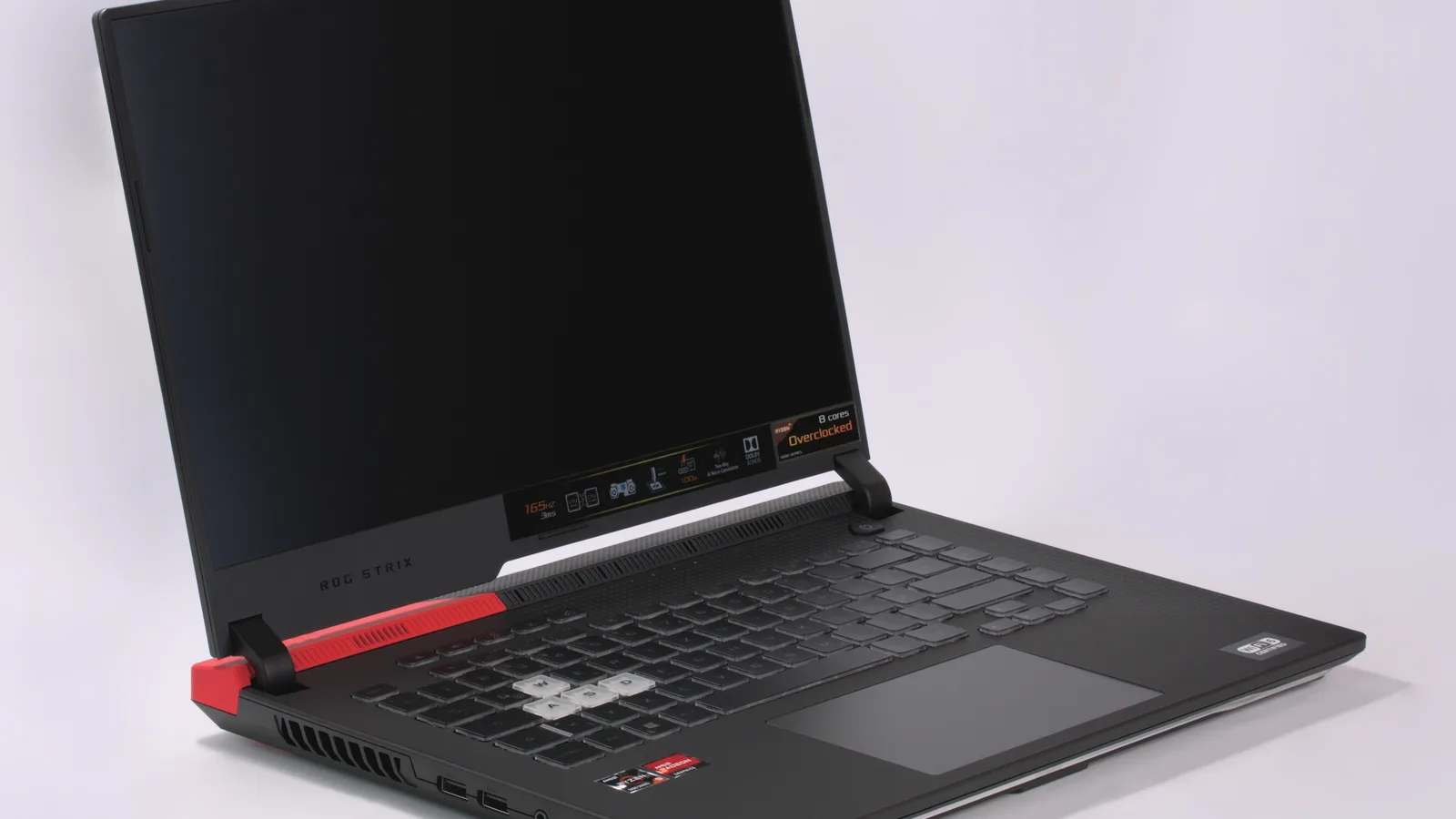
一台嗡嗡作响、指示灯亮、声音一切正常——屏幕却什么都不显示的笔记本,是我们在维修台上最常见的故障之一。让人安心的是:很多时候电脑其实好好的,你可以用一个键盘快捷键或一次放电把画面强制调回来,不用工具、也不花钱。本指南会按顺序讲清每一个安全步骤,再教你如何区分只是屏幕在「睡觉」,还是需要技师处理的硬件故障。
第一步:笔记本到底开着没有?看灯和风扇
在强制操作之前,先弄清你面对的是黑屏,还是电脑没开机——两者的处理方式完全不同。花几秒看一看、听一听是否有运行的迹象。
- 电源灯亮、键盘背光亮,或能听到/感觉到风扇在转,说明电脑是开着的——问题出在画面,而不是电源。
- 按一下 Caps Lock 或 Num Lock:若指示灯能随之亮灭,说明黑屏背后的 Windows 仍是清醒的。
- 完全没有灯、没有风扇声、没有任何声响,则更像是电源问题——在做其他事之前,先检查充电器及其指示灯。

强制点亮屏幕:先试这些键盘快捷键
在 Windows 笔记本上,三组按键就能让大多数黑屏恢复,完全不用任何工具。按下面的顺序来,每一步给它几秒钟起作用。
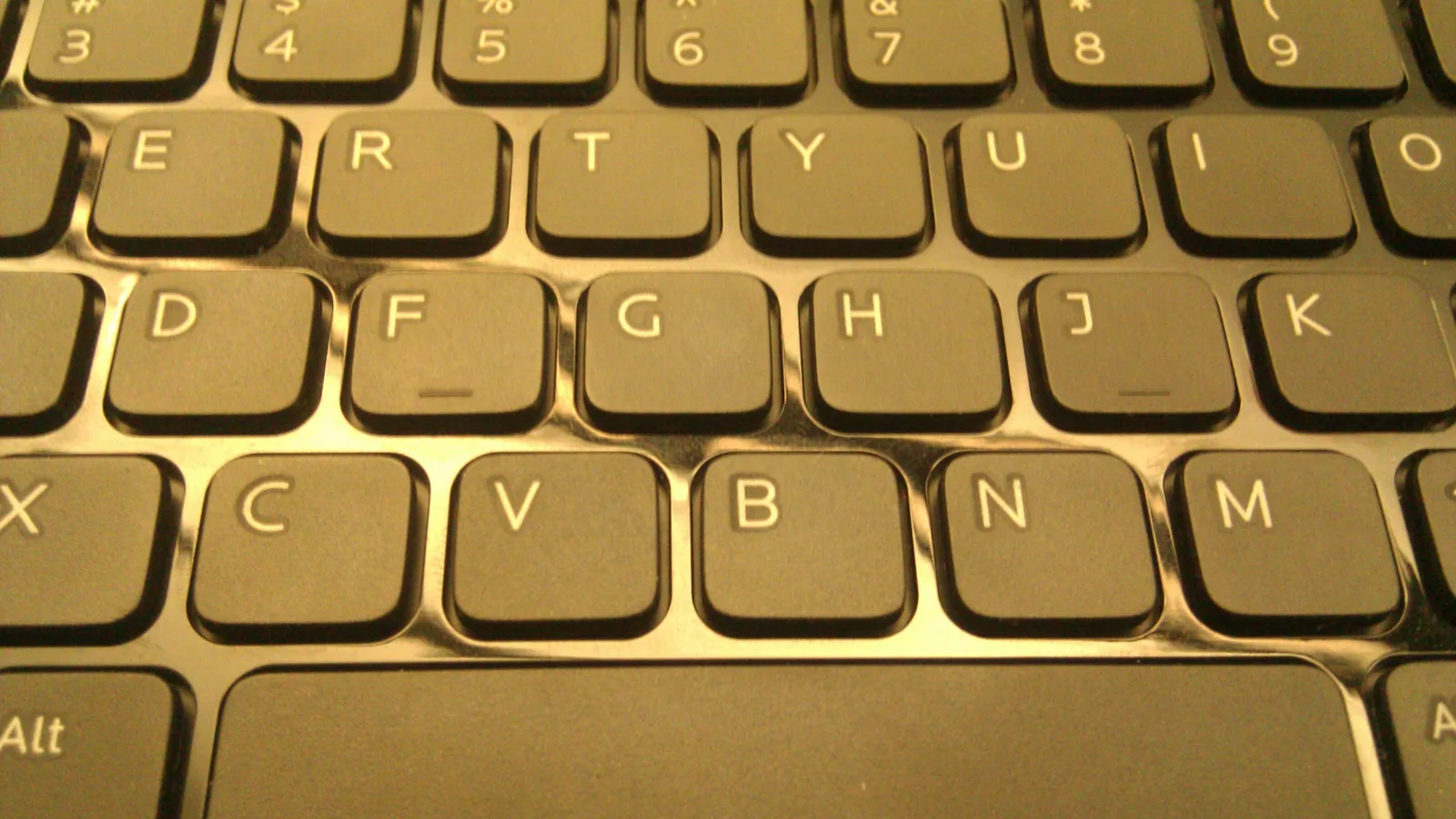
- 按 Windows + Ctrl + Shift + B。这会在不重启的情况下强制 Windows 重新启动显卡驱动;微软说明:若成功,你应能听到提示音或看到屏幕闪一下。这是最快能试的一招。
- 按 Windows + P,再按一次 P,然后回车。这会切换显示模式(仅电脑屏幕、复制、扩展);如果 Windows 把画面发送到了并不存在的外接显示器,这一步能把画面切回来。
- 用亮度功能键(通常是 F1/F2,或配合 Fn 的方向键)把亮度调高。被调到最暗的屏幕,看起来会像彻底坏了一样。
第一个快捷键之后出现提示音或闪一下,是屏幕复活最明显的信号。如果按键毫无反应,别再反复按了——直接进行放电。
还是黑的?用放电强制干净重启
放电能清除普通重启清不掉的「卡死」状态。它不花钱,也不会丢数据——Dell 指出硬重置不会动你的文件。按顺序操作。
- 长按电源键约十秒,直到笔记本彻底关机——包括指示灯和风扇都停下。
- 拔掉充电器,并断开其他一切——U 盘、扩展坞、SD 卡、外接显示器。HP 和 Dell 都把移除外设列为此重置的一部分。
- 如果你的笔记本电池可拆卸,就取下它。这能清除 Dell 所说的「残余电量(flea power)」——即使关机,主板电容中仍存有的残余电荷。
- 在拔掉充电器的状态下,再次长按电源键 15 到 30 秒,把残余电量放掉。
- 若取下了电池就装回去,只接回充电器,然后开机。留意厂商 logo——如果出现,说明故障只是卡在某个状态,而不是面板坏了。

是屏幕坏了,还是整台电脑?两个测试告诉你答案
如果快捷键和放电都没用,两个快速测试就能判断是电脑没问题、只是屏幕坏了。两个都不花钱。
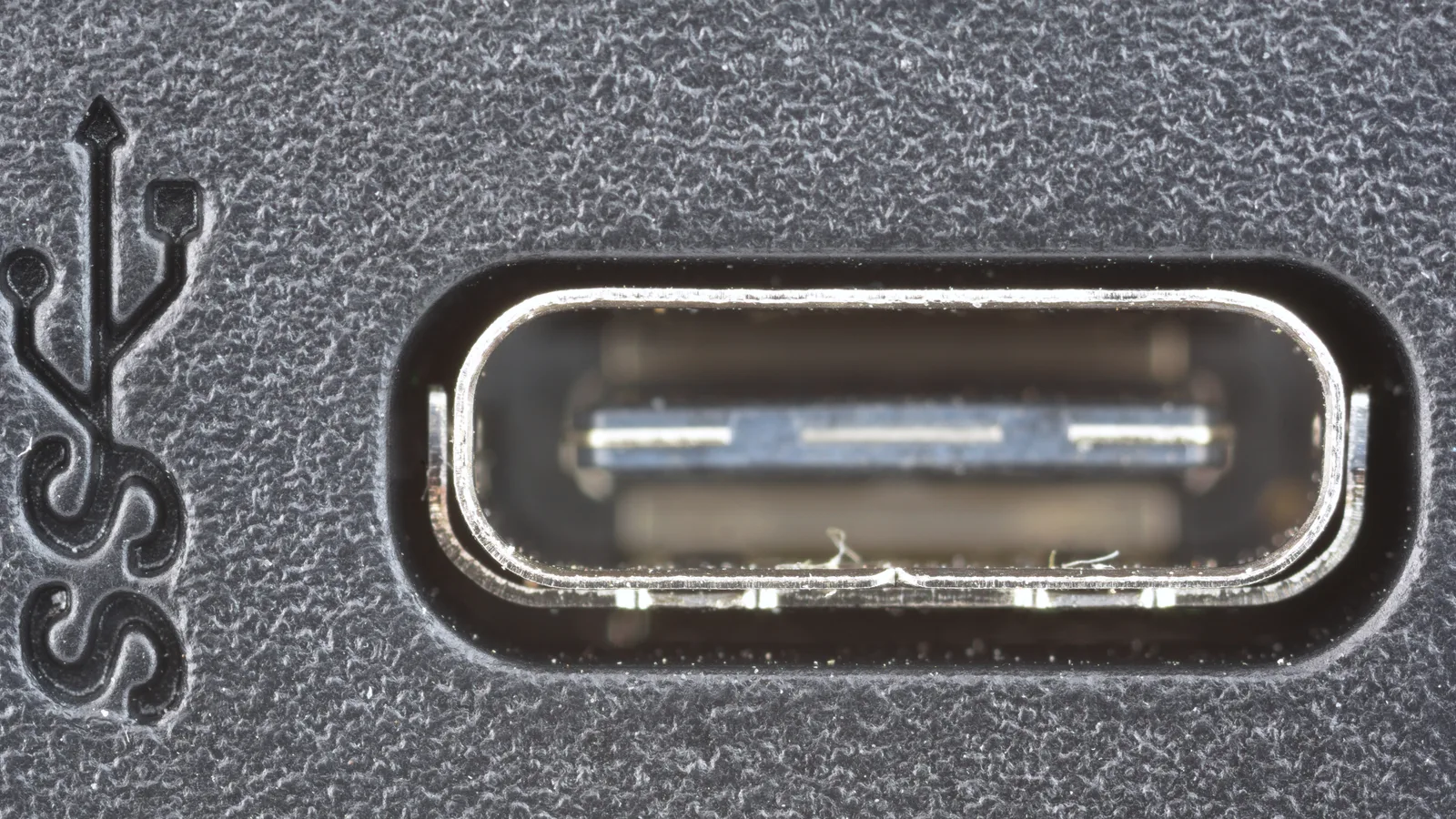
- 外接显示器测试:用 HDMI 或图中所示的 USB-C 接口接一台外接屏。若桌面出现在外接屏上,说明电脑和显卡没问题,故障在内部面板、排线或背光。若连外接屏也没有画面,问题就更深——出在主板或显卡。
- 手电筒测试:在昏暗的房间里,用强光斜照黑屏。若能隐约看到桌面,说明面板是好的,只是背光失效——通常比更换整块面板便宜。
症状在告诉你什么
把你看到的情况对照下表,就能知道下一步该试什么,以及它更可能是免费能解决,还是需要送修。
| 症状 | 你看到的 | 可能的原因 | 可以尝试 |
|---|---|---|---|
| 黑屏但在运行 | 风扇转、键盘亮,但没有画面 | 显示睡眠、输出选错,或卡死状态 | Win+Ctrl+Shift+B,再 Win+P,然后放电 |
| 手电筒下隐约有画面 | 只有斜照灯光时才隐约可见桌面 | 背光或其驱动板失效 | 维修背光或排线——面板或许还能继续使用 |
| 外接显示器正常 | 笔记本屏黑着,外接屏显示桌面 | 内部面板、其排线或背光 | 重插或更换排线,必要时再换面板 |
| 哪里都没有画面 | 笔记本和外接显示器都没有画面 | 显卡芯片、主板或电源故障 | 需要技师处理——无法自行修复 |
| 完全没有灯 | 彻底没反应:没有指示灯、没有风扇、没有声音 | 充电器、电池或主板,而非屏幕 | 检查充电器及其指示灯,然后送修 |
MacBook 用户:思路相同,按键不同
上面的 Windows 快捷键不适用于 macOS,但思路是通用的。苹果官方说明:若按一下键或点一下触控板屏幕就回来了,说明 Mac 只是进入了睡眠。若仍是黑的,接上电源适配器、拔掉其他所有设备,让电池至少充到 10%。要强制重启,按住 Command 和 Control 的同时按电源键。下面的外接显示器测试和手电筒测试在 Mac 上同样适用——而且因为我们是 Apple 独立维修提供商,若 MacBook 没能通过这些测试,我们可以在维修台上为它诊断。
强制点亮解决不了的问题
如果画面始终不回来,原因就在硬件,任何快捷键都够不着。在维修台上,强制点亮不了的黑屏,通常归结为以下之一:
- 铰链后方松动或被夹到的排线——在磕碰之后,或盖子开合过上千次之后很常见。
- 背光或其驱动板失效——画面还在,只是不亮,这正是手电筒测试能揭示的。
- LCD 或 OLED 面板失效——物理损坏或老化,任何快捷键都唤不醒。
- 显卡芯片或主板故障——这种情况下,连外接显示器也是黑的。
何时送到新加坡 Esmond Service Centre
如果外接显示器测试指向内部屏幕,或你试过的一切都没能把画面调回来,那就是该交给技师的时候了。在 Esmond Service Centre,诊断是免费的,修不好就不收费,每一次维修都附带对工时与所换部件的 90 天保修,并可通过可选的 Esmond Care 计划延长。我们维修 Apple、Dell、HP、Lenovo、Asus、Acer、MSI 和 Razer 笔记本,是 Apple 独立维修提供商,也是 MSI 授权服务提供商,门店位于 460 Alexandra Road 与 24 Sin Ming Lane。
我们特意没有在本指南中写出维修价格,因为黑屏的结果可能从免费重插一根排线,到整块面板更换不等——唯一诚实的数字,是我们看到你的确切机型之后给出的报价。把笔记本带来,准确告诉我们屏幕是什么时候黑的、你已经试过什么,让维修台确认到底是面板、排线、背光还是主板的问题。

由 Esmond 撰写,Esmond Service Centre 创始人兼首席执行官。他就在这些黑屏笔记本真正送来的维修台前工作,每一篇指南都源自送修时遇到的真实故障,而非规格表。
Esmond Service Centre 经验丰富的技术人员可快速诊断并修复 — 免费检测,维修 $65 起。