

📑 Pada halaman ini
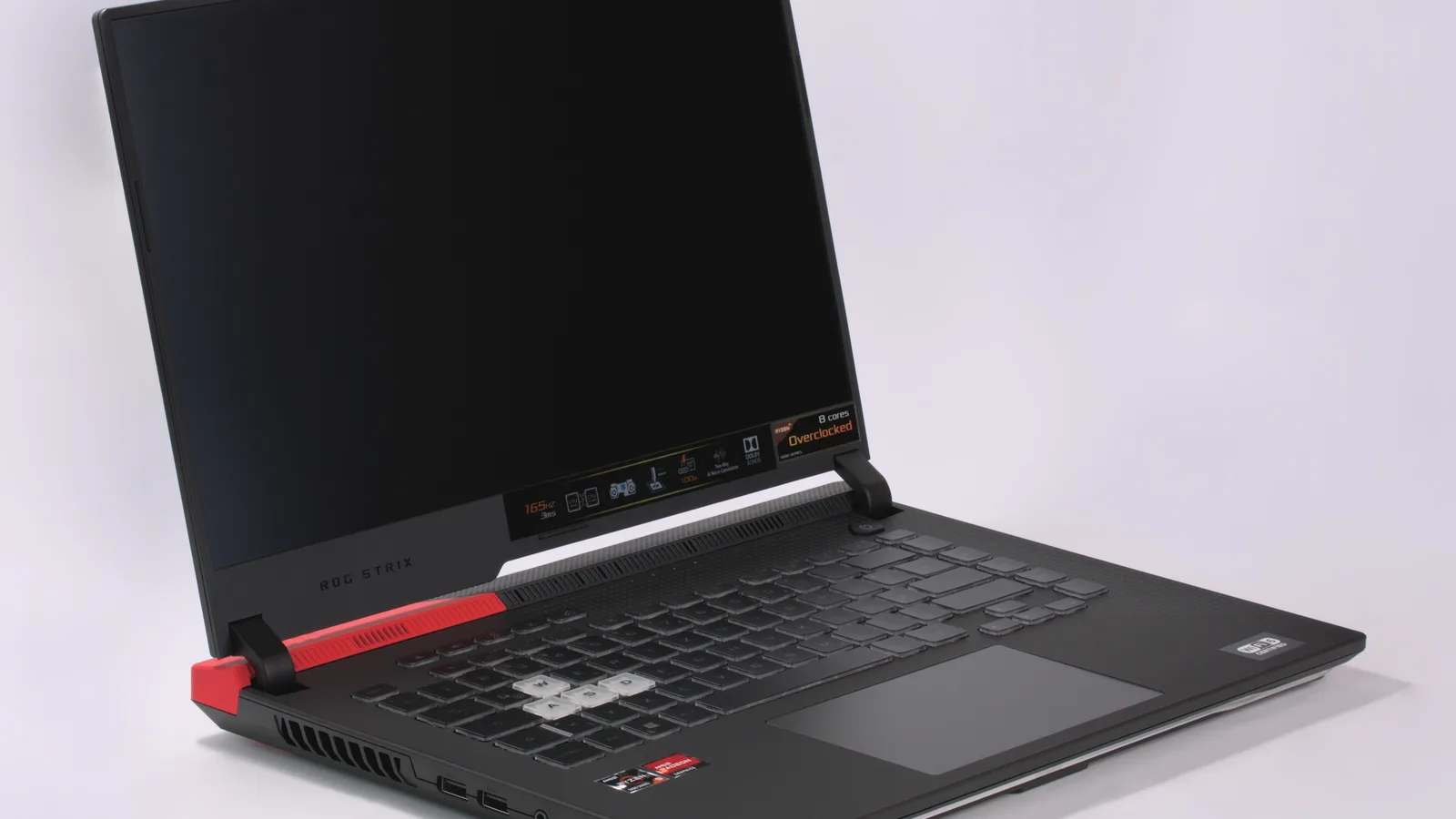
Laptop yang berdengung, menyala dan berbunyi normal sepenuhnya — namun tidak memaparkan apa-apa pada skrin — ialah salah satu kerosakan yang paling kerap kami lihat di meja pembaikan. Bahagian yang melegakan: dalam banyak kes komputer itu hidup sepenuhnya, dan anda boleh memaksa paparan kembali dengan pintasan papan kekunci atau buang kuasa, tanpa alat dan tanpa kos. Panduan ini melalui setiap langkah selamat mengikut urutan, kemudian menunjukkan cara membezakan paparan yang tidur daripada kerosakan perkakasan yang memerlukan juruteknik.
Pertama, adakah laptop benar-benar hidup? Baca lampu dan kipas
Sebelum anda memaksa apa-apa, tentukan sama ada anda menghadapi skrin gelap atau komputer yang mati — penyelesaiannya berbeza sama sekali. Perhati dan dengar tanda-tanda hidup selama beberapa saat.
- Lampu kuasa, papan kekunci yang menyala, atau kipas yang boleh anda dengar atau rasa bermakna komputer hidup — masalahnya paparan, bukan kuasa.
- Tekan Caps Lock atau Num Lock: jika lampu penunjuknya bertukar hidup dan mati, Windows masih berjaga di sebalik skrin hitam.
- Tiada lampu, tiada kipas dan tiada bunyi langsung menunjukkan masalah kuasa pula — periksa pengecas dan lampu LEDnya sebelum anda buat apa-apa lagi.

Paksa skrin hidup semula: pintasan papan kekunci untuk dicuba dahulu
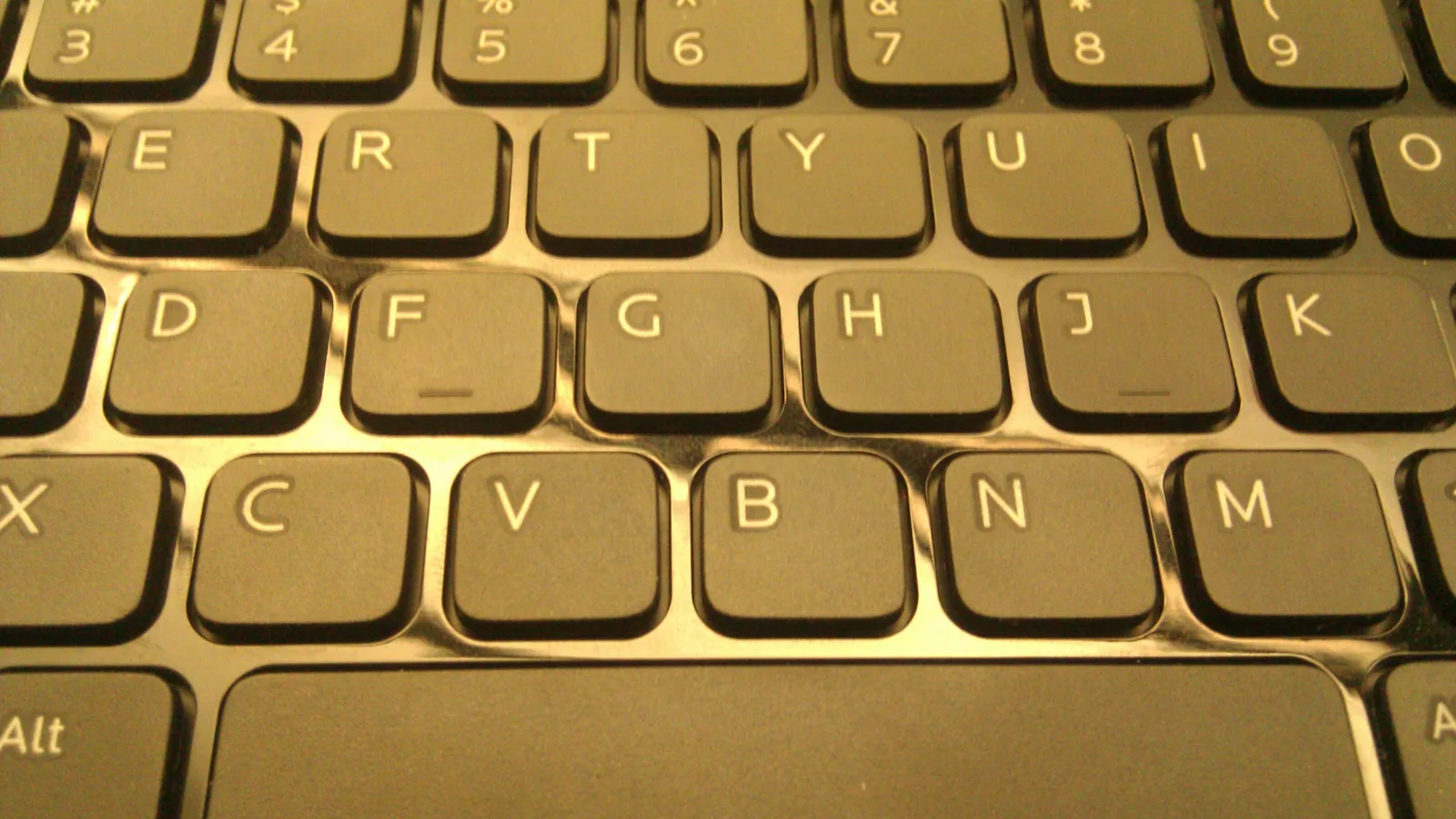
Pada laptop Windows, tiga tekanan kekunci memulihkan kebanyakan skrin hitam tanpa sebarang alat. Cuba mengikut urutan ini, beri setiap satu beberapa saat untuk berkesan.
- Tekan Windows + Ctrl + Shift + B. Ini memaksa Windows memulakan semula pemacu grafik tanpa but semula; Microsoft menyatakan anda sepatutnya mendengar bunyi bip atau nampak skrin berkelip jika ia berjaya. Ia perkara terpantas untuk dicuba.
- Tekan Windows + P, kemudian ketik P sekali lagi dan tekan Enter. Ini mengitar mod paparan (skrin PC sahaja, Duplikat, Lanjutkan) dan menarik balik paparan jika Windows telah menghantarnya ke monitor yang tiada.
- Naikkan kecerahan dengan kekunci Fn kecerahan (selalunya F1/F2, atau kekunci anak panah ditahan dengan Fn). Skrin yang diredupkan sepenuhnya boleh kelihatan seperti mati terus.
Bunyi bip atau kelipan selepas pintasan pertama ialah tanda paling jelas bahawa paparan telah hidup semula. Jika kekunci langsung tidak memberi kesan, jangan terus menekannya — teruskan ke buang kuasa.
Masih hitam? Paksa but semula bersih dengan buang kuasa
Buang kuasa membersihkan keadaan tersekat yang but semula biasa tidak dapat selesaikan. Ia tidak berkos dan tidak membahayakan data — Dell menyatakan hard reset tidak menyentuh fail anda. Buat mengikut urutan.
- Tahan butang kuasa selama kira-kira sepuluh saat sehingga laptop dimatikan sepenuhnya — termasuk lampu dan kipas.
- Cabut pengecas dan tanggalkan segala-galanya — pemacu USB, dok, kad SD, monitor luaran. HP dan Dell kedua-duanya menyenaraikan penanggalan periferal sebagai sebahagian daripada set semula ini.
- Jika laptop anda mempunyai bateri boleh tanggal, keluarkannya. Ini membersihkan 'kuasa kutu' (flea power) yang diterangkan Dell — cas baki yang tersimpan dalam kapasitor papan walaupun kuasa dimatikan.
- Dengan pengecas ditanggalkan, tekan dan tahan butang kuasa sekali lagi selama 15 hingga 30 saat untuk membuang kuasa baki itu.
- Pasang semula bateri jika anda mengeluarkannya, sambung semula pengecas sahaja, dan hidupkan. Perhatikan logo pengeluar — jika ia muncul, kerosakan itu keadaan tersekat, bukan panel.

Adakah ia skrin atau seluruh komputer? Dua ujian yang memberitahu anda
Jika pintasan dan buang kuasa kedua-duanya gagal, dua ujian pantas memberitahu anda sama ada komputer baik dan hanya skrin yang rosak. Kedua-duanya tidak berkos.
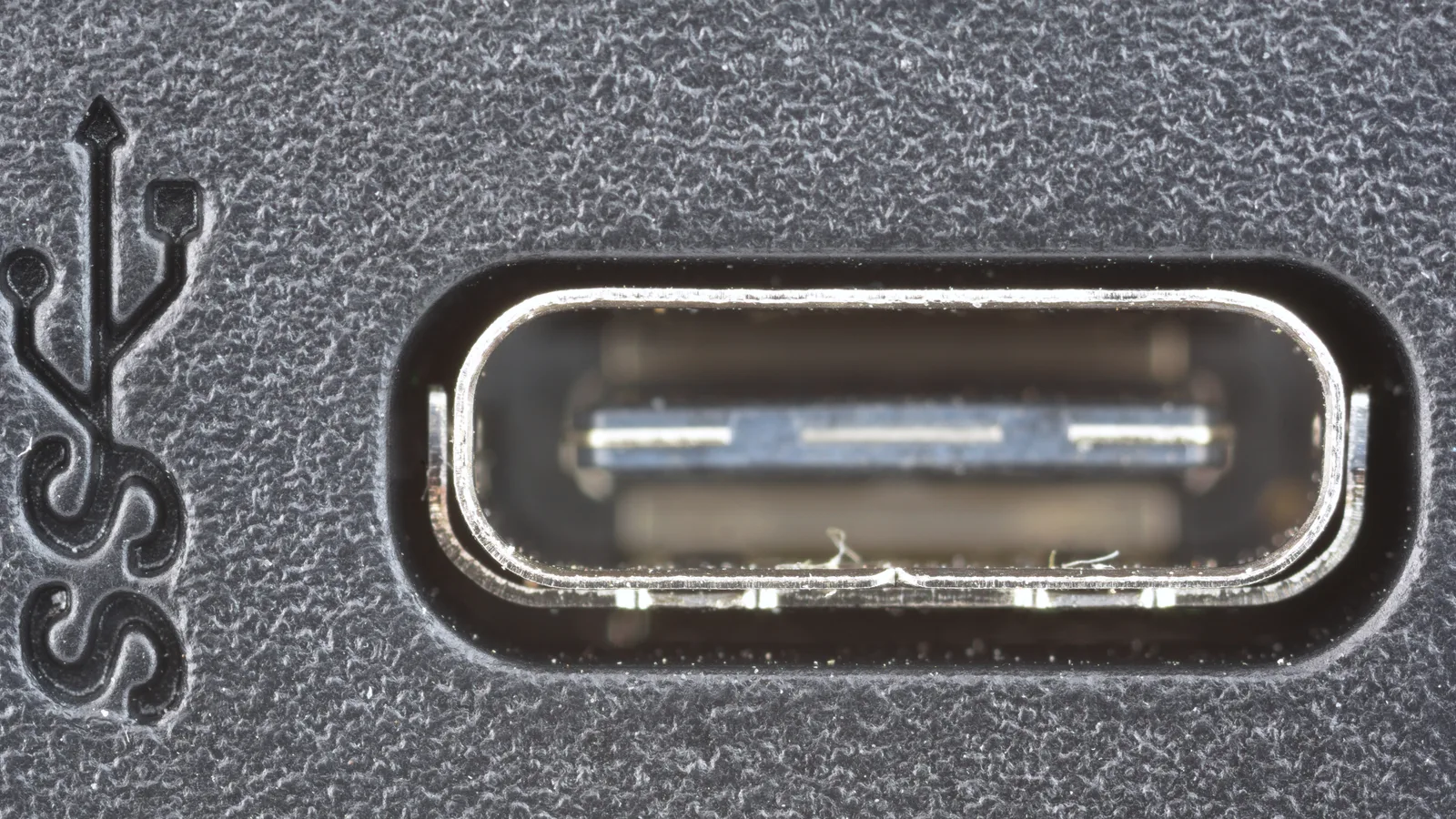
- Ujian monitor luaran: sambungkan skrin luaran melalui HDMI atau port USB-C yang ditunjukkan di sini. Jika desktop muncul di situ, komputer dan grafik baik dan kerosakan pada panel dalaman, kabelnya atau lampu latar. Jika tiada apa-apa muncul walau di situ, masalahnya lebih dalam — motherboard atau GPU.
- Ujian lampu suluh: dalam bilik yang malap, sinar cahaya terang pada skrin hitam dari sudut. Jika anda dapat nampak desktop yang samar, panel masih hidup tetapi lampu latarnya telah gagal — selalunya pembaikan lebih murah daripada panel baharu.
Apa yang simptom itu memberitahu anda
Padankan apa yang anda lihat dengan baris di bawah untuk tahu apa yang perlu dicuba seterusnya dan sama ada ia mungkin pembaikan percuma atau pembaikan di meja.
| Simptom | Apa anda nampak | Kemungkinan punca | Apa yang perlu dicuba |
|---|---|---|---|
| Hitam tetapi berjalan | Kipas berpusing, papan kekunci menyala, tiada paparan | Paparan tidur, output salah, atau keadaan tersekat | Win+Ctrl+Shift+B, kemudian Win+P, kemudian buang kuasa |
| Imej samar di bawah lampu suluh | Desktop samar hanya kelihatan dengan cahaya pada sudut | Lampu latar atau papan pemacunya telah gagal | Pembaikan lampu latar atau kabel — panel mungkin boleh digunakan semula |
| Monitor luaran berfungsi | Skrin laptop kosong, skrin luaran memaparkan desktop | Panel dalaman, kabel pitanya atau lampu latar | Pasang semula atau ganti kabel, kemudian panel jika perlu |
| Tiada apa-apa di mana-mana | Tiada paparan pada laptop atau monitor luaran | Kerosakan cip grafik, motherboard atau kuasa | Memerlukan juruteknik — bukan pembaikan sendiri |
| Tiada lampu langsung | Mati sepenuhnya: tiada LED, tiada kipas, tiada bunyi | Pengecas, bateri atau papan, bukan skrin | Periksa pengecas dan lampu LEDnya, kemudian dapatkan servis |
Pemilik MacBook: idea yang sama, kekunci berbeza
Pintasan Windows di atas tidak terpakai untuk macOS, tetapi pendekatannya kekal sama. Panduan Apple sendiri: jika skrin kembali apabila anda menekan kekunci atau mengklik pad sentuh, Mac itu cuma telah tidur. Jika ia kekal hitam, pasang penyesuai kuasa, cabut setiap peranti lain, dan biarkan bateri mengecas sekurang-kurangnya 10 peratus. Untuk memaksa but semula, tahan Command dan Control sambil anda menekan butang kuasa. Ujian monitor luaran dan lampu suluh di bawah berfungsi sama pada Mac — dan kerana kami ialah Apple Independent Repair Provider, MacBook yang gagal ujian itu boleh kami diagnos di meja pembaikan.
Apa yang memaksanya hidup tidak dapat baiki
Jika paparan tidak pernah kembali, puncanya ialah perkakasan, dan tiada pintasan dapat mencapainya. Di meja pembaikan, skrin hitam yang tidak dapat dipaksa hidup biasanya berpunca daripada salah satu daripada ini:
- Kabel paparan yang longgar atau tersepit di belakang engsel — biasa selepas terhentak, atau penutup yang dibuka dan ditutup beribu kali.
- Lampu latar atau papan pemacunya yang gagal — paparan ada tetapi tidak bernyala, tepat seperti yang didedahkan oleh ujian lampu suluh.
- Panel LCD atau OLED yang mati — rosak secara fizikal atau haus, yang tiada pintasan dapat mengejutkan.
- Kerosakan cip grafik atau motherboard — keadaan di mana monitor luaran pun kekal hitam.
Bila perlu membawanya ke Esmond Service Centre di Singapura
Jika ujian monitor luaran menunjuk kepada skrin dalaman, atau tiada apa yang anda cuba membawa balik paparan, itulah masanya untuk membiarkan juruteknik mengambil alih. Di Esmond Service Centre, diagnosis adalah percuma dan jika kami tidak dapat membaikinya anda tidak membayar apa-apa, dan setiap pembaikan membawa waranti 90 hari ke atas kerja dan alat ganti yang kami pasang, boleh dilanjutkan dengan pelan pilihan Esmond Care. Kami mengendalikan laptop Apple, Dell, HP, Lenovo, Asus, Acer, MSI dan Razer, dan kami ialah Apple Independent Repair Provider serta MSI Authorised Service Provider, dengan bengkel di 460 Alexandra Road dan 24 Sin Ming Lane.
Kami sengaja tidak menyertakan harga pembaikan dalam panduan ini, kerana skrin hitam boleh menjadi apa sahaja daripada pemasangan semula kabel secara percuma hingga penggantian panel penuh — satu-satunya angka yang jujur ialah yang disebut harga selepas kami melihat model tepat anda. Bawa laptop itu, beritahu kami dengan tepat bila skrin menjadi hitam dan apa yang telah anda cuba, dan biarkan meja pembaikan mengesahkan sama ada ia panel, kabel, lampu latar atau papan.

Ditulis oleh Esmond, Pengasas & CEO Esmond Service Centre. Beliau bekerja di meja pembaikan tempat laptop skrin hitam ini benar-benar tiba, dan menulis setiap panduan daripada kerosakan yang masuk melalui pintu, bukan daripada helaian spesifikasi.
Juruteknik berpengalaman Esmond Service Centre boleh mendiagnosis dan membaikinya dengan pantas — diagnostik percuma, pembaikan dari $65.