
📑 本页内容
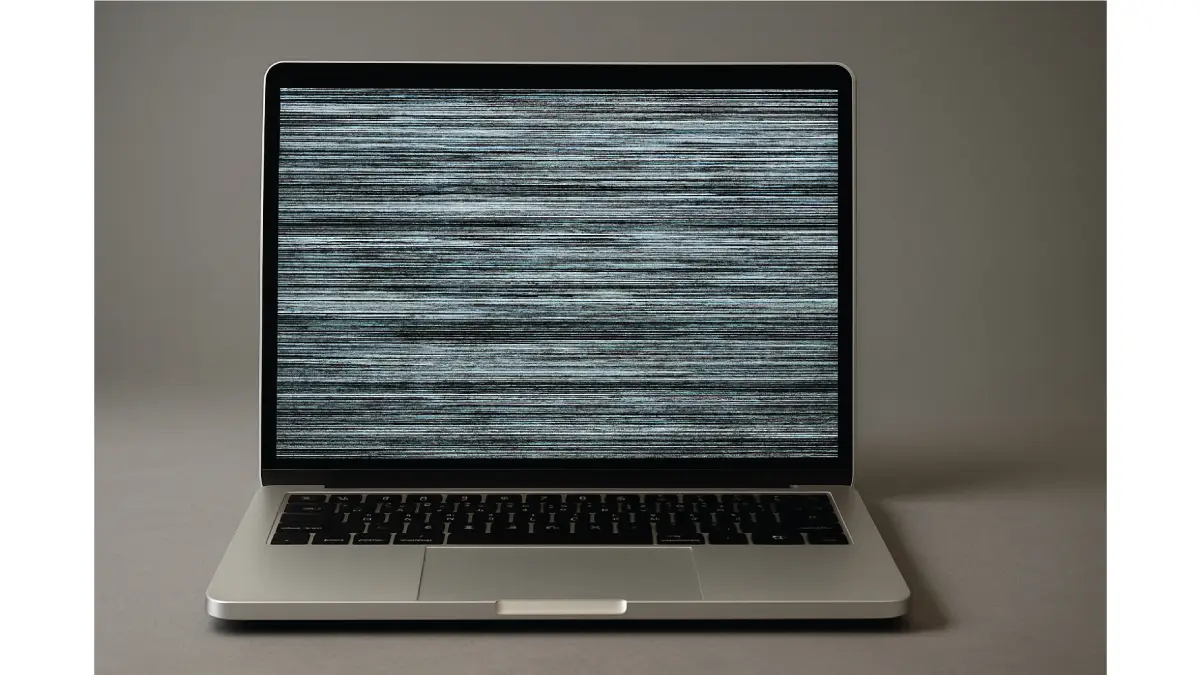
笔记本电脑屏幕闪烁是一个常见但令人沮丧的问题,它会严重影响工作效率和用户体验。从分散注意力的屏幕故障和亮度波动,到无法清晰地查看工作内容,及时解决这个问题至关重要。幸运的是,了解笔记本电脑屏幕闪烁的原因并知道如何解决,可以快速恢复设备的显示性能。
在 Esmond Service Centre,我们处理过无数笔记本电脑维修案例,是新加坡各地客户值得信赖的显示屏问题诊断和解决专家。凭借多年的经验,我们总结了一套实用且循序渐进的解决方案,能够有效解决笔记本电脑屏幕闪烁问题。本指南清晰地解释了常见原因,并提供易于理解的故障排除技巧,帮助您自信地自行解决屏幕闪烁问题,或判断何时需要专业帮助。
快速概要:如何解决笔记本电脑屏幕闪烁问题
| 问题或原因 | 逐步解答及解释 |
|---|---|
| 显示器线缆连接松动/损坏 | 关闭并重新打开笔记本电脑,牢固地重新连接或更换显示屏连接线。这样可以恢复稳定的主板到屏幕的信号,从而解决屏幕闪烁问题。 |
| 过时/不兼容的显卡驱动程序 | 通过设备管理器或制造商网站更新显卡驱动程序。更新后的驱动程序可以修复导致屏幕闪烁的软件故障。 |
| 故障/老化的硬件组件 | 连接外部显示器进行诊断;如有必要,请寻求专业维修。识别并解决潜在的硬件故障。 |
| 软件冲突/设置问题 | 调整屏幕刷新率,卸载冲突软件,并扫描恶意软件。排除软件方面导致的显示不稳定问题。 |
| 何时寻求专业帮助 | 如果闪烁现象持续存在、发生物理损坏或缺乏技术信心,请联系 Esmond Service Centre 等专业机构进行专业维修。 |
两个 30 秒测试,先找出真正的原因
在拆开笔记本电脑或安装任何东西之前,先做两个快速测试。它们会告诉您真正需要本指南的哪一半,其中一个还可能为您省下一块屏幕的钱。
测试一 —— 任务管理器是否也在闪烁?
按 Ctrl + Shift + Esc 打开任务管理器,观察几秒钟。微软官方的疑难解答说明是这样判读结果的:如果任务管理器与屏幕上其他内容一起闪烁,问题很可能出在显卡驱动程序;如果屏幕其他部分在闪而任务管理器保持稳定,则很可能是某个不兼容的应用程序。
这里要提醒一句,因为这个测试被广泛转述,而答案常常是反的。包括一篇在新加坡发布的指南在内,不少文章告诉您任务管理器闪烁代表硬件故障。微软的文档说的正好相反,而这个差别是要花钱的:这个测试的两种结果都指向软件。它只是把软件问题一分为二,并不能判断是否属于硬件问题。要判断硬件,请用下面的测试二和外接显示器检查。
如果结果指向驱动程序,请先按 Windows 键 + Ctrl + Shift + B 重置显卡驱动。屏幕会黑约一秒然后恢复,不会卸载任何程序,也不会更改任何文件,因此在本页其他步骤之前先试一次不会有任何代价。
测试二 —— 闪烁会随着屏幕开合角度改变吗?
缓慢地把屏幕从完全合上到完全打开来回移动,同时观察画面。如果闪烁在转轴移动时出现、消失、加重或改变,故障就出在穿过转轴的屏幕排线,而不是屏幕面板,也不是驱动程序。在新加坡的潮湿环境中这条排线也会氧化,因此在用了几年的笔记本电脑上这是常见的结果。
在别人给您报价之前弄清楚这一点很有价值,因为更换排线远比更换整块屏幕小得多。
这些方法解决不了什么。以上测试以及下文所有软件步骤,都无法修复已经破裂的屏幕面板、失效的背光,或已与主板失去接触的显示芯片。这些是物理损坏:任何驱动程序更新或刷新率调整都修不好。它们需要更换笔记本电脑屏幕或板级维修,而诚实的第一步是做一次检测,先确定您真正面对的是哪一种。
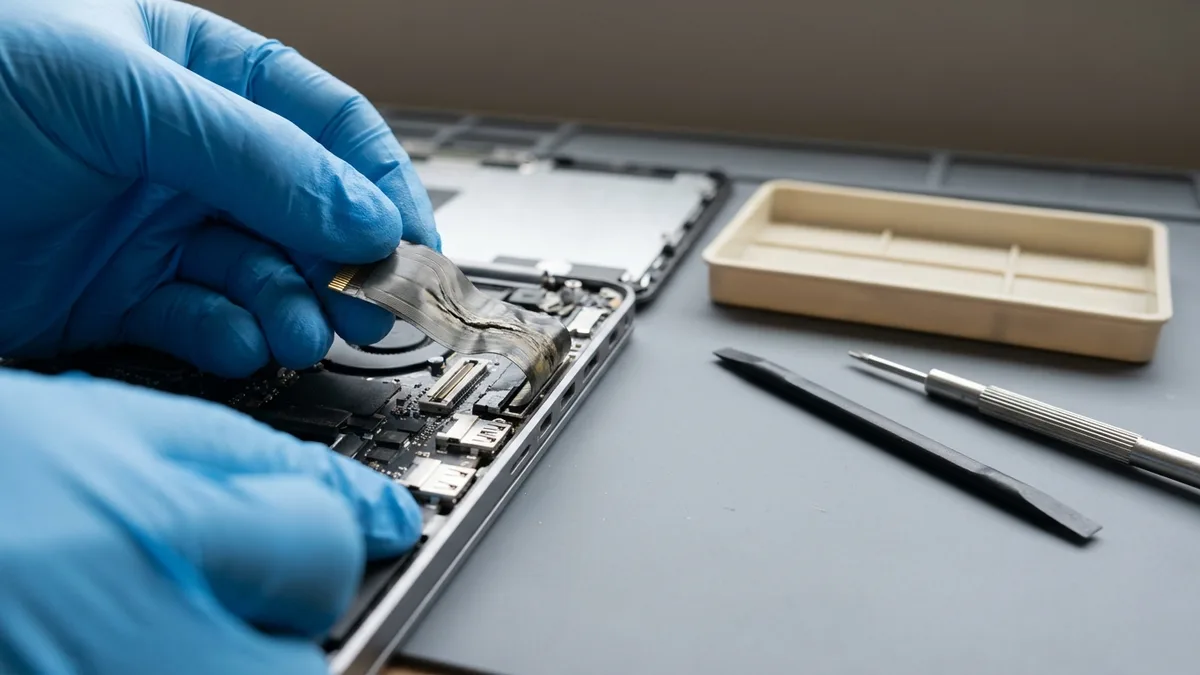
松动或损坏的显示排线会导致笔记本电脑屏幕闪烁吗?
笔记本电脑屏幕与主板之间的连接线缆松动或损坏通常会导致屏幕闪烁。
如果电池已经鼓胀,请在动手之前就停下来。如果机壳、键盘或触控板出现鼓包,或者笔记本电脑已经放不平,请合上盖子并停止操作。不要按压,也不要刺穿——鼓胀的锂电池有起火风险,必须由有合适设备的人处理,而不是在家里用螺丝刀硬撬。
逐步解答:
- 关闭笔记本电脑并断开所有电源。
- 在触碰主板上的任何其他部件之前,先断开内置电池的接口。即使拔掉了充电器,内置电池仍然带电;工具一滑打在通电的主板上,换屏幕的小活就变成修主板的大活。
- 轻轻打开笔记本电脑,检查内部显示屏连接线连接情况。
- 确保电缆连接牢固,如果松动请重新牢固连接。
- 目视检查是否有损坏或磨损;必要时更换电缆。
为什么这种方法有效:
固定松动的电缆可以重新建立主板和屏幕之间的稳定信号,立即解决因连接不良引起的闪烁问题。
显卡驱动程序过时会导致笔记本电脑屏幕闪烁吗?
图形驱动程序负责硬件和软件之间的通信,从而影响显示稳定性。
逐步解答:
- 右键单击“开始”,选择“设备管理器”,然后展开“显示适配器”。
- 右键单击您的 GPU,选择“更新驱动程序”。
- 选择“自动搜索更新的驱动程序软件”。
- 更新完成后,请重启笔记本电脑。
如果问题仍然存在:
- 直接访问笔记本电脑制造商的网站。
- 下载并手动安装推荐的显卡驱动程序。
- 再次重启并测试显示稳定性。
为什么这种方法有效:
更新后的驱动程序可以修复软件不兼容和故障,从而解决屏幕闪烁问题,恢复流畅的显示功能。
故障或老化的硬件组件
显示硬件老化,例如 GPU 或逆变器,可能会导致持续闪烁问题。
分步解决方案(基本诊断):
- 通过HDMI/VGA接口连接外部显示器。
- 如果外接显示器显示正常,则可能是笔记本电脑屏幕硬件故障。
- 如果两个屏幕都闪烁,可能是GPU出现故障。
如果怀疑硬件故障:
- 请前往专业的笔记本电脑维修中心进行精准诊断。
- 根据专家建议更换损坏的部件。
为什么这种方法有效:
使用外接显示器进行测试可以隔离硬件故障。专业维修中心拥有专门的工具和技术,能够准确诊断并更换故障组件,从而永久恢复屏幕功能。
软件冲突和设置问题
软件冲突或显示设置不正确都可能导致间歇性闪烁。
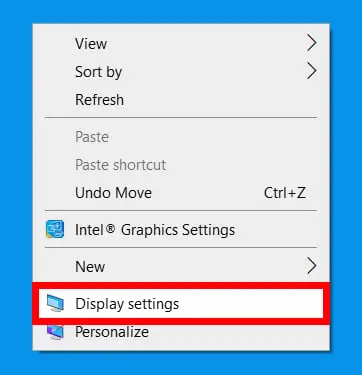
第一步:
- 右键单击桌面,选择“显示设置”。
第二步:
- 在“高级显示设置”下检查屏幕刷新率,确保其设置正确(标准笔记本电脑通常为 60Hz)。
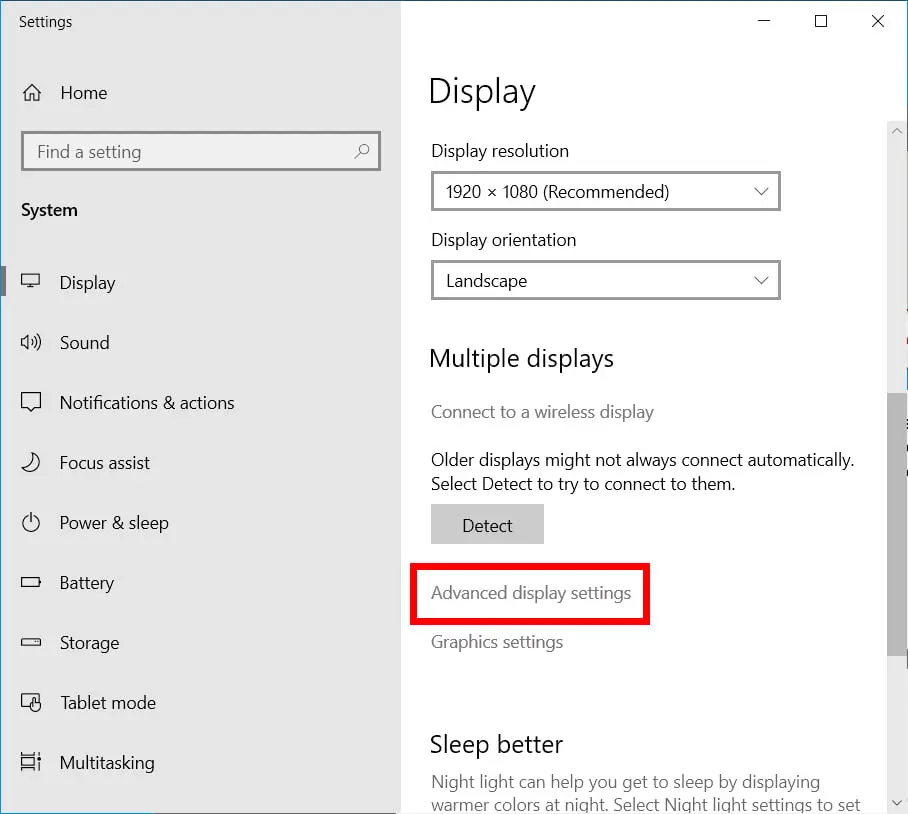
步骤 3:
- 确保设置正确(标准笔记本电脑通常为 60Hz)。
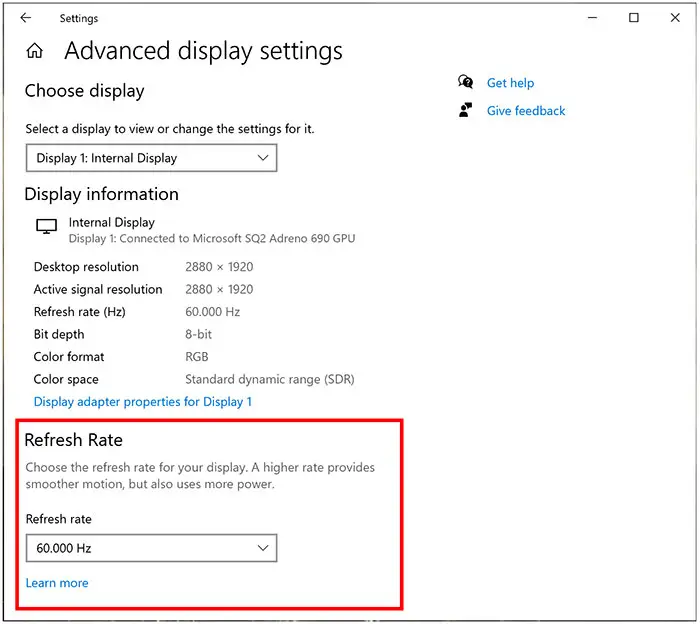
如果以上方法均无效:
- 卸载最近安装的程序,以找出软件冲突。
- 使用可信赖的杀毒软件进行恶意软件扫描,并清除发现的威胁。
为什么这种方法有效:
正确的刷新率和解决软件冲突可以消除屏幕闪烁的常见诱因,确保显示稳定。
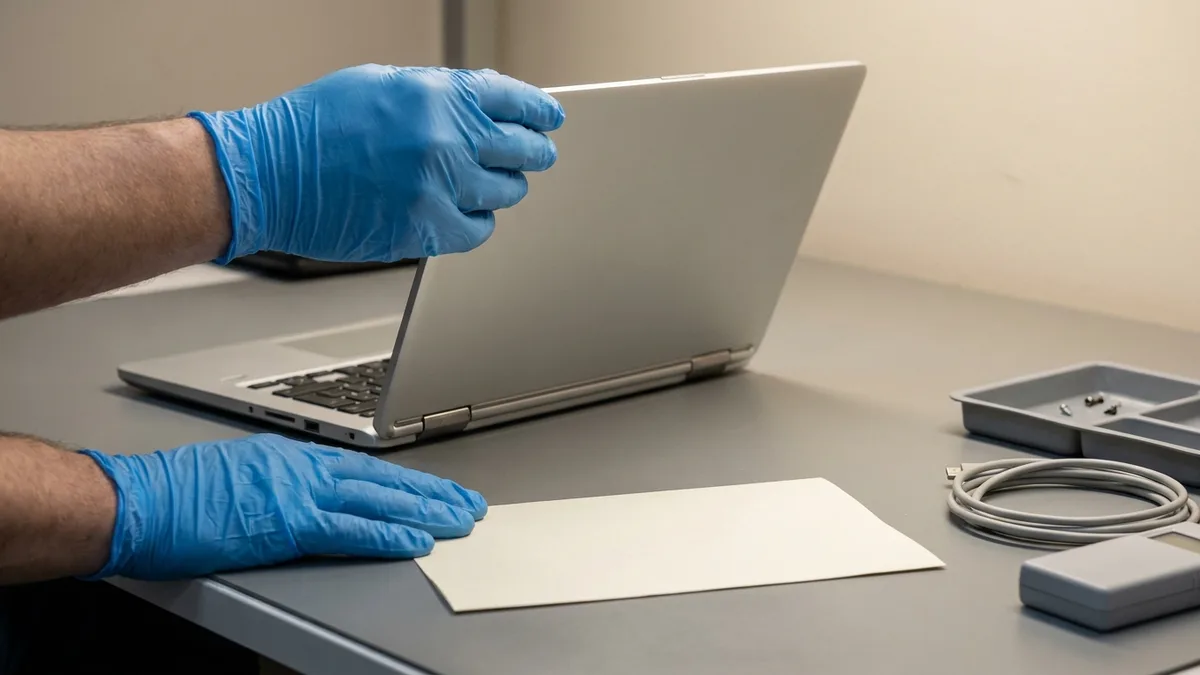
何时寻求专业帮助
并非所有笔记本电脑屏幕闪烁问题都容易解决。某些症状需要专业人员的帮助。
如果出现以下情况,请立即寻求专业帮助:
- 经过彻底的自行故障排除后,屏幕闪烁问题仍然存在。
- 您发现屏幕存在物理损坏,例如裂纹或严重的像素失真。
- 您缺乏安全打开或检查设备所需的技术信心或经验。
为什么这种方法有效:
像Esmond Service Centre这样的专业机构能够准确地找出并安全地解决潜在的复杂问题,最大限度地降低进一步损害的风险。
笔记本电脑屏幕闪烁的可靠解决方案
笔记本电脑屏幕闪烁虽然常见,但通常可以通过仔细排查问题快速解决。检查连接是否松动、更新驱动程序以及解决软件冲突都是用户可以轻松完成的步骤。然而,当出现硬件故障或持续性问题时,专业的技术支持就至关重要了。
请记住,了解屏幕闪烁的原因是有效解决问题的第一步。为了获得安全可靠的硬件诊断和维修服务,请优先考虑联系像Esmond Service Centre这样信誉良好的专业服务中心。如果您不确定属于上述哪一种原因,本页开头的两个测试用不到一分钟就能帮您缩小范围,然后再决定要不要花钱。
今天就修复您的笔记本电脑屏幕闪烁问题
喜欢这篇全面的故障排除文章吗?请关注我们的Facebook 主页、 LinkedIn 个人资料或Instagram 账号,获取更多专家见解和前沿科技实用技巧。如果您遇到屏幕持续闪烁的问题,请立即联系 Esmond Service Centre,我们将为您提供专业的咨询和量身定制的笔记本电脑维修服务。

Esmond Service Centre 经验丰富的技术人员可快速诊断并修复 — 免费检测,维修 $65 起。