
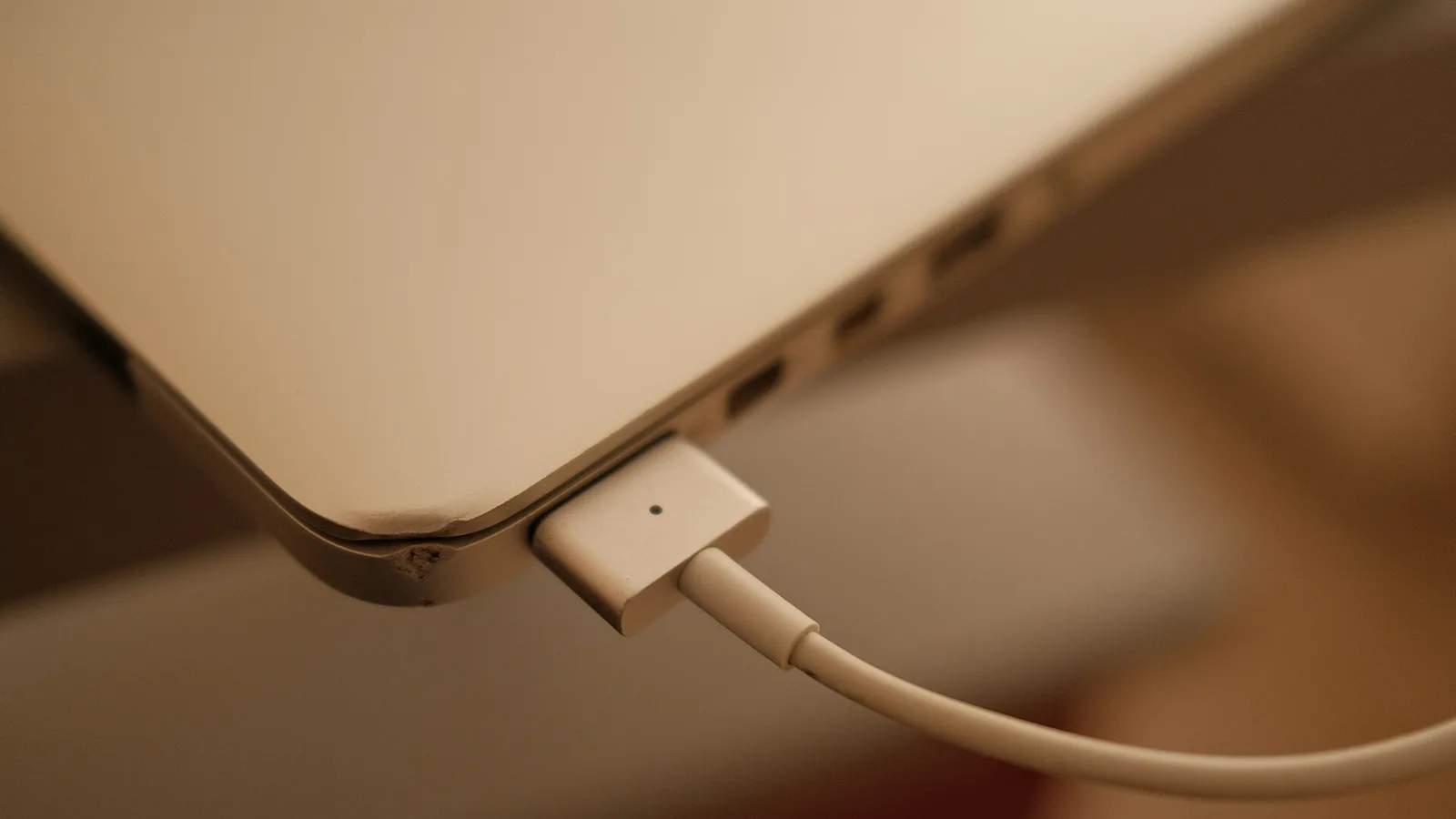

我们在 Alexandra 与 Sin Ming 两个维修点,每周都会处理无法充电的手提电脑,而它们几乎都有一个共同点:机主早已照网上的清单试过一遍 —— 换线、换插座、用压缩空气吹充电孔、重装电池驱动 —— 结果都没有用,因为这些步骤并不会告诉您是哪一个零件坏了。本文的顺序刚好相反:先查出坏在哪里,再决定该花的是 S$45 的线材钱,还是主板维修的钱。这就是「把钱花对」和「花两次钱」的差别。
先排除两种「假故障」
在开始判断之前,请先确认机器真的有故障。以下两项设定会让一台完全正常的电脑看起来像坏了,而送到我们这里、最后查出其实毫无问题的「无法充电」机器,有相当一部分正是这两个原因。
- 电池充电上限/保养模式。联想(Vantage)、华硕(MyASUS)、戴尔(Power Manager)等厂商都内建一项设定,刻意在 60–80% 就停止充电以延长电池寿命。此时 Windows 会显示「已接通电源,未充电」,而一切其实完全正常。在断定是故障之前,请先打开原厂的电源管理程式,查看是否有保养模式、电池保养或充电上限的设定。
- 充电器不是坏了,而是功率不足。USB-C 机型接上手机充电器或显示器线材时,往往能正常开机使用却拒绝充电,因为取得的电力只够维持运作。请对照变压器上标示的瓦数与您机型所需的瓦数 —— 一台需要 65W 的电脑接上 30W 的电源,表现和充电故障一模一样。

导致手提电脑无法充电的四个原因
我们看到的真正无法充电的故障,全部都是以下四种之一,而它们的坏法差别很大。判断出是哪一种,整件事就完成了一大半 —— 之后的维修反而相当直接。
- 充电器或它的线材。最常见,也最便宜。线材通常断在受力处:从变压器出来的那一段,以及进入插头的那一段。
- 电池本身。电芯会老化。超过使用循环寿命的电池,可能不只是蓄电量变少,而是完全无法再接受充电。
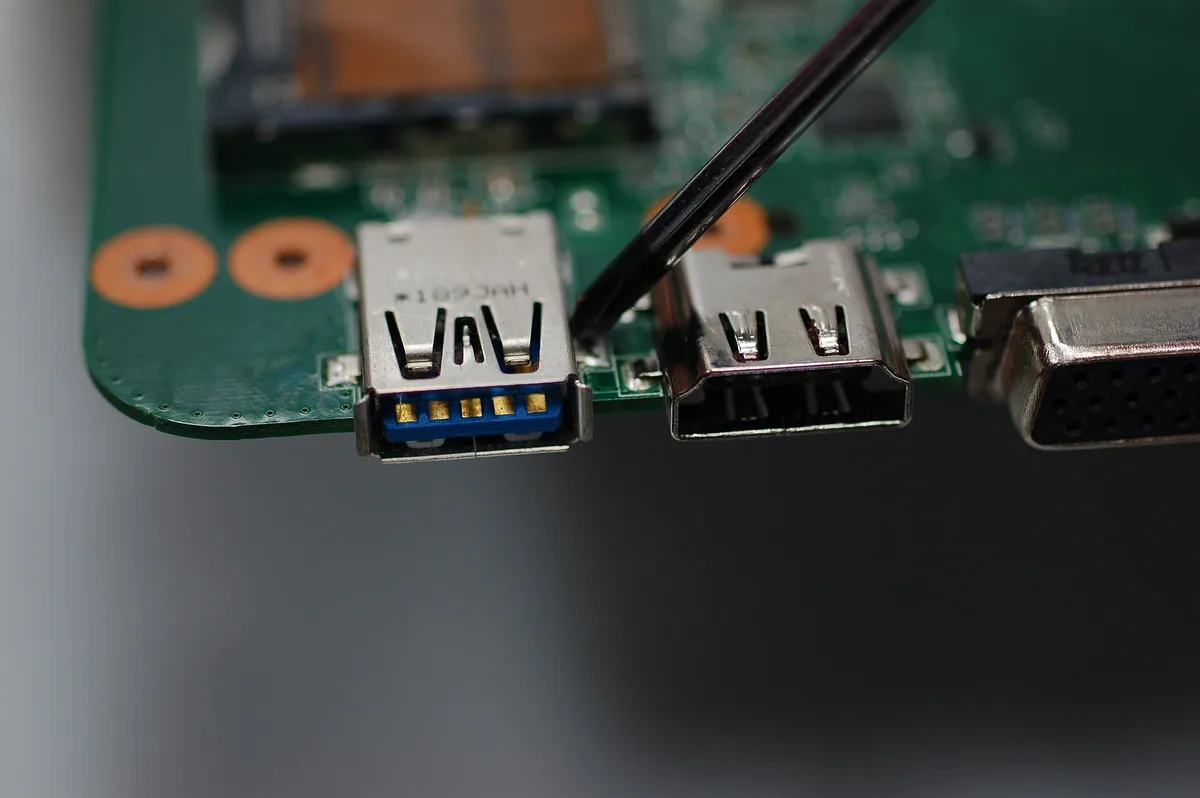
- 充电接口。每次插拔都由这个实体插座承受。接口会变松、焊点会裂开,也可能塞满口袋里的棉絮。
- 主板上的充电电路。最少见,也最严重。即使充电器与电池都正常,主板仍然停止对电池供电。
十分钟内判断是哪一个出问题
以下是我们在维修台上使用的判断顺序,简化成在家中不必拆机就能做的步骤。请依序进行,一旦得到答案就可以停下来。
- 电池 0% 时,接上充电器能开机吗?若能正常开机并使用,代表充电器有在供电,那么充电器大致不是问题所在,故障在它之后的环节。若接上电源仍完全没有反应,请优先怀疑充电器或充电接口。
- 一边移动线材,一边观察充电指示灯。接上电源后,轻轻弯折变压器端与插头端的线材。若指示灯闪烁、断电,或机器在市电与电池之间来回切换,就是线材内部断了。这是我们最常见、也最便宜的故障。
- 轻轻晃动插在机身上的插头。如果必须把插头压在某个角度才会充电,或插座比新机时明显松动、下陷,那就是充电接口的问题,而不是充电器。
- 读取电池自己回报的健康度。Windows 请开启命令提示符执行
powercfg /batteryreport,打开它产生的 HTML 档,比较 Design Capacity(设计容量)与 Full Charge Capacity(满充容量)。Mac 请按住 Option 键,选取苹果菜单,选择系统信息,再打开电源。满充容量远低于设计容量,或状态显示 Service Recommended/Replace Now 的电池,就是寿命已尽。 - 换一个瓦数正确、确定良好的充电器试试。若借来的正确规格充电器能正常充电,就等于证明故障出在您原本的充电器,与其他零件无关。
- 如果充电器没问题、接口稳固、电池健康度也正常,却仍然无法充电,那就指向主板上的充电电路。这属于维修台的工作,不是在家能处理的。
⚠️ 这套顺序无法确定的事。电池可能回报正常数值却仍然故障,充电接口也可能焊点已裂却摸不出松动。若您走完全部步骤仍没有明确答案,剩下的问题就是电池还是主板,而要分辨这两者需要仪器量测,不是靠观察。我们的手提电脑检测是免费的,因此这个问题值得交给我们,而不是自己猜。

电池若已鼓胀,请立刻停止使用
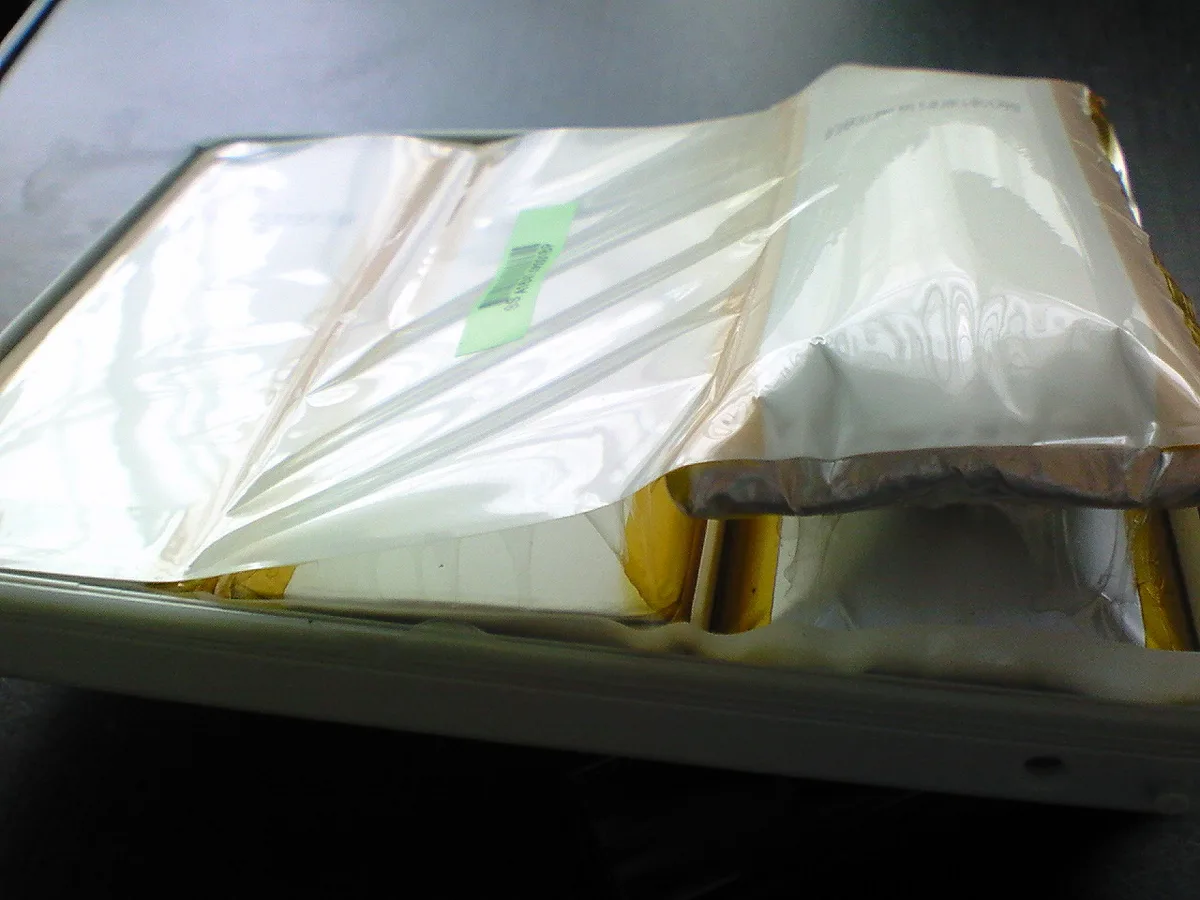
锂电池在寿命末期可能会鼓胀。徵兆包括触控板被顶起、按压手感变差,机壳无法平整闭合,电脑放在平面上会晃动,或接缝处出现明显缝隙。已经鼓胀又无法充电的电池,应当视为紧急情况,而不是一件麻烦事。
- 停止充电并关机。
- 不要按压鼓起处,也不要试图撬出电池。
- 不要放在柔软的家具上,也不要收进密闭的包内。
- 请送来门市,或在携带外出前先与我们联络。
关于电芯为何会鼓胀,以及它对整台机器的影响,请参阅我们的手提电脑电池鼓胀指南。
在新加坡各项维修的收费
确定是四者中的哪一个之后,费用也就随之确定。以下是我们公开的价格,而手提电脑的检测是免费的 —— 我们会先确认故障与确切价格,才开始任何维修。
| 故障的零件 | 一般价格 | 所需时间 |
|---|---|---|
| 更换充电器 — Dell、HP、Lenovo、Asus、Acer(45W–65W) | $45 – $86 | 当天,现货供应 |
| 更换充电器 — 电竞机型(90W–280W) | $90 起 | 当天,现货供应 |
| 更换充电器 — Apple USB-C 与 MagSafe,依瓦数而定 | $55 – $108 | 当天,现货供应 |
| 更换电池 — 多数品牌 | $86 – $186 | 30 – 45 分钟 |
| 更换电池 — MacBook | $128 – $186 | 1 – 2 小时 |
| 更换充电接口 | $86 起 | 2 – 3 小时 |
| 主板充电电路维修 | $158 起 | 3 – 5 个工作天 |
上表的顺序,也正是您应该期待的顺序:线材只是小钱,电池或接口是当天就能完成的例行工作,只有主板维修才需要认真考虑。接口与电路的维修请见手提电脑充电维修,若答案是电池,请见手提电脑电池更换。
自行尝试之后,送到维修台的通常是什么情况
网上大多数的建议都停在「联络客服」。因为我们正是被联络的那一方,以下是通常没有人说出口的部分 ——自行尝试的那一轮,实际上改变了什么。
- 重装电池驱动很少能修好真正的故障。这是网上的标准步骤,只有在 Windows 认不出一颗正常电池时才真正有效。它无法处理老化的电芯、断掉的线材或裂开的接口 —— 这也是为什么很多人是在做过两次之后才送修。
- 用压缩空气清理是值得做的,但要轻。充电孔里确实会塞满棉絮。我们比较不想看到的,是金属针对孔内接点造成的损伤。
- 在 USB-C 机型上,便宜的杂牌变压器是省小钱花大钱。若它无法协商出正确的供电规格,电脑就会「能用但不充电」—— 正是您原本想解决的症状。
- 真正会让费用变高的,是硬把鼓胀的电池撬出来。电芯本身很软,而许多机型的触控板排线就在它的正上方,工具一滑就会损坏排线,原本只需换电池的维修就变成电池加触控板 —— 这正是自行动手最可能付出的代价。
什么时候该送修
若充电器测试正常却仍无法充电、充电接口松动、电池状态显示 Service Recommended 或 Replace Now,或出现任何鼓胀,请送来门市。手提电脑检测免费,我们会先确认故障与价格才动工,您不需要为「找出问题」付费。请一并带上充电器 —— 这类故障有一半,靠它一分钟内就能证实或排除。

Esmond Service Centre 经验丰富的技术人员可快速诊断并修复 — 免费检测,维修 $65 起。