

📑 Pada halaman ini
Kami membaiki komputer riba yang tidak mahu mengecas setiap minggu di meja kerja kami di Alexandra dan Sin Ming, dan hampir semuanya berkongsi satu perkara yang sama: pemiliknya sudah pun mencuba senarai semak di Internet — kabel baharu, soket lain, angin termampat ke dalam port, pasang semula pemacu bateri — dan ia tidak membantu, kerana langkah-langkah itu tidak memberitahu anda bahagian yang mana telah rosak. Panduan ini disusun sebaliknya. Cari dahulu apa yang rosak, barulah putuskan sama ada ia kabel berharga S$45 atau pembaikan papan induk. Itulah bezanya antara membelanjakan wang yang betul dan membelanjakannya dua kali.
Mula-mula, Ketepikan Dua Penggera Palsu
Sebelum mendiagnosis apa-apa, pastikan komputer riba itu memang rosak. Dua tetapan boleh membuatkan mesin yang sihat sepenuhnya kelihatan rosak, dan antara keduanya ia menyumbang sebahagian besar komputer riba “tidak mengecas” yang sampai ke sini tanpa sebarang kerosakan.
- Had pengecasan bateri / mod pemuliharaan. Lenovo (Vantage), ASUS (MyASUS), Dell (Power Manager) dan beberapa yang lain menyertakan tetapan yang sengaja menghentikan pengecasan pada 60–80% supaya bateri tahan lebih lama. Windows kemudian melaporkan “plugged in, not charging” sedangkan semuanya berfungsi tepat seperti yang direka. Buka utiliti kuasa daripada pembuat komputer anda dan cari mod pemuliharaan, penjagaan bateri atau had pengecasan sebelum anda menganggap ia rosak.
- Pengecas yang terlalu lemah, bukan rosak. Komputer riba USB-C selalunya boleh berfungsi dengan pengecas telefon atau kabel monitor dan tetap enggan mengecas, kerana ia hanya menarik kuasa yang cukup untuk terus hidup. Semak nilai wat yang tercetak pada penyesuai berbanding keperluan model anda — mesin 65W pada bekalan 30W berkelakuan sama seperti kerosakan pengecasan.

Empat Perkara Yang Menghalang Komputer Riba Daripada Mengecas
Setiap kerosakan tidak-mengecas yang sebenar yang kami lihat adalah salah satu daripada empat ini, dan cara ia rosak sangat berbeza. Mengetahui yang mana satu yang anda hadapi adalah keseluruhan kerjanya — pembaikan selepas itu memang mudah.
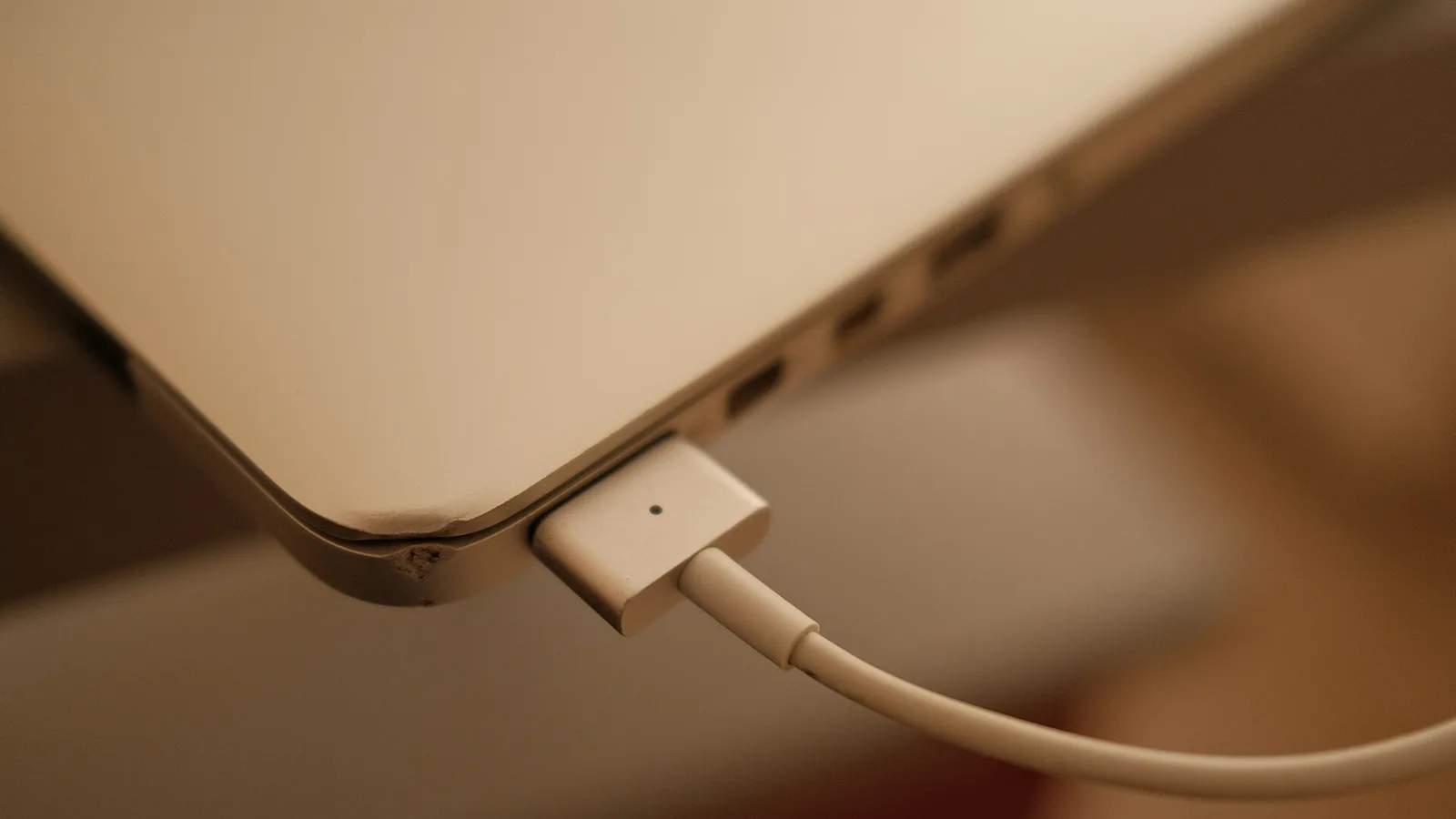
- Pengecas atau kabelnya. Paling biasa, dan paling murah. Kabel rosak pada titik tegangan: di tempat ia keluar dari kotak penyesuai, dan di tempat ia masuk ke palam.
- Bateri itu sendiri. Sel bateri akan lusuh. Bateri yang telah melepasi jangka hayat kitarannya boleh berhenti menerima cas terus, bukan sekadar menyimpan kurang.
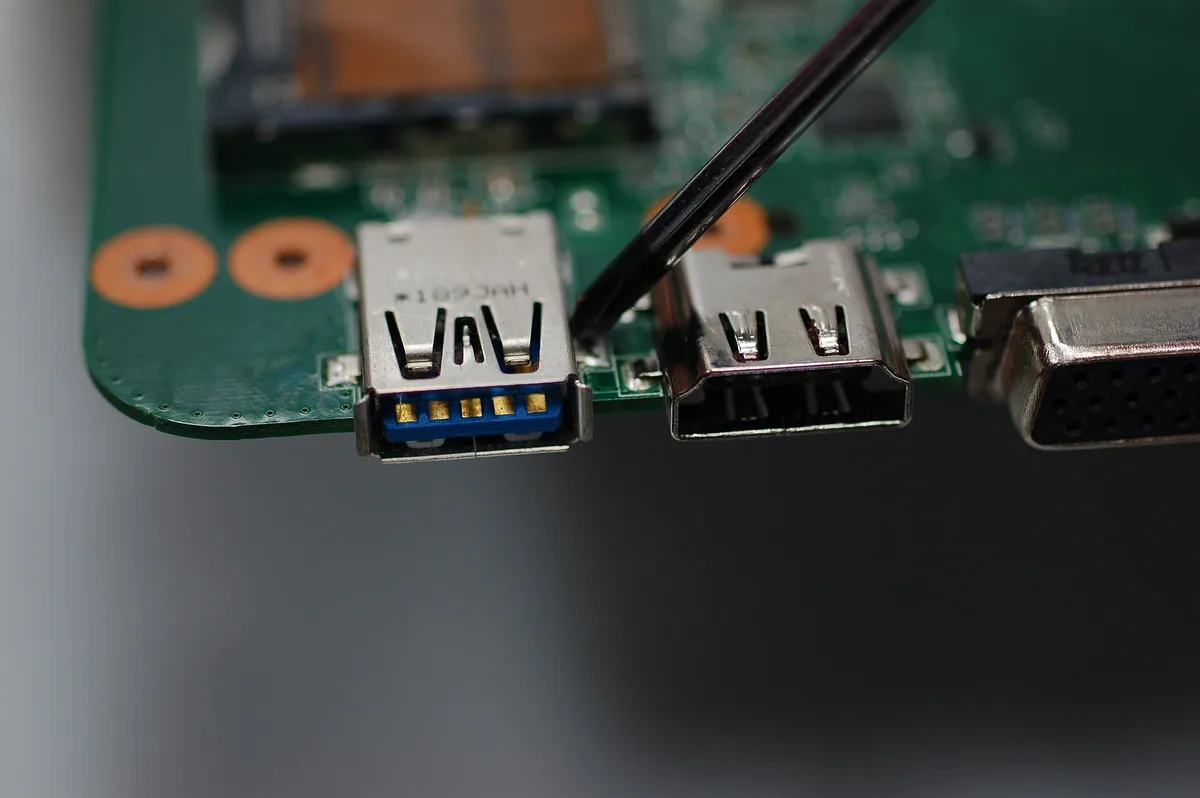
- Port pengecas. Soket fizikal yang menanggung tekanan setiap kali anda memasang palam. Port menjadi longgar, retak pada sambungan pateri, atau dipenuhi habuk poket.
- Litar pengecasan pada papan induk. Paling jarang dan paling serius. Papan induk berhenti menyalurkan cas kepada bateri walaupun pengecas dan bateri kedua-duanya elok.
Cara Mengenal Pasti Yang Mana Satu, Dalam Lebih Kurang Sepuluh Minit
Ini urutan yang kami gunakan di meja pembaikan, diringkaskan kepada apa yang boleh anda lakukan di rumah tanpa membuka apa-apa. Ikut urutannya dan berhenti pada langkah pertama yang memberi anda jawapan.
- Adakah komputer riba berfungsi dengan pengecas dipasang dan bateri pada 0%? Jika ia hidup dan berfungsi seperti biasa dengan kuasa sesalur sahaja, pengecas sedang menyalurkan kuasa — jadi pengecas berkemungkinan bukan masalah anda, dan kerosakan berada selepasnya. Jika komputer riba langsung mati dengan kuasa sesalur, syaki pengecas atau port dahulu.
- Perhatikan lampu pengecasan sambil anda menggerakkan kabel. Pasang palam, kemudian lenturkan kabel perlahan-lahan di hujung kotak penyesuai dan sekali lagi di hujung palam. Jika lampu berkelip, terputus, atau mesin berbunyi klik bertukar antara sesalur dan bateri, anda telah menemui kabel yang rosak. Ini kerosakan paling biasa yang kami lihat dan paling murah untuk dibaiki.
- Goyangkan palam di dalam soket. Jika pengecasan hanya berfungsi apabila palam dipegang pada sudut tertentu, atau soket terasa longgar atau tenggelam berbanding ketika komputer riba masih baharu, port itulah kerosakannya, bukan pengecas.
- Baca angka kesihatan bateri itu sendiri. Pada Windows, buka Command Prompt dan jalankan
powercfg /batteryreport, kemudian buka fail HTML yang dinamakannya dan bandingkan Design Capacity dengan Full Charge Capacity. Pada Mac, tahan Option, klik menu Apple, pilih System Information dan buka Power. Bateri yang jauh menurun daripada kapasiti rekaannya, atau yang melaporkan Service Recommended atau Replace Now, ialah bateri di penghujung hayatnya. - Cuba pengecas yang diketahui elok dengan nilai wat yang betul. Jika pengecas pinjaman dengan nilai yang betul mengecas mesin seperti biasa, anda telah membuktikan kerosakan itu pada pengecas anda dan bukan yang lain.
- Jika pengecas elok, port kukuh dan bateri melaporkan sihat — dan ia masih tidak mahu mengecas, itu menunjuk kepada litar pengecasan pada papan induk. Itu kerja meja pembaikan, bukan kerja di rumah.
⚠️ Apa yang urutan itu tidak dapat pastikan. Bateri boleh melaporkan angka yang sihat tetapi masih rosak, dan port boleh retak pada pateri tanpa terasa longgar. Jika anda sampai ke penghujung tanpa jawapan yang jelas, soalan yang tinggal ialah bateri berbanding papan induk, dan memisahkan kedua-duanya memerlukan pengukuran, bukan pemerhatian. Diagnosis kami untuk komputer riba adalah percuma, jadi itu soalan yang berbaloi diserahkan kepada kami daripada diteka.

Berhenti Sekarang Jika Bateri Sudah Kembung
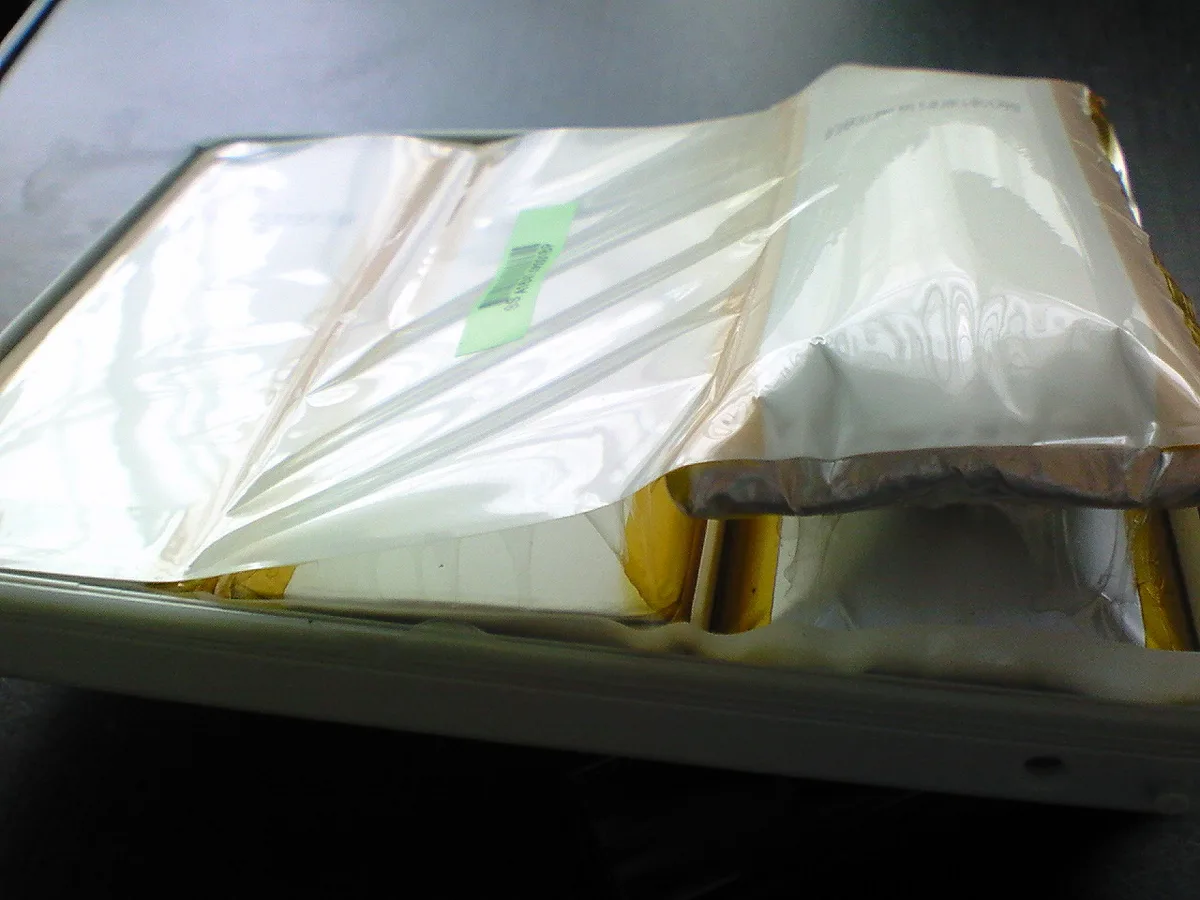
Bateri litium di penghujung hayatnya boleh kembung. Tandanya ialah pad sentuh yang terangkat dan sukar diklik, casing yang tidak lagi menutup rata, komputer riba yang bergoyang di atas meja yang rata, atau celah yang kelihatan di sepanjang sambungan. Bateri kembung yang juga berhenti mengecas perlu dianggap sebagai kecemasan, bukan sekadar gangguan.
- Berhenti mengecasnya dan tutup komputer riba.
- Jangan tekan bahagian yang kembung, dan jangan cuba mengumpil bateri keluar.
- Jauhkan mesin daripada perabot lembut dan daripada beg yang tertutup.
- Bawa masuk, atau hubungi kami sebelum anda membawanya ke mana-mana.
Kami menerangkan sebab sel bateri kembung, dan maksudnya bagi mesin selebihnya, dalam panduan kami tentang bateri komputer riba yang kembung.
Kos Setiap Pembaikan di Singapura
Setelah anda tahu yang mana satu antara empat itu, kosnya menyusul. Ini harga kami sendiri yang tersiar, dan diagnosis untuk komputer riba adalah percuma — kami mengesahkan kerosakan dan harga tepatnya sebelum sebarang kerja bermula.
| Apa yang rosak | Harga biasa | Berapa lama |
|---|---|---|
| Pengecas ganti — Dell, HP, Lenovo, Asus, Acer (45W–65W) | $45 – $86 | Hari yang sama, dari stok |
| Pengecas ganti — model permainan (90W–280W) | Dari $90 | Hari yang sama, dari stok |
| Pengecas ganti — Apple USB-C dan MagSafe, mengikut wat | $55 – $108 | Hari yang sama, dari stok |
| Penggantian bateri — kebanyakan jenama | $86 – $186 | 30 – 45 minit |
| Penggantian bateri — MacBook | $128 – $186 | 1 – 2 jam |
| Penggantian port pengecas | Dari $86 | 2 – 3 jam |
| Pembaikan litar pengecasan papan induk | Dari $158 | 3 – 5 hari bekerja |
Susunan jadual itu ialah susunan yang patut anda harapkan: kabel ialah kos kecil, bateri atau port ialah kerja rutin yang siap pada hari yang sama, dan hanya pembaikan papan induk yang merupakan keputusan yang perlu difikirkan. Lihat pembaikan pengecasan komputer riba untuk kerja port dan litar, atau penggantian bateri komputer riba jika bateri jawapannya.
Apa Yang Benar-benar Sampai ke Meja Pembaikan Selepas Cubaan Sendiri
Kebanyakan nasihat dalam talian berakhir pada “hubungi sokongan”. Oleh sebab kamilah tempat orang menghubungi, inilah bahagian yang biasanya tidak disebut — apa yang sebenarnya berubah selepas pusingan cubaan sendiri.
- Memasang semula pemacu bateri jarang membaiki kerosakan sebenar. Ia langkah Internet yang standard, dan ia menyelesaikan masalah yang tulen hanya apabila Windows kehilangan jejak bateri yang berfungsi. Ia tidak dapat membantu sel yang lusuh, kabel yang putus atau port yang retak — sebab itulah ramai yang sampai ke sini setelah melakukannya dua kali.
- Angin termampat berbaloi dilakukan, dan berbaloi dilakukan dengan lembut. Habuk memang termampat masuk ke dalam port pengecas. Apa yang kami tidak mahu lihat ialah kesan pin logam pada sentuhan di dalamnya.
- Penyesuai murah tanpa jenama ialah penjimatan palsu pada mesin USB-C. Jika ia tidak dapat merundingkan profil kuasa yang betul, komputer riba akan berfungsi tetapi tidak mengecas — tepat seperti gejala yang cuba anda hilangkan.
- Kerosakan yang memakan kos ialah mengumpil bateri kembung keluar. Sel itu lembut, kabel pad sentuh berada betul-betul di atasnya pada banyak model, dan alat yang tergelincir akan merosakkan kabel itu, menukar penggantian bateri menjadi bateri campur pad sentuh — itulah kerosakan yang paling mungkin anda bayar kerana mencuba sendiri.
Bila Perlu Dibawa Masuk
Bawa masuk komputer riba itu jika pengecas diuji elok tetapi ia masih tidak mahu mengecas, jika port longgar, jika bateri melaporkan Service Recommended atau Replace Now, atau jika ada sebarang kembung. Diagnosis untuk komputer riba adalah percuma dan kami mengesahkan kerosakan serta harganya sebelum kami mula, jadi anda tidak membayar untuk mengetahui apa yang rosak. Bawa pengecas bersama anda — separuh daripada kerosakan ini dibuktikan atau diketepikan dengannya dalam masa kurang seminit.

Juruteknik berpengalaman Esmond Service Centre boleh mendiagnosis dan membaikinya dengan pantas — diagnostik percuma, pembaikan dari $65.