

📑 本页内容
MacBook Air 方向键失灵:到底发生了什么
到店和通过 WhatsApp 咨询的新加坡顾客,会问我们同一个问题的不同版本:我的 MacBook Air 有一个方向键不灵了——怎么修?这个故障值得慢下来仔细处理,因为原因可以从一个免费的设置开关,到磨损的键盘机械结构,而这两端对应的正确做法完全不同。本指南正是根据这些维修经验写成:能解决大多数单键故障的免费检查、方向键和回车键的构造及其失灵原因,以及少数确实需要送修的情况。
首先:是设置、键帽松动,还是硬件故障?
在任何维修之前,先对号入座,因为设置问题、键帽松动和开关损坏需要完全不同的处理方式。两个快速测试就能把它们区分开。第一,接上一个 USB 或蓝牙键盘:如果同一个方向键在外接键盘上正常,那么 Mac 和 macOS 没问题,故障在内置按键本身。第二,打开一个纯文本文档,观察这个键的反应——完全没反应、执行了错误的动作,还是字符不断重复。请对照下面的症状。
- 方向键移动的是指针,或完全打不出字:最可能是「辅助功能」里开启了「鼠标键」或「慢速键」——一个可免费还原的设置。
- 按键松动、倾斜或已脱落:键帽脱位或剪刀式结构磨损——是小的机械修复,而非键盘报废。
- 按键没反应但外观和手感都正常,而外接键盘可用:该键下方的开关或弹性膜失效——属于键盘层面的维修。
- 好几个键一起失灵、手感发软,或字符重复:指向键盘总成,或在 2015–2019 款机型上指向蝶式结构——是硬件,而非设置。
MacBook Air 方向键怎么修:免费检查步骤
Apple 官方指引就是起点,而这些步骤都不会损坏 Mac。按顺序逐一尝试;合在一起,它们能解决大多数最终属于软件、设置或杂物的单键故障。
- 先重启。重启能解除卡住的输入状态,在改动任何设置前,这是最快的排除手段。
- 关闭「鼠标键」。打开苹果菜单 >「系统设置」>「辅助功能」>「指针控制」,关闭「鼠标键」。Apple 指出,当「鼠标键」开启时,你无法用键盘或数字小键盘输入文字——因此它会让方向键和其他键看起来像失灵了。
- 关闭「慢速键」。在「辅助功能」>「键盘」中关闭「慢速键」;开启时,你必须比平常按住一个键更久它才会被识别,这感觉就和按键失灵一模一样。
- 检查键盘布局。在「系统设置」>「键盘」中,确认输入法来源和地区正确,以免某个键被悄悄映射成了别的字符。
- 用压缩空气清洁按键下方。对于 MacBook(2015 及更新款)和 MacBook Pro(2016 及更新款),Apple 建议把笔记本以 75 度角握持,让吸管距键盘约半英寸,从左到右横扫该键喷气——然后把机身转向右侧再喷一次,转向左侧再喷一次。不要倒置气罐,且只使用压缩空气。
- 测试外接键盘。连接一个 USB 或蓝牙键盘,试按同一个键。如果在外接键盘上正常,那故障就在内置按键,而不在 macOS。
- 更新 macOS。安装最新更新,其中包含键盘和固件修复,然后重启并再次测试该键。
在花钱之前先了解它们的极限:这些免费检查无法修复断裂的卡扣、磨损的剪刀式结构或失效的蝶式开关。如果仍然无效、你已试完每一步,那故障就是机械性的,需要送修。接下来的几节会帮你判断何时到了这一步。
症状与原因速查表
用这张表给你自己的 MacBook Air 对号入座。把你看到的现象,与最可能的原因、是否可安全自行尝试,以及通常的下一步对应起来。它只是起点,而非诊断——实际检测才能确认真正的故障。
| 你看到的现象 | 最可能的原因 | 可否自行尝试? | 通常的下一步 |
|---|---|---|---|
| 方向键移动指针,或打不出字 | 开启了「鼠标键」或「慢速键」 | 可以——在「辅助功能」中将两者关闭 | 无需维修——仅改设置 |
| 按键打出错误的字符 | 键盘布局或地区错误 | 可以——设置正确的输入法来源 | 无需维修——仅改设置 |
| 键帽松动、倾斜或脱落 | 键帽脱位或剪刀卡扣 | 部分可以——轻轻复位,或交由师傅卡回 | 键帽/卡扣维修 |
| 按键失灵、手感正常,外接键盘正常 | 该键下方开关或弹性膜失效 | 否 | 键盘层面维修 |
| 多个键失灵、发软或字符重复 | 键盘总成或蝶式结构故障 | 否 | 更换键盘/诊断 |
| 进液或跌落后失灵 | 进液或撞击损伤 | 否 | 在损伤扩散前进行检查 |

为什么单个方向键或回车键会失灵
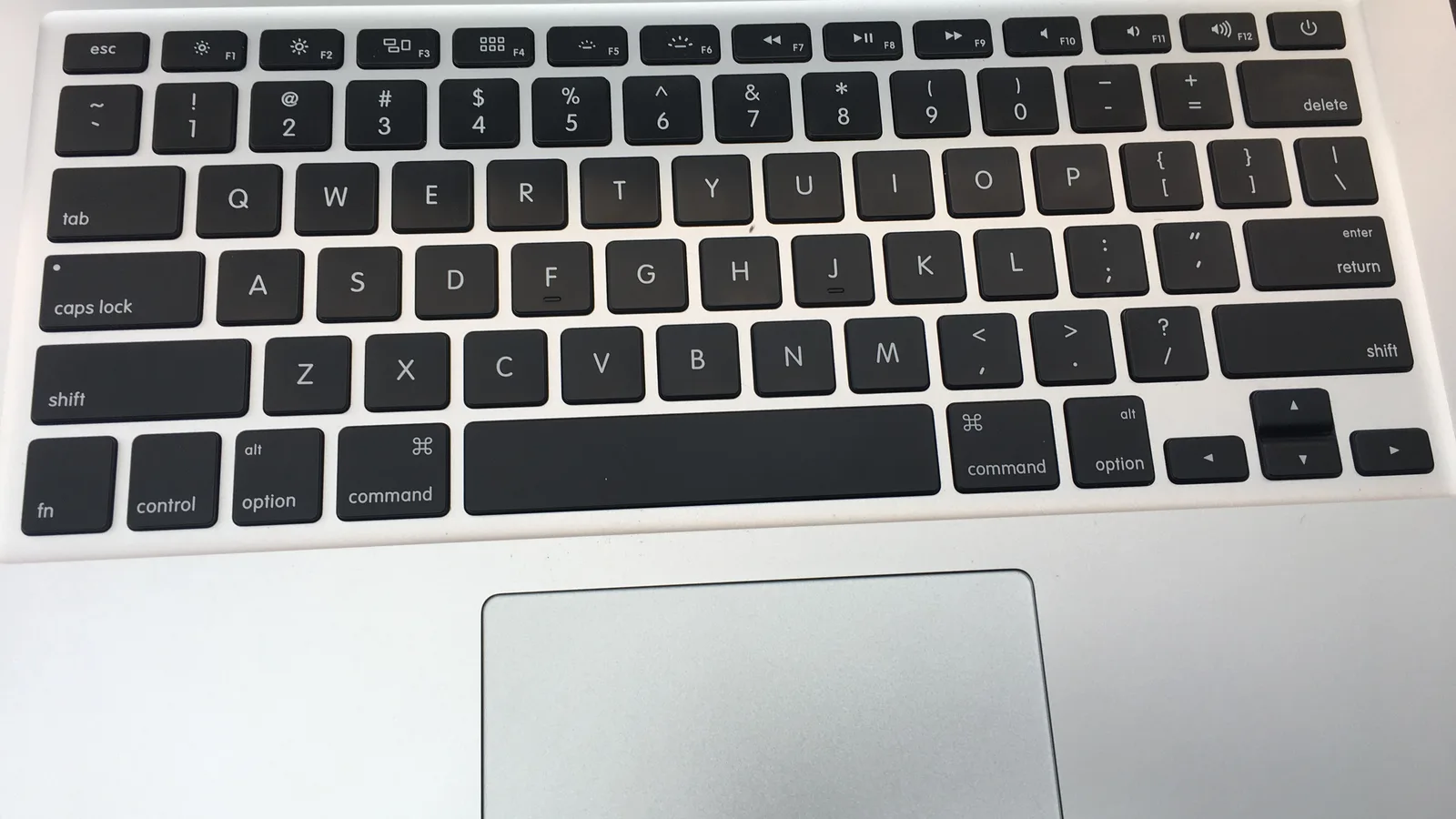
当设置都正确、外接键盘又能用时,故障就在按键本身。MacBook Air 的一个按键并不是简单的按钮:你按下的键帽,坐落在一个让它保持水平的小剪刀式或蝶式结构之上,下面是负责识别按压的弹性膜或开关。方向键挤在右下角一个紧凑的区域里,而左右方向键是半高键,因此它们比大多数键承受更多磕碰、积攒更多杂物。当其中某个部件磨损、开裂或堵塞时,这一个键就会失去反应,而键盘其余部分照常工作。
- 键帽脱位或开裂:扁平的键帽从结构上松脱,于是按键倾斜、卡住或毫无反应。
- 剪刀式结构或固定卡扣磨损:那个让键帽保持水平的微小塑料剪刀断裂,尤其是在半高的小方向键上。
- 弹性膜或开关失效:按键下方负责识别按压的部件已磨损,于是键帽动作正常,却打不出字。
小心地复位弹出的方向键键帽
一个单纯弹出的键帽,有时是可以复位的,但这正是大多数自行维修出错的地方,所以要么慢慢来,要么交给师傅。方向键下方的剪刀卡扣又小又脆,而且只有一个正确的方向才能卡回去。
- 先看清楚:检查剪刀卡扣是还在键帽上,还是留在键盘上,以及它是完好还是开裂。
- 把卡扣放平:对准后将键帽垂直向下按压,直到四边均匀地「咔」一声卡好——绝不要强压某个角。
- 卡不上就停手:卡扣装不到位、或装上后仍倾斜,说明它已磨损或损坏,需要配上正确的替换件。
要诚实看待其中的风险。用金属工具撬动键帽或卡扣、或强行用力,可能造成永久损坏——剪刀结构折断或开关撕裂,会把便宜的键帽修复变成整块键盘的更换,而未经授权的尝试可能使保修失效。如果没把握,就在把情况弄得更糟之前停手。

较旧的 MacBook Air 机型与蝶式键盘
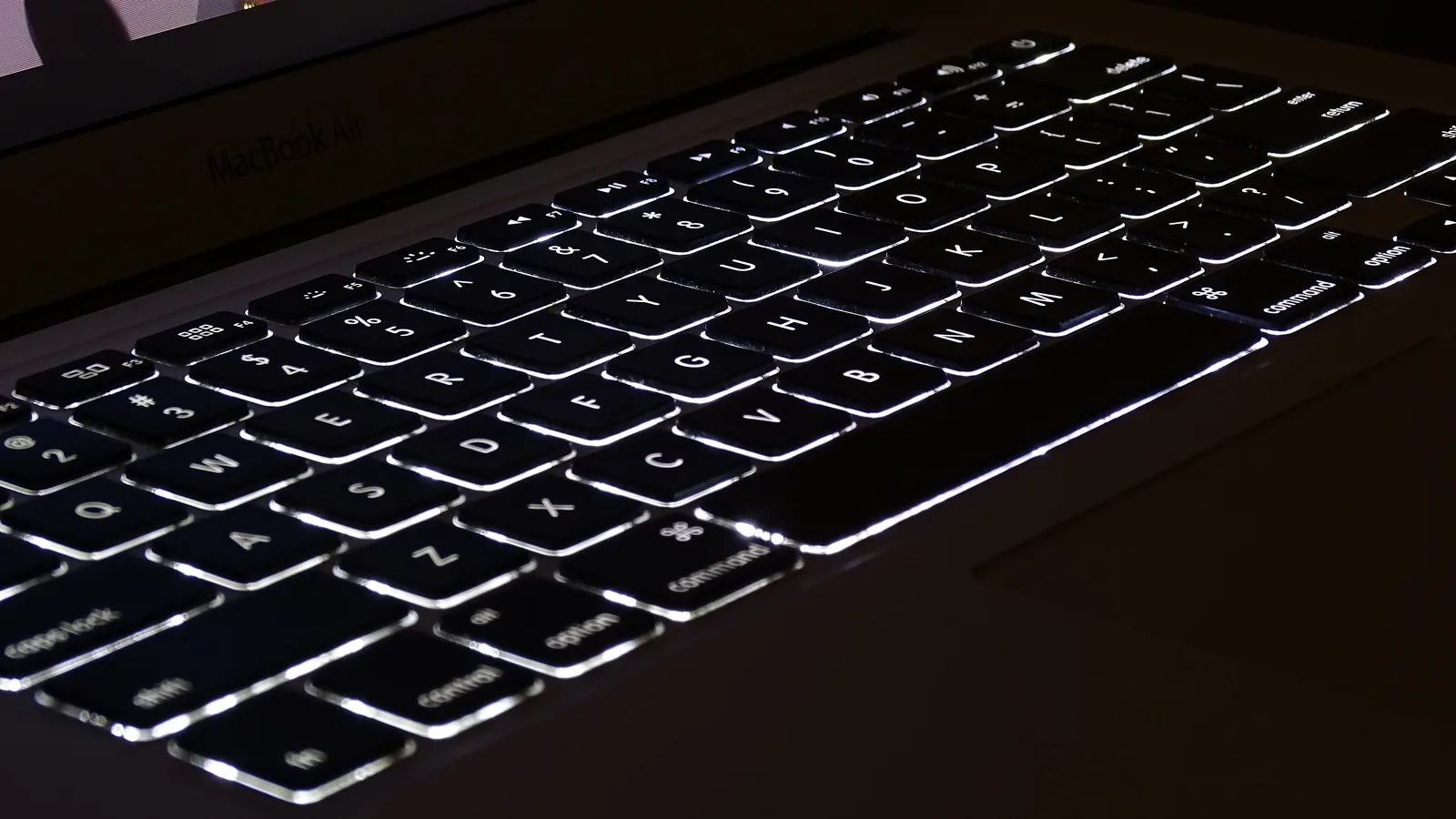
机型年份很重要。大约 2015 至 2019 年的 MacBook Air 和 MacBook Pro 采用了 Apple 的「蝶式」键盘,它因按键卡住、重复或失灵而出名——往往只因一粒灰尘。Apple 曾为受影响的机型提供免费的「键盘服务计划」,但该计划如今已经结束,因为所有符合条件的机型都已过了保障期。如果你的蝶式时代 MacBook Air 有按键失灵或重复,清洁也许能带来暂时缓解,但持久的修复通常意味着把键盘总成更换为后来更可靠的设计。
何时该送修:交给专业维修
要知道何时该送修。如果免费检查无法让按键恢复、键帽卡不回去,或有好几个键一起失灵,就在小故障演变成大问题之前停手,并寻求专业帮助。用力猛按、用工具撬动或反复尝试,都有把单键维修变成整块键盘维修的风险。师傅几分钟就能确认,到底是键帽、卡扣、开关,还是整个总成的问题。
我们在维修台上做什么
当一台方向键或回车键失灵的 MacBook Air 送到我们新加坡的维修台时,我们不靠猜。我们会先排除设置和软件,用外接键盘测试,在放大镜下检查键帽及其剪刀卡扣,并判断故障是一个键还是整块总成——这一切都在订购任何配件之前完成。
- 先排查设置与软件:我们确认「鼠标键」、「慢速键」和键盘布局,这样绝不会更换一个本可用设置解决的部件。
- 按键层面检查:我们在放大镜下检查键帽、剪刀卡扣和弹性膜,以判断单键维修是否足够。
- 总成层面维修:当开关或蝶式结构失效时,那是键盘总成维修,会在订购任何配件前先行评估。
- 诚实报价:我们在此故意不给出固定价格——费用取决于是一个键帽还是整块键盘,我们宁愿先诊断也不凭空猜测。
让 MacBook Air 的按键保持正常
几个小习惯就能让按键保持灵敏,并避免大多数单键故障。让碎屑和液体远离键盘,按键时垂直居中按压而非压边缘,并在不使用时关闭辅助功能设置。
- 让食物、饮料和灰尘远离键盘;一粒碎屑就足以卡住一个方向键。
- 在按键中央按压,不要用力压边缘——那正是久而久之让剪刀卡扣开裂的原因。
- 除非你需要,否则在「辅助功能」中保持「鼠标键」和「慢速键」关闭。
- 安装 macOS 更新——其中包含键盘和固件修复,并保持键盘区域清洁。

Esmond Service Centre 经验丰富的技术人员可快速诊断并修复 — 免费检测,维修 $65 起。