
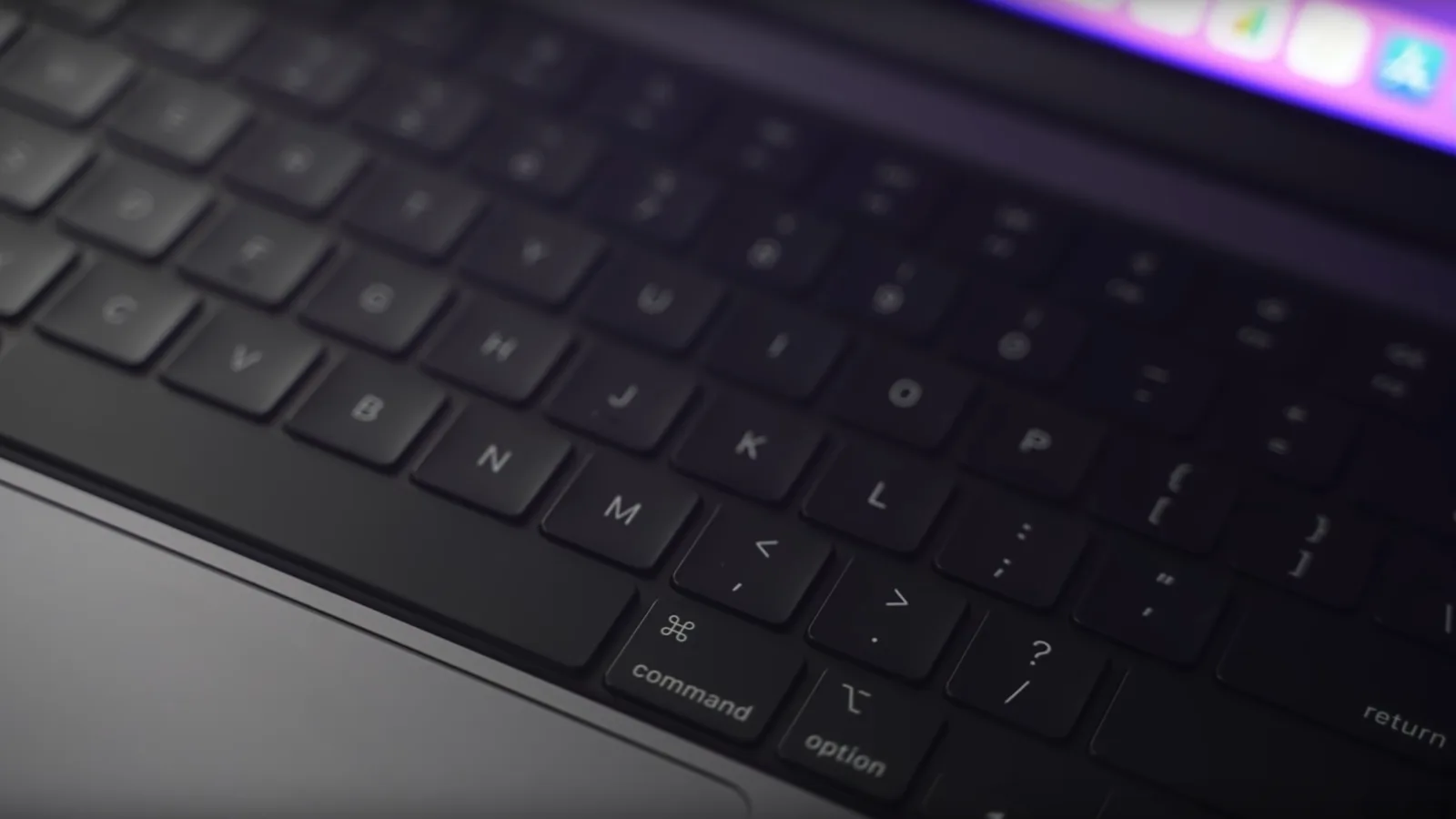

📑 Pada halaman ini
Kekunci anak panah MacBook Air tidak berfungsi: apa yang sebenarnya berlaku
Pelanggan walk-in dan WhatsApp kami di Singapura bertanya versi soalan yang sama: satu kekunci anak panah pada MacBook Air saya berhenti berfungsi — bagaimana saya membaikinya? Ia kerosakan yang berbaloi untuk diperlahankan, kerana puncanya terbentang daripada satu suis tetapan percuma kepada mekanisme papan kekunci yang haus, dan jawapan yang betul berbeza sepenuhnya di setiap hujung. Panduan ini ditulis daripada pembaikan tersebut: pemeriksaan percuma yang membersihkan kebanyakan kerosakan satu kekunci, bagaimana kekunci anak panah dan enter dibina dan mengapa ia gagal, dan bilangan kes yang lebih kecil di mana kekunci itu benar-benar memerlukan bengkel.
Pertama: satu tetapan, kekunci longgar, atau kerosakan?
Sebelum sebarang pembaikan, tempatkan kes anda sendiri, kerana satu tetapan, kekunci longgar dan suis yang gagal memerlukan jawapan yang sangat berbeza. Dua ujian pantas membezakannya. Pertama, pasang papan kekunci USB atau Bluetooth: jika kekunci anak panah yang sama berfungsi di situ, Mac dan macOS baik dan kerosakan ada pada kekunci terbina dalam itu sendiri. Kedua, buka dokumen teks biasa dan perhatikan apa yang kekunci itu lakukan — tiada apa-apa, tindakan yang salah, atau aksara yang berulang. Padankan gejala anda di bawah.
- Kekunci anak panah menggerakkan penuding, atau tiada apa-apa ditaip: kemungkinan besar Mouse Keys atau Slow Keys dihidupkan dalam Kebolehcapaian — tetapan percuma untuk dikembalikan.
- Kekunci itu longgar, senget, atau tertanggal: kekunci tercabut atau mekanisme gunting yang haus — pembaikan mekanikal kecil, bukan papan kekunci mati.
- Kekunci tidak buat apa-apa tetapi kelihatan dan terasa normal, dan papan kekunci luaran berfungsi: suis atau dome yang gagal di bawah kekunci itu — pembaikan peringkat papan kekunci.
- Beberapa kekunci mati serentak, rasa lembik, atau kekunci berulang: menunjuk kepada pemasangan papan kekunci atau, pada model 2015–2019, mekanisme rama-rama — perkakasan, bukan tetapan.
Cara membaiki kekunci anak panah MacBook Air: pemeriksaan percuma
Panduan Apple sendiri ialah tempat untuk bermula, dan tiada satu pun daripada ini boleh merosakkan Mac. Lakukan mengikut urutan; bersama-sama ia membersihkan kebanyakan kerosakan satu kekunci yang rupanya perisian, tetapan atau serpihan.
- Mula semula dahulu. Mula semula membersihkan keadaan input tersekat dan ialah perkara terpantas untuk diketepikan sebelum anda menukar sebarang tetapan.
- Matikan Mouse Keys. Buka menu Apple > Tetapan Sistem > Kebolehcapaian > Kawalan Penuding dan matikan Mouse Keys. Apple menyatakan apabila Mouse Keys dihidupkan, anda tidak boleh menggunakan papan kekunci atau pad kekunci berangka untuk memasukkan teks — jadi ia boleh membuatkan kekunci anak panah dan kekunci lain kelihatan mati.
- Matikan Slow Keys. Dalam Kebolehcapaian > Papan Kekunci, matikan Slow Keys; apabila ia dihidupkan anda mesti menahan kekunci lebih lama daripada biasa sebelum ia didaftarkan, yang terasa persis seperti kekunci mati.
- Periksa susun atur papan kekunci. Dalam Tetapan Sistem > Papan Kekunci, sahkan sumber input dan wilayah yang betul, supaya satu kekunci tidak dipetakan secara senyap kepada aksara yang berbeza.
- Bersihkan di bawah kekunci dengan udara termampat. Untuk MacBook (2015 dan lebih baharu) dan MacBook Pro (2016 dan lebih baharu), Apple berkata pegang komputer riba pada sudut 75 darjah, jarakkan straw kira-kira setengah inci, dan sembur dari kiri ke kanan merentasi kekunci — kemudian putar ke sisi kanan dan sembur sekali lagi, dan ke sisi kiri dan sembur sekali lagi. Jangan terbalikkan tin, dan gunakan udara termampat sahaja.
- Uji papan kekunci luaran. Sambungkan papan kekunci USB atau Bluetooth dan cuba kekunci yang sama. Jika ia berfungsi di situ, kerosakan ialah kekunci terbina dalam, bukan macOS.
- Kemas kini macOS. Pasang kemas kini terkini, yang membawa pembaikan papan kekunci dan perisian tegar, kemudian mula semula dan uji kekunci itu sekali lagi.
Ketahui hadnya sebelum anda berbelanja: pemeriksaan percuma ini tidak akan membaiki klip penahan yang patah, mekanisme gunting yang haus atau suis rama-rama yang gagal. Jika ini tidak berkesan selepas anda mencuba setiap langkah, kerosakan itu bersifat mekanikal dan memerlukan bengkel. Bahagian seterusnya membantu anda tahu bila anda sampai ke tahap itu.
Rujukan pantas gejala kepada punca
Gunakan jadual ini untuk menempatkan MacBook Air anda. Padankan apa yang anda lihat dengan punca paling berkemungkinan, sama ada selamat dicuba sendiri, dan langkah seterusnya yang biasa. Ia titik permulaan, bukan diagnosis — ujian langsung mengesahkan kerosakan sebenar.
| Apa yang anda lihat | Punca paling berkemungkinan | Selamat cuba sendiri? | Langkah seterusnya biasa |
|---|---|---|---|
| Kekunci anak panah gerakkan penuding, atau tiada taip | Mouse Keys atau Slow Keys dihidupkan | Ya — matikan kedua-duanya dalam Kebolehcapaian | Tiada — tukar tetapan |
| Kekunci menaip aksara yang salah | Susun atur atau wilayah papan kekunci salah | Ya — tetapkan sumber input yang betul | Tiada — tukar tetapan |
| Kekunci longgar, senget atau tertanggal | Kekunci tercabut atau klip gunting | Sebahagian — pasang semula perlahan, atau minta diklip | Pembaikan kekunci / klip engsel |
| Kekunci mati, terasa normal, papan luaran baik | Suis atau dome gagal di bawah kekunci | Tidak | Pembaikan peringkat papan kekunci |
| Beberapa kekunci mati, lembik atau berulang | Pemasangan papan kekunci atau kerosakan rama-rama | Tidak | Penggantian papan kekunci / diagnosis |
| Mati selepas tumpahan atau terjatuh | Kerosakan cecair atau hentakan | Tidak | Pemeriksaan sebelum kerosakan merebak |

Mengapa satu kekunci anak panah atau enter berhenti berfungsi
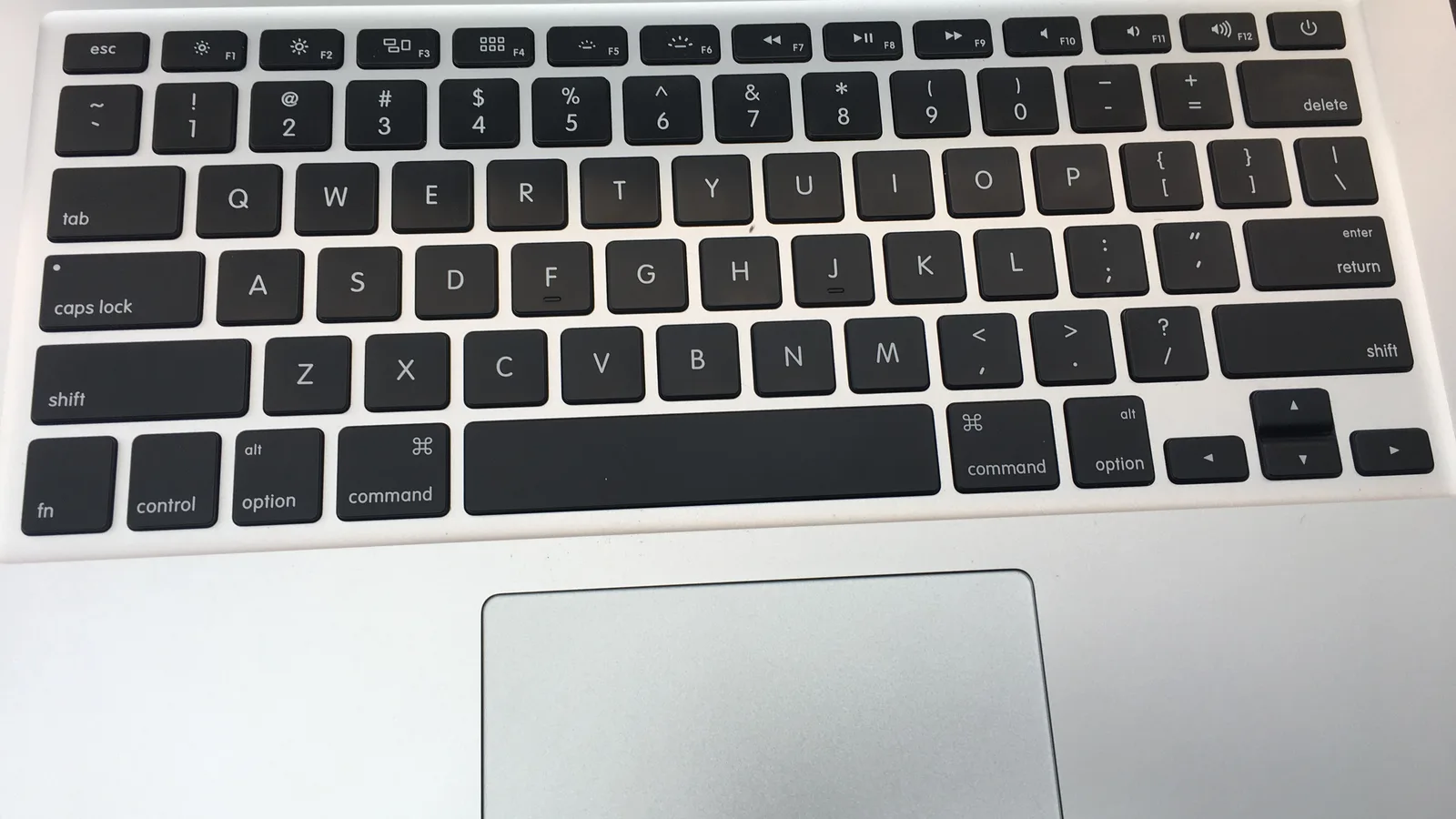
Apabila tetapan betul dan papan kekunci luaran berfungsi, kerosakan ada pada kekunci itu sendiri. Satu kekunci MacBook Air bukan butang mudah: kekunci yang anda tekan terletak pada mekanisme gunting atau rama-rama kecil yang mengekalkannya rata, di atas dome atau suis yang mendaftarkan tekanan. Kekunci anak panah terletak dalam kelompok padat di bahagian bawah kanan, dan anak panah kiri dan kanan adalah separuh tinggi, jadi ia menerima lebih banyak hentakan dan mengumpul lebih banyak serpihan daripada kebanyakan kekunci. Apabila salah satu bahagian ini haus, retak atau tersumbat, satu kekunci itu berhenti bertindak balas sementara papan kekunci yang lain baik.
- Kekunci tercabut atau retak: kekunci rata telah terlepas daripada mekanisme, jadi kekunci senget, melekat atau tidak buat apa-apa.
- Mekanisme gunting atau klip penahan yang haus: gunting plastik kecil yang memegang kekunci rata patah, terutamanya pada kekunci anak panah separuh tinggi yang kecil.
- Dome atau suis gagal: bahagian di bawah kekunci yang mendaftarkan tekanan telah haus, jadi kekunci bergerak normal tetapi tiada apa-apa ditaip.
Memasang semula kekunci anak panah yang tercabut — dengan berhati-hati
Kekunci yang sekadar tercabut kadangkala boleh dipasang semula, tetapi di sinilah kebanyakan pembaikan sendiri tersilap, jadi lakukan perlahan-lahan atau serahkan kepada juruteknik. Klip gunting di bawah kekunci anak panah kecil dan rapuh, dan ia hanya mengklik kembali dengan satu cara yang betul.
- Lihat dahulu: periksa sama ada klip gunting masih pada kekunci atau tertinggal pada papan kekunci, dan sama ada ia utuh atau retak.
- Letakkan klip rata: jajarkan dan tekan kekunci terus ke bawah sehingga ia mengklik sama rata pada semua sisi — jangan sekali-kali paksa satu bucu.
- Berhenti jika ia tidak mengklik: klip yang tidak mahu duduk, atau duduk senget, sudah haus atau rosak dan memerlukan alat ganti yang betul.
Berlaku jujur tentang risikonya. Mengumpil kekunci atau klip dengan alat logam, atau memaksanya, boleh menyebabkan kerosakan kekal — gunting yang patah atau suis yang koyak menukar pembaikan kekunci yang murah menjadi penggantian seluruh papan kekunci, dan percubaan tanpa kebenaran boleh membatalkan waranti. Jika anda tidak pasti, berhenti sebelum anda memburukkannya.

Model MacBook Air lama dan papan kekunci rama-rama
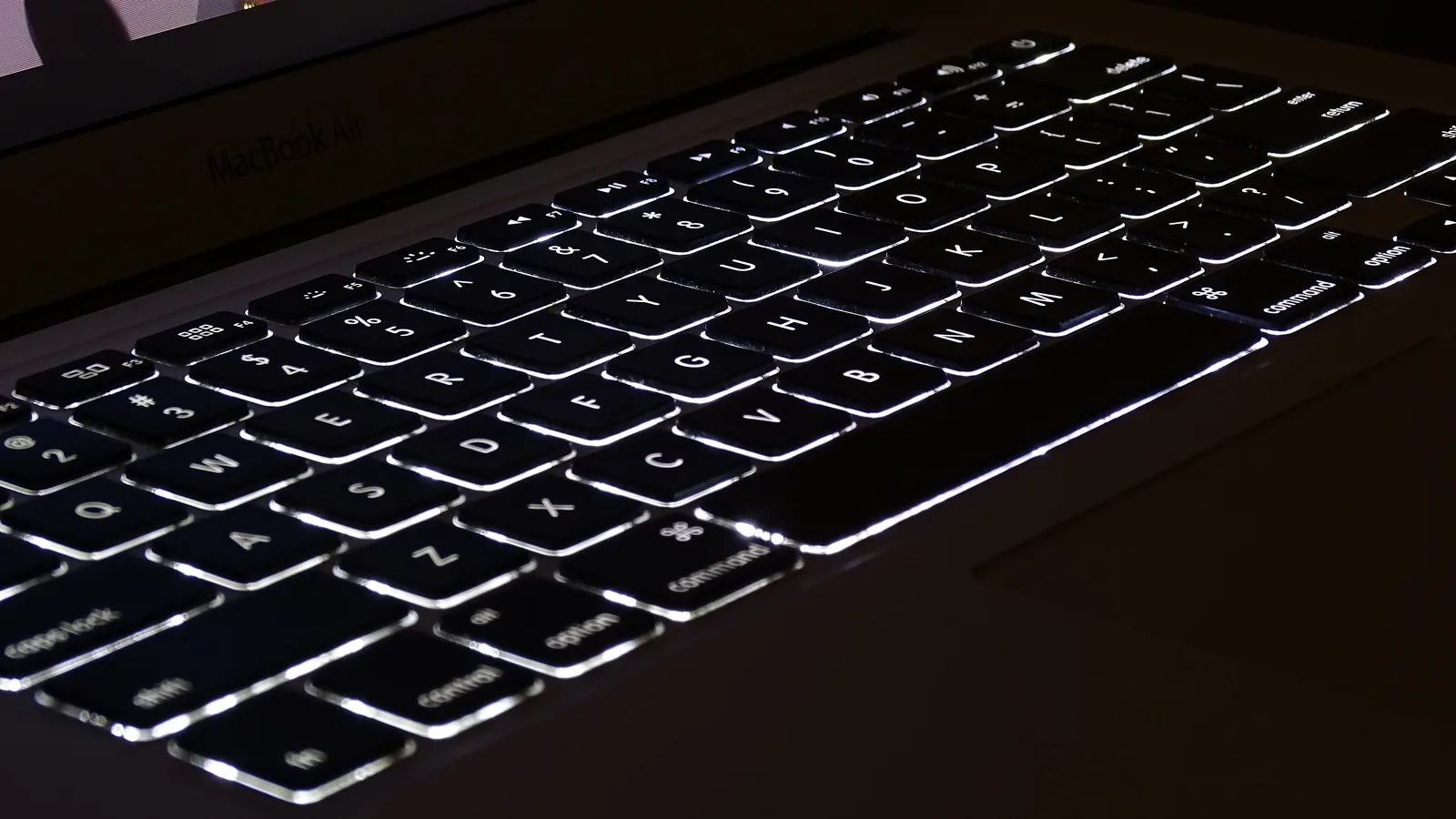
Tahun model penting. Komputer riba MacBook Air dan MacBook Pro dari kira-kira 2015 hingga 2019 menggunakan papan kekunci 'rama-rama' Apple, yang terkenal dengan kekunci yang melekat, berulang atau berhenti bertindak balas — selalunya daripada satu zarah habuk. Apple menjalankan Program Perkhidmatan Papan Kekunci percuma untuk model yang terjejas, tetapi program itu kini telah tamat, kerana semua model yang layak telah melepasi tempoh perlindungannya. Jika anda mempunyai MacBook Air era rama-rama dengan kekunci mati atau berulang, pembersihan mungkin memberi kelegaan sementara, tetapi pembaikan yang kekal biasanya bermakna menggantikan pemasangan papan kekunci dengan reka bentuk kemudian yang lebih boleh dipercayai.
Bila perlu berhenti dan bawa masuk
Ketahui bila perlu berhenti dan bawa masuk. Jika pemeriksaan percuma tidak mengembalikan kekunci, jika kekunci tidak mahu duduk, atau jika beberapa kekunci telah gagal bersama, berhenti dan dapatkan bantuan profesional sebelum kerosakan kecil menjadi lebih besar. Menekan lebih kuat, mengumpil dengan alat atau percubaan berulang berisiko menukar pembaikan satu kekunci menjadi kerja seluruh papan kekunci. Juruteknik boleh mengesahkan dalam beberapa minit sama ada ia kekunci, klip, suis atau pemasangan.
Apa yang kami lakukan di bengkel
Apabila sebuah MacBook Air dengan kekunci anak panah atau enter yang mati sampai ke meja kerja kami di Singapura, kami tidak meneka. Kami menolak tetapan dan perisian dahulu, menguji dengan papan kekunci luaran, memeriksa kekunci dan klip guntingnya di bawah pembesaran, dan menyemak sama ada kerosakan itu satu kekunci atau seluruh pemasangan — sebelum sebarang alat ganti dipesan.
- Tetapan dan perisian dahulu: kami mengesahkan Mouse Keys, Slow Keys dan susun atur, supaya kami tidak pernah menggantikan bahagian yang tetapan boleh baiki.
- Pemeriksaan peringkat kekunci: kami memeriksa kekunci, klip gunting dan dome di bawah pembesaran untuk melihat sama ada pembaikan satu kekunci sudah memadai.
- Kerja peringkat pemasangan: apabila suis atau mekanisme rama-rama telah gagal, itu pembaikan pemasangan papan kekunci, yang diskopkan sebelum sebarang alat ganti dipesan.
- Skop yang jujur: kami sengaja tidak memberi harga tetap di sini — kosnya bergantung pada sama ada ia satu kekunci atau seluruh papan kekunci, dan kami lebih suka mendiagnosis dahulu daripada meneka.
Memastikan kekunci MacBook Air anda berfungsi
Beberapa tabiat memastikan kekunci responsif dan mengelak kebanyakan kerosakan satu kekunci. Jauhkan serdak dan cecair, tekan kekunci tepat di tengah dan bukan di tepi, dan biarkan tetapan Kebolehcapaian dimatikan melainkan anda menggunakannya.
- Jauhkan makanan, minuman dan habuk daripada papan kekunci; satu serdak sudah cukup untuk menyekat kekunci anak panah.
- Tekan kekunci di tengah, bukan kuat di tepi, yang meretakkan klip gunting dari masa ke masa.
- Biarkan Mouse Keys dan Slow Keys dimatikan dalam Kebolehcapaian melainkan anda bergantung padanya.
- Pasang kemas kini macOS, yang termasuk pembaikan papan kekunci dan perisian tegar, dan pastikan kawasan papan kekunci bersih.

Juruteknik berpengalaman Esmond Service Centre boleh mendiagnosis dan membaikinya dengan pantas — diagnostik percuma, pembaikan dari $65.