

📑 本页内容
当键盘、触控板和屏幕同时出问题,意味着什么
单个部件出故障时,通常是各自为政——这里一个键失灵,那里屏幕闪一下。当键盘、触控板和显示屏同时出问题,这种模式指向它们共用的东西:供电系统、主逻辑板,或已波及多个部件的物理损伤。在 MacBook Air 上,触控板、键盘排线和电池都紧挨着挤在上盖之下,所以一颗鼓胀的电芯或一次泼溅就可能让三者一起罢工。
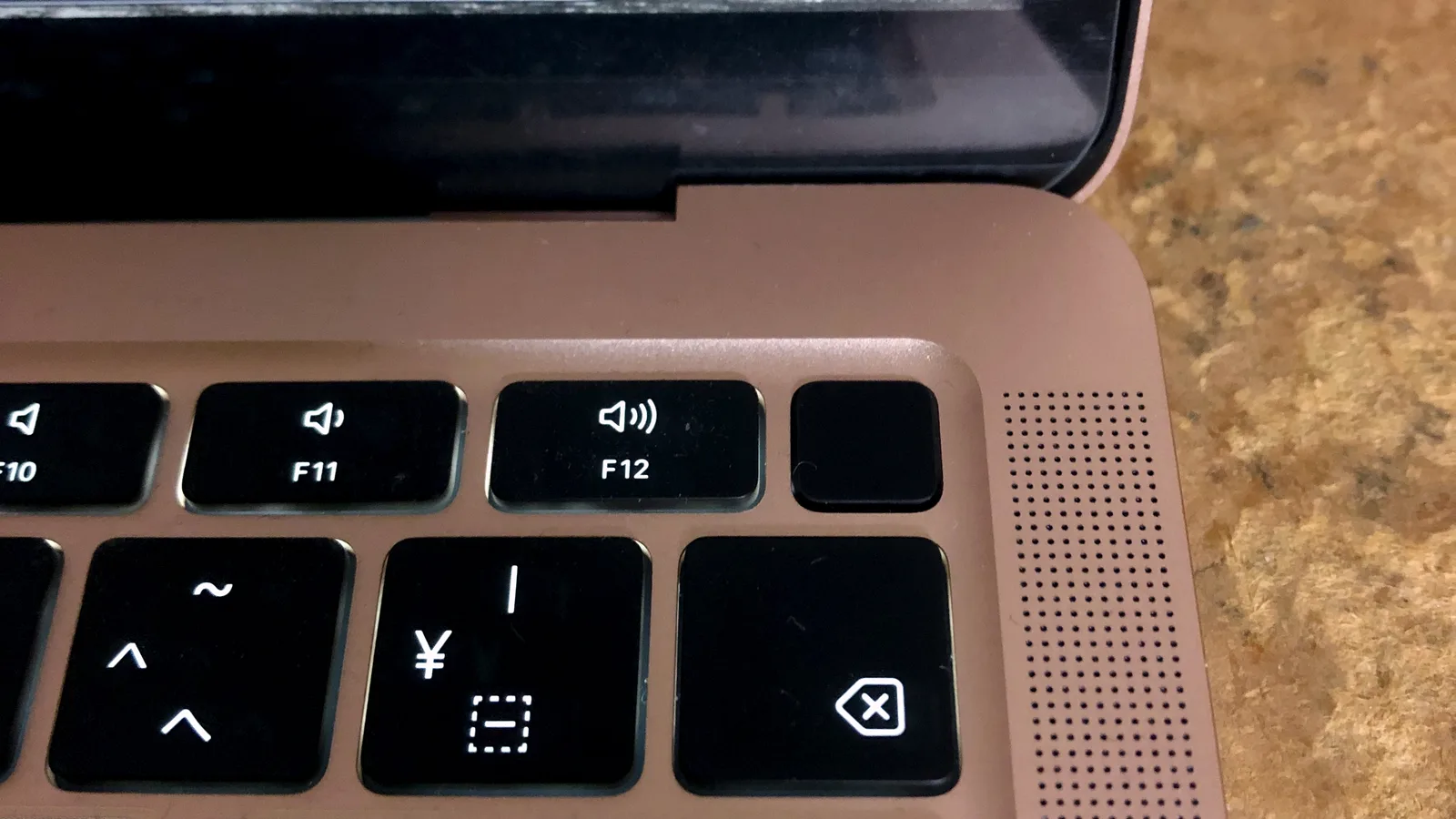
论坛上的真实案例印证了这一点。在 Apple 官方社区,一位 MacBook Air 2020 用户在登录界面时键盘和触控板都没反应,网友建议怀疑电池鼓胀、屏幕开合角度传感器或液体损伤——最终原因是水渗到了键盘下方。可借鉴的一点是:『一切同时停摆』更多是硬件故事,而非软件故事。
_-_2.jpg)
先做几项只需五分钟的安全检查
这些操作都不会让问题变得更糟,而其中任何一项都可能帮你省下一次维修。对于无响应的 Mac,Apple 的官方建议是强制重启——按住电源键约十秒,再正常按一下开机——并先断开所有外设,因为有故障的集线器或转接头可能会卡住输入。
- 强制重启:按住电源键约 10 秒,再按一下开机。
- 接上 USB 或蓝牙键盘和鼠标。如果外接的能用而内置的不能,故障就在内置键盘或触控板,而非 macOS。
- 拔掉一切——充电器、集线器、硬盘、转接头——再试一次。
- 检查充电器、线材,并换一个墙插;供电不足的 Mac 可能表现异常。
- 进入安全模式(Apple 芯片机型长按电源键进入启动选项)以排除软件问题。
- 运行 Apple 诊断以发现硬件故障。
- 如果机身或触控板鼓起,立即停止:不要充电,也不要按压鼓包——那是电池鼓胀。
如果外接键盘和鼠标让你回到可用的桌面,你就可以先保存文件、照常工作,同时安排内置部件的维修。如果连外接设备也毫无反应、屏幕仍在闪烁,问题就更深——很可能是供电或逻辑板——机器需要拆开检查。
快速判断你遇到的是哪种故障
利用你能观察到的线索。下表把你能看到或摸到的迹象对应到最可能的原因和安全的下一步。它是指引,不是诊断——但能告诉你情况有多紧急,以及送修时该怎么描述。
| 你注意到的现象 | 最可能的原因 | 该怎么做 |
|---|---|---|
| 触控板难以按下,机身或底壳鼓起 | 电池鼓胀,从下方顶住触控板 | 立即停止充电;不要按压鼓包;尽快送修 |
| 开合屏幕时闪烁会随之变化 | 显示屏排线损坏 | 避免反复开合转轴;需更换屏幕或排线 |
| 泼溅或受潮后一切失灵 | 输入板液体损伤 | 关机,不要充电,尽快送修 |
| 外接键盘可用,内置不可用 | 键盘或触控板排线,或上盖 | 可外接使用;预约维修 |
| 毫无反应、屏幕闪烁,无泼溅也无鼓包 | 供电系统或逻辑板 | 需要上台检测 |
最常见的元凶:触控板下方鼓胀的电池
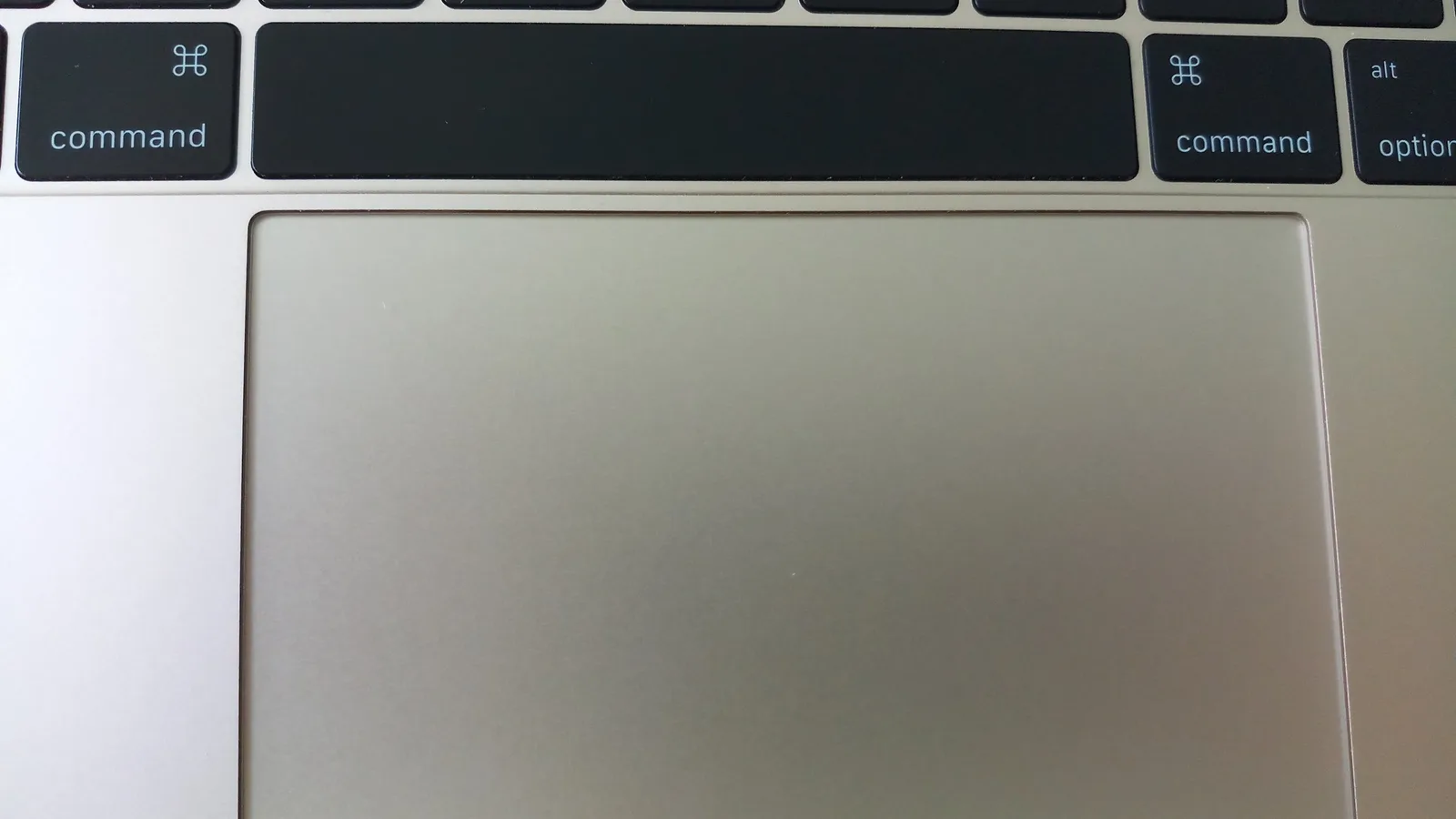
在 MacBook Air 中,电池就在触控板正下方。锂离子电芯老化或失效时会鼓胀,而它无处可去,便向上顶——顶住触控板、键盘,有时还有底壳。正是这种压力让触控板变得难按、让按键手感异常;一旦排线或接头受力过度,触控板或键盘就会彻底失灵。
这与用户反馈相符。在一则 Apple 社区帖子中,一块明显鼓胀的电池——『几乎是正常体积的两倍』并发出嘶嘶声——损坏了触控板排线,即便换了电池,触控板按键仍然失灵。请把电池鼓胀当作安全问题,而非小麻烦:停止充电,不要按压鼓包,也不要继续使用。Apple 警告不要自行更换内置电池,因为鼓胀的电芯可能被刺穿——这是需要专业工具的工作,应交给维修店处理。

当故障出在触控板或输入排线
即使没有电池鼓胀,触控板和键盘也通过纤薄的扁平排线连接到逻辑板。磕碰、之前的维修、高温或老化都可能让排线松动或开裂,于是指针卡住、按键失灵,而外接键盘却完全正常。修复通常只需更换排线或触控板模块,而非整台换新——所以在有人给你报价更换整个上盖之前,正确的诊断很重要。
随开合角度变化的屏幕闪烁
有一个屏幕症状值得刻意测试:缓慢开合屏幕并观察闪烁。如果闪烁在某些角度出现、加重或消失,这指向显示屏排线——那条跨过转轴、传输信号与背光电力的纤薄排线。经过数千次开合,它会在弯折处磨损。Apple 曾为某些较旧 MacBook Pro 机型的背光缺陷推出过服务计划;该计划现已结束,但用户至今描述的故障模式仍然相同。
Apple 社区上一位真实用户正是如此描述:『屏幕闪烁,只有在某些随机角度才能用』,根源是容易断裂的显示屏排线。如果你的闪烁属于这种情况,请避免反复开合转轴,并准备更换屏幕或排线——软件重置治不好断裂的排线。
液体损伤与逻辑板故障
如果问题是在泼溅、包里受潮或极度潮湿(在新加坡很常见)之后出现的,液体可能已渗到键盘下的电路板。液体损伤有时效性:即便屏幕看起来干了,腐蚀仍在扩散。请关机,不要充电,不要按键去『测试』,并尽快送修。同样,如果 Mac 没有泼溅、没有鼓包却仍无响应、屏幕还在闪,那指向供电电路或逻辑板,只能上台检测。
Apple 芯片与 Intel:为何处理方式不同
你用的是哪款 MacBook Air 很关键。在 Apple 芯片机型(M1 及更新)上没有需要单独重置的 SMC——Apple 表示它会自动重置,你只需重启。在较旧的 Intel MacBook Air 上,重置 SMC 可以清除供电、传感器和键盘背光的小故障:按住 Shift、Control、Option 和电源键十秒,再开机。SMC 掌管供电、键盘背光和传感器,所以在 Intel 机器上值得先试一试,再去断定是硬件——但它治不好电池鼓胀或断裂的排线。
何时送到新加坡维修店
如果外接键盘可用,你可以照常工作、从容安排维修。若机身鼓胀、曾进液,或屏幕闪烁随开合变化,请尽早送修——这些只会恶化,电池鼓胀还有安全风险。在 Esmond Service Centre,我们从诊断开始:确认电池是否鼓胀、测试键盘与触控板排线、透过转轴检查显示屏排线、检视电路板是否腐蚀,让维修针对真正的故障,而不是凭猜测更换整个上盖。请告诉我们你观察到的现象——泼溅、鼓包、随开合移动的闪烁——这些线索能让我们直指病因。

Esmond Service Centre 经验丰富的技术人员可快速诊断并修复 — 免费检测,维修 $65 起。