
📑 本页内容
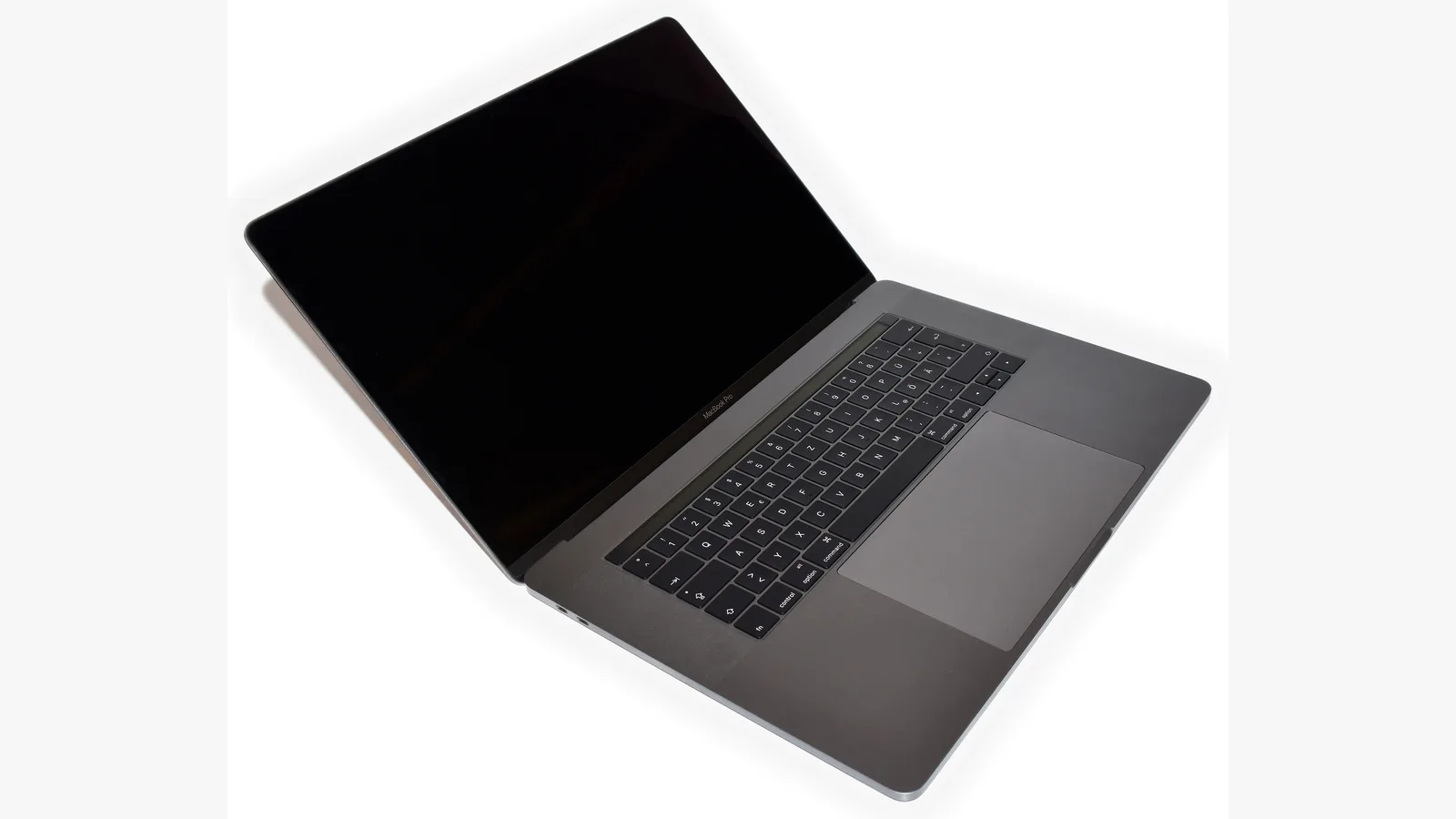
打开 MacBook,等来的不是桌面,而是一片灰屏,中间有个不停闪烁、带着问号的文件夹。画面看着吓人,但大多数情况下并没有坏到无法修复。这是我们新加坡维修台上最常见的开机故障之一,几乎总是指向同一个问题。下面就是修复 MacBook 开机闪烁带问号文件夹的完整方法——从人人都能在家做的安全检查,到何时真正需要维修技师。
闪烁的带问号文件夹到底意味着什么
苹果说得很直白:带闪烁问号的文件夹表示电脑的启动磁盘已不可用,或者磁盘上没有可正常运行的 Mac 操作系统。MacBook 通电后会去寻找一块装有 macOS、可供启动的磁盘——而此刻它找不到。原因可能是“软”的(启动磁盘被取消选定,或系统文件损坏),也可能是“硬”的(SSD 或其排线已损坏)。分清这两者才是关键,它决定了这到底是五分钟就能搞定的小事,还是一次真正的维修。
这是软件问题还是硬件问题?
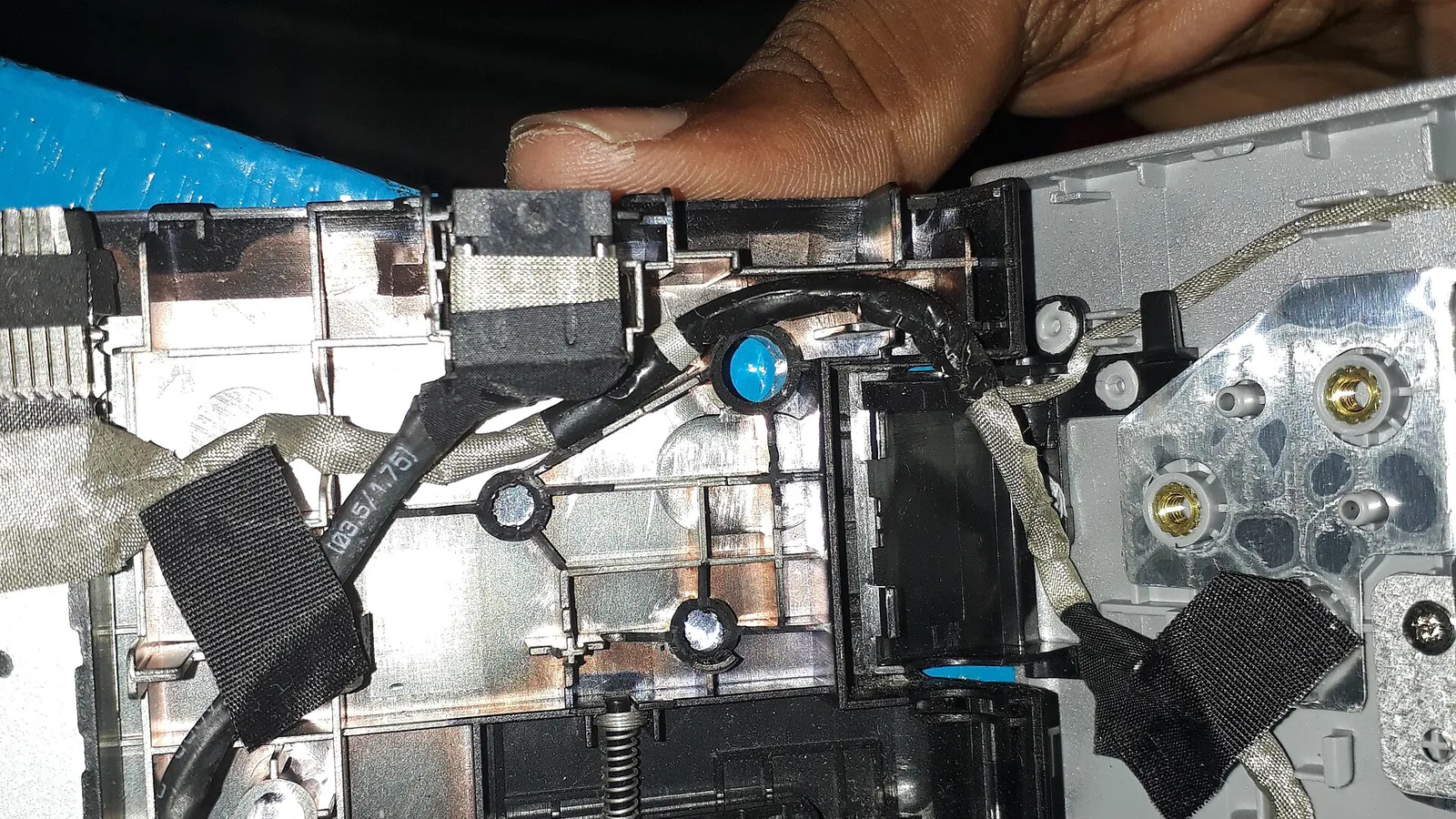
我们维修台上的一个快速判断法:如果问号只闪一两秒,Mac 随后就正常启动,那磁盘没问题,只是启动磁盘的设置而已。如果问号一直停在屏幕上不动,那说明 macOS 确实找不到可启动的系统。接下来的判断很简单——如果恢复模式和磁盘工具仍能看到你的磁盘,那几乎可以肯定是软件层面的修复;如果磁盘在磁盘工具里根本不出现,那多半是存储或其连接已经损坏,就成了硬件维修。
- 多半是软件问题:Mac 能正常进入恢复模式
- 多半是软件问题:磁盘工具能列出你的内置磁盘
- 多半是软件问题:问号只闪一下随后就启动
- 多半是软件问题:故障出现在一次失败的更新或强制关机之后
- 多半是硬件问题:磁盘工具里找不到该磁盘
- 多半是硬件问题:急救或抹掉操作中途失败
- 多半是硬件问题:MacBook 曾摔过或进过液体
修复一 —— 确认选对了启动磁盘
如果问号只是短暂闪一下,苹果自己的建议是确认已选定启动磁盘。在仍能开机的 Mac 上,打开“系统设置”,进入“通用”,再进入“启动磁盘”,选择你的 Macintosh HD,然后重新启动。如果你的 MacBook 无法开到能进入设置的程度,那就改从 macOS 恢复模式里设置——也就是下面的修复三。
修复二 —— 重置 NVRAM(仅限 Intel MacBook)
NVRAM 是 Mac 用来存放启动磁盘选择的地方,因此重置它可以清除错误的选定。先关闭 Mac,然后同时按住 Option、Command、P 和 R 四个键,约 20 秒后松开。有一点非常关键:苹果明确表示,NVRAM 重置不适用于搭载 Apple 芯片的 Mac,在这些机型上也无需重置。如果你用的是 M1、M2、M3 或更新的 MacBook,请完全跳过这一步——在你的机器上它不起任何作用。
修复三 —— 从 macOS 恢复模式启动
恢复模式是内置的工具集,即使磁盘上没有可用系统,也能让你修复或重装 macOS。进入方式取决于你 MacBook 的芯片——下面的步骤来自苹果官方。
- Apple 芯片(M1/M2/M3 及更新):彻底关机,然后按住电源键,直到出现“正在载入启动选项”,再点按“选项”并“继续”。
- Intel:按一下电源键随即松开,然后立刻按住 Command 和 R,直到出现苹果标志或旋转的地球。
- Intel,若上一步失败:改按 Option-Command-R,通过互联网进入互联网恢复模式。
修复四 —— 用磁盘工具的“急救”修复磁盘
进入恢复模式后,选择“磁盘工具”。苹果的建议是从下往上运行“急救”:先选边栏中最下面的宗卷,运行“急救”,然后逐层往上处理每个容器,最后处理物理磁盘本身。“急救”能查找并修复与磁盘格式和目录结构相关的错误——而正是这类损坏,会让启动过程“看不见”一个本来完好的 macOS。如果全部顺利修复,就退出磁盘工具,从苹果菜单重新启动。
修复五 —— 重装 macOS
如果在“急救”干净通过后问号仍然出现,就从恢复模式重装 macOS。选择“重新安装 macOS”,点按“继续”,按屏幕提示操作。重装会保留你的文件和应用,但你需要稳定的网络——苹果指出,Mac 必须有通过 Wi-Fi 或以太网、使用 DHCP 的宽带互联网连接,因此这一步请避开需要网页登录的公共 Wi-Fi。
如果“急救”或抹掉操作失败
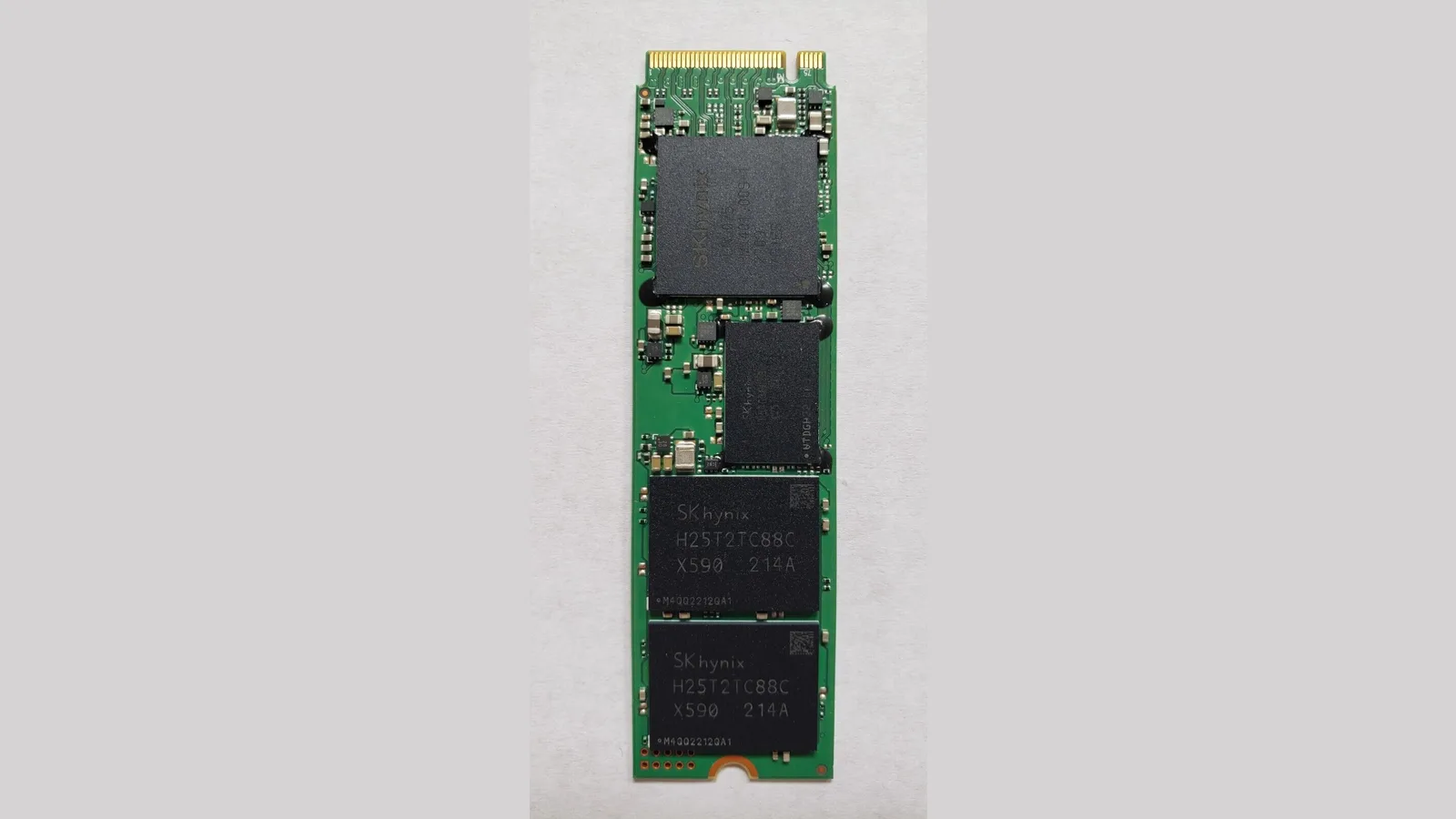
如果磁盘工具发现了它无法修复的错误,下一步就是抹掉(格式化)磁盘再重装。但这会清空所有内容,所以务必在数据安全之后再做。这里就是“自己动手”的终点线:苹果表示,如果你的启动磁盘在磁盘工具里根本不出现,或磁盘工具报告抹掉过程失败,那么你的 Mac 或启动磁盘可能需要维修。这是硬件故障——对于一块物理上已损坏的磁盘,再怎么重装也无济于事,而反复尝试还会让数据恢复更加困难。
何时该把 MacBook 送到新加坡的维修店
如果磁盘在磁盘工具里不出现、“急救”一再失败,或者 MacBook 曾摔过、进过液体,请尽量少反复开关机——对一块濒临损坏的磁盘来说,每一次重启都在拿里面的数据冒险。在我们新加坡的维修中心,我们会先判断这是软件层面的修复,还是存储或主板的故障;当磁盘正在损坏时,我们会优先把你的文件抢救出来。我们不会仅凭一个症状就给出维修报价——任何价格之前,都会先有一次正规的诊断。如果你拿不准自己的 MacBook 属于哪一类,做一次诊断是最稳妥的下一步。
常见问题
修复带问号的闪烁文件夹会让我丢失文件吗?软件步骤不会。重新选定启动磁盘、重置 NVRAM、运行“急救”以及重装 macOS,都会保留你的数据。只有当你抹掉磁盘,或磁盘本身在物理上正在损坏时,才有丢失文件的风险——这正是我们反复强调、只要 Mac 还能开机就先备份的原因。
重置 NVRAM 对 Apple 芯片的 MacBook 有用吗?没用。苹果明确表示,NVRAM 重置不适用于搭载 Apple 芯片的 Mac,在这些机型上也无需重置。只有 Intel MacBook 才用 Option-Command-P-R 重置;如果是 M 系列机型,请跳过它,直接进入恢复模式。
文件夹只闪一秒随后就启动了——需要担心吗?通常只是说明没有设定启动磁盘。到“启动磁盘”设置里选好你的磁盘;在 Intel Mac 上,重置 NVRAM 有助于让这个选择保持住。如果反复出现,值得检查一下,但单单一次短暂闪烁,很少意味着磁盘正在损坏。
我的磁盘在磁盘工具里根本不出现——该怎么办?这指向 SSD 或其连接的硬件故障。别再尝试重装或抹掉,尽量少重启,把它送到维修技师那里,先把数据恢复出来。在某些 MacBook 机型上,这是已知的排线或存储故障,而不是整块主板的问题。

Esmond Service Centre 经验丰富的技术人员可快速诊断并修复 — 免费检测,维修 $65 起。