
📑 Pada halaman ini
Hidupkan MacBook anda dan, bukannya desktop, anda dapat skrin kelabu dengan folder berkelip menunjukkan tanda soal. Ia kelihatan membimbangkan, tetapi dalam kebanyakan kes tiada apa-apa yang rosak sehingga tidak boleh dibaiki. Ini antara kerosakan permulaan paling biasa yang kami lihat di meja kerja kami di Singapura, dan ia hampir selalu menunjuk kepada satu perkara khusus. Di bawah ialah cara tepat membaiki MacBook yang memaparkan folder berkelip dengan tanda soal — dari pemeriksaan selamat yang boleh dibuat sesiapa di rumah, hinggalah ke tahap ia benar-benar memerlukan juruteknik.
Apa sebenarnya maksud folder berkelip dengan tanda soal
Apple menyatakannya dengan jelas: folder dengan tanda soal berkelip bermaksud cakera permulaan komputer anda tidak lagi tersedia, atau tidak mengandungi sistem pengendalian Mac yang berfungsi. Apabila MacBook anda dihidupkan, ia mencari cakera yang mempunyai macOS untuk but — dan buat masa ini ia tidak menemuinya. Ini boleh berlaku atas sebab lembut (cakera permulaan ternyah-pilih, atau fail sistem rosak) atau sebab keras (SSD atau kabelnya telah gagal). Membezakan kedua-duanya itulah kuncinya, dan ia menentukan sama ada ini pembaikan lima minit atau kerja pembaikan sebenar.
Adakah ia masalah perisian atau masalah perkakasan?
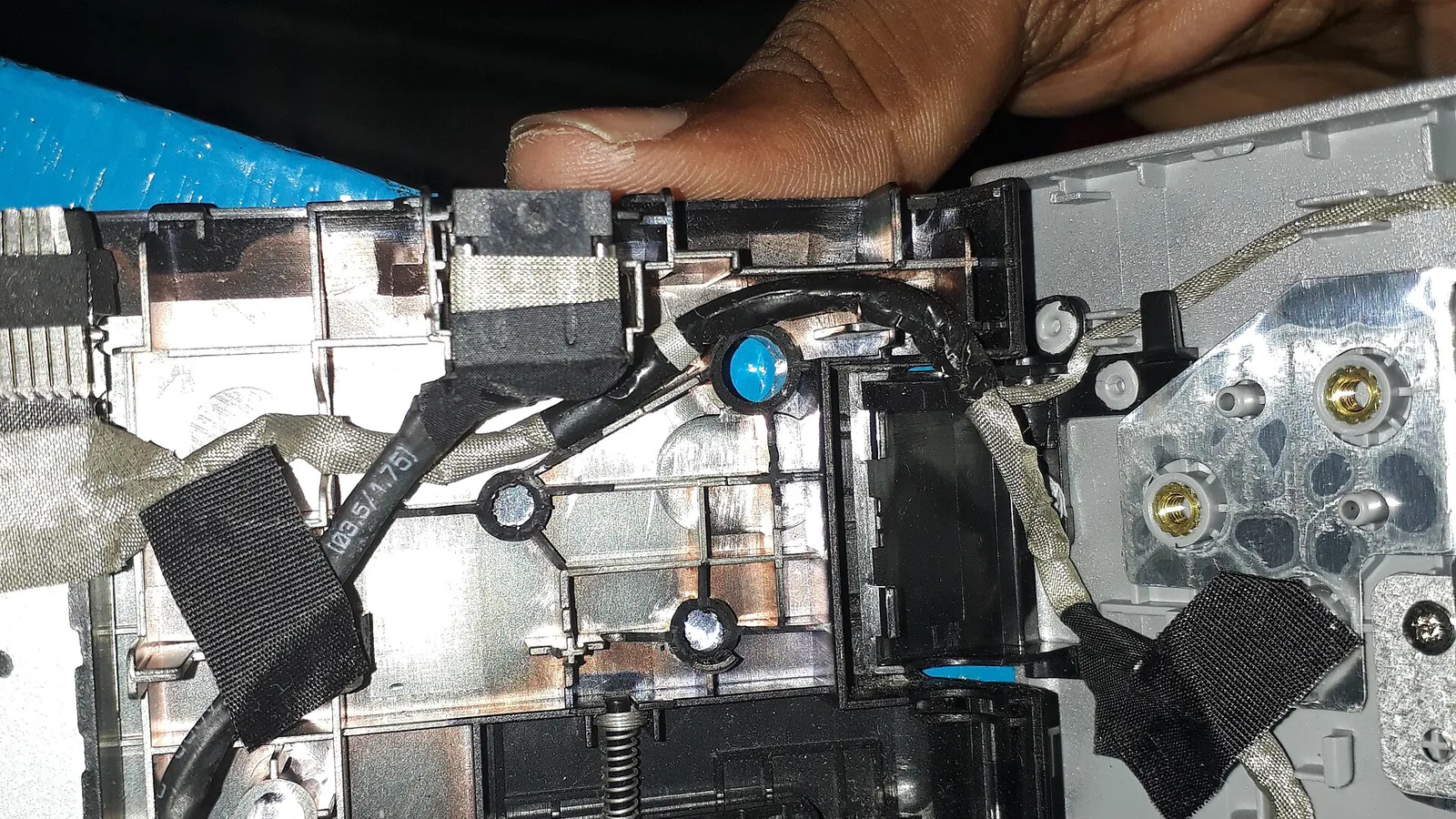
Petua ringkas dari meja kerja kami: jika tanda soal berkelip hanya satu atau dua saat kemudian Mac but seperti biasa, cakera itu elok dan ia cuma tetapan cakera permulaan. Jika tanda soal kekal di skrin tanpa henti, macOS benar-benar tidak dapat mencari sistem yang boleh but. Dari situ ujiannya mudah — jika macOS Recovery dan Disk Utility masih dapat melihat cakera anda, hampir pasti ia pembaikan perisian. Jika cakera langsung tidak muncul dalam Disk Utility, storan atau sambungannya berkemungkinan telah gagal, dan ia menjadi kerja perkakasan.
- Berkemungkinan PERISIAN: Mac sampai ke macOS Recovery seperti biasa
- Berkemungkinan PERISIAN: Disk Utility menyenaraikan cakera dalaman anda
- Berkemungkinan PERISIAN: kelipan itu singkat, kemudian ia but
- Berkemungkinan PERISIAN: ia bermula selepas kemas kini gagal atau tutup paksa
- Berkemungkinan PERKAKASAN: cakera hilang daripada Disk Utility
- Berkemungkinan PERKAKASAN: First Aid atau padam gagal separuh jalan
- Berkemungkinan PERKAKASAN: MacBook pernah terjatuh atau terkena cecair
Pembaikan 1 — Pastikan cakera permulaan yang betul dipilih
Jika tanda soal hanya berkelip sebentar, nasihat Apple sendiri ialah pastikan cakera permulaan anda dipilih. Pada Mac yang masih boleh but, buka System Settings, pergi ke General, kemudian Startup Disk, pilih Macintosh HD anda dan mulakan semula. Jika MacBook anda tidak dapat but sehingga mencapai Settings, anda akan menetapkannya dari macOS Recovery — itu Pembaikan 3 di bawah.
Pembaikan 2 — Set semula NVRAM (MacBook Intel sahaja)
NVRAM ialah tempat Mac anda menyimpan pilihan cakera permulaannya, jadi menetapkannya semula boleh membersihkan pilihan yang salah. Matikan Mac, kemudian tekan dan tahan Option, Command, P dan R serentak, lepaskan selepas kira-kira 20 saat. Satu amaran penting: Apple menyatakan set semula NVRAM tidak terpakai pada Mac dengan Apple silicon dan tidak diperlukan padanya. Jika anda mempunyai MacBook M1, M2, M3 atau lebih baharu, langkau pembaikan ini sepenuhnya — ia tidak berfungsi pada mesin anda.
Pembaikan 3 — Mulakan dari macOS Recovery
Recovery ialah kit alat terbina dalam yang membolehkan anda membaiki atau memasang semula macOS tanpa sistem yang berfungsi pada cakera. Cara masuknya bergantung pada cip MacBook anda — langkah di bawah ialah langkah rasmi Apple.
- Apple silicon (M1/M2/M3 dan lebih baharu): matikan Mac sepenuhnya, kemudian tekan dan tahan butang kuasa sehingga anda melihat 'Loading startup options', kemudian klik Options dan Continue.
- Intel: tekan dan lepaskan butang kuasa, kemudian segera tekan dan tahan Command dan R sehingga logo Apple atau glob berputar muncul.
- Intel, jika itu gagal: cuba Option-Command-R untuk Internet Recovery bagi memuatkan Recovery melalui internet.
Pembaikan 4 — Baiki cakera dengan Disk Utility First Aid
Setelah anda berada dalam Recovery, pilih Disk Utility. Panduan Apple ialah menjalankan First Aid dari bawah ke atas: mulakan dengan volum terakhir di bar sisi, jalankan First Aid, kemudian naik ke setiap kontena, dan akhirnya cakera fizikal itu sendiri. First Aid boleh mencari dan membaiki ralat berkaitan format dan struktur direktori cakera — iaitu jenis kerosakan yang menyembunyikan macOS yang berfungsi daripada proses but. Jika ia membaiki semuanya dengan bersih, keluar dari Disk Utility dan mulakan semula dari menu Apple.
Pembaikan 5 — Pasang semula macOS
Jika tanda soal kembali walaupun selepas First Aid bersih, pasang semula macOS dari Recovery. Pilih 'Reinstall macOS', klik Continue, dan ikut arahan pada skrin. Memasang semula mengekalkan fail dan aplikasi anda, tetapi anda memerlukan sambungan yang stabil — Apple menyatakan Mac mesti mempunyai sambungan internet jalur lebar yang menggunakan DHCP melalui Wi-Fi atau Ethernet, jadi elakkan Wi-Fi awam yang memerlukan log masuk halaman untuk langkah ini.
Jika First Aid atau pemadaman gagal
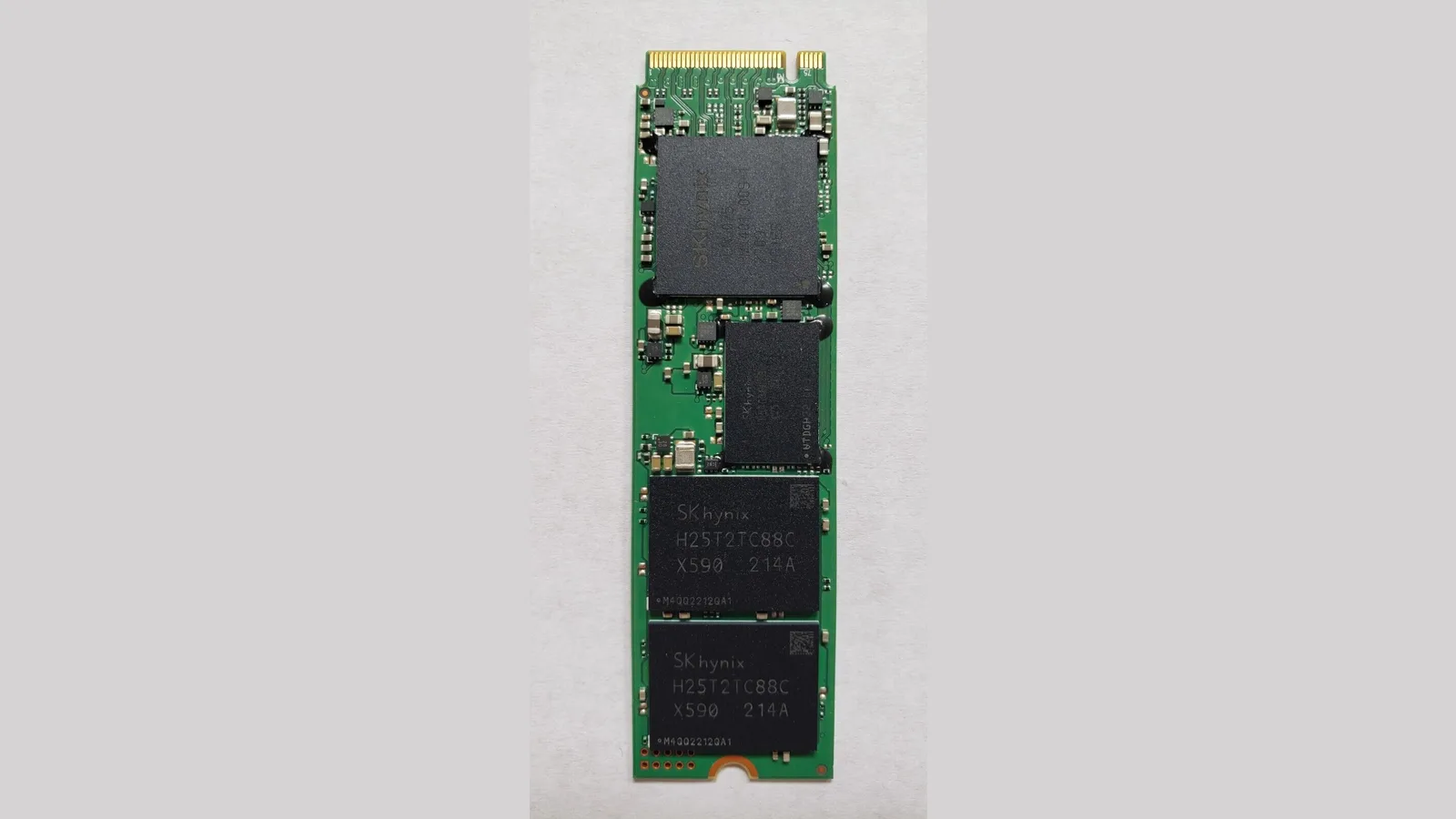
Jika Disk Utility menemui ralat yang tidak dapat dibaikinya, langkah seterusnya ialah memadam (format) cakera dan pasang semula. Tetapi ini memadam segala-galanya, jadi lakukannya hanya setelah data anda selamat. Dan inilah garisan di mana buat-sendiri berhenti: Apple berkata jika cakera permulaan anda tidak muncul dalam Disk Utility, atau Disk Utility melaporkan proses padam telah gagal, Mac atau cakera permulaan anda mungkin memerlukan servis. Itu kerosakan perkakasan — tiada pemasangan semula akan menyembuhkan pemacu yang telah gagal secara fizikal, dan percubaan berulang boleh menyukarkan pemulihan data.
Bila perlu bawa MacBook anda ke kedai pembaikan di Singapura
Jika cakera tidak muncul dalam Disk Utility, jika First Aid terus gagal, atau jika MacBook terjatuh atau terkena cecair, kekalkan hidup-mati berulang pada tahap minimum — setiap kali mula semula pada pemacu yang hampir gagal membahayakan data yang masih ada padanya. Di pusat kami di Singapura, kami mulakan dengan mendiagnosis sama ada ia pembaikan perisian atau kerosakan storan atau papan logik, dan apabila pemacu sedang gagal kami utamakan mengeluarkan fail anda dahulu. Kami tidak memberi sebut harga pembaikan hanya daripada gejala; diagnosis yang betul sentiasa mendahului sebarang harga. Jika anda tidak pasti kategori MacBook anda, diagnosis itu ialah langkah seterusnya yang paling selamat.
Soalan lazim
Adakah saya akan kehilangan fail apabila membaiki folder tanda soal berkelip? Tidak, bukan daripada langkah perisian. Memilih semula cakera permulaan, set semula NVRAM, menjalankan First Aid dan memasang semula macOS semuanya mengekalkan data anda. Anda hanya berisiko kehilangan fail jika anda memadam cakera, atau jika pemacu itu sendiri gagal secara fizikal — itulah sebabnya kami kata buat sandaran dahulu setiap kali Mac masih boleh but.
Adakah set semula NVRAM berkesan pada MacBook Apple silicon? Tidak. Apple menyatakan set semula NVRAM tidak terpakai pada Mac dengan Apple silicon dan tidak diperlukan padanya. Hanya MacBook Intel menggunakan set semula Option-Command-P-R; pada mesin siri-M, langkau ia dan terus ke Recovery.
Folder hanya berkelip sesaat sebelum but — perlukah saya risau? Biasanya ia cuma bermaksud cakera permulaan tidak ditetapkan. Pilih cakera anda di bawah tetapan Startup Disk; pada Mac Intel, set semula NVRAM membantu pilihan itu kekal. Jika ia berterusan, ia wajar diperiksa, tetapi kelipan singkat sahaja jarang menandakan pemacu yang gagal.
Cakera saya langsung tidak muncul dalam Disk Utility — apa sekarang? Itu menunjuk kepada kerosakan perkakasan pada SSD atau sambungannya. Berhenti cuba memasang semula atau memadam, kurangkan mula semula, dan bawa ia kepada juruteknik supaya data anda boleh dipulihkan dahulu. Pada sesetengah model MacBook ia kegagalan kabel atau storan yang diketahui, bukannya keseluruhan papan.

Juruteknik berpengalaman Esmond Service Centre boleh mendiagnosis dan membaikinya dengan pantas — diagnostik percuma, pembaikan dari $65.