

📑 本页内容
MacBook Pro 充电器无法使用:到底发生了什么
到店和通过 WhatsApp 咨询的新加坡顾客,带来的是同一种担忧:MacBook Pro 充电器不工作了,于是以为电脑报废了。但更多时候,充电器本身没问题,真正的断点出在从墙上插座到电池之间的某个环节——插座、电源适配器、充电线、充电口,或主板上的充电电路。本指南正是根据这些维修经验写成。它教你如何定位是哪一环失效、哪些修复完全免费,以及少数确需硬件维修的情况。当 MacBook Air 充电器无法使用时,同样的步骤也适用——部件不同,排查逻辑完全一致。
首先:是充电器、充电线、充电口,还是电池的问题?
在任何维修之前,先对号入座——每一环的处理方式都不同。最有用的测试是替换法:在你的 MacBook 上试一套已知良好的原装充电器和线,再把你的充电器接到另一台 Mac 上。如果你的充电器在第二台 Mac 上也不行,那就是充电器或线的问题。如果已知良好的充电器仍然无法给你的 Mac 充电,问题就在 Mac 本身——充电口、电池,或主板。请对照下面的症状。
- 完全没有指示灯、毫无反应,连已知良好的充电器也一样:先怀疑墙上插座、只能传数据的线,或已损坏的适配器——这些都最便宜,先排除。
- 你的充电器在另一台 Mac 上也失灵:是适配器或线坏了,而不是你的笔记本。
- 已知良好的充电器能给别的 Mac 充电,却给不了你的:故障在你的 Mac——最常见的是被灰尘堵塞或松动的充电口。
- 只有某些角度才充、时断时续,或接口处发烫:磨损的线或损坏的充电口/接口——属于硬件维修,而非设置。
- 指示灯亮着却显示「已接通电源,但未充电」,或电池显示「建议维修」:更可能是电池健康或充电管理的问题,而非充电器本身。
如何修复无法使用的 MacBook Pro 充电器:免费检查步骤
Apple 官方指引就是起点,而且不花一分钱。按顺序逐一尝试——这些都不会损坏 Mac,合在一起能解决大多数最终属于插座、线材、灰尘或软件问题的「充电器不工作」。在你买新充电器或预约维修之前,先做这些。
- 测试墙上插座。拔下适配器,把一台已知良好的设备(比如台灯)插到同一个插座,确认它有电。然后把充电器直接插到墙上,不要经过拖线板或扩展坞。
- 拔下适配器 30–60 秒,然后重启 Mac。Apple 指出这可以消除电源的线路杂讯,而重启能解除卡死的充电状态——这是最快的排除手段。
- 换另一条 USB-C 线,再换一个充电器。有些 USB-C 线只能传数据、无法充电;Apple 提醒要确认线材支持充电。再用一套已知良好的原装充电器,就能判断是适配器还是线的问题。
- 清洁充电口。棉絮和口袋里的灰尘会塞满充电口、阻断接触。关机后,用压缩空气吹 USB-C 或 MagSafe 口;MagSafe 则用干布擦拭充电口和接口,确保两者干燥、无杂物。
- 留意 MagSafe 指示灯。MagSafe 充电器充电时亮琥珀色、充满时亮绿色;若反复闪烁琥珀色,请把线两端都拔下、清洁充电口,再接上——闪烁指向充电问题,而非 Mac 报废。
- 更新 macOS。如果 Mac 还能用电池开机,就安装最新更新——Apple 会推送改善 Mac 与电源适配器通信的固件。
在花钱之前先了解它们的极限。这些操作无法修复损坏的充电口、内部断裂的充电线、老化的电池,或主板上的充电故障——那些属于硬件,任何设置或清洁都救不回来。何时该送修:如果已知良好的充电器和线仍然无法充电、充电口松动或接口发烫,或电池显示「建议维修」,请停止操作并寻求专业帮助。撬动卡住的接口或强行使用廉价的第三方充电器有真实的风险——你可能把一次便宜的清洁充电口,变成对主板的永久损坏;在电池濒死、写入中途断电时造成数据丢失;或让仍在保修期内的机器失去保修。
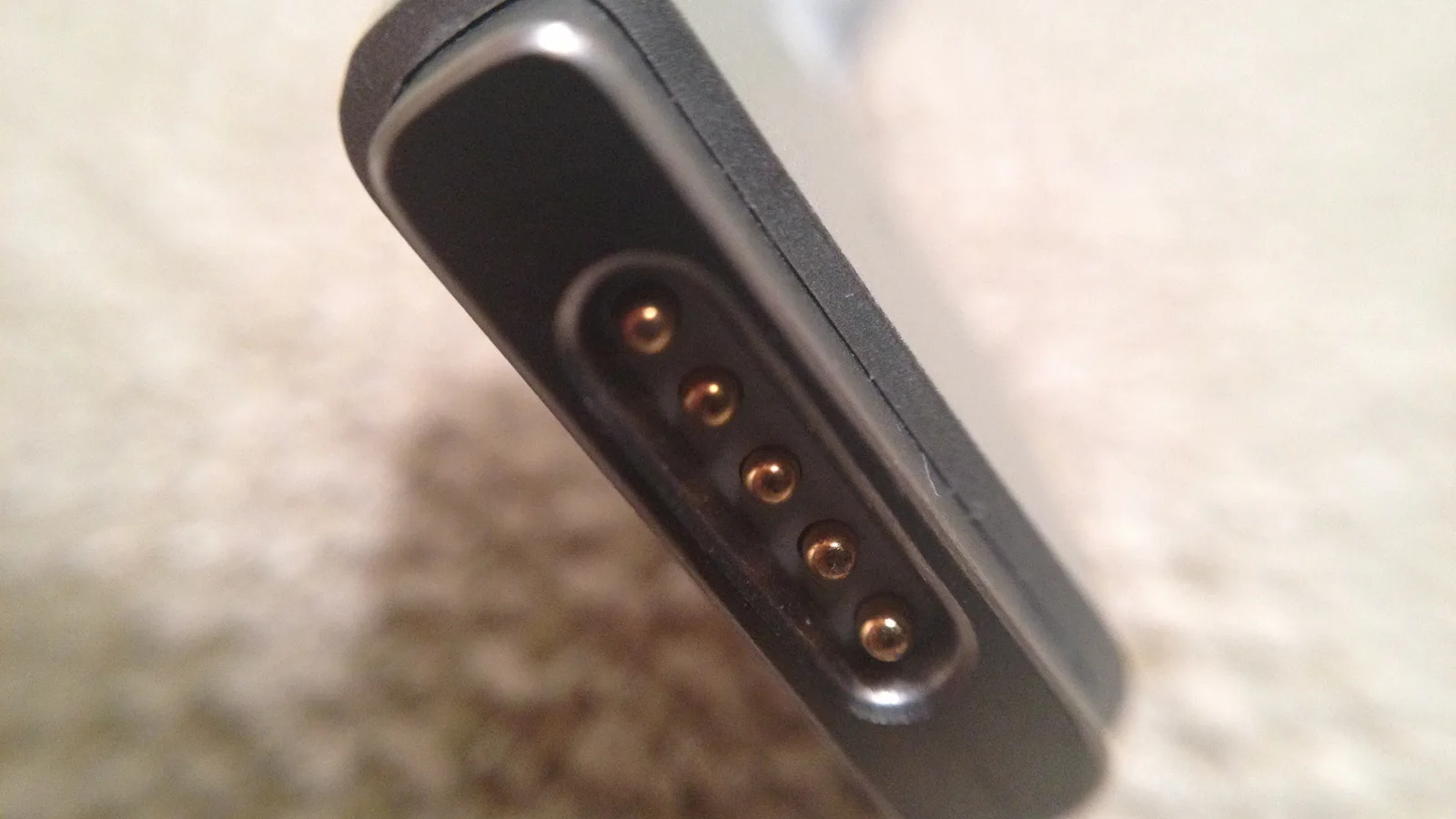

何时是充电器或充电线的问题
有时插座有电、充电口也干净,却依旧充不进——那故障就在充电器本身。上图是一个 Apple MagSafe 充电接头,是把电送入你 Mac 的线缆末端;这样的接头后方的细线,会在线材长期弯折、拉扯处断裂。适配器和线比笔记本更容易坏:线材内部的细线会在弯折处断裂,适配器也可能损坏;一个能给某台 Mac 充电、却给不了另一台的充电器,通常是坏了。如果你的充电器无法给第二台已知良好的 Mac 充电,就更换充电器或线——并且要用功率不低于 MacBook Pro 原装的那一款,否则可能充得很慢或根本充不进。
- 磨损或打折的线:内部细线会在弯折最厉害处(靠近任一插头)断裂——于是只有某些角度才能充,或完全不充。
- 只能传数据或功率不足的线:不支持充电、或功率太低的线,即便能插上,也无法为 MacBook Pro 供电。
- 适配器损坏:在已知良好的插座、用已在别的设备上验证过的线时,仍然不亮灯、无电,说明是适配器本身坏了。
- 功率不匹配:低功率的手机充电器也许能让 MacBook Pro 维持不关机,却在负载下始终充不进;要匹配或高于原装适配器的功率。
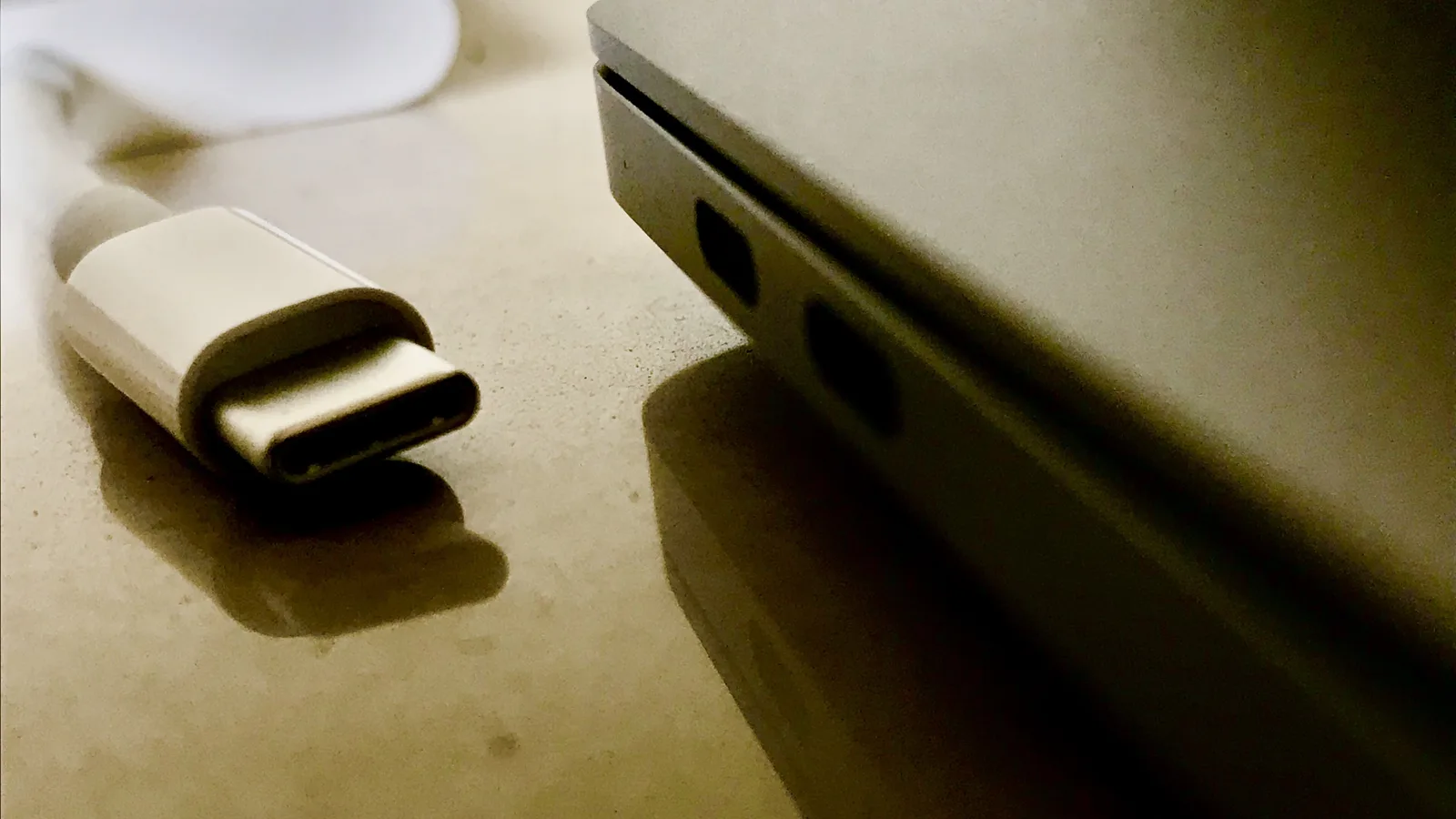

何时是充电口或主板的问题
如果已知良好的充电器和线仍然无法充电,故障就已经移到 Mac 内部。上图是 MacBook Pro 的 USB-C 接口,也就是充电器插入的地方——在它们后面,主板承载着从充电口取电、再为电池供电的充电电路。在充电口和这条电路之间,是最后才坏、也最贵的部件:松动或腐蚀的充电口,或主板上损坏的充电芯片。这属于板级维修——这也正是为什么要先做替换和插座测试,这样才不会有人去换一个本可用清洁解决的部件。
- 充电口松动或磨损:只有把插头按住某个角度才充的 USB-C 或 MagSafe 口,已经磨损或松动——需要重新焊接或更换,而非修补。
- 进液或杂物腐蚀:进水或海边湿气会腐蚀充电口的触点和附近的主板;放任不管会扩散。
- 充电芯片或主板故障:当管理充电的电路失效时,再完美的充电器也毫无反应——属于主板维修,会在订购任何配件前先行诊断。
- 电池寿命到期:显示「建议维修」或鼓包的电池,可能拒绝充电或在负载下断电,需要更换,而不是换充电器。
MagSafe 与 USB-C:如何读懂充电指示灯
MacBook Pro 有的通过 USB-C 充电、有的通过 MagSafe 3,也有两者皆可,而充电指示灯在每种方式上传达的信息各不相同。在你认定它坏了之前,用这张表读懂你的 Mac 到底在告诉你什么。
| 你看到的现象 | 最可能的原因 | 可否自行尝试? | 通常的下一步 |
|---|---|---|---|
| 没有指示灯、毫无反应 | 插座没电、只传数据的线,或适配器损坏 | 可以——测插座、换线和充电器 | 无需维修,或换线/适配器 |
| MagSafe 指示灯闪烁琥珀色 | 杂物、接触不良或充电小故障 | 可以——清洁充电口、重新插好两端 | 若仍存在则清洁充电口 |
| 只有某个角度才充 | 线材磨损或充电口松动 | 部分可以——先排除线材 | 若线材无碍则维修充电口 |
| 电池菜单显示「已接通电源,但未充电」 | 充电管理或电池健康 | 部分可以——重启、查看电池健康 | 若仍存在则电池维修 |
| 电池显示「建议维修」 | 电池接近寿命终点 | 否 | 更换电池 |
| 用已知良好的充电器也充不进 | 充电口或主板电路 | 否 | 板级诊断 |
我们在维修台上做什么
当一台充不进电的 MacBook Pro 送到我们新加坡的维修台时,我们不靠猜。我们会用已知良好的充电器和线确认、测试插座和充电口、在放大镜下检查充电口是否有杂物、弯脚或腐蚀,并在订购任何配件前测量主板上的充电电路——从而修复真正的病根,而不是换错部件。
- 先查充电器和线:用已知良好的适配器和线确认,这样我们绝不会去换一个其实是线材故障的充电口。
- 检查充电口:在放大镜下检查 USB-C 或 MagSafe 口是否有棉絮、弯脚、进液或腐蚀,并在考虑更换前先清洁。
- 板级维修:当确属充电口或充电芯片故障时,那是主板维修,会在订购任何配件前先行诊断和测量。
- 诚实报价:我们先诊断,并在确定任何费用之前先告诉你是什么问题——清洁充电口、更换充电口和主板维修,是截然不同的工作。
让 MacBook Pro 可靠充电
几个小习惯就能避免大多数「充电器不工作」的虚惊,并让充电器和充电口更耐用。轻拿轻放线材、保持充电口清洁、使用功率达标的充电器。
- 拔插时捏住插头、而不是拉线,这样内部细线就不会在受力点断裂。
- 保持充电口清洁、无口袋棉絮;时不时吹一下气,可预防接触问题。
- 使用 Apple 或信誉良好、功率不低于 MacBook Pro 原装的充电器,并尽量直插墙上插座。
- 避免线材出现硬折和紧绕,并让液体远离充电口和键盘。
- 安装 macOS 更新——其中包含与充电相关的电源和固件修复。

Esmond Service Centre 经验丰富的技术人员可快速诊断并修复 — 免费检测,维修 $65 起。