
.jpg)
首先,看懂 Mac 给你的提示
点按菜单栏中的电池图标,留意上面的文字——三种不同的提示代表三种完全不同的情况。「未在充电」往往是正常的:Apple 说明 Mac 可能为保护电池而暂停充电(电量可降到 93% 才重新充电),也可能连接了能带动 Mac 但功率过低、无法充电的适配器,或正在高负载运行、耗电超过适配器供电。
「充电已暂停」表示「优化电池充电」有意在 80% 处等待,并非故障。「建议维修」(较旧的 Mac 显示「维修电池」)才是唯一指向电池本身的提示。在维修台上,这一行字就决定了我们该拿充电器还是换新电池。
.jpg)
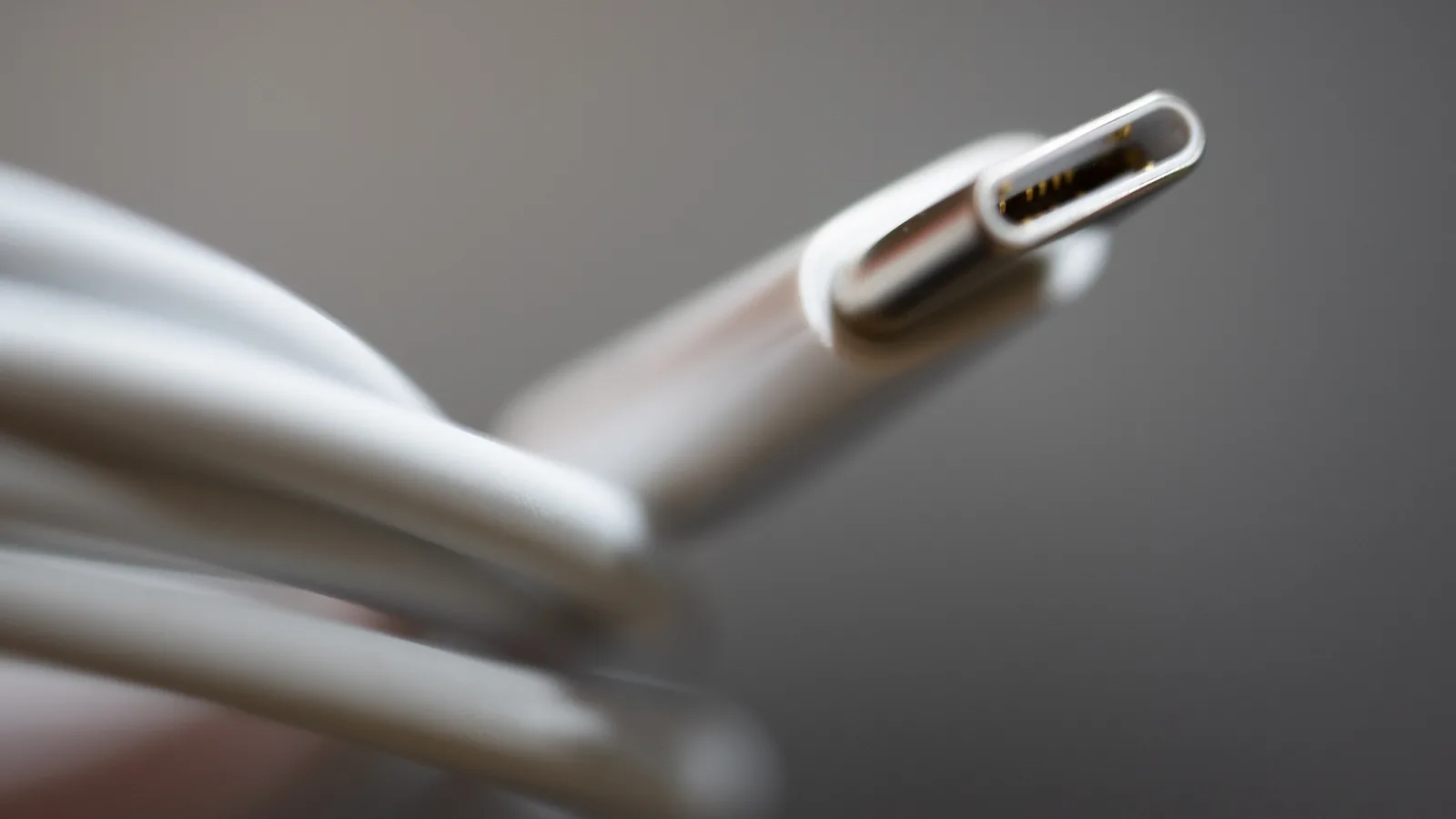
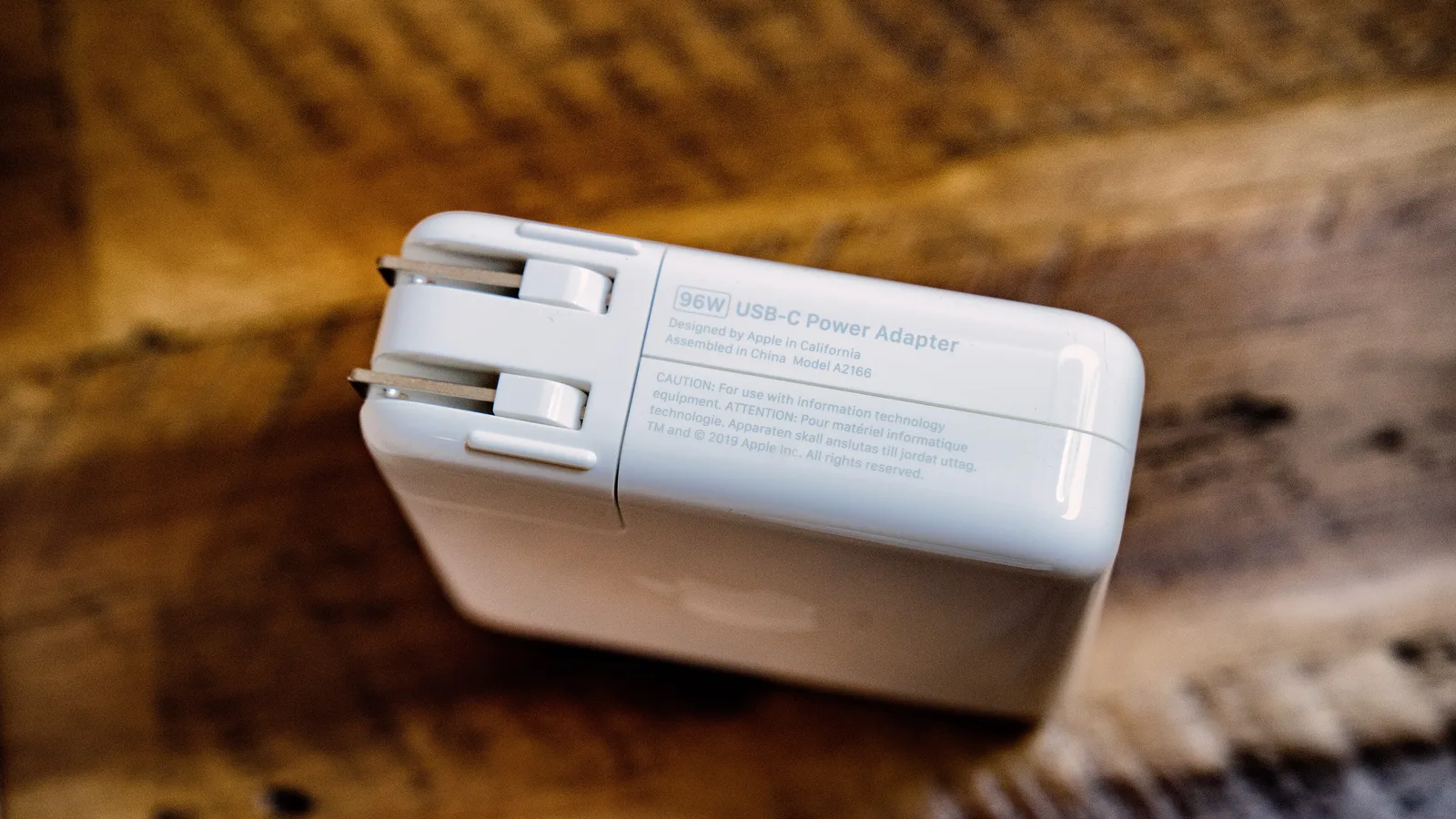
先排除适配器、线材和接口
Apple 明确指出,功率过低的适配器可以带动 Mac,却始终无法为其充电。换上功率正确、状况良好的适配器和一条 Apple 认证或可靠的 USB-C 线,再换一个接口试试。我们拆开的很多「电池报废」的 Mac,其实是第三方线材老化、廉价氮化镓充电器失效,或充电口塞满了口袋绒毛。
用手电筒检查 USB-C 接口内是否有异物,并用木质或塑料挑针轻轻清理——切勿使用金属。如果换个充电器和接口就恢复充电,那你根本不需要维修。
检查那些会主动停止充电的设置
macOS 有两项功能会按设计停止充满电。「优化电池充电」会把电量保持在 80%,并显示「充电已暂停」;如果你现在就需要充满,点按电池图标并选择「立即充满」。在「电池」设置里设定的「充电限制」也是同样效果——用同样的方法覆盖它即可。
如果「优化电池充电」已关闭,Mac 仍停在 80%,Apple 说明电池可能只是太热了。在新加坡的高温下我们经常遇到——笔记本电脑在有衬垫的包里或床上充电。把它移到阴凉、通风的表面,先让它稳定下来,再断定是故障。
查看电池的循环次数和健康状况
要判断电池是老化还是出故障,按住 Option 键,点按苹果菜单,选择「系统信息」,再在「硬件」下选择「电源」——循环次数就列在「电池信息」下。一次充电循环是指累计用掉 100% 的电量,而非插一次电,所以它增长得很慢。
大多数较新的 MacBook Air 和 Pro 机型额定约为 1000 次循环,并在达到该次数时仍能保留原始容量的最多 80%。如果你的循环次数接近或超过这个数字,或容量已明显低于 80%,那就是正常老化。老化的电池无法通过重置或软件更新修复,只能更换。

当问题真的出在电池上
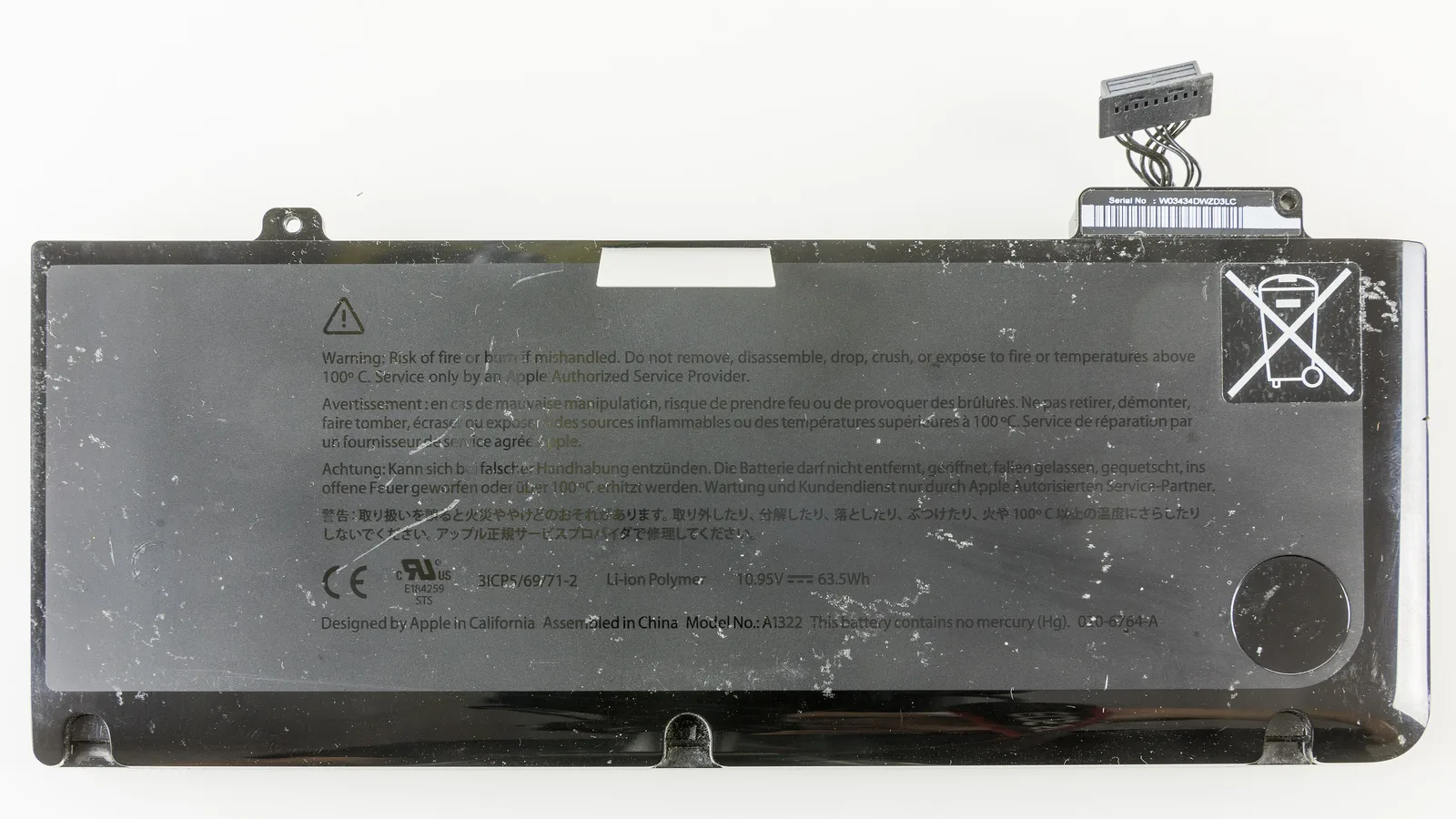
「建议维修」表示电池的蓄电量低于全新时,或工作不正常。Apple 确认 Mac 仍可安全使用,并建议通过 Apple Store、Apple 授权服务提供商,或使用原厂零件的独立维修提供商更换电池——同时警告不要自行更换内置电池。
如果电池明显鼓胀或显示「建议维修」,请立即停止充电并交给专业维修,而不是继续使用。在 Esmond Service Centre,我们会先确认读数,再检查充电电路、适配器和触控板——鼓胀的电池常会把触控板顶起,导致按压不均;发现电芯鼓胀应立即停止充电并小心处理。我们采用正确的胶粘剥离流程取下旧电芯而不使机身变形,装上优质替换电池,再重新校准并完整测试一个充电循环,然后才交还给你。

Esmond Service Centre 经验丰富的技术人员可快速诊断并修复 — 免费检测,维修 $65 起。