
_-_1.jpg)
📑 本页内容
第一步:先判断线条是软件还是硬件问题
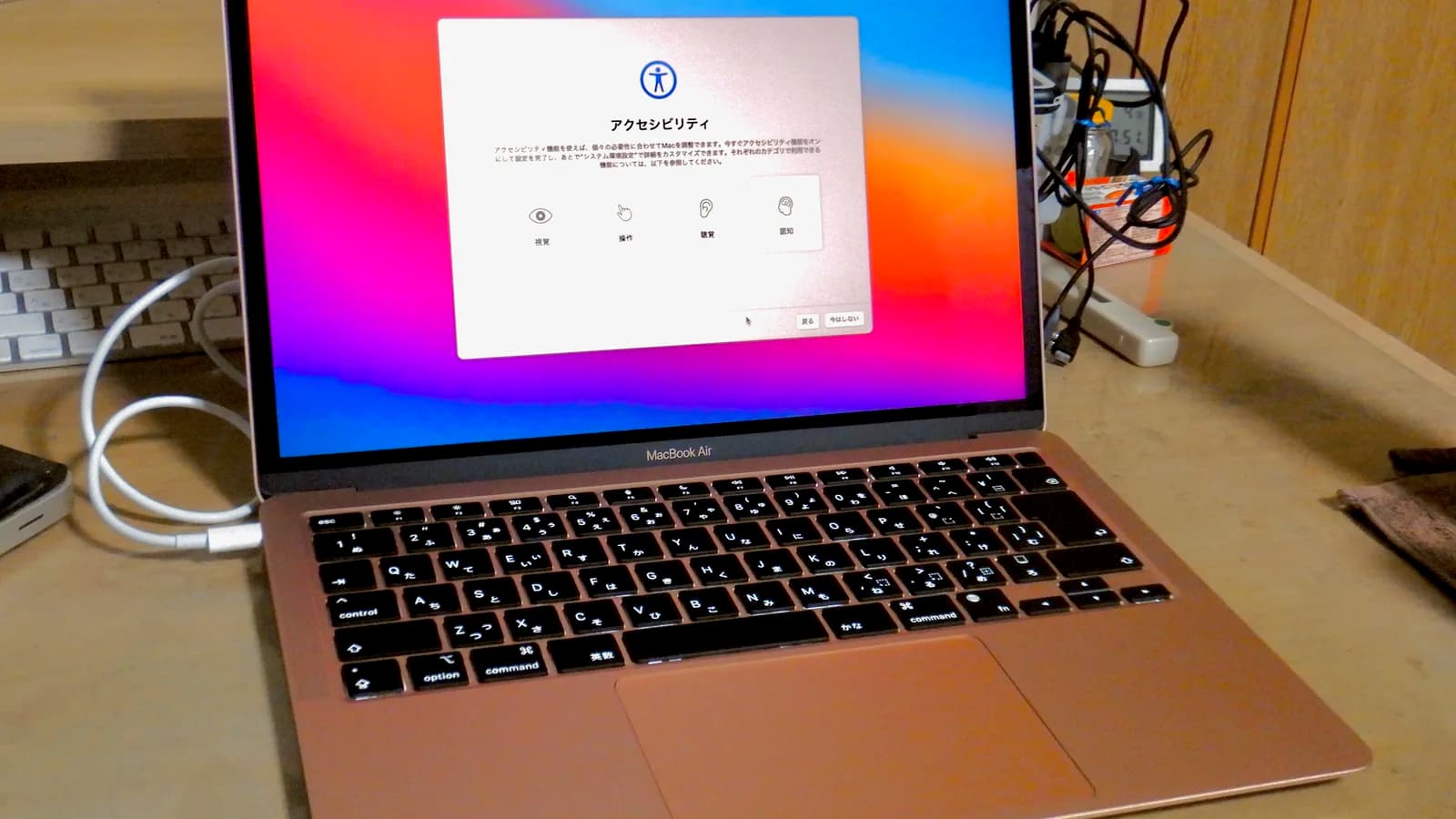
新加坡的到店和 WhatsApp 顾客会发来 MacBook Air 屏幕上竖着或横着的线条照片。在维修台上,我们做的第一件事从来不是维修——而是一个两分钟的测试,用来判断线条来自软件还是显示硬件,因为这个答案决定了是免费解决还是需要付费。动手花钱之前,请先做同样的测试。
- 接上外接显示器。用 Air 的 Thunderbolt / USB-C 接口连接任意外接显示器;Mac 会自动识别外接显示器。如果外接屏干净、线条只出现在内置屏上,说明主板与显卡都正常——故障在 Air 自身的屏幕、屏线或接口。如果外接屏上也出现相同线条,那更可能是主板上的显卡问题。
- 截一张屏。按 Shift-Command-3,再打开保存的图片。如果截图干净、屏幕却仍有线条,说明 Mac 绘制的画面本身是完好的,故障是物理性的——面板或屏线,而非软件。如果线条也出现在截图里,那故障就在更上游的软件或显卡,发生在画面送到面板之前。
- 缓慢开合屏幕。把屏幕在全开合范围内缓慢开合,观察线条。如果线条随铰链活动而出现、消失或变化,那故障就是穿过铰链的屏线(排线)——而非面板。在新加坡的潮湿环境下这根排线也会腐蚀,所以用了几年的 Air 常见此类故障。
快速对照:线条在告诉你什么
| 你看到的现象 | 可能病因 | 先尝试什么 |
|---|---|---|
| 一条固定不动的彩色竖线 | LCD 面板(列驱动损坏) | 做外接显示器测试;若只有 Air 面板上有,则需换面板/总成 |
| 会移动的横向条纹或闪烁 | 屏线(排线)或软件/驱动故障 | 先重启并更新 macOS,再做排线测试 |
| 线条随开合角度变化 | 屏线老化或松动 | 重新连接或更换排线 |
| 内置屏与外接屏都有线条 | 主板上的显卡 | 板级检测 |
| 重启或更新 macOS 后线条消失 | 仅软件/固件问题 | 无需换件 |
先尝试的软件排查(免费、安全、可逆)
请按顺序进行,线条一消失就停止。这里每一步都可逆且免费——都不会损害你的数据或硬件。
- 正确地重启。点击苹果菜单 > 重新启动,而不是只合上盖子。干净的重启能清除卡死的图形进程——这正是时隐时现的线条最常见的原因。
- 更新 macOS。打开 系统设置 > 通用 > 软件更新,安装所有可用更新。Apple 会在这些更新里修复图形和显示问题。请先备份,并在不合盖的情况下让安装完成。
- 进入安全模式。Apple 芯片机型:关机,长按电源键直到出现「正在载入启动选项」,选择磁盘,再按住 Shift 点击「以安全模式继续」。Intel 机型:重启并按住 Shift 直到登录窗口出现。安全模式只加载 Apple 自家软件;如果线条在安全模式下消失,那病因就是第三方应用或扩展。
- 重置 NVRAM——仅限 Intel 机型。Intel MacBook Air:关机,开机后立即按住 Option-Command-P-R 约 20 秒。NVRAM 会存储显示分辨率,因此重置可清除损坏的显示设置。Apple 芯片(M1/M2/M3)机型没有组合键重置——正常重启即可达到同样效果。
- 重置显示设置。在 系统设置 > 显示器 中,把分辨率改回「默认」。错误或强制的分辨率会产生看起来像线条的异常画面。
为什么有效:这些步骤能清除屏幕线条背后的三类软件病因——卡死的图形进程、过时或有缺陷的驱动,以及错误的显示设置。如果五步都做完线条仍在,那问题就是物理性的,再怎么重置也修不好。

Apple 芯片 vs Intel:哪些重置真正适用
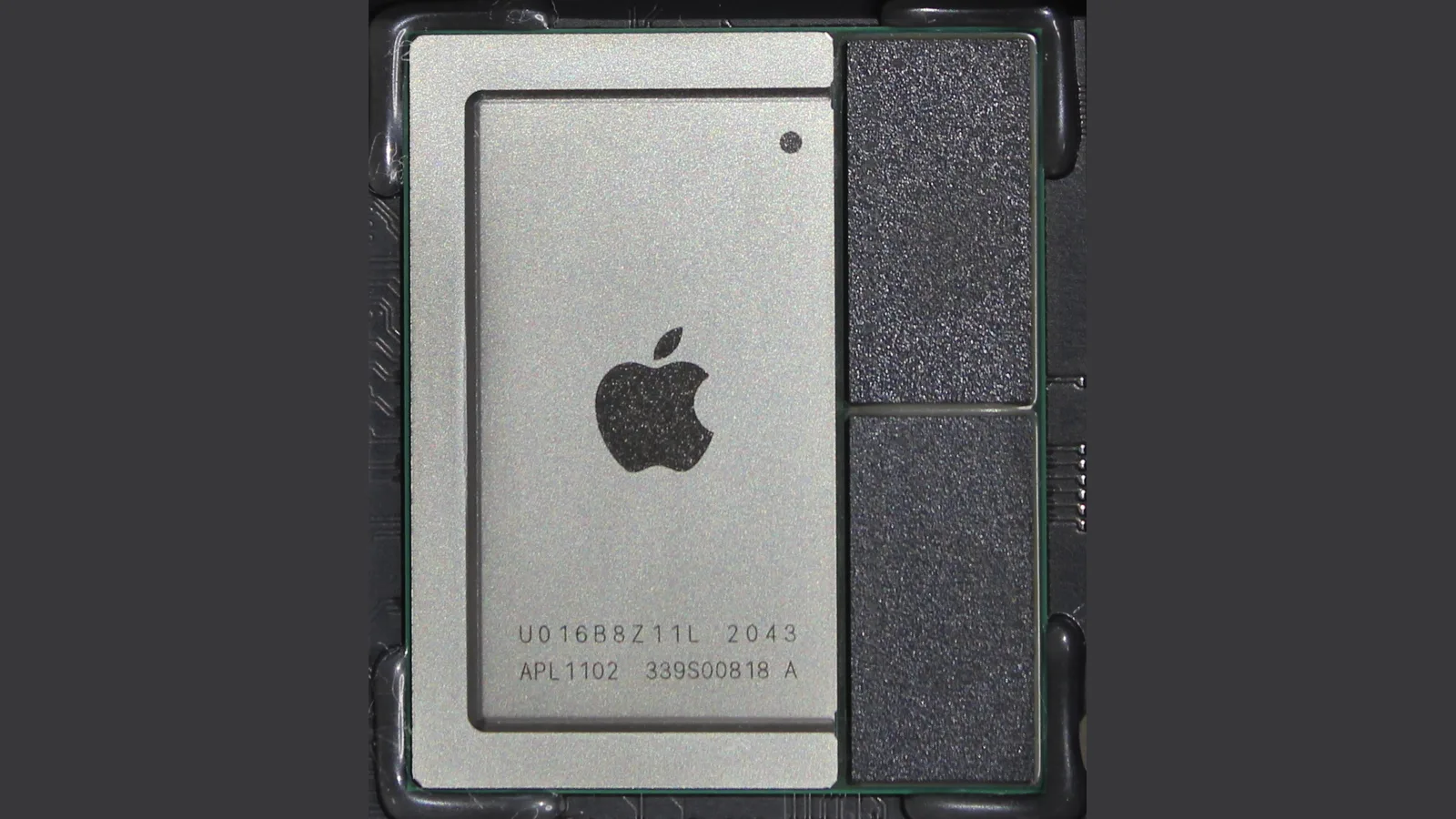
哪些方法适用取决于你的芯片,很多教程都在这里出错。以下是依据 Apple 组合键官方文档的诚实区分。表中的 PRAM(保存设置的小内存)是 Apple 对 NVRAM 的另一种叫法;SMC(控制电源和风扇的芯片)在 Apple 芯片机型上会自动重置。
| 步骤 | Intel MacBook Air | Apple 芯片(M1/M2/M3) |
|---|---|---|
| NVRAM/PRAM 重置 | 开机时按 Option-Command-P-R(约 20 秒) | 无——直接重启,系统自动处理 |
| 安全模式 | 开机时按住 Shift 直到登录窗口 | 长按电源键进入启动选项,再按 Shift 继续 |
| 恢复模式 | 开机时按住 Command-R | 长按电源键直到出现启动选项 |
| SMC 重置 | 组合键加电源 | 无——彻底关机再开机即可替代 |

当线条是硬件问题:屏线、面板还是显卡
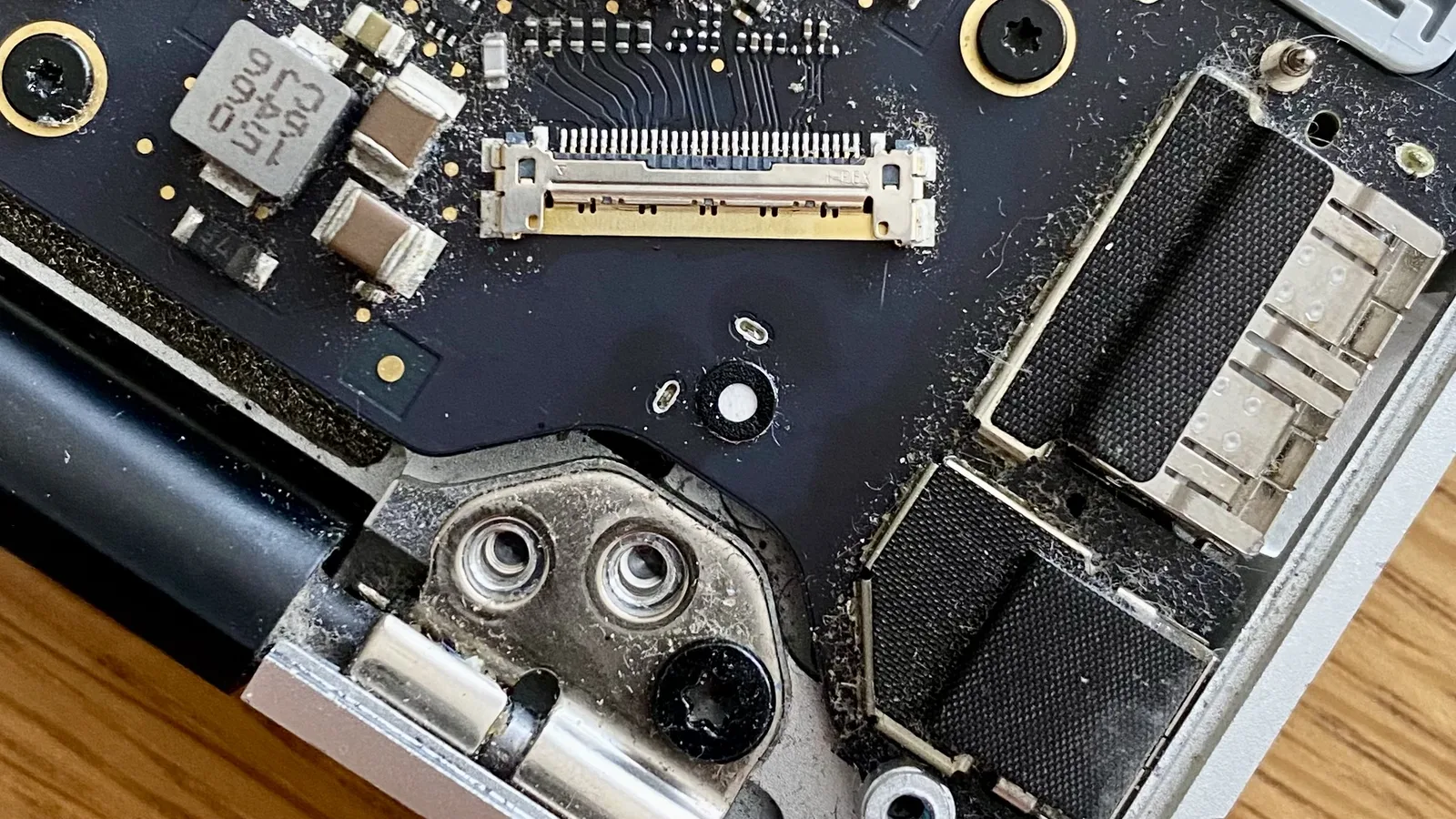
如果软件步骤毫无作用,那故障就是物理性的——这正是要诚实说明极限的地方。重启、更新 macOS、进入安全模式和重置 NVRAM,都无法修复破裂的面板、LCD 内部损坏的列驱动、老化的屏线,或与主板接触不良的显卡芯片。这些是维修,而非设置。上图说明了原因:主板上细小的接口就紧挨着屏幕铰链,藏在脆弱的总成里,不是在家随手能做的活。
本页顶部的外接显示器测试和排线测试,已经能帮你指向具体是哪一种:
- 外接屏干净、内置屏有线条:问题在面板或其屏线。换排线是较小的工程;面板损坏则需更换整个显示总成。
- 线条随开合角度变化:是穿过铰链的屏线——通常重新连接或更换即可,而非换整块面板。
- 两块屏都有线条:是主板上的显卡,需要板级检测。
- 一条固定的彩色线:是 LCD 面板内部驱动损坏——需更换面板。
何时该停手并把 MacBook Air 送修
一旦某一步需要拆开机身,就该停止自行操作。Air 的屏线纤薄、极易撕裂,静电可能让主板故障更严重,而撬开上盖可能把本来好好的面板弄裂。如果线条经过所有软件步骤仍在、在外接显示器上也出现、随开合角度变化,或者你本就不愿拆机,那就送修。当这样一台 MacBook Air 送到我们新加坡的维修台时,我们不靠猜:先确认芯片和 macOS 版本,用已知良好的部件做外接显示器和面板测试,之后才区分是屏线、面板还是主板故障。Esmond Service Centre 会先提供真正免费、无义务的检测,只有你同意报价后才付费。多数 MacBook 维修享 90 天保修,并可通过可选的 Esmond Care 计划延长至一年。
- 显示链路检测:先用外接显示器确认,再依次检查排线、接口和面板。
- 针对性维修:确属排线故障时就重新连接或更换排线,而不是向你推销你并不需要的整块面板。
- 诚实报价:我们在此不给出固定的「屏幕线条」价格——费用取决于是屏线、面板还是主板,所以我们先免费检测,再报价。
今天就解决 MacBook Air 的屏幕线条问题
如果上面两分钟的测试和五个软件步骤都没能消除线条,那就是屏线、面板或主板的维修了——下一步诚实的做法是做检测,而不是凭空猜价。Esmond Service Centre 在新加坡 Alexandra 和 Sin Ming 两家分店维修 MacBook 显示故障,评分 4.9 星。欢迎到店,或阅读我们的 MacBook 换屏 与 MacBook 屏幕线条 页面,在任何维修开始前先获得免费检测和确切的维修时长。

Esmond Service Centre 经验丰富的技术人员可快速诊断并修复 — 免费检测,维修 $65 起。