
_-_1.jpg)
📑 Pada halaman ini
Pertama, kenal pasti sama ada garisan itu perisian atau perkakasan
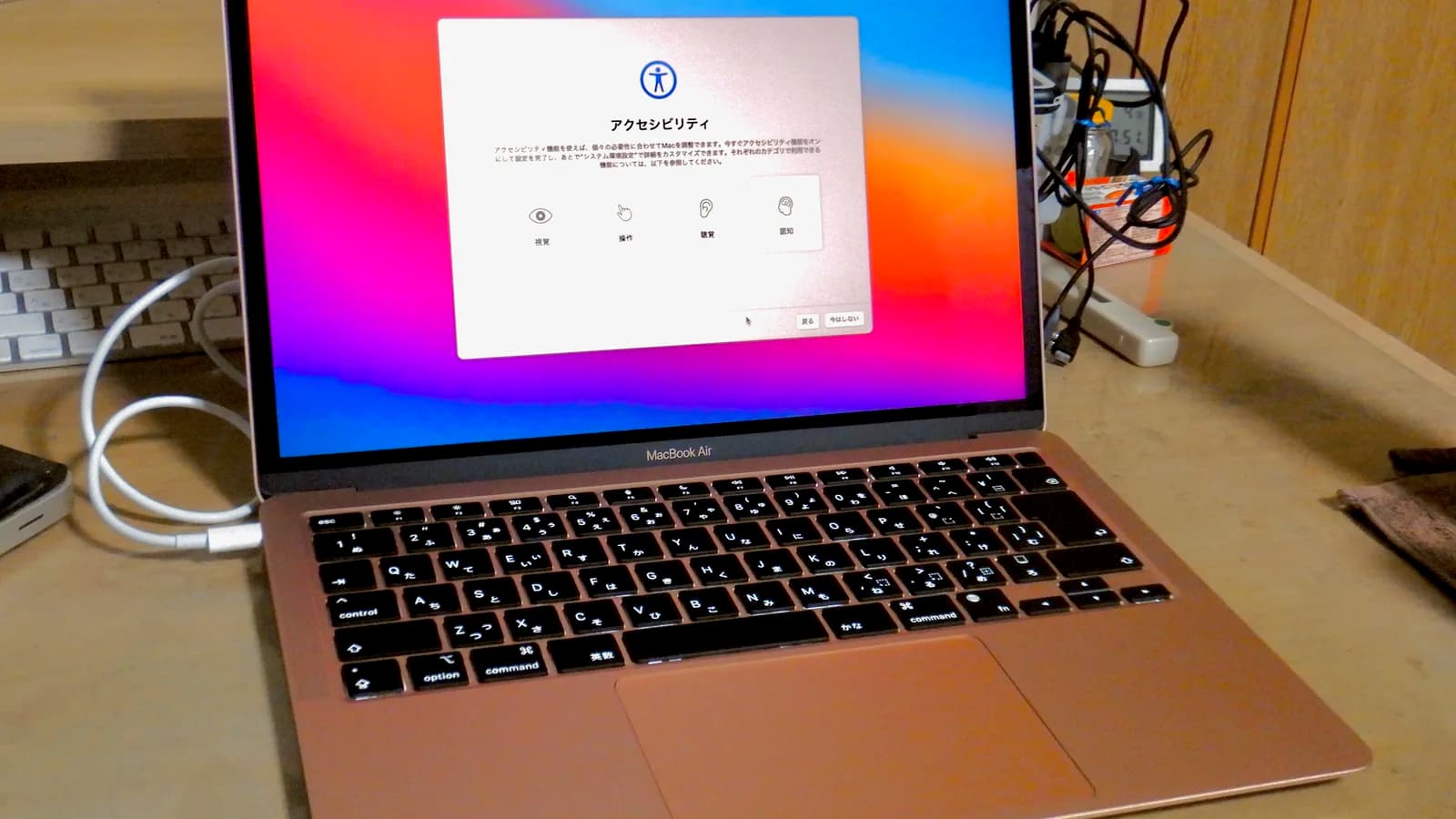
Pelanggan walk-in dan WhatsApp kami di Singapura menghantar foto MacBook Air dengan garisan menegak atau melintang pada skrin. Di meja pembaikan, perkara pertama yang kami buat bukan pembaikan — ia ujian dua minit untuk mengetahui sama ada garisan datang daripada perisian atau perkakasan paparan, kerana jawapan itu membezakan pembaikan percuma dengan yang berbayar. Buat perkara sama sebelum anda membelanjakan apa-apa.
- Sambungkan monitor luaran. Palamkan Air ke mana-mana paparan luaran melalui port Thunderbolt / USB-C; Mac mengesan paparan luaran secara automatik. Jika skrin luaran bersih dan garisan hanya muncul pada panel dalaman, papan logik dan grafik elok — masalahnya skrin, kabel atau penyambung Air itu sendiri. Jika garisan sama muncul pada monitor luaran juga, grafik pada papan logik lebih berkemungkinan puncanya.
- Ambil tangkapan skrin. Tekan Shift-Command-3, kemudian buka imej yang disimpan. Jika tangkapan skrin bersih tetapi skrin masih menunjukkan garisan, gambar yang dilukis Mac sempurna dan masalahnya fizikal — panel atau kabel, bukan perisian. Jika garisan terakam dalam tangkapan skrin, masalahnya di hulu dalam perisian atau GPU, sebelum imej sampai ke panel.
- Gerakkan penutup perlahan-lahan. Buka dan tutup penutup sepanjang julat penuhnya dan perhatikan garisan. Jika ia muncul, hilang atau berubah apabila engsel bergerak, kabel flex paparan yang melalui engsel itu puncanya — bukan panel. Dalam kelembapan Singapura kabel itu juga berkarat, jadi ini penemuan biasa pada Air berusia beberapa tahun.
Rujukan pantas: apa garisan itu beritahu anda
| Apa yang anda lihat | Punca berkemungkinan | Perkara pertama untuk dicuba |
|---|---|---|
| Satu garisan menegak berwarna, tetap di tempatnya | Panel LCD (pemacu lajur rosak) | Ujian monitor luaran; jika hanya panel Air menunjukkannya, pembaikan panel/pemasangan |
| Jalur mendatar atau kelipan yang bergerak | Kabel flex paparan atau gangguan perisian/pemacu | Mula semula dan kemas kini macOS dahulu, kemudian ujian kabel flex |
| Garisan berubah dengan sudut penutup | Kabel flex paparan haus atau longgar | Sambung semula atau ganti kabel flex |
| Garisan pada skrin dalaman dan luaran | Grafik pada papan logik | Diagnosis aras papan |
| Garisan hilang selepas mula semula atau kemas kini macOS | Perisian atau perisian tegar sahaja | Tiada alat ganti diperlukan |
Pembaikan perisian untuk dicuba dahulu (percuma, selamat, boleh diterbalikkan)
Buat mengikut urutan, dan berhenti sebaik sahaja garisan hilang. Setiap langkah di sini boleh diterbalikkan dan percuma — tiada satu pun boleh merosakkan data atau perkakasan anda.
- Mula semula dengan betul. Pilih menu Apple > Mula Semula, bukan sekadar menutup penutup. Mula semula yang bersih membersihkan proses grafik yang tersekat, punca paling biasa bagi garisan yang datang dan pergi.
- Kemas kini macOS. Buka Tetapan Sistem > Umum > Kemas Kini Perisian dan pasang apa sahaja yang ditawarkan. Apple menghantar pembaikan grafik dan paparan dalam kemas kini ini. Sandarkan dahulu, dan biarkan pemasangan selesai tanpa menutup penutup.
- But ke mod selamat. Pada Air Apple silicon, matikan, tahan butang kuasa sehingga 'Loading startup options' muncul, pilih cakera anda, kemudian tahan Shift dan klik 'Continue in Safe Mode'. Pada Air Intel, mula semula dan tahan Shift sehingga tetingkap log masuk. Mod selamat hanya memuatkan perisian Apple sendiri; jika garisan hilang dalam mod selamat, aplikasi atau sambungan pihak ketiga puncanya.
- Set semula NVRAM — Air Intel sahaja. Pada MacBook Air Intel, matikan, hidupkan dan segera tahan Option-Command-P-R selama kira-kira 20 saat. NVRAM menyimpan resolusi paparan, jadi set semula boleh membersihkan tetapan paparan yang rosak. Air Apple silicon (M1/M2/M3) tiada set semula NVRAM gabungan kekunci — mula semula biasa membuat kerja yang sama.
- Set semula tetapan paparan. Dalam Tetapan Sistem > Paparan, tetapkan resolusi kembali ke 'Default for display'. Resolusi yang salah atau dipaksa boleh melukis artifak yang kelihatan seperti garisan.
Mengapa ini berkesan: langkah-langkah ini membersihkan tiga punca perisian di sebalik garisan pada skrin — proses grafik yang tersekat, pemacu lapuk atau bermasalah, dan tetapan paparan yang salah. Jika garisan masih ada selepas kelima-limanya, masalahnya fizikal, dan tiada set semula yang akan membaikinya.

Apple silicon vs Intel: set semula mana yang benar-benar terpakai
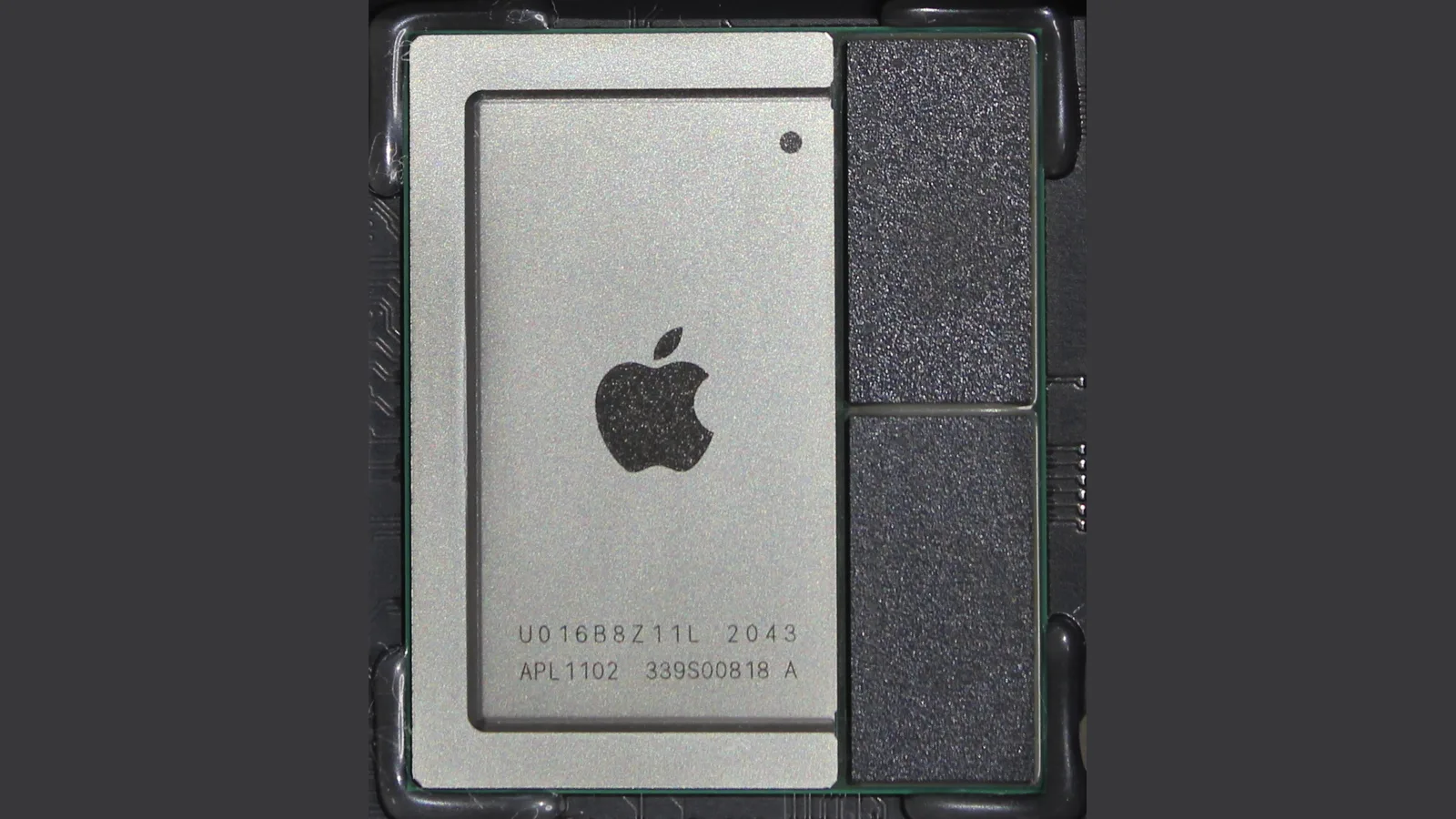
Pembaikan mana yang terpakai bergantung pada cip anda, dan ini mengelirukan kebanyakan panduan. Ini pembahagian jujur, terus daripada dokumentasi gabungan kekunci Apple sendiri. Dalam jadual, PRAM (memori kecil yang menyimpan tetapan) ialah nama lain Apple untuk NVRAM, dan SMC (cip yang mengawal kuasa dan kipas) diset semula dengan sendirinya pada Apple silicon.
| Langkah | MacBook Air Intel | Apple silicon (M1/M2/M3) |
|---|---|---|
| Set semula NVRAM/PRAM | Tahan Option-Command-P-R semasa but (~20s) | Tiada — mula semula sahaja; sistem uruskannya |
| Mod selamat | Tahan Shift semasa but sehingga tetingkap log masuk | Butang kuasa ke pilihan permulaan, kemudian Shift untuk teruskan |
| Mod Recovery | Tahan Command-R semasa but | Tekan dan tahan butang kuasa sehingga pilihan permulaan muncul |
| Set semula SMC | Gabungan kekunci dengan kuasa | Tiada — matikan penuh dan mula semula menggantikannya |

Apabila garisan itu perkakasan: kabel, panel atau GPU
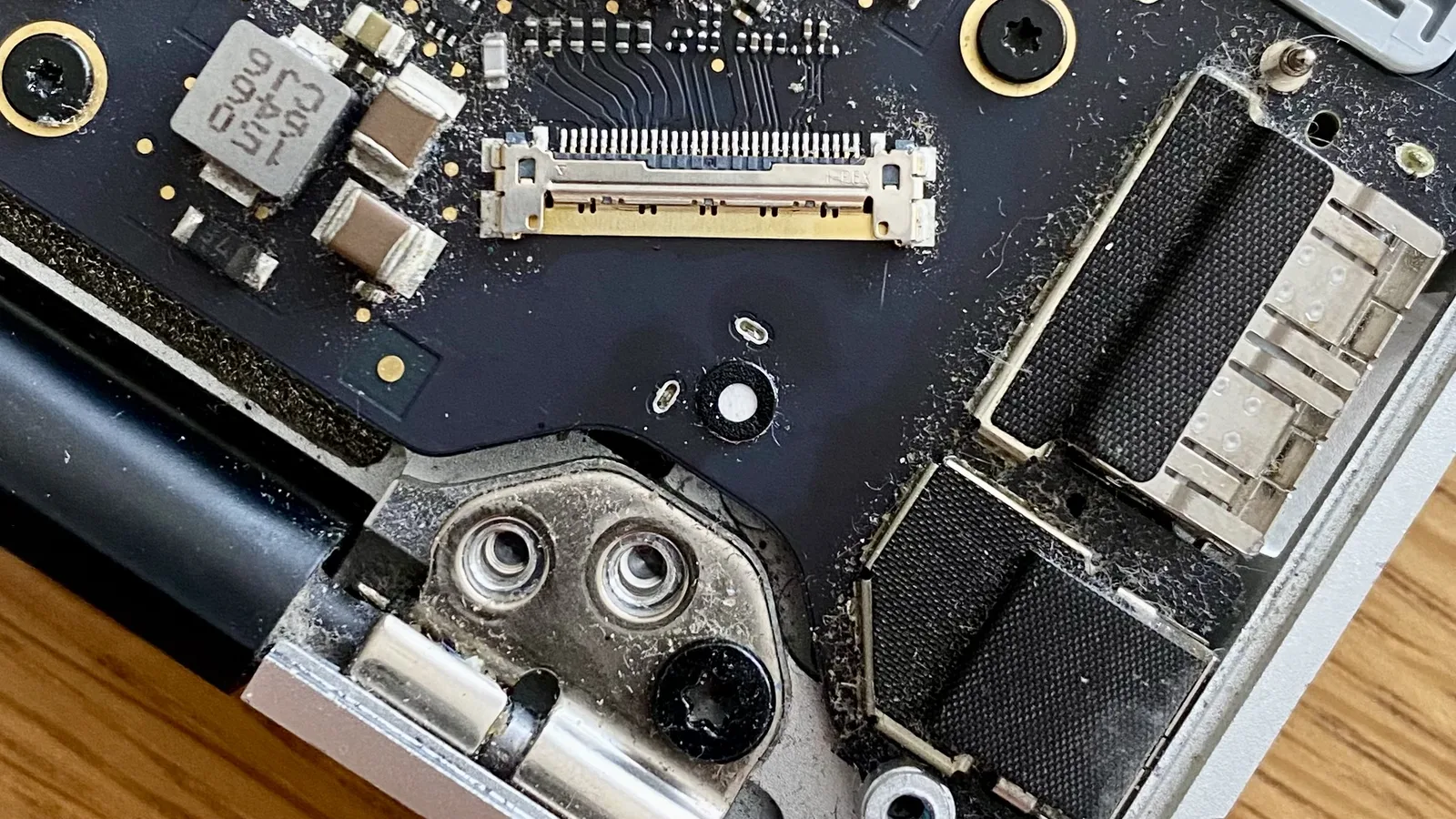
Jika langkah perisian tidak berhasil, masalahnya fizikal — dan di sinilah had yang jujur penting. Mula semula, kemas kini macOS, but mod selamat dan set semula NVRAM tidak dapat membaiki panel retak, pemacu lajur rosak dalam LCD, kabel flex paparan yang haus, atau cip grafik yang hilang sentuhan dengan papan logik. Itu pembaikan, bukan tetapan. Foto di atas menunjukkan sebabnya: penyambung kecil pada papan terletak betul-betul di sebelah engsel skrin, di dalam pemasangan yang halus, bukan kerja di meja dapur.
Ujian monitor luaran dan flex di bahagian atas halaman ini sudah menunjukkan yang mana satu:
- Skrin luaran bersih, dalaman menunjukkan garisan: panel atau kabelnya. Kabel flex kerja lebih kecil; panel mati memerlukan pemasangan paparan baharu.
- Garisan berubah dengan sudut penutup: kabel flex paparan melalui engsel — selalunya sambung semula atau ganti, bukan seluruh panel.
- Garisan pada kedua-dua skrin: grafik pada papan logik, yang memerlukan diagnosis aras papan.
- Satu garisan berwarna tetap: pemacu rosak dalam panel LCD itu sendiri — panel diganti.
Bila perlu berhenti dan bawa MacBook Air anda masuk
Hentikan buat sendiri sebaik sahaja sesuatu langkah bermakna membuka casing. Kabel paparan Air nipis dan mudah koyak, renjatan statik boleh menjadikan kerosakan papan lebih teruk, dan mengumpil penutup boleh meretakkan panel yang asalnya elok. Bawa masuk jika garisan bertahan selepas setiap langkah perisian, muncul pada monitor luaran, berubah dengan sudut penutup, atau anda memang tidak mahu membuka mesin. Apabila salah satu MacBook Air ini sampai ke meja kerja kami di Singapura, kami tidak meneka: kami sahkan cip dan versi macOS, jalankan ujian paparan luaran dan panel dengan bahagian yang diketahui baik, dan barulah memisahkan kerosakan kabel, panel atau papan. Esmond Service Centre memberi diagnostik yang benar-benar percuma tanpa obligasi dahulu, jadi anda hanya bayar jika anda meluluskan pembaikan yang disebut harga. Kebanyakan pembaikan MacBook disertakan waranti 90 hari, boleh dilanjutkan sehingga 1 tahun melalui pelan pilihan Esmond Care.
- Ujian laluan paparan: sahkan dengan monitor luaran, kemudian periksa kabel flex, penyambung dan panel satu persatu.
- Pembaikan bersasar: sambung semula atau ganti kabel flex jika itu puncanya, bukannya menjual anda seluruh panel yang anda tidak perlukan.
- Skop yang jujur: kami tidak memberi harga 'garisan skrin' tetap di sini — ia bergantung pada sama ada kabel, panel atau papan, jadi kami diagnos dahulu, secara percuma, kemudian beri sebut harga.
Betulkan garisan skrin MacBook Air anda hari ini
Jika ujian dua minit dan lima langkah perisian di atas tidak membersihkan garisan, anda berhadapan dengan pembaikan kabel, panel atau papan — dan langkah jujur seterusnya ialah diagnostik, bukan tekaan harga. Esmond Service Centre membaiki kerosakan paparan MacBook di dua cawangan Singapura, di Alexandra dan Sin Ming, dan dinilai 4.9 bintang. Masuk sahaja, atau baca halaman penggantian skrin MacBook dan garisan skrin MacBook kami, untuk diagnostik percuma dan masa siap yang disahkan sebelum sebarang kerja bermula.

Juruteknik berpengalaman Esmond Service Centre boleh mendiagnosis dan membaikinya dengan pantas — diagnostik percuma, pembaikan dari $65.