


📑 本页内容
iMac 过热:到底发生了什么
过热的 iMac 是我们维修台上最常见的台式机故障之一——在新加坡,几乎每周都会开一两台,这里 30°C 以上的高温和潮湿让一台密封的铝制台式机几乎没有散热余量。顾客描述的症状几乎总是相同:风扇升到狂转、屏幕背面发烫、指针卡顿,有时 iMac 干脆直接关机。本指南正是根据这些维修写成——如何辨别真正的过热、各代 iMac 的成因、你可以安全自行尝试什么,以及当一台机器送到维修店时我们到底做什么。
iMac 过热症状:如何确认
iMac 过热的症状很容易和机器变慢或软件 bug 混淆。区别在于发热和风扇噪音同时出现,通常是在高负载下。对照下面这份清单——如果有几项符合,那真正的问题就是过热,而不只是某个卡顿的程序。
- 风扇持续大声:持续的鼓风声,即使关掉重负载程序也不平息。Apple 指出风扇在高强度任务和高环境温度下会转得更快,但 iMac 闲置时风扇满转就不正常了。
- 机背和顶部出风口发烫:后上方的排风口和铝机身背面摸上去烫手。
- 卡顿、转圈和降频:视频、导出或游戏慢如蜗牛,因为芯片为散热而自行降速。
- 高负载下突然关机或重启:达到温度上限时,iMac 会切断电源以自我保护。
- 轻负载时风扇也飙升:只是浏览或打字风扇就狂转,说明热量被困、风扇故障,或有看不见的后台进程。

iMac 为什么会过热
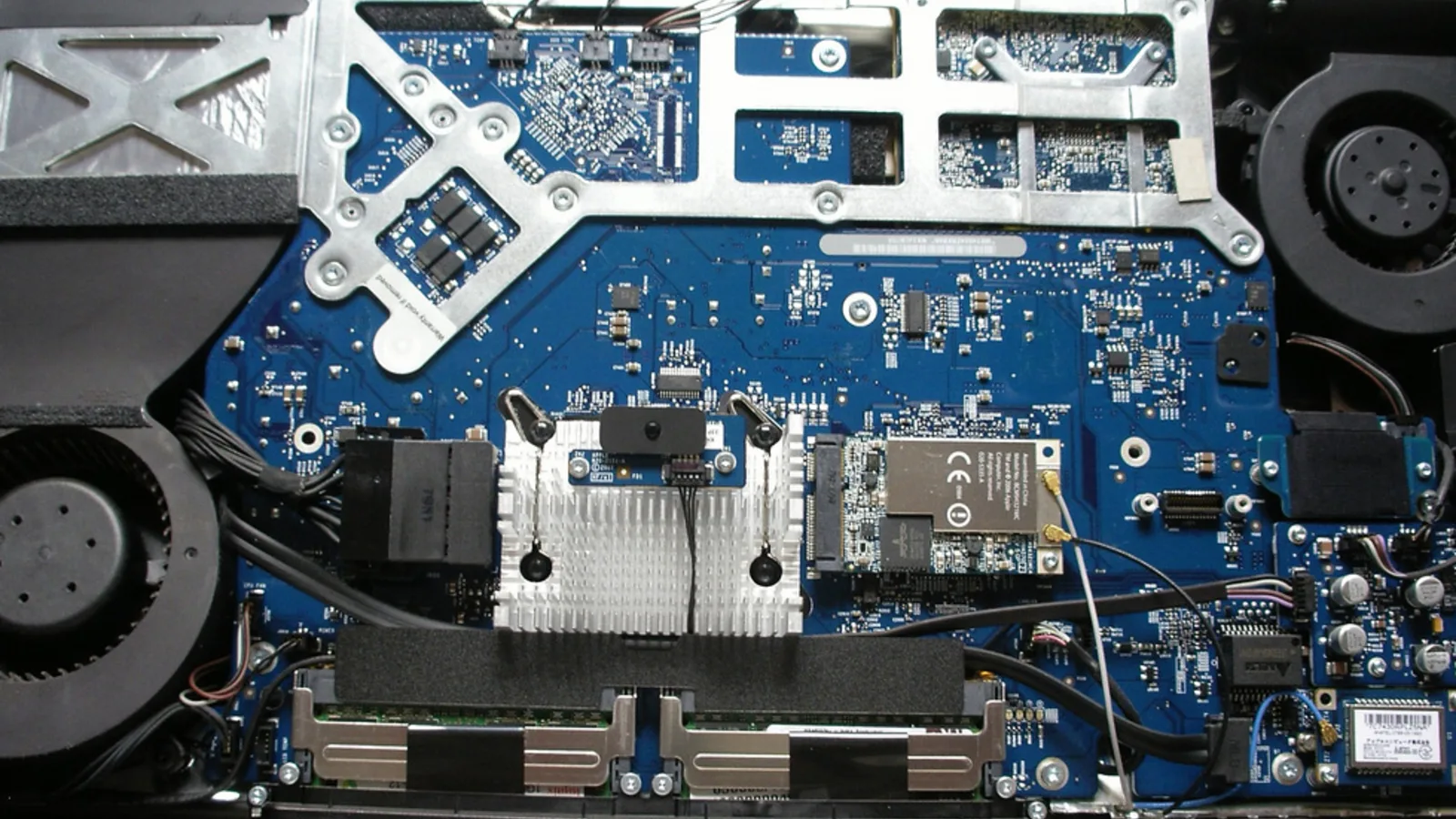
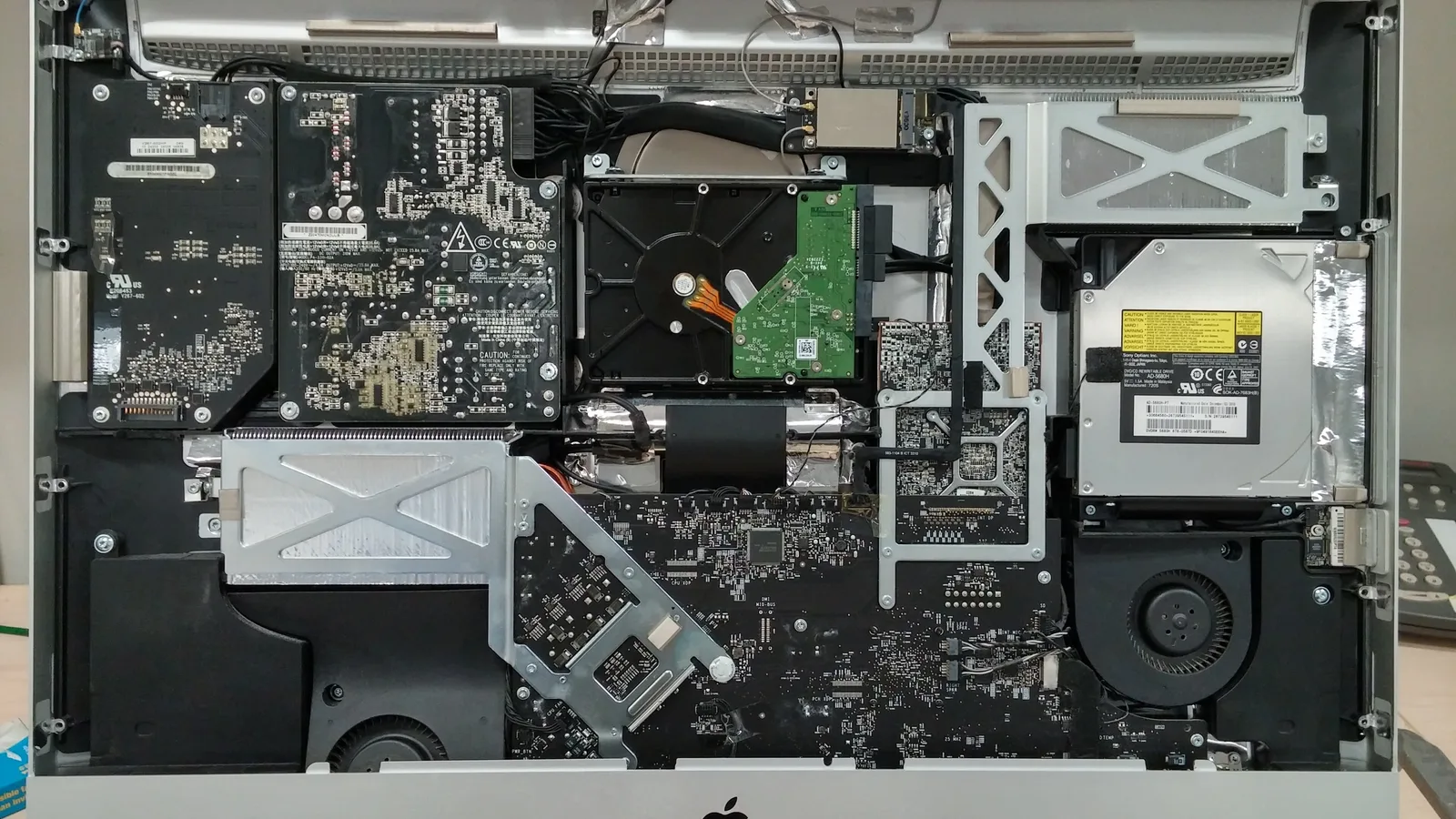
在机身内部,iMac 用一个(iMac Pro 则是两个)鼓风扇送风——从底部边缘的进风口吸入冷空气,再从屏幕顶部后方的出风口排出热空气。任何阻塞这条通路、或让热量无法到达风扇的东西,都会让 iMac 发热。塞满灰尘的风扇正是我们最常见到的成因。
- 风扇和出风口积尘:多年的灰尘塞满进风口、鼓风扇和散热鳍片,扼住气流——在多尘或潮湿的房间里很常见。
- 导热硅脂干涸:在 Intel iMac 和 iMac Pro 上,处理器与散热器之间的硅脂几年后会硬化,无法再有效传热。
- 程序失控:某个应用或后台任务把 CPU 占到 100%,会让任何 iMac 发热,连最凉的 M 系列也不例外——这是首先要检查的。
- 气流受阻:把 iMac 推到贴墙,或放在温暖封闭的桌角,会堵住后方排风。
- 环境温度过高:Apple 规定的安全工作温度为 10–35°C;新加坡炎热、无空调的房间会让风扇更早满转。
- 风扇老化:轴承磨损后变吵、送风减少,即使一切干净温度也会上升。
先找出原因:查看活动监视器
在断定是严重故障之前,先弄清楚到底是什么让 iMac 发热。macOS 自带了这个工具。Apple 的「活动监视器」能准确显示哪些应用和进程在消耗处理器,而在 M 系列 iMac 上,程序失控是最可能的原因。
- 打开「活动监视器」(应用程序 ▸ 实用工具,或用 Spotlight 搜索),点击 CPU 标签页。Apple 解释了底部的「系统」「用户」「闲置」三项——「系统」是 macOS,「用户」是你打开的应用。
- 点击「% CPU」列排序,看列表顶端。任何持续几分钟占到 80–100% 的,就是你的热源。
- 也看看「能耗」标签页——它会显示一段时间内哪些应用最耗能。
- 退出有问题的应用(或选中它再点停止按钮)。如果风扇在一两分钟内平息,那就是它了。
- 如果没有任何程序占满 CPU,风扇却依旧狂转,那原因就是物理性的——灰尘、硅脂或风扇本身——而非软件。
可自行尝试的安全步骤
这些步骤在任何 iMac 上都安全,能解决大多数尚未演变成硬件故障的发热问题。不要自己拆开 iMac——屏幕是用胶粘住的,撬开有造成永久损坏的风险:面板破裂或显示排线被割断。下面所有操作都在机外完成。
- 退出失控的应用。用上面的「活动监视器」,关掉任何占满处理器的程序,再看风扇是否平息。
- 给它通风。把 iMac 从墙边至少拉开 10–15 厘米,清理它后方的杂物,并确保底部进风口和后方出风口没有被挡住。
- 重启。重启能清除卡死的过热状态和任何失控的后台任务——这是 Apple 芯片 iMac 上最简单的修复。
- Intel iMac 可重置风扇控制器。Apple 针对 Intel Mac 风扇过度运转的做法是重置 SMC(控制电源和风扇的芯片);Apple 芯片机型则普通重启即可达到同样效果。
- 更新 macOS。后台索引或同步的 bug 可能让 CPU 居高不下;安装最新更新往往能解决。
- 给房间降温。在一天最热的时段开空调,让 iMac 保持在 Apple 的 10–35°C 范围内,绝不让它受阳光直射。
但要知道它们的极限:这些步骤能解决软件和灰尘造成的发热,却无法修复卡死的风扇、干涸的导热硅脂或主板故障——这些是需要送修的硬件故障。如果它们都无法让 iMac 安静下来,接下来的几节会告诉你是哪一种。

按机型看 iMac 过热:M4、2020 Intel、iMac Pro 及更旧机型
iMac 过热在每种机型上含义并不相同。一台发热的 M4 iMac,和一台 2020 款 27 寸 Intel iMac 或 iMac Pro,是截然不同的问题。先用这张表给你自己的机器定位,再决定是清洁、改变使用习惯,还是送修。
| 机型 | 过热通常的表现 | 最可能的原因 | 该怎么做 |
|---|---|---|---|
| iMac M1/M3/M4(Apple 芯片) | 少见;仅在重负载下才听到风扇 | 后台或失控进程,而非硬件 | 查看活动监视器并重启;很少需要硬件维修 |
| iMac(2020,27 寸,Intel) | 负载下风扇很响,视频/导出时降频 | 积尘加上老化的导热硅脂;持续负载下 CPU/GPU 发烫 | 用了几年后清洁并重涂硅脂;先查活动监视器 |
| iMac Pro | 持续专业负载下风扇很响并降频 | 双鼓风扇积尘加干涸硅脂;长时间重负载 | 专业清洁并更换硅脂;保持出风口通畅 |
| 较旧的 Intel iMac(2012–2019) | 风扇长转、闲置也发热、突然关机 | 多年积尘加硬化的导热硅脂 | 送修清洁并重涂硅脂;检查风扇轴承 |
| 任何 iMac,闲置时风扇很响 | 即使什么都没运行也狂转不止 | 风扇轴承老化或积尘 | 检查风扇并清洁散热 |
我们在维修台上做什么
何时送修:如果风扇闲置时也狂转、iMac 在负载下关机,或做完上面的步骤后干净的机器仍然发烫,就停下来交给专业维修。当一台过热的 iMac 送到我们新加坡的维修台时,我们不靠猜。我们会让它在负载下运行并测量温度,用正确的工具规范地打开它,在报价之前检查风扇、出风口和硅脂。
- 散热保养:打开 iMac,清洁鼓风扇和散热鳍片,疏通进风口和出风口,并为处理器和 GPU 更换导热硅脂。
- 更换风扇:若轴承磨损或噪音大,更换新的鼓风扇。
- 负载测试:让 iMac 高负载运行,在维修前后测量温度,以证明热量确实消除了。
- 板级检查:若是传感器或供电故障导致风扇狂转,我们在元件级别诊断,而非盲目换件。
- 诚实报价:我们在此故意不给固定价格——费用取决于究竟是清洁、换风扇还是主板故障,我们宁愿先诊断也不凭空猜测。
在新加坡为 iMac 保持凉爽
预防远比维修便宜,在新加坡的气候里更是如此。几个小习惯就能让 iMac 保持在 Apple 的安全范围内,远离导致大多数过热的灰尘。
- 给机背留出呼吸空间——让后方出风口远离墙壁、架子和杂物。
- 在最热的时段开空调,并让 iMac 避免阳光直射。
- 定期清扫房间和 iMac 的出风口;空气里灰尘越少,进入风扇的就越少。
- 对于发热的 Intel iMac 或 iMac Pro,每隔一两年清洁散热并重涂硅脂。
- 风扇一飙升就看活动监视器——及早发现失控的应用能让机器少受很多热。

Esmond Service Centre 经验丰富的技术人员可快速诊断并修复 — 免费检测,维修 $65 起。