

📑 本页内容
如果你正盯着一台用了七年的笔记本或台式机,犹豫是继续投钱维修还是干脆换新,我们维修台的真实答案是:七年的旧电脑往往值得修——但在 2026 年,决定因素已经不再是它的年龄,而是这台机器能不能运行一个仍受支持、仍然安全的操作系统。把这个问题弄清楚,修还是换的决定几乎就自己有了答案。
为什么 2026 年改变了旧电脑的算盘
一台七年的 Windows 电脑,当初几乎肯定是预装 Windows 10 出厂的。这一点如今很关键,因为 Windows 10 已于 2025 年 10 月 14 日终止支持。微软明确表示,这些电脑“将不再获得软件和功能更新、安全更新和修复,或技术支持”,这会让它们“更容易受到病毒和恶意软件的攻击”。机器仍能开机、仍能用——但每过一个月,它都离安全更远一点。
问题在于,Windows 11 有一道硬性的硬件门槛,而不只是性能建议。微软要求可信平台模块(TPM)2.0 版、支持安全启动的 UEFI、兼容的 64 位处理器、4 GB 内存和 64 GB 存储。关键是,微软官方的受支持处理器清单从英特尔第 8 代酷睿芯片开始,这些芯片于 2017 年底至 2018 年推出。一台大约 2019 年、用了七年的机器正好卡在这条线上:有些能升级到 Windows 11,很多——尤其是入门机型——则不能。这一个事实,比我们在维修台上见到的任何其他因素都更能决定修还是换。
两分钟自测:你的电脑能不能装 Windows 11
- 首先,运行微软免费的“电脑健康状况检查”应用,它会直接给出是或否。
- 然后,打开“设置 > Windows 更新”,查看是否出现“这台电脑符合 Windows 11 要求”的提示。
- 按 Windows + R,输入
tpm.msc回车,查看是否具备并启用了 TPM 2.0。 - 最后,在“设置 > 系统 > 关于”中查看处理器——英特尔第 8 代或更新(型号以 8、9、10、11… 开头)或 AMD Ryzen 2000 系列及更新,都是好兆头。
50% 法则——以及我们在维修台上为何会变通
业内的经验法则很简单:如果维修费用超过同类新机价格的一半,通常换新更划算;若明显低于一半,那就修。这是一个不错的起点,但我们把它当作参考而非铁律。对于做工扎实的商务本——ThinkPad、Latitude、MacBook——机身、屏幕和键盘的寿命本就超过保修期,因此即便维修费达到换新价的 60%,仍可能更值。而一台当初就慢的廉价本,哪怕只花换新价的 30% 去修,也可能是浪费钱。问题不只是“修要多少钱”,更是“修完之后你手上剩下的是什么”。
_256GB.jpg)
七年的机器通常会坏哪里——值不值得修
在维修台待久了,老机器的故障其实相当可预测,而且大多是便宜的、换件即可的修理,而非放弃的理由。我们是这样分诊的。
| 常见故障 | 通常值得修吗? | 技师提示 |
|---|---|---|
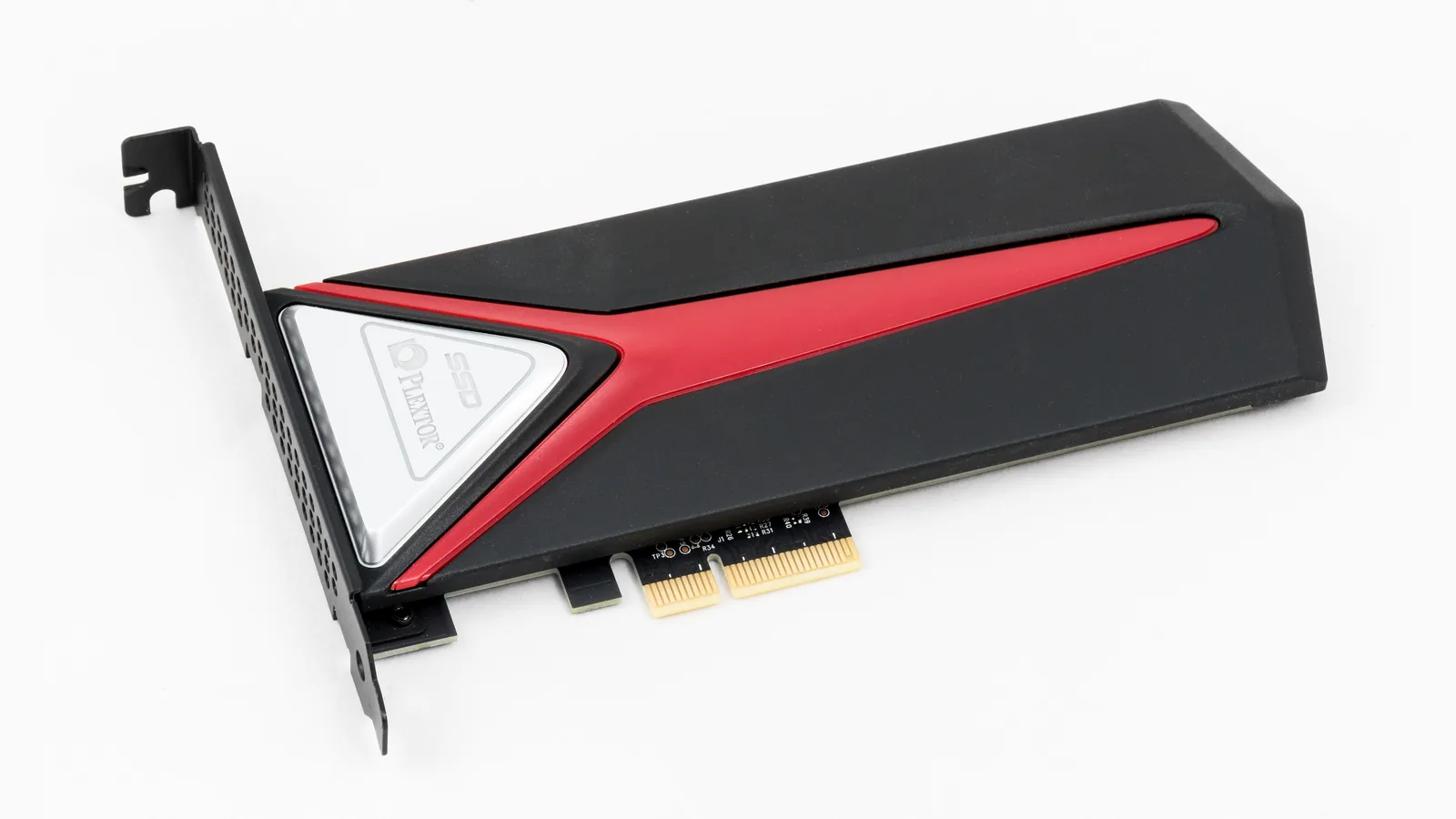
| 机械硬盘太慢 | 值得——我们的首选升级 | 把机械硬盘换成固态硬盘(SSD),是最常让七年旧机“重获新生”的一项改动:开机和打开程序的时间会从几分钟缩短到几秒。 |
| 电池老化或损坏 | 值得 | 电池是消耗品。例如苹果将现代 MacBook 电池的循环次数标定为约 1000 次,到达后约保留原始容量的 80%。电池不行了,该换的是电池,而不是整台笔记本。 |
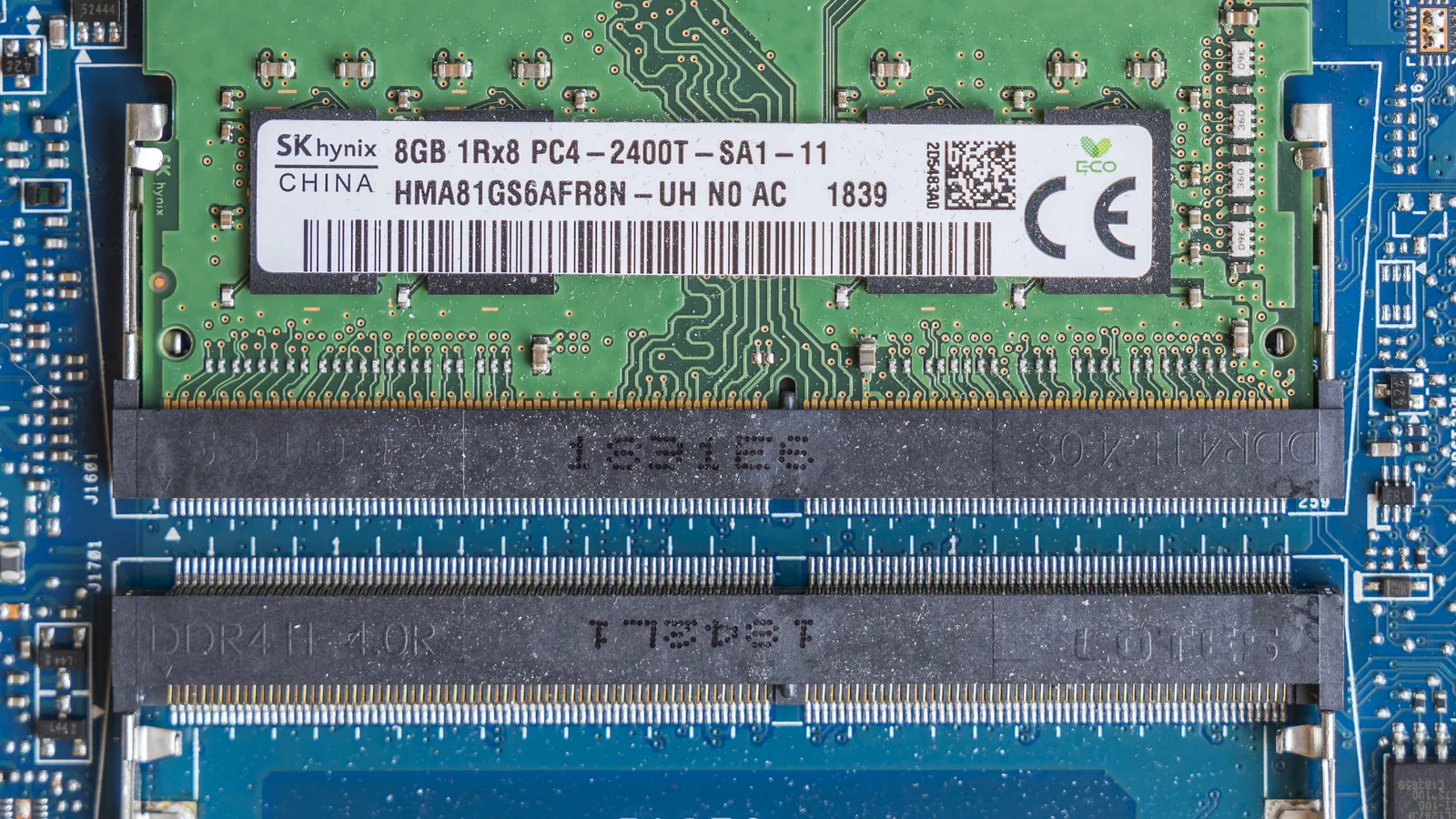
| 内存不足/频繁卡顿 | 值得 | 许多 2018–2019 年的机器只配了 4 GB 内存。在主板允许的情况下升到 8 或 16 GB,花费不多却能大幅改善多任务。 |
| 屏幕破裂 | 通常值得,前提是处理器能支持 Windows 11 | 对还有多年寿命的机器,换屏值得;对无法运行受支持系统的机器则未必。 |
| 风扇损坏/过热/自动关机 | 值得 | 更换风扇、重新涂抹散热硅脂都是常规操作,能恢复稳定性和性能。 |
| 进液/无法开机/主板故障 | 视情况而定——需先检测 | 这正是板级维修的价值所在:主板上某个元件损坏,往往能以远低于换新的费用修好,但必须先评估。 |
| 既无法运行 Windows 11,又需要更换大件 | 通常换新 | 当系统走到尽头、又碰上昂贵的故障,换新通常才是理性的选择。 |

让旧电脑焕然一新的三项升级
- 装固态硬盘。如果你的机器还在用机械硬盘,这是提升最明显的一项——开机更快、程序更快、等待更少。
- 加内存。更多内存能避免打开几个浏览器标签就疯狂读写硬盘、让旧机爬行的情况。
- 换电池并全新安装系统。新电池恢复续航;在受支持的系统上做一次全新安装,能清除多年积累的杂乱,往往本身就像换了台新电脑。
维修的环保理由
在把一台还能用的机器扔掉之前,还有一个更大的理由值得三思。联合国《全球电子废弃物监测报告》记录到 2022 年产生了创纪录的 6200 万吨电子废弃物,其中正式回收处理的还不到四分之一——仅 22.3%。每一台多用两三年的机器,就是这股废弃物洪流里少掉的一台。一次明智的维修,往往既是更省钱、也是更环保的选择。
什么时候确实该换新
- 主板已坏,而机器又无法运行 Windows 11——你是在花大钱维持一个不再受支持的系统。
- 多个部件同时出问题,修好一个只会暴露下一个。
- 实际维修费超过合理换新价的一半左右,而这台机器你本来也不怎么喜欢。
- 你的需求已经超出它的能力——繁重的视频剪辑、现代游戏或大型数据集,都超过一台 2019 年机器所能承受。
五年的旧电脑值得修吗?
几乎总是值得。一台五年的机器——大约是 2021 年的型号——更可能搭载第 8 代或更新、带 TPM 2.0 的处理器,因此通常能升级到 Windows 11 并保持安全。操作系统这道坎一旦跨过,剩下的就是简单的 50% 法则,而一块固态硬盘、一次内存升级或一块新电池,通常能再为它换来好几年的舒适使用。机器越新,修的理由就越充分。
动手之前,有一句实在话:要清楚每种修法能解决什么、不能解决什么。换固态硬盘或加内存能解决机器卡、慢的问题,但无法解决一颗带不动 Windows 11 的处理器——那只有兼容的 CPU 和 TPM 2.0 才做得到。而且自己动手有实在在的风险:一个闪失可能造成永久损坏、数据丢失,或让剩余保修失效。拿不准时,请停止操作,先把机器送到 Esmond 服务中心 由技师做免费检测,再花钱,让专业人员确认哪些真正值得修。
埃斯蒙德维修中心(Esmond Service Centre)如何判断修还是换
我们的第一步永远是检测,而不是推销。我们会诚实地告诉你这台机器值不值得救,因为一次让你最终拿到一台即将过时电脑的维修,对谁都没有好处。当故障出在主板上时,我们的板级维修能力意味着我们往往能修复那个元件本身,而不是判整台机器“死刑”——这正是精准维修与整机更换的区别。整个过程中,我们都把你的数据放在首位,因为对大多数人来说,文件比硬件更重要。如果检测之后,换新确实才是更明智的选择,我们也会直说。

Esmond Service Centre 经验丰富的技术人员可快速诊断并修复 — 免费检测,维修 $65 起。