

📑 Pada halaman ini
Orang menaip “MacBook tidak hidup atau tidak mengecas” sebagai satu masalah. Di kaunter pembaikan ia dua masalah, dan kedua-duanya hampir tidak bertindih. Mac yang menerima kuasa tetapi gagal hidup mempunyai senarai punca yang panjang dan kebanyakannya murah. Mac yang langsung tidak menerima kuasa mempunyai senarai yang pendek dan kebanyakannya mahal. Hampir setiap panduan memberi anda satu senarai semak mendatar yang mencampurkan kedua-duanya, sebab itu ramai yang menghabiskan lima belas langkah dan masih tidak tahu yang mana satu mereka hadapi. Halaman ini menggunakan percabangan: selesaikan soalan di atas dahulu, kemudian baca cabang anda sahaja.
Mula Di Sini: Ada Apa-apa Berlaku Apabila Anda Pasangkan Pengecas?
Ayat yang orang cari sebenarnya tepat, dan ia menggambarkan mesin yang berbeza. “Tidak hidup tetapi mengecas” dan “tidak hidup dan tidak mengecas” ialah dua kerosakan, bukan satu kerosakan dengan tambahan. Cari baris anda sebelum mencuba apa-apa.
| Apa yang anda nampak apabila memasangkan pengecas | Apa maksudnya | Cabang anda |
|---|---|---|
| Ada lampu pada pengecas, ikon bateri, kipas atau bunyi — tetapi skrin kekal gelap | Mac itu menerima kuasa. Kegagalannya selepas peringkat kuasa | Cabang A |
| Tiada lampu, tiada kipas, tiada bunyi, tiada sebarang perubahan | Kuasa tidak sampai ke papan, atau papan itu tidak menerimanya | Cabang B |
| Ia hidup dan berjalan, tetapi hanya semasa dipasangkan | Mac itu sihat; bateri tidak menyimpan cas atau tidak dikesan | Cabang A, kemudian bateri |
| Ia berjalan, tetapi peratusan tidak bergerak atau tidak mahu melepasi satu angka | Selalunya bukan kerosakan langsung — lihat bahagian macOS menahan pengecasan | Baca bahagian itu dahulu |
Baris terakhir itu mengelirukan ramai orang. MacBook yang berhenti pada 80% dan selebihnya berkelakuan normal biasanya sedang melakukan tepat apa yang direka Apple, dan tiada apa-apa yang perlu dibaiki.

Mengapa Lampu Pengecas Tidak Dapat Menjawab Soalan Itu
Sebelum anda boleh menggunakan percabangan di atas, anda perlu bacaan yang jujur sama ada kuasa benar-benar sampai — dan pada MacBook moden itu sukar, kerana mesin itu mungkin tiada cara untuk memberitahu anda.
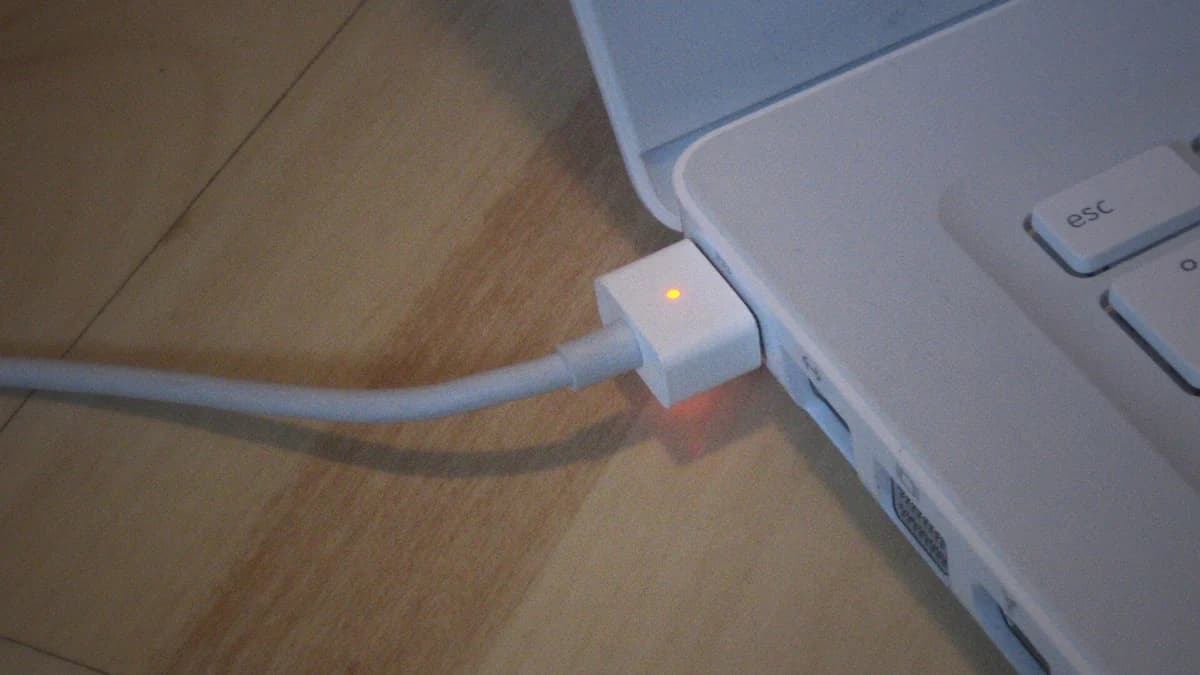
- Lampu MagSafe tidak bermaksud seperti yang kebanyakan orang sangka. Apple menyatakannya dengan jelas: “Kuning apabila pengecasan sedang berjalan atau pengecasan ditahan. Hijau apabila bateri anda telah penuh.” Jadi lampu kuning memberitahu anda bahawa penyambung itu ada kuasa dan Mac telah mengenalinya. Ia tidak membuktikan bateri sedang menerima cas — itu juga yang anda lihat apabila macOS sengaja menahan pengecasan.
- Jika MacBook anda mengecas melalui USB-C, tiada lampu langsung. Penunjuk itu terbina pada penyambung MagSafe, dan kabel USB-C tidak mempunyainya. Pada model tersebut satu-satunya bacaan ada pada skrin, yang tidak membantu sesiapa apabila skrin itu gelap.
- Jika Mac itu bangun cukup jauh untuk memaparkan desktop, menu status bateri di bar atas ialah alat yang boleh dipercayai. Apple menyatakan ia boleh membaca “Charging On Hold”, dan bahawa “Slow Charger” muncul di situ dan dalam tetapan Bateri apabila penyesuai itu kurang kuasa untuk model anda.
- Jika anda tiada satu pun daripadanya — tiada lampu, tiada skrin — maka anda tidak boleh membaca mesin itu, jadi anda uji bekalannya pula. Tukar soket dinding, pinjam penyesuai yang anda tahu berfungsi dengan kuasa yang betul, dan periksa kabel di kedua-dua hujung. Itulah langkah pertama Cabang B.
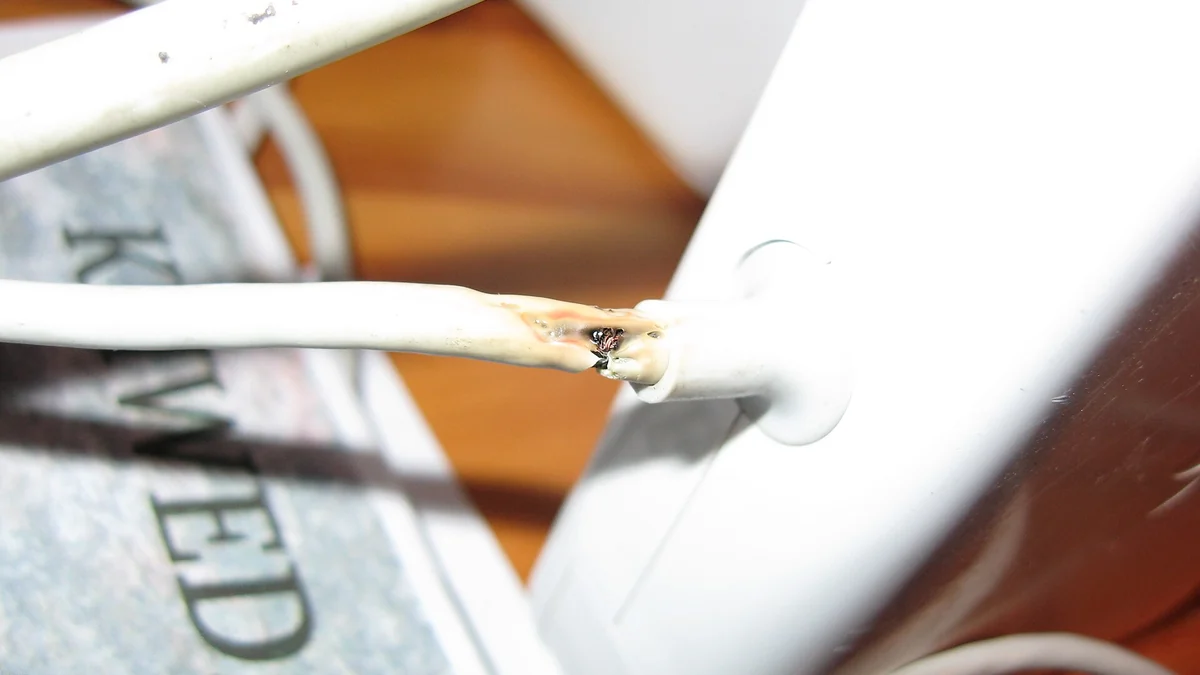
Periksa kabel di tempat ia masuk ke badan pengecas dan di tempat ia masuk ke penyambung. Dua titik lenturan itulah tempat ia rosak, dan kerosakannya biasanya kelihatan: terbelah, bertukar warna, satu lentur yang sudah mengeras, kesan hangus, atau wayar terdedah. Kabel dalam keadaan itu sudah tamat — berhenti menggunakannya, dan jangan balut dengan pita. Lampu kuning yang berkelip berulang kali pula ialah isyaratnya sendiri: nasihat Apple ialah lap port dan penyambung dengan kain kering, pastikan kedua-duanya kering dan bersih daripada habuk, mulakan semula, kemudian cuba kabel lain. Dalam kelembapan Singapura, dan dengan apa yang terkumpul dalam beg komputer riba, membersihkan port pengecasan yang tersumbat bukan langkah pura-pura — kami melakukannya di kaunter dengan kerap.
Cabang A — Ada Tanda Kuasa, Tetapi Skrin Kekal Gelap
Mac itu menerima kuasa dan masih tidak menunjukkan apa-apa. Perkara paling berguna untuk diketahui di sini ialah ini selalunya bukan kerosakan kuasa langsung. Ikut langkah ini mengikut urutan dan berhenti pada yang pertama mengubah sesuatu.
- Ujian lampu suluh dahulu, kerana ia percuma dan ia menentukan paling banyak. Dalam bilik yang gelap, tekan butang kuasa sekali, kemudian sorotkan lampu suluh pada skrin dari sudut yang landai. Jika anda dapat melihat desktop atau kotak log masuk yang samar, Mac itu sedang berjalan dan lampu latar atau paparannya yang rosak — pembaikan yang berbeza sama sekali, dan bukan pembaikan kuasa.
- Dengar dan rasa. Kipas yang berpusing, bunyi permulaan, kehangatan berhampiran bolong udara atau lampu latar papan kekunci semuanya menyatakan perkara yang sama: ia hidup di sebalik skrin yang mati.
- Buat mula semula paksa dengan betul. Tahan butang kuasa kira-kira 10 saat sehingga ia mati sepenuhnya, lepaskan, kemudian tekan sekali. Pada Mac dengan Touch ID, kekunci Touch ID ialah butang kuasa.
- Cabut semua yang lain. Senarai Apple sendiri ialah pencetak, pemacu, hab USB dan telefon mudah alih. Dok yang rosak atau periferi yang pintas boleh menahan Mac daripada hidup, dan mencabutnya tidak memerlukan kos.
- Cuba paparan luaran jika anda ada. Gambar pada paparan luaran dan tiada apa-apa pada skrin terbina menyempitkannya kepada bahagian paparan hampir dengan pasti.
Jika ia hidup sekarang, anda sudah selesai. Jika ia hanya hidup semasa dipasangkan dan mati sebaik sahaja dicabut, mesin itu sihat dan bateri yang tidak menyimpan cas — lihat bahagian bateri di bawah. Jika tiada satu pun dalam senarai ini mengubah apa-apa, kerosakannya di dalam mesin dan ia perlu dibawa ke meja kerja.

_(17304506139).jpg)
Cabang B — Tiada Lampu, Tiada Kipas, Tiada Tanda Hidup
Tiada lampu, tiada kipas, tiada bunyi, tiada apa-apa. Cabang ini lebih pendek daripada Cabang A kerana kemungkinannya memang lebih sedikit — dan ia juga cabang yang paling cepat menghabiskan apa yang boleh dibuat sendiri di rumah.
- Tukar soket, kemudian pengecas. Soket dinding, bukan palam sambungan dan bukan port USB-C pada monitor. Jika anda boleh meminjam penyesuai Apple yang anda tahu berfungsi dengan kuasa yang betul, satu pertukaran itu menyelesaikan lebih banyak kes MacBook mati berbanding semua langkah lain digabungkan.
- Beri ia lima belas minit pada pengecas itu sebelum membuat penilaian. Bateri yang betul-betul kosong tidak akan bertindak balas serta-merta, dan ramai yang berputus asa selepas dua minit.
- Bersihkan port dengan kain kering, dan pastikan ia kering serta bersih daripada habuk sebelum memasangkannya semula.
- Buat mula semula paksa semasa dipasangkan pada pengecas — kira-kira 10 saat pada butang kuasa, lepaskan, tekan sekali lagi.
Itulah penghujung apa yang jujur boleh dilakukan di rumah. Jika Mac itu masih langsung mati dengan pengecas yang anda tahu berfungsi, berhenti. Tiada langkah perisian, kombinasi kekunci atau tetapan semula yang memulihkan mesin yang tidak menerima kuasa — dan panduan yang menawarkan anda satu lagi langkah pada tahap ini hanya membazirkan malam anda.
Maksudnya begini: sama ada kuasa tidak sampai ke papan logik, atau papan itu tidak menerimanya. Pada MacBook itu merangkumi port pengecasan dan litar kuasa pada papan itu sendiri. Bateri jarang menjadi sebab Mac tidak mahu hidup, kerana Mac dengan bateri mati pun masih berjalan dengan penyesuai. Itulah tekaan salah yang paling kerap kami dengar di kaunter, dan bertindak atasnya menyebabkan orang membayar harga bateri yang memang bukan puncanya.
Apabila macOS Menahan Pengecasan Dengan Sengaja
Dua kelakuan normal kelihatan persis seperti kerosakan pengecasan, dan kedua-duanya tidak perlukan pembaikan. Ketepikan dahulu sebelum anda membelanjakan apa-apa.
- Optimised Battery Charging sedang menahannya dengan sengaja. Apple menerangkannya sebagai Mac anda “menangguhkan pengecasan melepasi 80% apabila ia menjangkakan anda akan dipasangkan untuk tempoh yang lama”. Menu status bateri memaparkan Charging On Hold, dan menu yang sama menawarkan Charge to Full Now apabila anda perlukan bateri penuh sebelum keluar. Jika MacBook anda “berhenti mengecas pada 80%” sepanjang malam dan selebihnya normal, hampir pasti inilah puncanya.
- Pengecas itu terlalu kecil untuk mesin ini. Pengecas telefon atau penyesuai USB-C berkuasa rendah boleh mengekalkan paras bateri kekal lebih kurang sama semasa penggunaan dan tidak pernah benar-benar menaikkannya — yang terbaca persis seperti “dipasangkan, tidak mengecas”. Ayat Apple ialah “Slow Charger” muncul dalam menu status bateri dan tetapan Bateri apabila kuasanya terlalu rendah untuk model anda. Pinjam penyesuai yang betul sebelum anda membeli apa-apa.
Lima minit di sini ialah beza antara hari Selasa yang biasa dan satu perjalanan merentas bandar yang tidak perlu — dan itulah sebabnya bahagian ini diletakkan sebelum senarai harga, bukan selepasnya.

Dua Penemuan Yang Bermakna Berhenti Sekarang
Dua penemuan menamatkan pusingan di rumah dengan serta-merta, tidak kira cabang mana anda berada. Kedua-duanya soal keselamatan, bukan nasihat pembaikan.
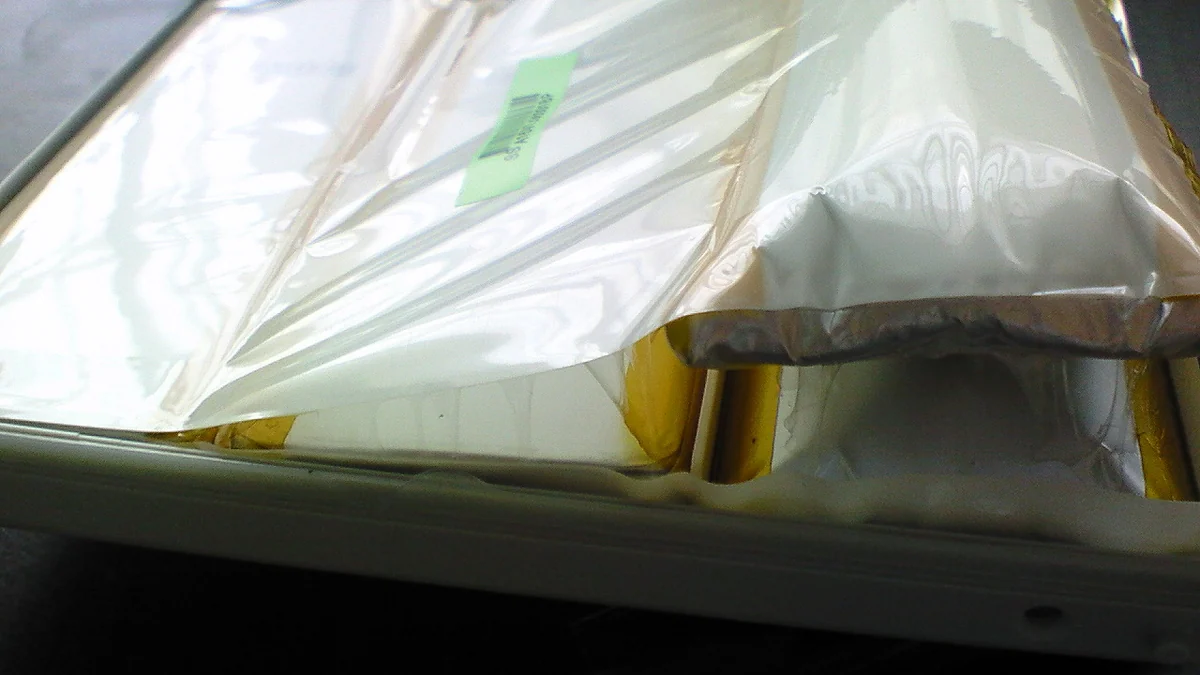
- Bateri yang kembung. Tandanya ialah pad sentuh yang terangkat dan berbunyi pelik apabila ditekan, penutup yang tidak lagi menutup rata, badan bawah yang bergoyang di atas meja, atau bonjolan yang kelihatan. Berhenti mengecasnya, jangan tekan pada bonjolan itu, jangan bawa ia di bawah barang berat, dan bawa ia kepada kami. Sel litium-polimer yang kembung berisiko terbakar dan ia tidak akan pulih dengan sendirinya.
- Cecair pernah masuk ke dalam. Matikannya sekarang dan jangan pasangkan pengecas — setiap minit papan yang basah dibiarkan berkuasa menyebarkan kakisan. Jangan letak dalam beras dan jangan guna pengering rambut. Pembersihan kimia kerja satu hari bekerja dengan kami; papan yang telah dihidupkan dalam keadaan basah selama seminggu selalunya tidak.
Kami lebih rela menyatakan ini dan kehilangan kerja port pengecasan itu daripada membiarkan anda terus memasangkan pengecas pada mesin yang basah. Jika salah satu daripadanya berlaku pada anda, langkau selebihnya halaman ini — baca panduan pembaikan komputer riba kena air kami, atau terus bawa ia kepada kami.
Ke Mana Setiap Cabang Membawa, dan Harga Di Kaunter Kami
Ini harga dan tempoh kami sendiri di Esmond Service Centre, dipetakan pada dua cabang itu supaya anda nampak ke mana bacaan anda sebenarnya membawa. Diagnosis adalah percuma, kami sahkan kerosakan dan harga tepat sebelum sebarang kerja bermula, dan jika kami tidak dapat membaikinya anda tidak membayar apa-apa. Harga pembaikan tidak termasuk GST 9%, yang ditambah semasa pembayaran.
| Di mana anda berakhir | Biasanya apa | Berapa lama | Dari |
|---|---|---|---|
| Cabang A — imej samar di bawah lampu suluh | Paparan atau lampu latar, bukan kuasa | Sebut harga selepas diagnosis percuma | — |
| Cabang A — hidup hanya semasa dipasangkan | Penggantian bateri MacBook | 1 – 2 jam | Dari $128 - $186 |
| Cabang A — tidak dapat menyiapkan permulaan | Pemasangan semula atau pemulihan macOS | 2 – 3 jam | Sebut harga selepas diagnosis percuma |
| Cabang B — port pengecasan ialah modul tersendiri | Penggantian port pengecasan | 1 – 2 jam | Sebut harga selepas diagnosis percuma |
| Cabang B — port pengecasan dipateri pada papan | Pembaikan pengecasan peringkat papan | 3 – 5 hari bekerja* | Sebut harga selepas diagnosis percuma |
| Cabang B — MacBook Air Intel dan iMac lama | Pembaikan papan logik | 3 – 5 hari bekerja* | Dari $186 |
| Cabang B — MacBook Air dan Pro, M3 dan lebih baharu | Pembaikan papan logik | 3 – 5 hari bekerja* | Sebut harga selepas diagnosis percuma |
| Mana-mana cabang — cecair pernah masuk | Pembersihan kimia | 1 hari bekerja* | Sebut harga selepas diagnosis percuma |
*Lebih lama jika kerosakan berlaku secara berselang dan memerlukan masa ujian yang lebih lama. Port pengecasan muncul dua kali dengan sengaja, kerana pada MacBook ia memang dua kerja yang berbeza: apabila port itu modul tersendiri ia kerja satu petang, dan apabila ia dipateri terus pada papan logik ia kerja peringkat papan yang diukur dalam hari. Tiada siapa boleh memberitahu anda model anda yang mana satu daripada sekeping gambar, dan itulah sebabnya diagnosis adalah percuma. Pembaikan disertakan jaminan 90 hari untuk alat ganti dan kerja.
Jika bacaan anda menunjuk kepada bateri, halaman penggantian bateri MacBook kami mempunyai butiran mengikut model. Jika ia menunjuk kepada papan, itu pembaikan papan induk MacBook dan iMac. Jika akhirnya skrin yang rosak dan bukan kuasa, mulakan di pembaikan MacBook.
Apa Yang Kami Lihat Di Kaunter Yang Tidak Ditulis Manual
Bahagian ini tidak boleh ditulis oleh halaman pengeluar, kerana ia datang dari kaunter dan bukan dari manual. Empat perkara berulang kali muncul dengan MacBook yang tidak mahu hidup.
- “Ia tidak boleh hidup” selalunya rupa-rupanya skrin. Mesin itu sedang berjalan dan memaparkan hitam. Itulah sebabnya ujian lampu suluh menjadi item pertama dalam Cabang A dan bukan nota kaki — ia soalan paling murah di halaman ini dan ia mengubah keseluruhan pembaikan.
- Orang menyalahkan bateri, dan bateri biasanya bukan sebab ia tidak mahu hidup. MacBook dengan bateri yang rosak masih hidup dengan pengecas dipasangkan. Jika ia tidak mahu hidup walaupun dengan pengecas yang berfungsi dipasangkan, ia hampir selalu kerosakan perkakasan pada papan logik.
- Pada mesin yang tidak mahu hidup, kami belum boleh menguji apa-apa lagi. Sehingga pembaikan papan selesai kami tidak dapat mengesahkan sama ada storan, skrin atau papan kekunci terselamat. Ketidakpastian itulah yang menaikkan atau menurunkan harga akhir, dan itulah sebabnya sebut harga yang jujur datang selepas diagnosis dan bukan melalui telefon.
- Kami membaiki papan; kami tidak menukarnya. Kami menggantikan komponen yang rosak pada papan itu dengan komponen asal. Penggantian seluruh papan selalunya separuh harga mesin baharu dan kadangkala lebih daripada membeli baharu — jadi kami cuba baiki dahulu, dan jika ia benar-benar tidak dapat dibaiki kami beritahu anda begitu dan bukan menyebut harga sekeping papan.
Satu lagi, kerana ia merugikan kami dan masih merupakan jawapan yang betul: pada MacBook yang benar-benar lama, penggantian bateri atau pembaikan papan memang berkesan, tetapi kami tidak boleh menjanjikan berapa lama bahagian mesin yang lain akan bertahan. Ada orang membelanjakan lebih daripada harga komputer riba baharu untuk mengekalkan mesin yang sangat lama, satu bahagian demi satu bahagian. Jika itu kedudukan anda, minta kami menyatakannya terus terang — kami akan buat begitu. Dan jika Mac itu masih hidup sekali-sekala, buat sandaran hari ini: mesin yang tidak mahu hidup tidak boleh disandarkan di kaunter.
Kami berada di Alexandra dan Sin Ming, diagnosis adalah percuma, dan anda dialu-alukan untuk WhatsApp kami penerangan tentang apa yang Mac itu buat apabila anda menekan butang kuasa — beritahu kami cabang mana yang anda dapat dan biasanya kami boleh beritahu apa yang dijangka sebelum anda bergerak.

Dapatkan Sebut Harga untuk MacBook Anda
Beritahu kami apa yang berlaku dan apa yang Mac itu buat apabila anda menekan butang kuasa, dan kami akan beritahu ia paling hampir dengan keputusan yang mana di atas. Diagnosis adalah percuma dan tiada kewajipan untuk meneruskan.
Juruteknik berpengalaman Esmond Service Centre boleh mendiagnosis dan membaikinya dengan pantas — diagnostik percuma, pembaikan dari $65.