

📑 Pada halaman ini
Skrin MacBook tiba-tiba kabur: apa yang sebenarnya berlaku
Pelanggan walk-in dan WhatsApp kami di Singapura bertanya versi soalan yang sama: mengapa skrin MacBook saya tiba-tiba menjadi kabur? Ia antara kerosakan yang lebih melegakan yang kami lihat, kerana jauh lebih kerap daripada yang dibimbangi orang — tiada apa yang rosak, cuma satu tetapan berubah, atau macOS melukis semula skrin pada saiz yang salah. Panduan ini ditulis daripada pembaikan tersebut: pemeriksaan percuma untuk dibuat dahulu, mengapa resolusi bukan asli kelihatan kabur, dan bilangan kes yang lebih kecil di mana kaburan itu benar-benar kerosakan perkakasan.
Pertama: adakah ia tetapan atau kerosakan?
Sebelum sebarang pembaikan, tempatkan kes anda sendiri — kedua-dua jenis memerlukan jawapan yang sangat berbeza. Ujian paling berguna ialah monitor luaran: sambungkan skrin yang diketahui baik ke MacBook anda. Jika gambar luaran tajam sementara skrin dalaman kekal kabur, Mac dan grafiknya baik dan kerosakan ialah panel dalaman atau kabelnya. Jika kaburan yang sama muncul pada monitor luaran juga, puncanya dalam Mac — grafik atau perisiannya — bukan panel. Padankan gejala anda di bawah.
- Semua kabur, sejurus selepas kemas kini atau memasang monitor: kemungkinan besar resolusi berskala (bukan asli) — tetapan percuma untuk dikembalikan.
- Hanya sebahagian teks atau aplikasi kabur, selebihnya tajam: aplikasi melukis pada resolusi rendah, atau persediaan resolusi bercampur antara skrin dalaman dan luaran.
- Kabur dengan kelipan, jalur berwarna, garisan atau bayang: kerosakan cip grafik atau panel — perkakasan, bukan tetapan.
- Kabur yang kekal selepas mula semula dan muncul pada monitor luaran: grafik Mac atau kerosakan perisian lebih dalam; jika skrin luaran tajam, ia panel dalaman atau kabel.
Cara membaiki skrin MacBook kabur: pemeriksaan percuma
Panduan Apple sendiri ialah titik permulaan: Mac anda secara automatik menggunakan resolusi terbaik untuk paparan secara lalai, dan resolusi asli mungkin lebih tajam daripada yang berskala. Lakukan ini mengikut urutan — tiada satu pun boleh merosakkan Mac, dan bersama-sama ia membersihkan kebanyakan skrin 'tiba-tiba kabur' yang rupanya perisian atau tetapan.
- Mula semula dahulu. Mula semula yang mudah membersihkan keadaan grafik tersekat dan ialah perkara terpantas untuk diketepikan sebelum anda menyentuh sebarang tetapan.
- Tetapkan resolusi kepada Default. Buka menu Apple > Tetapan Sistem > Paparan dan pilih 'Default for display'. Tahan Option atau hidupkan 'Show all resolutions' untuk melihat setiap pilihan, kemudian pilih yang asli.
- Pada monitor luaran, pilih resolusi dan kadar segar semula aslinya. Hidupkan 'Show all resolutions', pilih mod asli monitor itu sendiri; kabel atau penyesuai yang tidak dapat membawanya memaksa resolusi lebih rendah dan lebih kabur.
- Guna Detect Displays dan periksa kabel. Tahan Option dalam Tetapan Sistem > Paparan untuk menzahirkan butang Detect Displays dan klik. Pasang semula atau tukar kabel video, dan sambung terus ke port Mac dan bukan melalui hab.
- Matikan dan hidupkan semula, kemudian kemas kini. Putuskan paparan luaran, tidur dan jaga atau mula semula, dan pasang kemas kini macOS terkini — ini juga menyampaikan kemas kini perisian tegar untuk paparan Apple.
- Uji profil baharu. Cipta akaun pengguna baharu atau mula dalam Mod Selamat. Jika skrin tajam di situ, kerosakan ialah profil, aplikasi atau tetapan cache, bukan paparan.
Ketahui hadnya sebelum anda berbelanja: pemeriksaan percuma ini tidak dapat membaiki panel paparan yang gagal, kabel paparan yang haus atau kerosakan cip grafik. Itu perkakasan — ia tidak akan diselesaikan oleh satu tetapan, dan ia memerlukan bengkel. Bahagian seterusnya membantu anda tahu bila anda sampai ke tahap itu.
Mengapa resolusi bukan asli kelihatan kabur
Panel MacBook mempunyai bilangan piksel fizikal yang tetap — resolusi aslinya. Pada asli, imej dipetakan satu lawan satu pada piksel itu dan kelihatan tajam. Resolusi berskala meminta macOS melukis imej bersaiz berbeza dan mensampel semula agar muat pada piksel fizikal yang sama; pada monitor luaran bukan Retina khususnya, pensampelan semula itu mengaburkan teks dan tepi. Apple menyatakan resolusi asli 'mungkin lebih tajam daripada resolusi berskala' dan menggunakan resolusi berskala 'mungkin menjejaskan prestasi'. Jadi jika MacBook anda menjadi kabur sejurus selepas anda menukar saiz paparan, atau sebaik sahaja memasang monitor, mengembalikan penskalaan ialah pembaikan pertama dan termurah — dan ia boleh dikembalikan sepenuhnya.
Rujukan pantas gejala kepada punca
Gunakan jadual ini untuk menempatkan MacBook anda. Padankan apa yang anda lihat dengan punca paling berkemungkinan, sama ada selamat dicuba sendiri, dan langkah seterusnya yang biasa. Ia titik permulaan, bukan diagnosis — ujian langsung mengesahkan kerosakan sebenar.
| Apa yang anda lihat | Punca paling berkemungkinan | Selamat cuba sendiri? | Langkah seterusnya biasa |
|---|---|---|---|
| Semua kabur sejurus menukar saiz paparan | Resolusi berskala (bukan asli) | Ya — tetapkan kepada Default / asli | Tiada — tukar tetapan |
| Monitor luaran kabur, skrin dalaman tajam | Resolusi/segar semula salah atau had kabel | Ya — resolusi asli, kabel lebih baik, port terus | Tiada, atau kabel/penyesuai baharu |
| Teks kabur dalam sebahagian aplikasi sahaja | Aplikasi melukis resolusi rendah / DPI bercampur | Sebahagian — periksa penskalaan aplikasi dan paparan | Tiada — tetapan atau kemas kini aplikasi |
| Kabur dengan kelipan, jalur berwarna atau garisan | Kerosakan cip grafik atau panel | Tidak | Diagnosis paparan atau papan |
| Kabur kekal selepas mula semula DAN pada monitor luaran | Grafik (GPU) atau kerosakan perisian lebih dalam | Sebahagian — pasang semula macOS melalui Recovery | Pembaikan grafik / papan jika berterusan |
| Dalaman kabur/herot, monitor luaran sempurna | Panel dalaman atau kabel paparan | Tidak | Pembaikan skrin atau kabel |
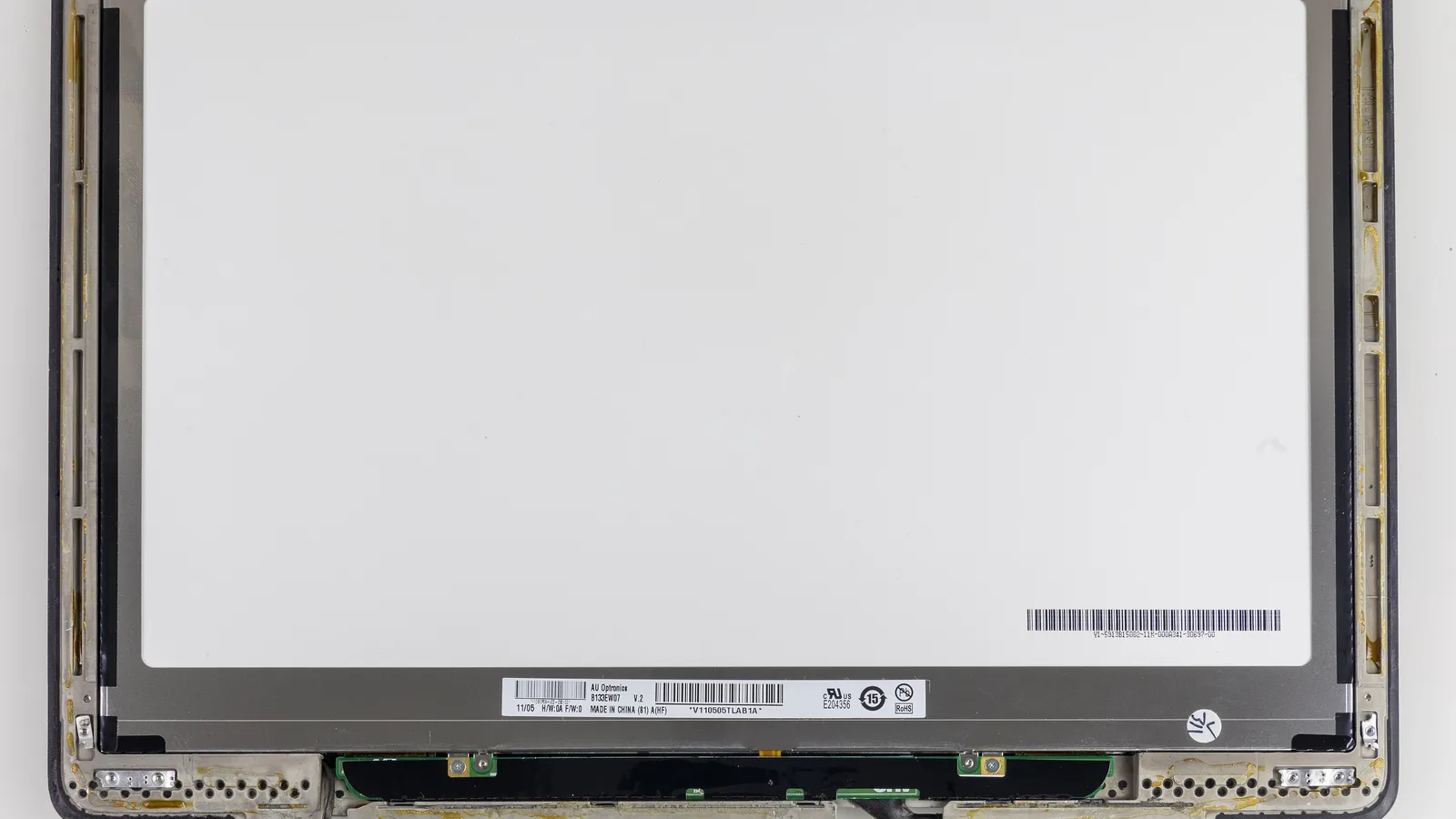

Bila ia panel atau kabel paparan
Kadangkala tetapan betul tetapi gambar masih salah. Maka kerosakan biasanya pada paparan itu sendiri. Panel di atas ialah unit LCD MacBook Pro yang kosong — lapisan fizikal dan lampu latar yang mencipta imej dan, apabila gagal, mengaburkan atau memalitkannya. Skrin dalaman yang kabur atau herot sementara monitor luaran sempurna memberitahu anda kerosakan ada di sini, bukan dalam Mac.
- Panel paparan gagal: lapisan LCD merosot — tompok kabur, rupa seperti susu atau terpalit, kadangkala dengan perubahan warna yang merebak dalam beberapa hari.
- Kabel paparan / flex: kabel nipis yang melentur pada engsel haus — diketahui pada sesetengah MacBook Pro 2016–2017 — jadi gambar boleh herot, kabur atau hilang pada sudut penutup tertentu.
- Kerosakan cecair atau hentakan: tumpahan atau terhentak boleh meninggalkan kabur, tompok atau kesan yang merebak lebih luas dari masa ke masa.
- Ujian monitor luaran: sambungkan monitor yang diketahui baik. Tajam di luar tetapi kabur di dalam mengesahkan skrin dalaman atau kabelnya.
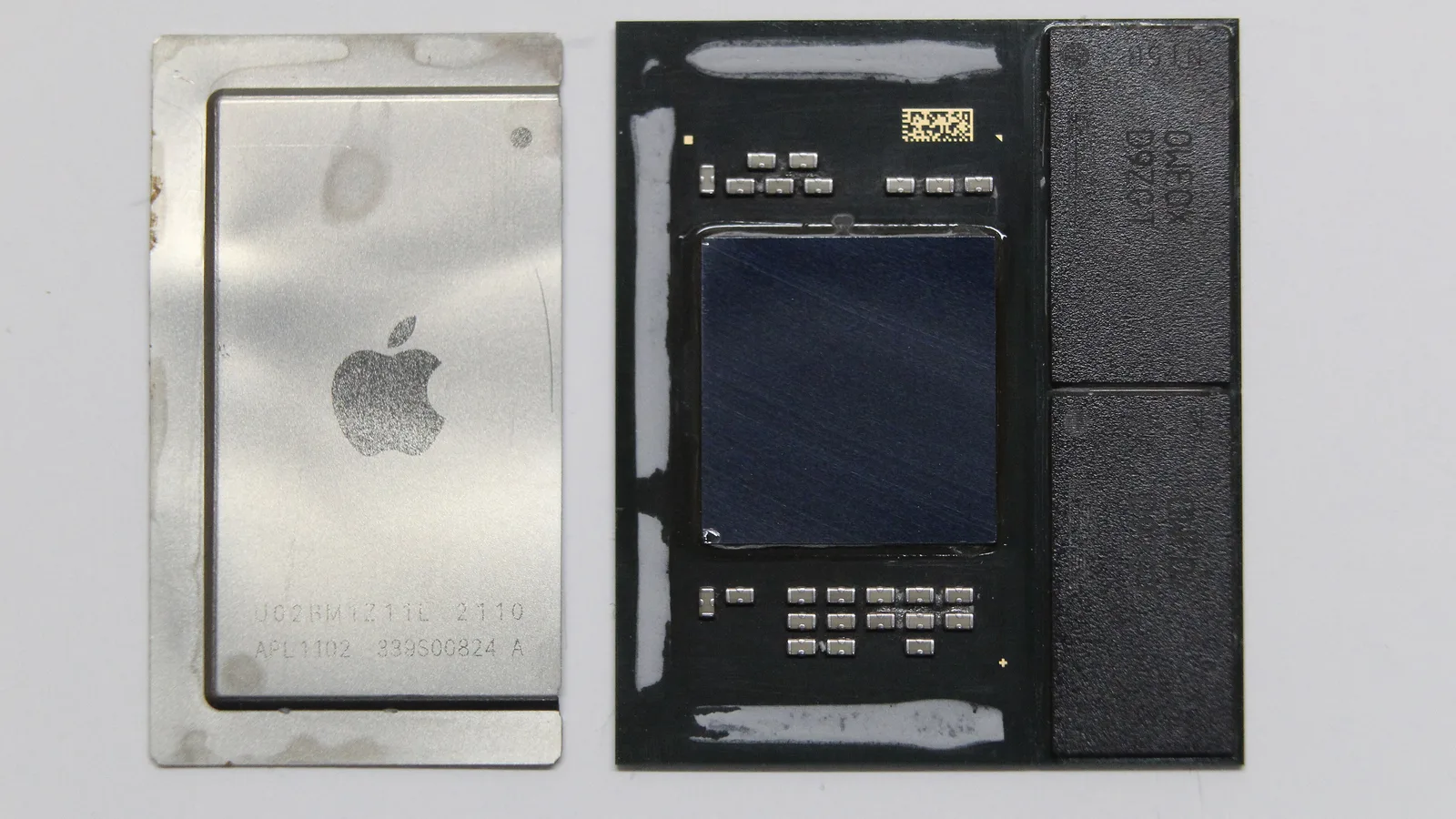

Bila ia cip grafik
Jika kaburan datang dengan konfeti berwarna, tekstur kabur, bayang atau tompok — dan kekacauan yang sama muncul pada monitor luaran — cip grafik pada papan logik, seperti yang di atas, ialah punca berkemungkinan. Kerana grafik dilukis sebelum gambar sampai ke mana-mana skrin, kerosakan GPU mengikut Mac ke setiap paparan. Ini pembaikan peringkat papan, bukan tukar panel, dan itulah sebabnya ujian monitor luaran penting sebelum sebarang alat ganti dipesan.
- Artifak di mana-mana: konfeti, koyakan atau bayang pada skrin dalaman dan luaran menunjuk kepada GPU, bukan panel.
- Lebih teruk di bawah beban: kerosakan grafik sering muncul atau bertambah teruk semasa video, permainan atau aplikasi berat apabila cip menjadi panas.
- Ujian Recovery: jika masih kacau dalam macOS Recovery, kerosakan berada di bawah sistem pengoperasian — perkakasan atau perisian tegar, bukan aplikasi.
Apa yang kami lakukan di bengkel
Bila perlu bawa masuk: jika pemeriksaan percuma di atas tidak menajamkan skrin, atau kaburan muncul pada monitor luaran juga, berhenti dan biarkan profesional mengambil alih. Apabila MacBook 'tiba-tiba kabur' sampai ke meja kerja kami di Singapura, kami tidak meneka. Kami mengesahkan resolusi dan penskalaan, menguji dengan monitor luaran yang diketahui baik, melenturkan penutup untuk mendedahkan kabel paparan yang haus, dan menjalankannya dalam Recovery untuk memisahkan perisian daripada perkakasan — sebelum sebarang alat ganti dipesan.
- Tetapan dan perisian dahulu: sahkan resolusi asli, uji profil bersih dan macOS Recovery, supaya kami tidak pernah menggantikan bahagian yang tetapan boleh baiki.
- Ujian laluan paparan: sahkan dengan monitor luaran, kemudian periksa panel dan kabel paparan di engsel.
- Kerja peringkat papan: apabila cip grafik atau penyambung kabel paparan ialah puncanya, itu pembaikan papan logik, didiagnosis sebelum sebarang skrin dipesan.
- Skop yang jujur: kami sengaja tidak memberi harga tetap di sini — kosnya bergantung pada yang mana satu, dan kami lebih suka mendiagnosis dahulu daripada meneka.
Memastikan skrin MacBook kekal tajam
Beberapa tabiat memastikan gambar tajam dan mengelak kebanyakan kejutan 'tiba-tiba kabur'. Biarkan resolusi pada Default, gunakan kabel yang baik dengan monitor luaran, pastikan macOS dikemas kini, dan lindungi penutup dan engsel — kabel paparan tinggal di situ.
- Kekalkan resolusi paparan pada 'Default for display' melainkan anda ada sebab untuk menukarnya.
- Gunakan kabel dan penyesuai berkualiti dan berkadar dengan monitor luaran, disambung terus jika boleh.
- Pasang kemas kini macOS — ia termasuk pembaikan paparan dan perisian tegar.
- Buka dan tutup penutup dengan lembut dan elak melentur engsel secara berlebihan, tempat kabel paparan melalui.
- Jauhkan cecair daripada papan kekunci; tumpahan ialah punca biasa kaburan skrin yang merebak.

Juruteknik berpengalaman Esmond Service Centre boleh mendiagnosis dan membaikinya dengan pantas — diagnostik percuma, pembaikan dari $65.