
📑 本页内容
微软 Surface Pro设备功能强大,但即使是最好的科技产品也难免出现问题。如果您正在寻找Surface Pro维修方案或故障排除技巧,那么您来对地方了。本指南将引导您逐步解决常见的Surface Pro问题,帮助您节省时间和精力。
Esmond Service Centre 在新加坡设有两家门店,提供 Surface 硬件维修,任何维修开始前均可免费检测。本指南涵盖维修台上真正常见的四类问题,每一类都附上微软自己发布的操作步骤,并明确指出从哪一步开始就不再适合自行处理。下文的每一个步骤都对照微软官方支持页面核实过,而非凭记忆写成。
本文适用于哪些 Surface。这里的建议适用于整个 Surface Pro 系列,而其中最需要区分机型的是强制重启:微软为 Surface Pro 第 5 代及更新机型(包括 Pro 9 以及此后推出的每一代 Pro)记录了一种方法,为 Surface Pro 4 及更早机型记录了另一种较旧的方法。下文两种都会说明,请按您手上的机器选择。
Surface Pro 无法开机(无电源)
问题:一个令人担忧的问题是,您的 Surface Pro 完全无法开机——按下电源按钮后没有任何反应。这通常是由于电池完全耗尽或电源适配器出现故障造成的。
解决方法:
- 充电并检查连接:确保您的 Surface Pro 电量充足。请插入官方 Surface 充电器,并充电至少 15 分钟。确保连接线连接牢固,且电源插座工作正常。电池电量耗尽或连接线松动通常是导致无法开机的原因。
- 断开所有配件:拔掉所有配件(USB 设备、外接显示器、键盘盖、扩展坞)。有时,故障的外设会干扰启动过程。移除所有配件有助于排除外部原因导致的无法开机问题。
- 在断定它已经报废之前,先唤醒显示屏:按住 Ctrl + Shift + Windows 键 + B。这是微软自己的第二步,作用是重启显卡驱动——如果 Surface 其实在运行、只是黑屏,这一步往往就是全部的解决办法。先听风扇声或摸机身温度:机身温热却黑屏无声,通常是显示问题而不是电源问题。
- 强制重启:如果仍然无法启动,请按住电源键约 20 秒——直到出现徽标画面——然后松开。微软为 Surface Pro 第 5 代及更新机型发布的正是这个方法,也就是 Pro 9 应该用的方法。按 10 秒并不够长,设备会照常运行,这正是很多人误以为它已经彻底坏掉的原因。双键重置(同时按住音量加键和电源键 15 秒)是另一台机器的另一套步骤——微软将它列给 Surface Pro 4 及更早机型、初代 Surface Book、Surface 2、Surface 3 和 Surface RT——因此不要在新款 Pro 上使用。(微软的官方说明。)
- 何时寻求维修:如果以上步骤均无法解决 Surface Pro 的问题,则可能是内部硬件故障(例如电池或主板损坏)。此时,请咨询专业的 Surface Pro 维修服务商。他们可以安全地诊断并更换任何故障组件。
Surface Pro电池充电不正常或电量消耗过快
问题:您可能会发现 Surface Pro 即使插上电源也无法充电,或者电池电量消耗极快。这可能是由于充电器故障、电池老化或后台运行耗电应用造成的。
解决方法:
- 检查充电器和端口:确认您使用的是原装 Surface Pro 充电器,并且充电器工作正常。查看充电指示灯(如果您的型号有的话)。尝试使用不同的电源插座,并检查 Surface 的充电端口是否有灰尘或碎屑。连接器松动或充电器不兼容都可能导致无法正常充电。
- 重启并降低负载:重启 Surface Pro 以重置电池管理系统。重启后,关闭所有可能消耗大量电量的后台应用程序。降低高耗电应用有助于更有效地为电池充电。
- 检查电池是否损坏:如果您的设备使用时间较长或使用频率较高,电池可能已经老化。请检查电池是否有膨胀迹象(例如,屏幕或外壳凸起)。如果电池损坏或膨胀,为了安全起见,请立即停止使用和充电。
- 更换电池(专业维修):如果仍然无法充电,则电池可能需要更换。由于电池是用胶水粘合的,因此不建议自行更换。请联系专业的 Surface Pro 维修技术人员,使用原装或 OEM 同等电池安全地进行更换。他们拥有专业的工具,可以无损地完成更换,恢复 Surface 的电池续航能力。
Surface Pro 过热和风扇噪音过大
问题:您的 Surface Pro 摸起来是否发热?过热会导致性能下降或突然关机以保护硬件。这种情况通常发生在重度使用或通风口被灰尘堵塞或放置不当时。如果不及时处理,长期过热最终可能需要专业的Surface Pro 维修服务来修复与过热相关的损坏。
解决方法:
如果您接下来要更新固件,请先停下。Surface 设备默认对硬盘加密,而微软明确记录了 TPM 或 UEFI 固件更新可能对已加密的 Surface 造成什么后果:"At startup, you're prompted for your BitLocker recovery key… You boot directly into the Surface Unified Extensible Firmware Interface (UEFI) settings. Your Surface device appears to be in an infinite reboot loop."(开机时系统索取 BitLocker 恢复密钥……设备直接进入 Surface UEFI 设置界面……设备似乎陷入无限重启循环。)微软记录的变通办法是一个先后顺序——在应用更新之前先暂停 BitLocker,而不是事后再处理。请先找到恢复密钥,并把它保存在 Surface 以外的地方。我们的BitLocker 恢复密钥查找指南说明了它的存放位置,如果机器已经在索取密钥该怎么办也有专文说明。(微软的文章。)
- 关闭高耗电应用:如果您的 Surface 运行温度过高,请关闭任何占用大量 CPU 资源的程序(例如大型游戏或多个高强度应用)。减轻处理器负载,即可从源头上减少发热。
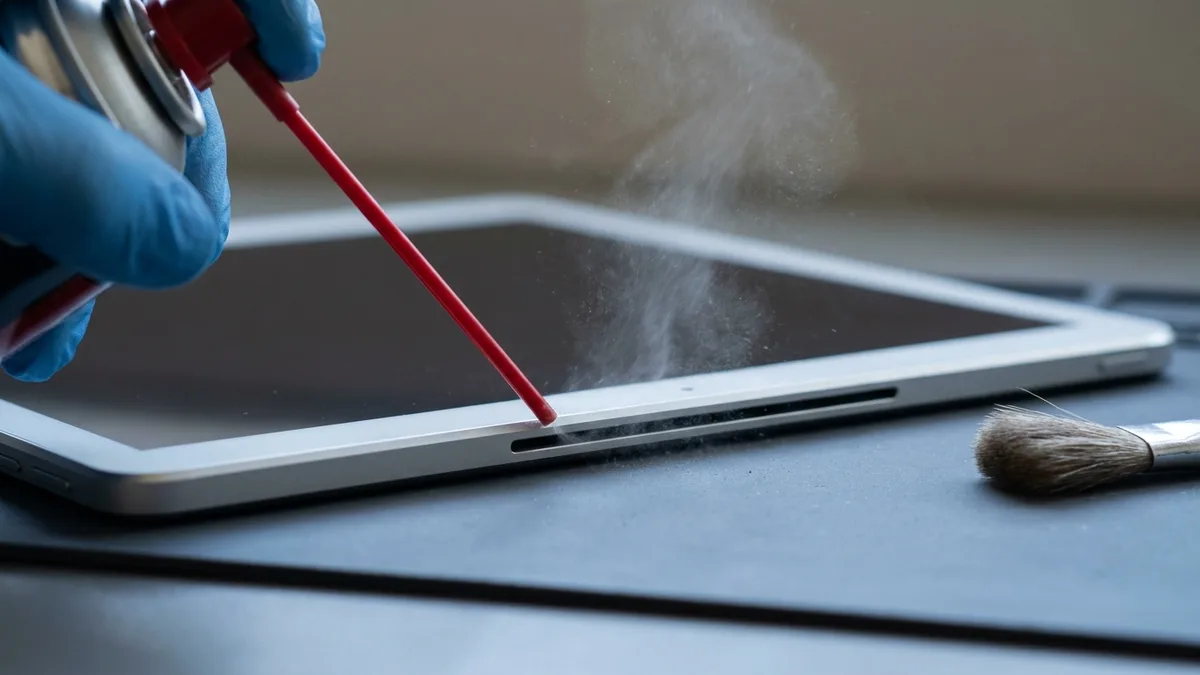
- 改善通风:将 Surface Pro 放置在坚硬平坦的表面上,以免通风口被堵塞(避免将其放置在床上或垫子上)。使用压缩空气罐轻轻清洁通风口,清除灰尘。更好的空气流通有助于内部散热系统正常工作,从而降低设备温度。
- 更新 Windows 和 Surface 固件:微软会通过 Windows 更新推送散热与性能改进,Surface 固件也是通过同一渠道送达。在开始之前,请确认您能取得 BitLocker 恢复密钥——Surface 的 TPM 或 UEFI 固件更新正是微软点名会让设备进入恢复密钥提示的事件之一,而先暂停 BitLocker 是微软记录的变通办法。
- 专业清洁/维修:如果您的 Surface Pro 持续过热,可能存在内部问题(例如导热硅脂干涸或散热风扇故障)。此时,最好请专业的 Surface Pro 维修服务人员打开设备并维修散热系统。技术人员可以重新涂抹导热硅脂或根据需要更换风扇,从而恢复正常的散热功能并防止过热损坏。
Surface Pro触摸屏无响应或显示问题
问题:触摸屏失灵或显示故障(例如无规律的幽灵触控或屏幕闪烁)会导致 Surface Pro 无法使用。这些问题可能是由屏幕污垢、软件故障或屏幕/触控面板硬件故障引起的。在某些情况下,触控组件故障需要专业的Surface Pro 维修服务(例如更换屏幕)。
解决方法:
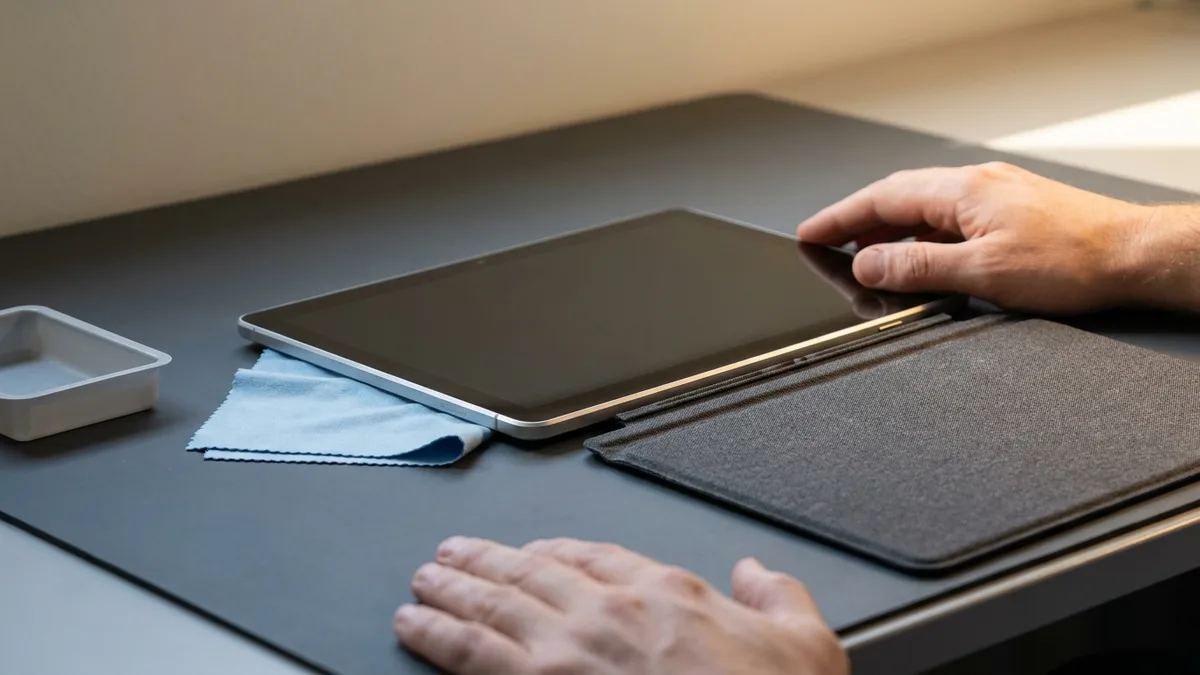
- 清洁屏幕:关闭 Surface,用超细纤维布轻轻擦拭屏幕,去除灰尘、污渍或指纹。干净的屏幕能确保触摸传感器准确识别手指。
- 重启设备:重启 Surface Pro 以重置其触控系统。重新启动可以清除导致触摸屏无响应的任何临时软件故障。设备重启后,再次测试触控功能。
- 校准和更新软件:使用 Windows 内置的触摸校准工具重新校准屏幕(位于控制面板的“平板电脑设置”下)。按照提示重新调整触摸屏的精度。同时,确保您的 Surface Pro 通过 Windows 更新(或设备管理器)安装了最新的触摸屏驱动程序。如果触摸仍然无响应,您可以在设备管理器中卸载HID 兼容的触摸屏设备,然后重启 Surface,强制 Windows 重新安装其驱动程序。更新软件通常可以解决触摸问题。
- 寻求专业维修:如果触摸屏仍然没有反应,或者屏幕出现物理损坏(例如破裂或持续闪烁),则很可能是硬件需要维修。此时,前往服务中心进行Surface Pro 维修是最稳妥的选择。专业人员可以根据需要更换屏幕或触控面板,确保您的 Surface 得到正确修复,而不会造成进一步的损坏。
Surface Pro维修与保养:要点总结
遵循这些提示,您可以自行解决许多常见的 Surface Pro 问题,并确保设备流畅运行。请记住以下基本要点:检查连接、保持软件更新,并妥善维护设备,防患于未然。
不过,也要清楚自己的界限。如果问题在您尝试之后依然存在,或者您怀疑是严重的硬件故障,那么寻求专业协助才是明智之举。无论接下来怎么做,本页有两点值得记住:按住电源键 20 秒,而不是 10 秒,以及在让 Surface 更新固件之前,先弄清楚 BitLocker 恢复密钥在哪里。及早发现问题、并针对您的机型使用正确的步骤,能延长 Surface 的使用寿命,也能减少它需要维修的次数。
需要专业的 Surface Pro 维修服务?联系我们,保持联系。
先说一件可能让我们做不成这笔生意的事:如果您的 Surface 仍在微软保修期内,请送去官方,而不是送来我们这里。微软在新加坡列出了两家授权服务提供商——JK Technology 和 Hemmersbach——通过他们进行的保修范围内维修是免费的。我们的 微软服务中心指南列有两家的地址。保修已过期、损坏不在保修范围内,或者您想在决定之前先听第二个意见时,再来找我们。
喜欢这篇全面的Surface Pro 维修指南吗?请关注我们的Facebook 主页、 LinkedIn 个人资料或Instagram 账号,获取更多专家见解和尖端科技的实用技巧。
如果您的 Surface Pro 无法开机、无法保持电量,或者触摸屏已经没有反应,欢迎送到 Esmond Service Centre。检测免费,我们会在动手之前告诉您什么值得修。我们公开的 Surface 收费列在 Surface 维修专页——更换电池 $186 起,更换屏幕 $186 起——两家门店均接受到店维修。

Esmond Service Centre 经验丰富的技术人员可快速诊断并修复 — 免费检测,维修 $65 起。