
📑 Pada halaman ini
Peranti Microsoft Surface Pro merupakan peranti yang berkuasa, tetapi teknologi terbaik pun boleh menghadapi masalah. Jika anda mencari penyelesaian pembaikan atau petua penyelesaian masalah Surface Pro , anda telah datang ke tempat yang betul. Panduan ini akan membimbing anda melalui penyelesaian praktikal untuk masalah Surface Pro yang biasa, membantu anda menjimatkan masa dan kekecewaan sebagai pengguna.
Esmond Service Centre membaiki perkakasan Surface di Singapura dari dua cawangan, dengan diagnostik percuma sebelum sebarang kerja bermula. Dalam panduan ini kami membincangkan empat isu yang benar-benar sampai ke meja pembaikan, dengan langkah yang Microsoft sendiri terbitkan bagi setiap satu, dan kami menyatakan dengan jelas di titik mana sesuatu pembaikan bukan lagi kerja DIY. Setiap prosedur di bawah disemak terhadap halaman sokongan Microsoft sendiri, bukan ditulis daripada ingatan.
Surface yang mana panduan ini merangkumi. Nasihat di sini terpakai kepada barisan Surface Pro secara umum, dan butiran khusus model yang paling penting ialah paksa mula semula: Microsoft mendokumenkan satu kaedah untuk Surface Pro Generasi ke-5 dan lebih baharu — termasuk Pro 9 dan setiap Pro yang dikeluarkan sejak itu — dan kaedah lain yang lebih lama untuk Surface Pro 4 dan terdahulu. Kedua-duanya dinyatakan di bawah, jadi gunakan yang sesuai dengan mesin di hadapan anda.
Surface Pro Tidak Akan Dihidupkan (Tiada Kuasa)
Isu: Masalah yang membimbangkan ialah apabila Surface Pro anda langsung tidak dapat dihidupkan – anda menekan butang kuasa dan tiada apa yang berlaku. Ini biasanya berpunca daripada bateri yang kehabisan kuasa sepenuhnya atau masalah bekalan kuasa.
Cara Membaiki:
- Cas dan Periksa Sambungan: Pastikan Surface Pro anda mempunyai kuasa yang mencukupi. Pasangkan pengecas Surface rasmi dan biarkan ia dicas selama sekurang-kurangnya 15 minit. Pastikan kabel disambungkan dengan kukuh dan soket berfungsi. Selalunya bateri yang kehabisan kuasa atau kabel yang longgar adalah punca yang menghalang bekalan kuasa.
- Putuskan Sambungan Aksesori: Cabut semua aksesori (peranti USB, monitor luaran, Type Cover, dok). Kadangkala peranti persisian yang rosak boleh mengganggu proses but. Mengalih keluar semuanya membantu menolak punca luaran bagi isu ketiadaan kuasa.
- Kejutkan paparan sebelum anda menganggap ia sudah mati: tahan Ctrl + Shift + kekunci Windows + B. Ini langkah kedua Microsoft sendiri, dan ia memulakan semula pemacu grafik — pada Surface yang sebenarnya berjalan tetapi memaparkan skrin hitam, selalunya itulah keseluruhan penyelesaiannya. Dengar bunyi kipas atau rasa kehangatannya dahulu; skrin hitam yang hangat dan senyap biasanya masalah paparan, bukan masalah kuasa.
- Paksa mula semula: jika ia masih tidak mahu bermula, tekan dan tahan butang kuasa selama kira-kira 20 saat — sehingga skrin logo muncul — kemudian lepaskan. Microsoft menerbitkan ini untuk Surface Pro Generasi ke-5 dan lebih baharu, iaitu kaedah bagi Pro 9. Sepuluh saat tidak cukup lama dan peranti akan terus seperti biasa, dan itulah sebabnya ramai orang tersilap membuat kesimpulan bahawa ia sudah mati. Tetapan semula dua butang (kelantangan naik dan kuasa serentak selama 15 saat) ialah prosedur berbeza untuk mesin yang berbeza — Microsoft menyenaraikannya untuk Surface Pro 4 dan terdahulu, Surface Book asal, Surface 2, Surface 3 dan Surface RT — jadi jangan gunakannya pada Pro moden. (Arahan Microsoft.)
- Bila Perlu Membaiki: Jika tiada satu pun daripada langkah-langkah ini dapat memulihkan Surface Pro anda, masalahnya mungkin perkakasan dalaman (seperti bateri atau papan induk yang rosak). Pada ketika ini, rujuk perkhidmatan pembaikan Surface Pro profesional . Mereka boleh mendiagnosis dan menggantikan sebarang komponen yang rosak dengan selamat.
Mengapakah Surface Pro Saya Tidak Mengecas atau Cepat Kehabisan Bateri?
Isu: Anda mungkin mendapati Surface Pro anda tidak dicas walaupun dipasang pada peranti, atau bateri kehabisan kuasa dengan sangat cepat. Ini boleh berlaku disebabkan oleh pengecas yang rosak, bateri yang semakin tua atau aplikasi yang menggunakan kuasa berlebihan yang berjalan di latar belakang.
Cara Membaiki:
- Periksa Pengecas dan Port: Sahkan bahawa anda menggunakan pengecas Surface Pro asal dan ia berfungsi. Cari lampu penunjuk pengecasan (jika model anda mempunyai satu). Cuba soket dinding yang berbeza dan periksa port pengecasan Surface untuk habuk atau serpihan. Penyambung yang longgar atau pengecas yang tidak serasi boleh menghalang pengecasan yang betul.
- But Semula dan Kurangkan Beban: Mulakan semula Surface Pro anda untuk menetapkan semula sistem pengurusan bateri. Selepas but semula, tutup sebarang aplikasi latar belakang yang tidak perlu yang mungkin menggunakan banyak kuasa. Mengurangkan penggunaan kuasa tinggi boleh membantu pengecasan bateri dengan lebih berkesan.
- Periksa Kerosakan Bateri: Jika peranti anda lama atau telah digunakan secara kerap, bateri mungkin haus. Cari tanda-tanda bateri bengkak (contohnya, skrin atau bekasnya membonjol). Jika bateri rosak atau bengkak, berhenti menggunakan dan berhenti mengecas peranti itu dengan segera untuk keselamatan.
- Gantikan Bateri (Secara Profesional): Jika ia masih tidak dapat dicas, bateri mungkin perlu diganti. Ini bukan tugas DIY, kerana bateri telah dilekatkan pada tempatnya. Hubungi juruteknik pembaikan Surface Pro profesional untuk menggantikan bateri dengan selamat dengan bateri tulen atau setara OEM. Mereka mempunyai alat untuk melakukannya tanpa kerosakan, memulihkan hayat bateri Surface anda.
Surface Pro Terlalu Panas dan Bunyi Kipas yang Kuat
Isu: Adakah Surface Pro anda terasa panas apabila disentuh? Kepanasan melampau boleh menyebabkan prestasi perlahan atau penutupan secara tiba-tiba untuk melindungi perkakasan. Ia biasanya berlaku semasa penggunaan yang kerap atau jika lubang udara tersumbat oleh habuk atau penempatan yang tidak betul. Jika tidak ditangani, kepanasan melampau kronik akhirnya mungkin memerlukan pembaikan Surface Pro profesional untuk membaiki kerosakan berkaitan haba.
Cara Membaiki:
Berhenti di sini jika anda akan mengemas kini firmware. Peranti Surface menyulitkan pemacu secara lalai, dan Microsoft mendokumenkan apa yang kemas kini firmware TPM atau UEFI boleh lakukan kepada Surface yang disulitkan: "At startup, you're prompted for your BitLocker recovery key… You boot directly into the Surface Unified Extensible Firmware Interface (UEFI) settings. Your Surface device appears to be in an infinite reboot loop." Penyelesaian sementara yang Microsoft dokumenkan ialah satu susunan langkah — gantung BitLocker sebelum anda memasang kemas kini itu, bukan selepasnya. Cari kunci pemulihan anda dahulu dan simpan ia di tempat selain Surface itu. Panduan kami tentang mencari kunci pemulihan BitLocker menunjukkan di mana ia disimpan, dan apa yang perlu dilakukan jika mesin sudah memintanya. (Artikel Microsoft.)
- Tutup Aplikasi Lapar Kuasa: Jika Surface anda panas, tutup sebarang program yang tidak perlu yang menggunakan banyak CPU (contohnya, permainan besar atau berbilang aplikasi intensif). Dengan meringankan beban kerja pada pemproses, anda mengurangkan penjanaan haba pada sumbernya.
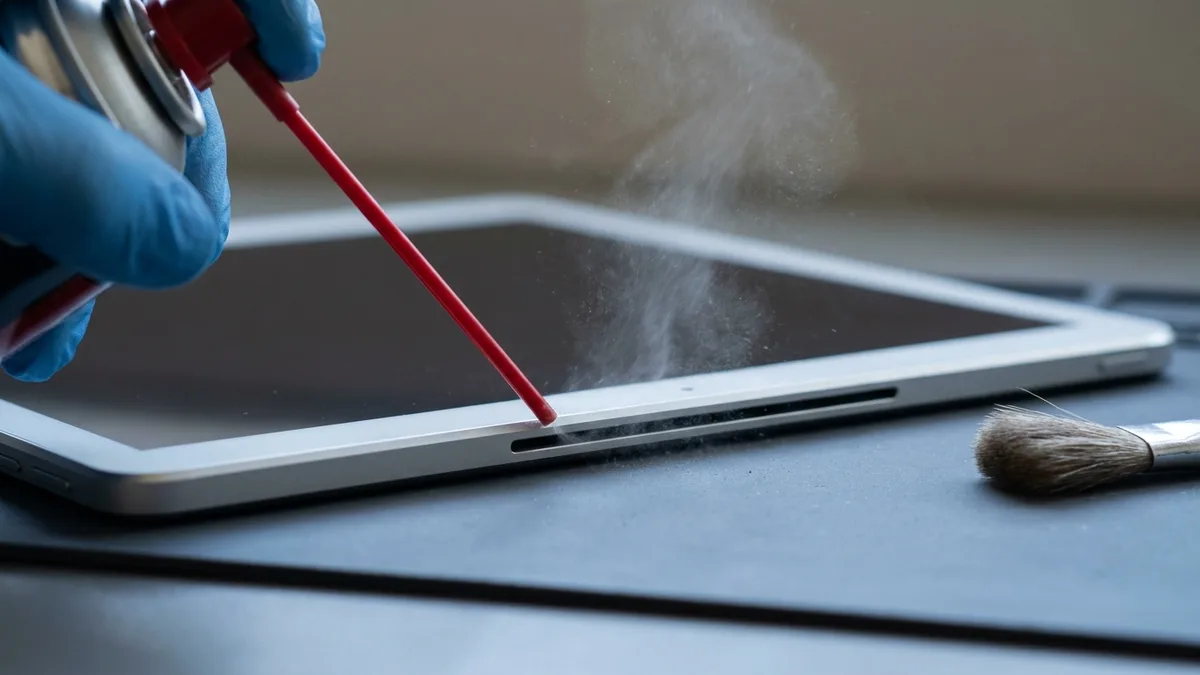
- Tingkatkan Pengudaraan: Gunakan Surface Pro anda pada permukaan yang keras dan rata supaya lubang pengudaraan tidak tersumbat (elakkan meletakkannya di atas katil atau kusyen). Bersihkan lubang pengudaraan dengan lembut menggunakan tin udara termampat untuk membersihkan habuk. Aliran udara yang lebih baik membolehkan sistem penyejukan dalaman berfungsi dengan baik dan menyejukkan peranti.
- Kemas kini Windows dan firmware Surface: Microsoft menghantar penambahbaikan penyejukan dan prestasi melalui Windows Update, dan firmware Surface tiba melalui saluran yang sama. Sebelum anda memulakannya, pastikan anda boleh mendapatkan kunci pemulihan BitLocker anda — kemas kini firmware TPM atau UEFI Surface ialah antara peristiwa yang Microsoft namakan sebagai menyebabkan peranti meminta kunci pemulihan, dan menggantung BitLocker dahulu ialah penyelesaian sementara yang Microsoft dokumenkan untuk mengelakkannya.
- Pembersihan/Pembaikan Profesional: Jika Surface Pro anda terus terlalu panas, mungkin terdapat masalah dalaman (seperti pes haba kering atau kipas penyejuk yang rosak). Pada peringkat ini, adalah lebih baik untuk mendapatkan khidmat pembaikan Surface Pro profesional untuk membuka peranti dan membaiki sistem penyejukan. Juruteknik boleh menggunakan semula pes haba atau menggantikan kipas jika perlu, yang sepatutnya memulihkan penyejukan yang betul dan mencegah kerosakan haba.
Mengapa Skrin Sentuh Surface Pro Saya Tidak Memberi Respons?
Isu: Skrin sentuh atau gangguan paparan yang tidak berfungsi (seperti sentuhan hantu yang tidak menentu atau kelipan) boleh menyebabkan Surface Pro anda tidak dapat digunakan. Isu-isu ini mungkin disebabkan oleh kotoran skrin, gangguan perisian atau kerosakan perkakasan pada skrin atau digitizer (lapisan sentuh pada skrin). Dalam sesetengah kes, komponen sentuh yang rosak memerlukan pembaikan Surface Pro profesional (seperti penggantian skrin ).
Cara Membaiki:
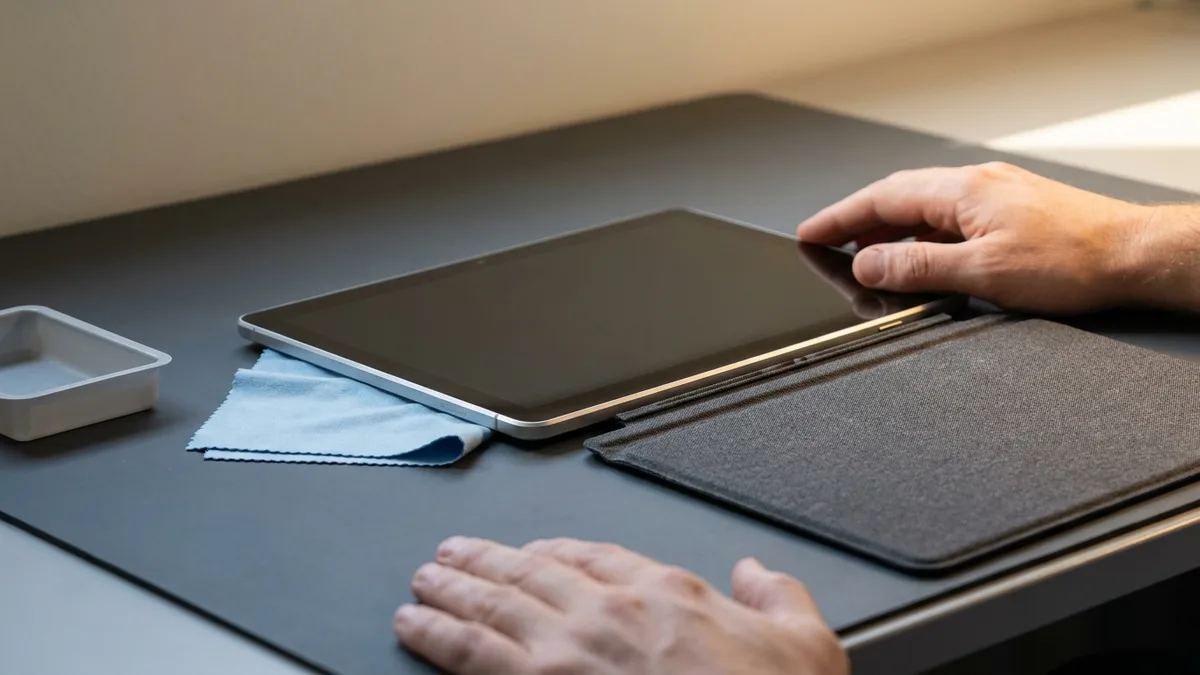
- Bersihkan Skrin: Matikan Surface anda dan lap paparan dengan lembut menggunakan kain mikrofiber untuk menghilangkan sebarang habuk, kotoran atau cap jari. Skrin yang bersih memastikan tiada apa yang menghalang sensor sentuh daripada mengesan jari anda dengan betul.
- Mulakan Semula Peranti: But semula Surface Pro anda untuk menetapkan semula sistem sentuhnya. Permulaan baharu boleh menyelesaikan sebarang gangguan perisian sementara yang menyebabkan skrin sentuh tidak responsif. Setelah ia dihidupkan semula, uji fungsi sentuh sekali lagi.
- Kalibrasi & Kemas Kini Perisian: Gunakan alat penentukuran sentuh terbina dalam Windows untuk menentukur semula skrin (terdapat dalam Panel Kawalan di bawah Tetapan PC Tablet). Ikuti gesaan untuk menyelaraskan semula ketepatan skrin sentuh. Pastikan juga Surface Pro anda mempunyai pemacu skrin sentuh terkini melalui Kemas Kini Windows (atau Pengurus Peranti). Jika sentuhan masih tidak responsif, anda boleh menyahpasang peranti skrin sentuh yang mematuhi HID dalam Pengurus Peranti dan mulakan semula Surface untuk memaksa Windows memasang semula pemacunya. Mengemas kini perisian selalunya menyelesaikan masalah sentuhan.
- Dapatkan Pembaikan Profesional: Jika skrin sentuh masih tidak bertindak balas atau jika skrin rosak secara fizikal (retak atau berkelip-kelip secara konsisten), perkakasan tersebut mungkin perlu dibaiki. Pada ketika ini, melawat pusat servis untuk pembaikan Surface Pro adalah pilihan yang paling selamat. Pakar boleh menggantikan skrin atau digitizer jika perlu, memastikan Surface anda dibaiki dengan betul tanpa mengambil risiko kerosakan selanjutnya.
Pembaikan dan Penyelenggaraan Surface Pro: Kesimpulan Utama
Dengan mengikuti petua ini, anda boleh menyelesaikan sendiri banyak isu biasa Surface Pro dan memastikan peranti anda berjalan lancar. Ingat perkara asas: semak sambungan, pastikan perisian anda dikemas kini dan jaga peranti anda untuk mengelakkan masalah sebelum ia bermula.
Bagaimanapun, kenali batas anda. Jika masalah berterusan walaupun selepas usaha anda, atau jika anda mengesyaki kerosakan perkakasan yang serius, lebih bijak mendapatkan bantuan profesional. Dua perkara berbaloi dibawa pulang daripada halaman ini apa pun yang berlaku seterusnya: tahan butang kuasa selama dua puluh saat, bukan sepuluh, dan ketahui di mana kunci pemulihan BitLocker anda sebelum anda membenarkan Surface mengemas kini firmwarenya. Mengesan masalah lebih awal dan menggunakan prosedur yang betul untuk model anda akan memanjangkan hayat Surface anda dan mengurangkan kekerapan ia perlu dibaiki.
Perlukan Pembaikan Surface Pro Profesional? Hubungi Kami & Kekal Terhubung
Satu perkara dahulu, kerana ia mungkin merugikan kerja kami: jika Surface anda masih dalam waranti Microsoft, bawa ia ke sana, bukan kepada kami. Microsoft menyenaraikan dua penyedia perkhidmatan sah di Singapura — JK Technology dan Hemmersbach — dan pembaikan yang dilindungi waranti melalui mereka adalah percuma. Panduan pusat servis Microsoft kami mempunyai kedua-dua alamat. Datang kepada kami apabila waranti telah tamat, apabila kerosakan tidak dilindungi, atau apabila anda mahukan pendapat kedua sebelum membuat keputusan.
Menikmati panduan pembaikan Surface Pro yang komprehensif ini? Ikuti halaman Facebook , profil LinkedIn atau akaun Instagram kami untuk mendapatkan lebih banyak pandangan pakar dan petua praktikal tentang teknologi canggih.
Untuk Surface Pro yang tidak mahu bermula, tidak dapat menyimpan cas, atau mempunyai skrin yang berhenti memberi respons kepada sentuhan, bawa ia ke Esmond Service Centre. Diagnostik adalah percuma dan kami memberitahu anda apa yang berbaloi dilakukan sebelum sebarang kerja bermula. Harga Surface kami yang diterbitkan ada pada halaman pembaikan Surface — penggantian bateri dari $186 dan penggantian skrin dari $186 — dan kedua-dua cawangan menerima walk-in.

Juruteknik berpengalaman Esmond Service Centre boleh mendiagnosis dan membaikinya dengan pantas — diagnostik percuma, pembaikan dari $65.