
📑 本页内容
想象一下,当你启动 Windows 10 或 11 电脑时,却突然看到 BitLocker 恢复屏幕,要求输入一个你从未预料到的密钥。如果每次启动时 BitLocker 都要求输入恢复密钥——实际上就是一个BitLocker 密钥请求循环——这既令人沮丧又令人担忧。BitLocker 会在检测到潜在安全风险或系统配置更改时要求输入 48 位恢复密钥,即使你并没有故意更改任何重大设置。好消息是,这种 BitLocker 难题是可以解决的。
本指南将解释“BitLocker 提示输入密钥”问题出现的原因以及解决方法。我们将引导您找到恢复密钥,并修复触发 BitLocker 的问题,使其不再频繁提示输入密钥。此外,我们还将介绍如果您完全没有密钥该怎么办。Esmond Service Centre 随时准备为您提供现场技术支持,帮助您恢复电脑正常运行。
简要说明:修复“BitLocker 要求输入密钥”的问题
| 关键点 | 行动指南(一览) |
|---|---|
| 症状 | 每次启动时,蓝色恢复屏幕都会要求输入 48 位密钥。 |
| 第一步 | 输入正确的密钥一次即可解锁,然后修复故障原因。 |
| 找到钥匙 | 微软 帐户(匹配恢复密钥 ID)· USB · 打印输出 · Azure AD/IT |
| 匹配ID | 使用屏幕上的密钥 ID 选择此设备的正确密钥 |
| 常见触发因素 | BIOS/UEFI 更改 · TPM 关闭/清除 · 安全启动已切换 · 启动顺序/已连接 USB · Windows 重大更新 |
| 停止循环 | 在 BIOS 中:启用 TPM 和安全启动,确保处于 UEFI 模式,设置正确的启动顺序,并把系统时间设置正确。 |
| 重新密封 BitLocker | 在 Windows 系统中:暂停保护 → 重启 → 恢复保护(刷新信任) |
| 快速命令 | manage-bde -protectors -get C: · -unlock C: -RecoveryPassword <48digits> · -protectors -disable C: -RebootCount 3 · -protectors -enable C: |
| 未找到密钥 | 数据无法解密;可选方案:擦除/重装Windows系统,从备份恢复。 |
| 获取帮助 | 需要现场恢复或设置服务?Esmond Service Centre(新加坡)可提供端到端协助。 |
我该到哪里找到正确的 BitLocker 恢复密钥?
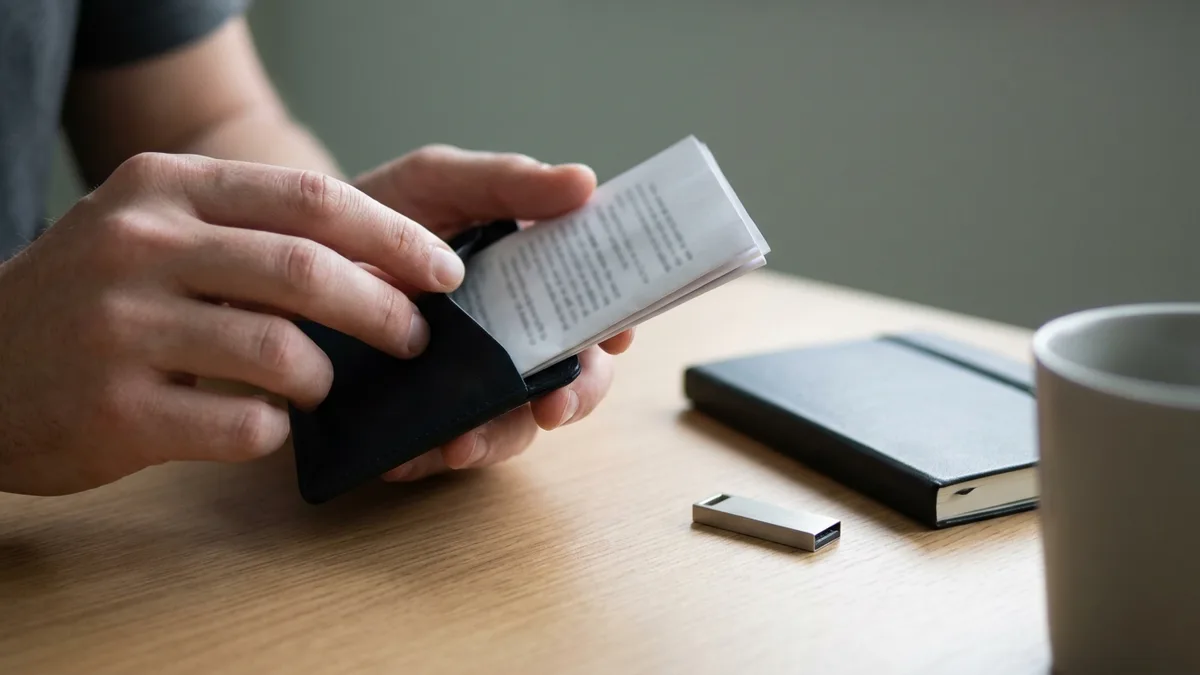
解决BitLocker 提示需要输入密钥的问题,第一步是找到适用于您电脑的正确 BitLocker 恢复密钥。该密钥是一个唯一的 48 位代码,用于解锁您的加密驱动器。如果您看到恢复提示,说明 BitLocker 出于安全考虑需要此密钥。以下是如何找到该密钥并确保其与您的电脑匹配(微软官方的查找 BitLocker 恢复密钥指南列出了密钥副本可能保存的所有位置):
- 微软 帐户:使用另一台设备登录您的 微软 帐户并访问您的 BitLocker 恢复密钥(例如,通过aka.ms/myrecoverykey )。在列表中找到您的电脑,并将其恢复密钥 ID与锁定电脑屏幕上显示的 ID 进行比较。找到匹配的 ID 后,使用相应的 48 位密钥解锁您的驱动器。
- 其他位置:如果密钥不在您的 微软 帐户中,请检查您可能保存过密钥的任何 U 盘或打印件。对于工作或学校的笔记本电脑,恢复密钥可能存储在您所在组织的 IT 系统(例如 Azure AD)中,因此您可能需要联系您的 IT 管理员。
- 先看恢复屏幕本身。微软说明,在 Windows 11 24H2 及更高版本中,“BitLocker 恢复屏幕会显示与该恢复密钥关联的 Microsoft 帐户的提示”——也就是说,您正对着的这个屏幕,可能已经告诉您该登录哪个帐户了。
- 即使确信自己从未保存过密钥,也请去查一下。在很多电脑上,BitLocker 或设备加密会在首次使用 Microsoft 帐户登录时自行开启,并把密钥上传到该帐户,全程不会询问您。所以,一把您从未主动创建过的密钥,往往就在那里。
- 如果电脑是别人帮您设置的,请到对方的帐户里找。微软写得很明确:“如果设备是由其他人设置的,或 BitLocker 是由其他人开启的,恢复密钥可能保存在那个人的 Microsoft 帐户中。”这包括帮您装机的店家、公司,或家里帮忙设置的人。
如果没有正确的恢复密钥,您将完全无法访问您的计算机。输入正确的密钥并解锁电脑后,您就可以着手修复根本问题,以避免再次出现BitLocker 要求输入密钥的问题。
BitLocker 为什么会反复要求输入恢复密钥?
许多用户都疑惑为什么 BitLocker 会突然要求输入密钥。BitLocker 并非故意刁难用户,而是为了保护您的数据。通常情况下,如果一切正常,它会在启动时使用可信平台模块 (TPM) 自动解锁您的驱动器。如果每次启动都要求输入密钥,则说明系统环境中的某些因素发生了变化,导致 BitLocker 无法信任平台的完整性。常见触发因素包括:
- BIOS/UEFI 配置更改:例如,禁用 TPM、切换安全启动、更改启动模式(UEFI/Legacy)或其他固件设置调整——这些都可能触发BitLocker 要求密钥卡住的问题。
- 硬件更改或重置:更换或移除硬件(如主板或硬盘)、清除 TPM,甚至连接新的外围设备(如扩展坞或 USB 设备,这些都会改变启动顺序)——这些也可能导致BitLocker 要求输入密钥的情况。
找出可能发生的变化有助于你在下一步解决BitLocker 密钥卡住的问题。
我该如何让 BitLocker 不再每次启动都要求输入密钥?
在更改任何 BIOS 设置之前,请先把 48 位恢复密钥放在看得见的地方——存在手机里、打印出来,或在另一台电脑上打开。下面三个步骤都会改变 BitLocker 每次启动时检查的固件状态,而微软自己列出的、会让电脑进入 BitLocker 恢复模式的事件就包括“关闭、禁用、停用或清除 TPM”、“引导管理器的更改”,以及在 TPM 1.2 设备上“更改 BIOS 或固件的启动设备顺序”。微软给出的避免办法是先暂停 BitLocker:“对于已知的硬件或固件升级这类有计划的操作,可以通过临时暂停 BitLocker 保护来避免进入恢复模式。”所以,如果您还能进入 Windows,请先暂停 BitLocker 再进入 BIOS(下一节说明操作方法),完成后再恢复保护。如果您根本无法进入 Windows,那么在拿到密钥之前,不要开始更改任何设置。
在 BIOS 中启用 TPM
重启进入 BIOS/UEFI 设置(启动时按 F2、Del 或其他键),确保TPM(安全芯片)已启用/激活。如果 TPM 处于关闭状态,BitLocker 将无法验证系统,因此请将其启用,然后保存并重启电脑。 请务必在手边有恢复密钥的情况下再操作。微软把“关闭、禁用、停用或清除 TPM”列为会让电脑进入 BitLocker 恢复模式的事件之一,而有些固件会在同一个菜单里提供“清除 TPM”的选项。恢复 BIOS 默认设置
如果您怀疑问题是由 BIOS 设置引起的,请加载默认的 BIOS/UEFI 设置。在大多数机器上,这会重新启用标准安全选项(TPM 和安全启动),并让系统回到 UEFI 模式——但各厂商的默认值并不相同,所以保存之前请确认 TPM 和安全启动确实已开启。恢复默认设置会一次改动多项固件设置,包括启动顺序,因此操作前请先把恢复密钥准备好。恢复默认设置通常可以清除 BitLocker 检测到的任何可疑配置。检查启动顺序和设备
确保硬盘在启动顺序中排在第一位(或至少排在任何 USB/DVD 设备之前)。此外,启动前断开所有外部驱动器。移除意外的启动设备可确保 BitLocker 不会因启动路径中的新硬件而出现异常。
完成这些调整后,请重启计算机。对于大多数用户来说,这些修复方法可以解决BitLocker 密钥卡住的错误。大多数情况下,由于系统配置已恢复正常,BitLocker 将不再提示输入密钥,从而彻底结束BitLocker 密钥卡住的循环。如果仍然出现恢复提示,请继续执行下一步,重新密封 BitLocker。
将 BitLocker 重新密封到当前配置
要彻底解决BitLocker 反复要求输入密钥的问题,最后一步是让 BitLocker 重新记录当前的系统设置,使其将此配置视为受信任状态。为此,请暂停并恢复操作系统驱动器上的 BitLocker 保护。在 Windows 系统中,打开 BitLocker 管理设置(控制面板或 Windows 设置),然后单击“暂停 C 盘的保护”。确认此操作——这将暂时关闭 BitLocker(下次启动时无需输入密钥)。现在,重启电脑。它应该会在启动时不再要求输入恢复密钥。进入 Windows 后,再次打开 BitLocker 设置,然后恢复该驱动器的保护。这将强制 BitLocker 重新记录系统的当前状态,并将加密密钥加密到该状态。此后,只要系统状态保持不变,BitLocker 就不会在启动时反复要求输入密钥。有两件事 Windows 并没有明确告诉您。第一,BitLocker 处于暂停状态时,您的驱动器并没有受到保护。微软对该按钮背后那条命令的说明毫不含糊:它“会关闭保护,使加密密钥以不受保护的方式留在驱动器上,从而让任何人都能访问加密数据”。所以,只在需要的这段时间内暂停,一做完就立刻恢复——不要整夜挂着,也不要带着这样一台笔记本外出。第二,保护通常会自己回来:“如果处于暂停状态,除非指定了重启次数,否则设备重启后 BitLocker 会自动恢复保护。”一次重启通常就够了。如果这项工作需要重启不止一次——BIOS 更新往往如此——请以管理员身份打开命令提示符,改用带次数的暂停命令:manage-bde -protectors -disable C: -RebootCount 3,或用 -RebootCount 0 让它一直暂停到您自己恢复为止。
如果没有钥匙怎么办?
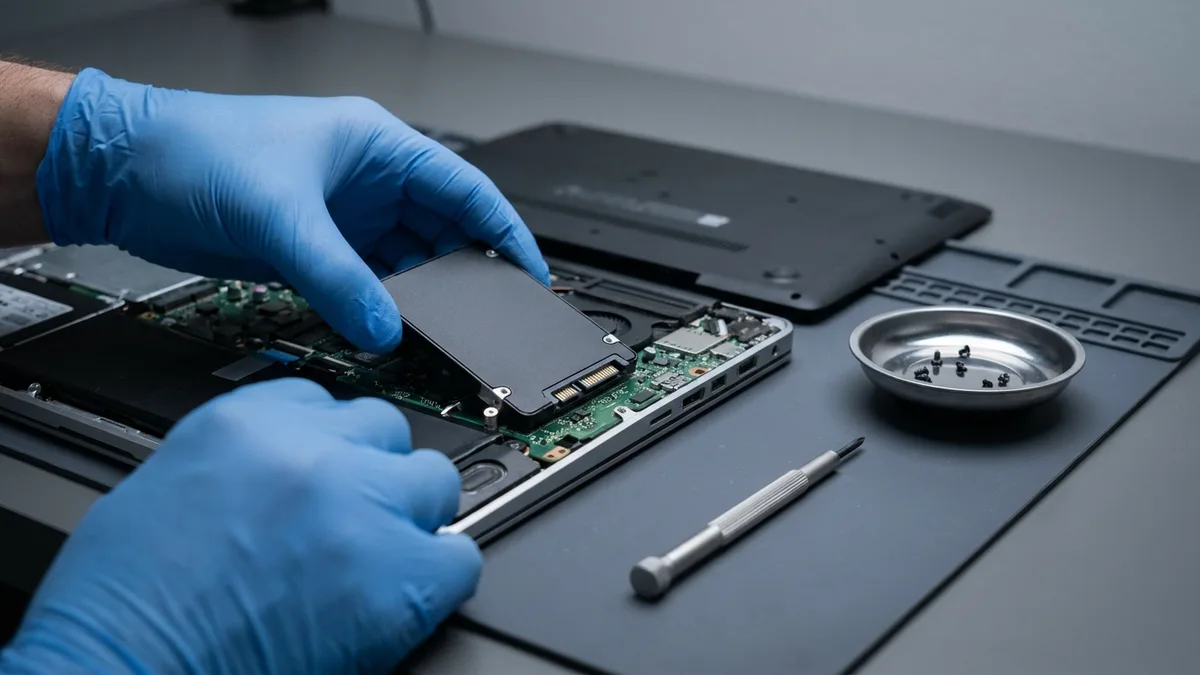
但如果您实在找不到 BitLocker 恢复密钥怎么办?在这种情况下, BitLocker 提示需要密钥的问题就很难解决。驱动器上的加密数据将无法访问(即使是微软支持也无法恢复丢失的 BitLocker 密钥)。您唯一能再次使用电脑的方法是重置或重新安装Windows ,但这会擦除驱动器上的所有数据并清除所有加密数据。
到了这一步,找人搭把手是值得的。您可以把机器带到 Esmond Service Centre 位于 Alexandra 或 Sin Ming 的任一门店——检测免费,动手之前会先给您一个固定报价。我们把话说在前面:没有密钥,任何人都无法解密 BitLocker 驱动器,凡是声称可以的商家都不老实。我们能做的,是把密钥可能存放的每一个位置都替您查一遍、把这台机器上的 Windows 重新弄好,并在涉及另一块硬盘或旧备份时,送进我们的数据恢复实验室。经历过BitLocker密钥卡住的惊险时刻后,您一定会希望将BitLocker恢复密钥保存在多个安全的地方,以避免日后再次发生此类紧急情况。
BitLocker 密钥卡住需要输入:每个用户都可以尝试的快速修复方法
总之,要解决BitLocker 密钥卡住的问题,您应该找到并使用正确的恢复密钥,解决触发 BitLocker 的系统更改(例如 BIOS 或硬件更改),然后通过暂停和恢复 BitLocker 保护,让 BitLocker 重新记录当前的系统状态。按照这些步骤操作后,BitLocker 将不再在每次启动时提示输入密钥,从而彻底解决BitLocker 密钥卡住的问题。
为避免将来再次出现此类问题,请务必将 BitLocker 恢复密钥备份到安全位置(例如,保存在您的 微软 帐户中并打印一份副本)。如果您计划对电脑的硬件或固件进行重大更改,请先暂停 BitLocker,以免系统出现故障并要求输入密钥。当然,定期备份文件也至关重要,这样即使出现意外情况,您的重要数据也能安全无虞。
如果遇到令人头疼的BitLocker 密钥卡住界面,请不要惊慌——只要方法得当,就能解决。如果您已经尝试了所有方法仍然无法通过恢复提示,请考虑寻求专业人士的帮助。
保持联系
欢迎关注 Esmond Service Centre 的Facebook 页面、 LinkedIn 个人资料或Instagram 帐户,了解值得留意的维修笔记和 Windows 变更。

Esmond Service Centre 经验丰富的技术人员可快速诊断并修复 — 免费检测,维修 $65 起。