
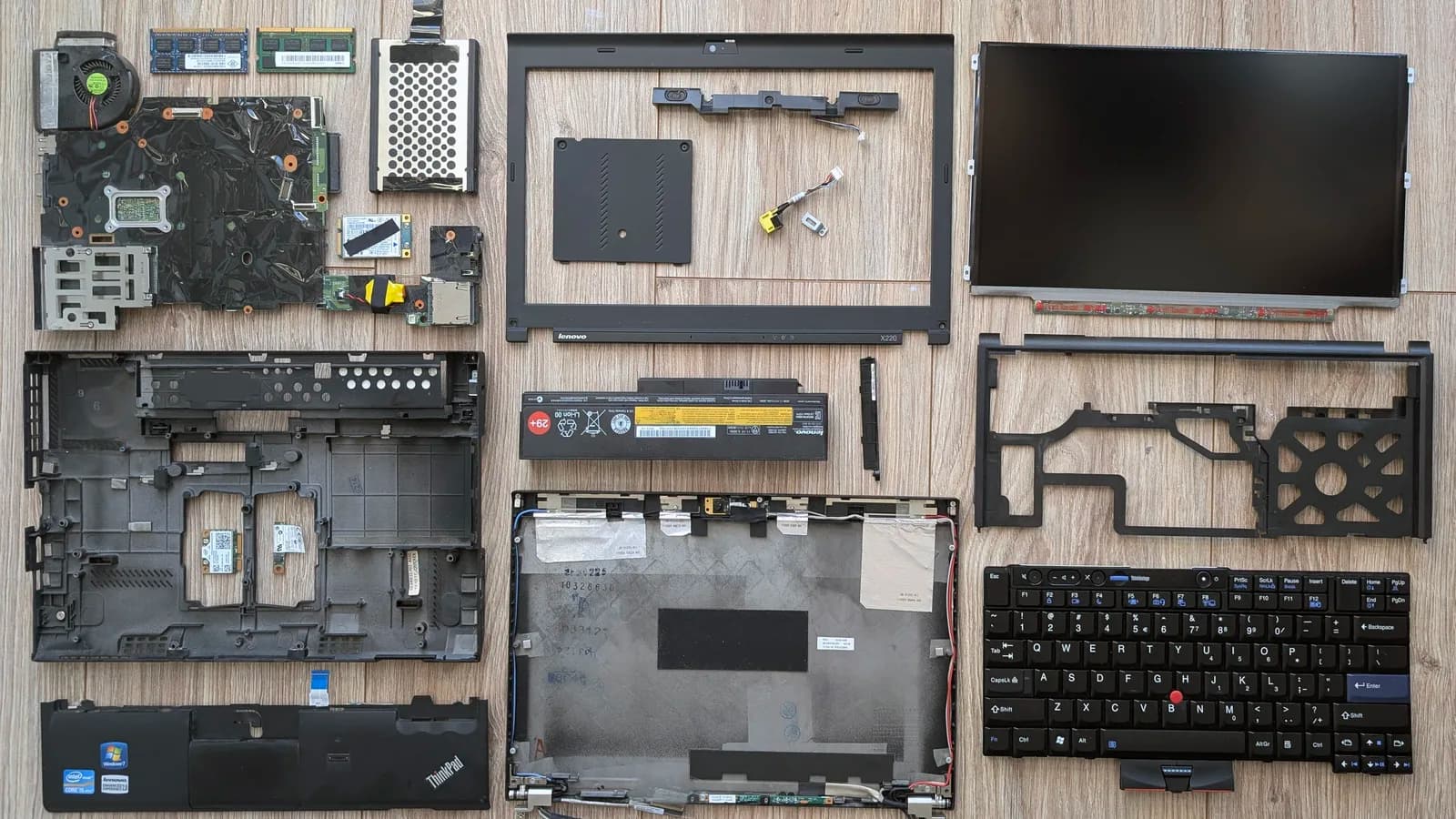

「我换了笔记本屏幕,现在开不了机」,这句话里含着两个说法:你换了屏,以及它开不了机。两点都重要,因为换屏意味着要打开整台机器——拔开电池、把排线穿过转轴、撬开边框——而这些步骤里的任何一步,都可能让笔记本看上去像坏了,实际上主板毫发无损。本页按我们在维修台上的方式来分辨故障:先判断你遇到的到底是哪一种「开不了机」,再看换屏最常动到的几处地方,然后是那些不用换任何新件、就能修好大多数情况的排查。
首先,你的「开不了机」是哪一种?
「开不了机」其实是四种戴着同一副面孔的故障,每一种的第一步都不同。按下电源后的头十秒,盯着指示灯、听风扇声,把你看到的对照下表。如果它能通电,但屏幕仍然全黑,那是另一个有自己测试方法的问题——我们关于笔记本能开机但屏幕全黑的指南专门讲那种情况。
| 你看到的现象 | 通常意味着什么 | 一锤定音的测试 |
|---|---|---|
| 没有灯、没有风扇,完全没反应 | 换屏时电源通路被断开——最常见的是电池接口没插回,或残余电荷卡住 | 先放掉残余电荷,再重新插好电池接口 |
| 电源或充电灯亮,但风扇和硬盘始终不转 | 主板没能完成启动——线被压住、坏面板拖累了供电,或维修时伤到了主板 | 拔掉新屏的排线,试着在不接屏的情况下开机 |
| 能通电、风扇转,但屏幕仍然全黑 | 屏线松了,或新面板损坏或不兼容——电脑本身没问题 | 外接显示器测试,然后装回旧屏 |
| 开机一秒钟,随即熄灭 | 短路——排线被压、螺丝卡住,或排线插错了插座 | 打开检查,确认没有被压住或走线错误 |
注意,这四行里只有一行真正和屏幕有关。另外三行讲的都是螺丝刀进出机器时干了什么。这就是这个故障老实的样子:新面板是最后才被怀疑的,通常不是最先。

换屏最常动到的五处地方
以下每一条,都是我们在客户自行换屏后的维修台上真实见过的,也都写在权威维修指南里。按最常出问题的顺序排列。
- 电池接口没插到位。几乎每台现代笔记本,都要求你在靠近主板作业前先拔下内置电池。如果它以稍微倾斜的角度插回,机器就会表现得像彻底没电。沿整条接口平直、到底地按压回去。
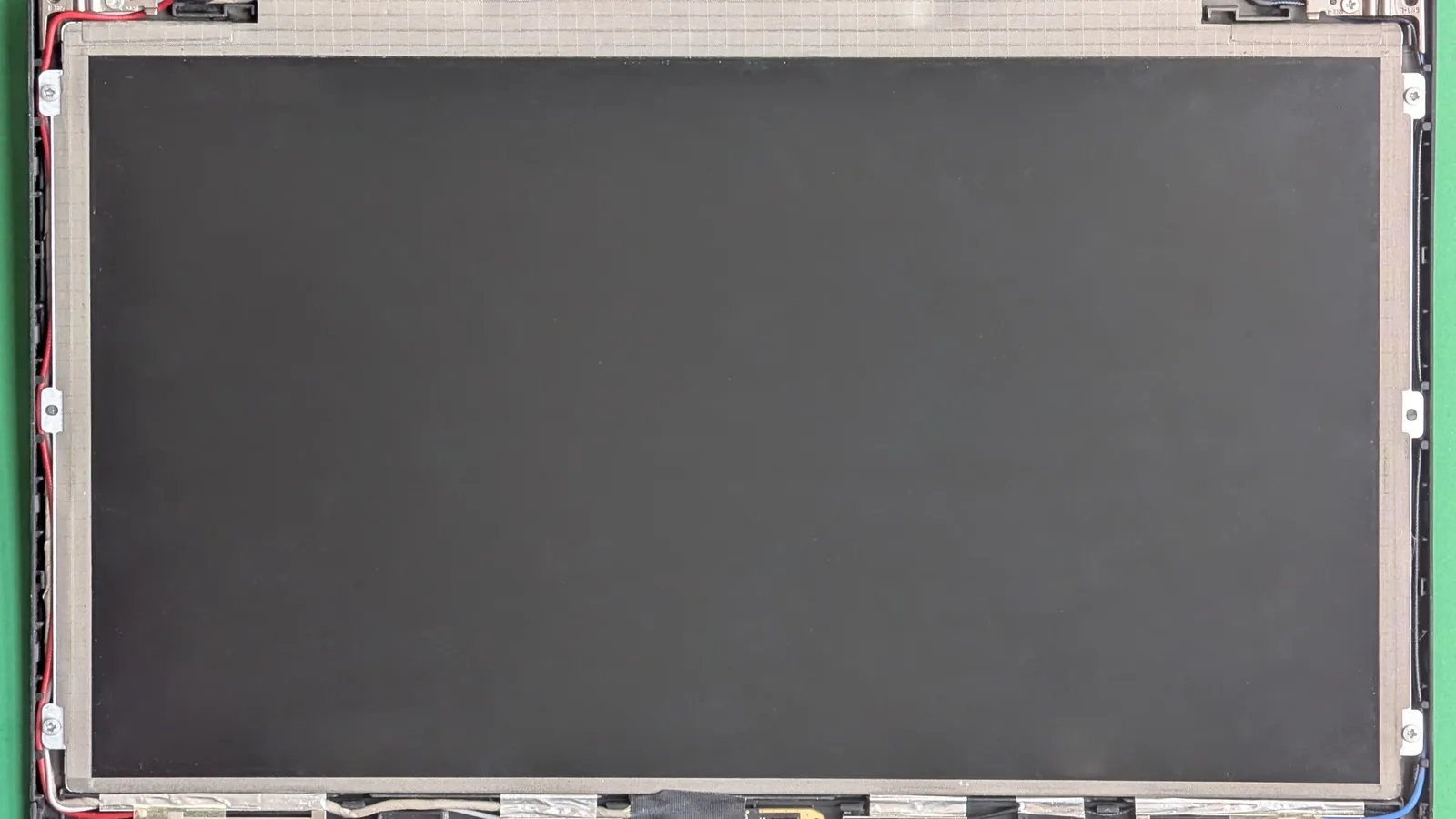
- 屏线没有完全插到底。面板的排线(eDP,即传输画面的排线,或 LVDS 线)必须在两端都完全插入连接器。维修指南说得很直白:「视频线必须插好,一直插到连接器的底部。」线松那么一点点就会黑屏;在主板端脱出,甚至会导致无法启动。
- 排线被压住或走线错误,造成短路。把排线原路布回原处。一条被支架压住、或被塞进旁边错误插座的线,可能让某路供电短路——那种开机一秒就熄灭的机器,常常就是它。
- 面板型号不对或不兼容。两块屏可以看起来一模一样,却在版本、接口或背光走线上不同。正如指南所提醒:「屏幕看起来一样,并不等于就兼容。」错误的部件可能点不亮显示,偶尔还会拖住整台机器。
- 新面板本身有缺陷,拖累主板。这种情况少见,但一块有问题的屏可能拉低主板在启动时检测的电压,导致根本开不了机——这正是为什么装回旧屏是个非常有用的测试。
在断定它坏了之前,按这个顺序做完这些检查
- 首先,放掉残余电荷。拔下充电器,若电池可拆则取下,断开所有 USB 设备,然后按住电源键 15–20 秒。戴尔官方指南称,这会放掉主板电容即使在关机时仍储存的「残余或静电(也叫 flea power)」。接回电源,再试一次。
- 然后,重新插好电池接口和屏线。再次打开笔记本,沿每个接口的整条长度,把两者都牢牢按回插座。换屏后的多数开不了机,都出在这两处。
- 接着,检查走线是否被压或短路。从转轴到主板,顺着屏线走一遍,确认没有被支架压住、被螺丝夹到,或塞进了相邻的插座。开机前先把走线理好。
- 然后,拔掉新屏的排线,试着开机。在主板端断开屏线后按电源。如果在不接屏的情况下风扇转起来、硬盘灯开始闪动,说明电脑没问题,故障在显示通路上——是屏线或新面板,而不是主板。
- 最后,装回旧屏(无论是否碎裂),并测试外接显示器。如果换回旧面板能启动,说明新面板有缺陷或型号不对。如果外接显示器能显示画面,说明主板和显卡都正常,故障就在上盖里。

当问题出在主板,而不是排线
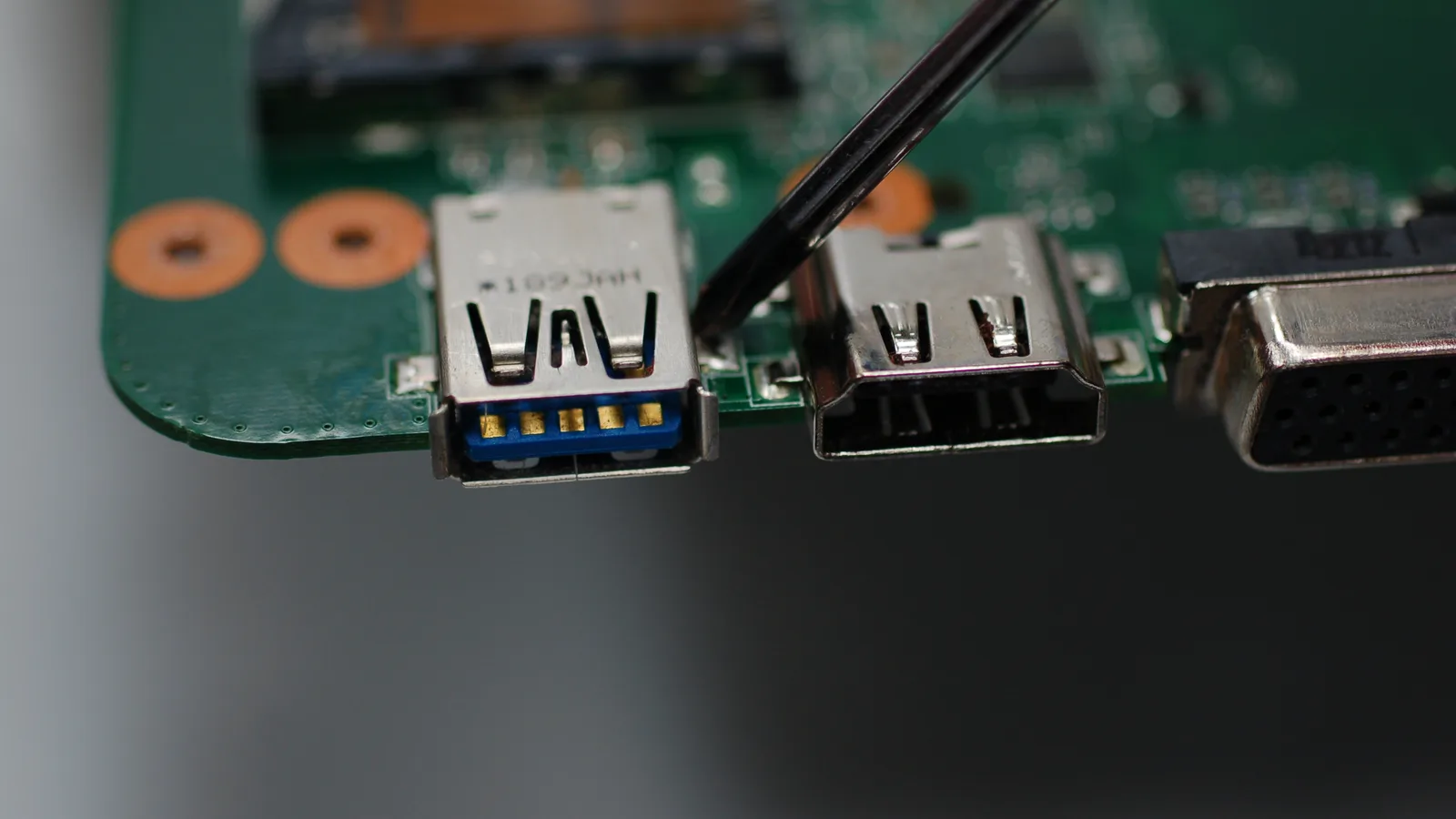
有时候检查都做完了,机器还是黑的,这一点值得老实说清楚。一位真实的机主在维修论坛上,正是这样描述了更棘手的情形:换掉碎屏后,「电源灯和充电灯都亮,但风扇不转,硬盘也不转。」指示灯亮着、却什么都不转动,说明故障已经越过面板,落到了主板本身——很可能是维修时碰坏了某个稳压器或保险丝。那次维修被判定为不值得修,机主被建议换机。指示灯亮、风扇无声、外接也没画面、重新插拔也无济于事:这种组合,指向的是主板受损,而不是排线松动,也正是一次谨慎的换屏想要避免的结局。
什么时候该停手,别再自己拆
- 电池鼓胀。如果触控板顶起、底壳鼓包,或上盖合不平,就停手。受压的锂电芯有起火风险,只需很小的力就会被刺穿。
- 闻到焦味或看到打火。这说明短路已经找到了通路。再通电去「看看」,可能把一块本可修的主板,变成一块报废的。
- 排线接口看上去损坏了。显示接口比一粒米还小,针脚很容易弯折或撕裂。损坏的接口通常需要交给技师,而不是再按一次。
- 外接显示器也没有任何画面。在你确认机器已经启动之后,外接屏仍然全黑,就把矛头从显示指向了主板。那是维修台的活——拿来或用 WhatsApp 联系我们,诊断免费。
在新加坡把它修好要多少钱
你最终付多少,完全取决于检测查出的是上面哪一种故障,所以老实的数字是区间,而不是一个笼统的标价。以下是我们自己服务页面上公布的数字。价格未含消费税,并视机型和面板而定。我们对这类维修公开的承诺很简短:「免费诊断,修不好不收费,90 天保修,OEM 原厂直供配件。」我们在 Alexandra 和 Sin Ming 设点。
| 检测指向的问题 | 我们的报价 | 需时 |
|---|---|---|
| 面板损坏或型号不对——屏幕总成 | S$186 至 S$590 | 多数 1–2 小时内完成 |
| 换屏伤到主板——芯片级维修 | S$186 起,免费诊断后报价 | 诊断后报价 |
| 线松了、重新插好即可——没有损坏 | 通常只收诊断 | 当次到访 |
| 诊断,判断属于以上哪一种 | 免费 | 当次到访 |
最费钱的错误是靠猜。给一台其实是换屏时碰坏了主板的笔记本,再买一块新面板,花的钱什么也修不好,因为新面板无法修复受损的主板。把机型和两个测试的结果发给我们——拔掉屏线能否开机,外接显示器有没有画面——我们通常能在你出门之前,就告诉你面对的是哪一种维修。

Esmond Service Centre 经验丰富的技术人员可快速诊断并修复 — 免费检测,维修 $65 起。