

📑 Pada halaman ini
“Saya tukar skrin komputer riba dan kini ia tidak mahu hidup” ialah satu ayat dengan dua dakwaan di dalamnya: bahawa anda menukar skrin, dan bahawa ia tidak mahu hidup. Kedua-duanya penting, kerana menukar skrin bermakna membuka seluruh mesin — menanggalkan bateri, memasukkan kabel riben melalui engsel, mengumpil bezel — dan setiap langkah itu boleh membuatkan komputer riba kelihatan mati sedangkan papan induk elok sepenuhnya. Halaman ini menyusun kerosakan seperti yang kami lakukan di meja: mula-mula menentukan jenis “tidak mahu hidup” yang sebenarnya anda ada, kemudian senarai pendek perkara yang terganggu oleh tukaran itu, dan seterusnya pemeriksaan yang membaiki kebanyakannya tanpa satu pun alat ganti baharu.
Pertama, “tidak mahu hidup” yang mana satu anda ada?
“Tidak mahu hidup” sebenarnya empat kerosakan berbeza yang memakai wajah yang sama, dan setiap satu ada langkah pertama yang berlainan. Perhatikan lampu dan dengar kipas untuk sepuluh saat pertama selepas anda menekan kuasa, dan padankan apa yang anda lihat dengan jadual di bawah. Jika ia hidup tetapi skrin kekal hitam, itu masalah berbeza dengan ujiannya sendiri — panduan kami tentang skrin komputer riba yang hitam tetapi masih berjalan merangkumi yang itu.
| Apa yang anda lihat | Apa biasanya maksudnya | Ujian yang menentukannya |
|---|---|---|
| Tiada lampu, tiada kipas, tiada apa-apa | Laluan kuasa terputus semasa tukaran — selalunya penyambung bateri tidak dipasang, atau kuasa flea tersekat | Luahkan kuasa flea, kemudian pasang semula penyambung bateri |
| Lampu kuasa atau cas menyala, tetapi kipas dan cakera tak berputar | Papan tidak menyiapkan permulaan — kabel terjepit, rel dibebani panel rosak, atau papan cedera semasa kerja | Cabut kabel skrin baharu dan cuba hidupkannya tanpa paparan |
| Ia hidup, kipas berputar, tetapi skrin kekal hitam | Kabel paparan longgar, atau panel baharu mati atau tak serasi — komputer itu sendiri elok | Ujian monitor luaran, kemudian pasang semula skrin lama |
| Ia hidup sesaat, kemudian mati | Litar pintas — riben terjepit, skru tersekat, atau kabel di soket salah | Buka dan pastikan tiada yang terjepit atau tersalah laluan |
Perhatikan bahawa hanya satu daripada empat baris itu benar-benar tentang skrin. Tiga lagi tentang apa yang dilakukan pemutar skru semasa masuk dan keluar. Itulah bentuk jujur kerosakan ini: panel baharu ialah perkara terakhir yang merosakkannya, biasanya bukan yang pertama.

Lima perkara yang paling kerap terganggu oleh tukaran skrin
Setiap satu ini ialah sesuatu yang kami jumpa di meja selepas tukaran pelanggan sendiri, dan setiap satu ada dalam panduan pembaikan utama juga. Ia disenaraikan mengikut urutan yang paling kerap menggigit.
- Penyambung bateri, tinggal separuh duduk. Hampir setiap komputer riba moden meminta anda mencabut bateri dalaman sebelum bekerja berhampiran papan. Jika ia terklik semula pada sudut sedikit, mesin dibaca seolah-olah mati terus. Tekan ia masuk rata di sepanjang keseluruhannya.
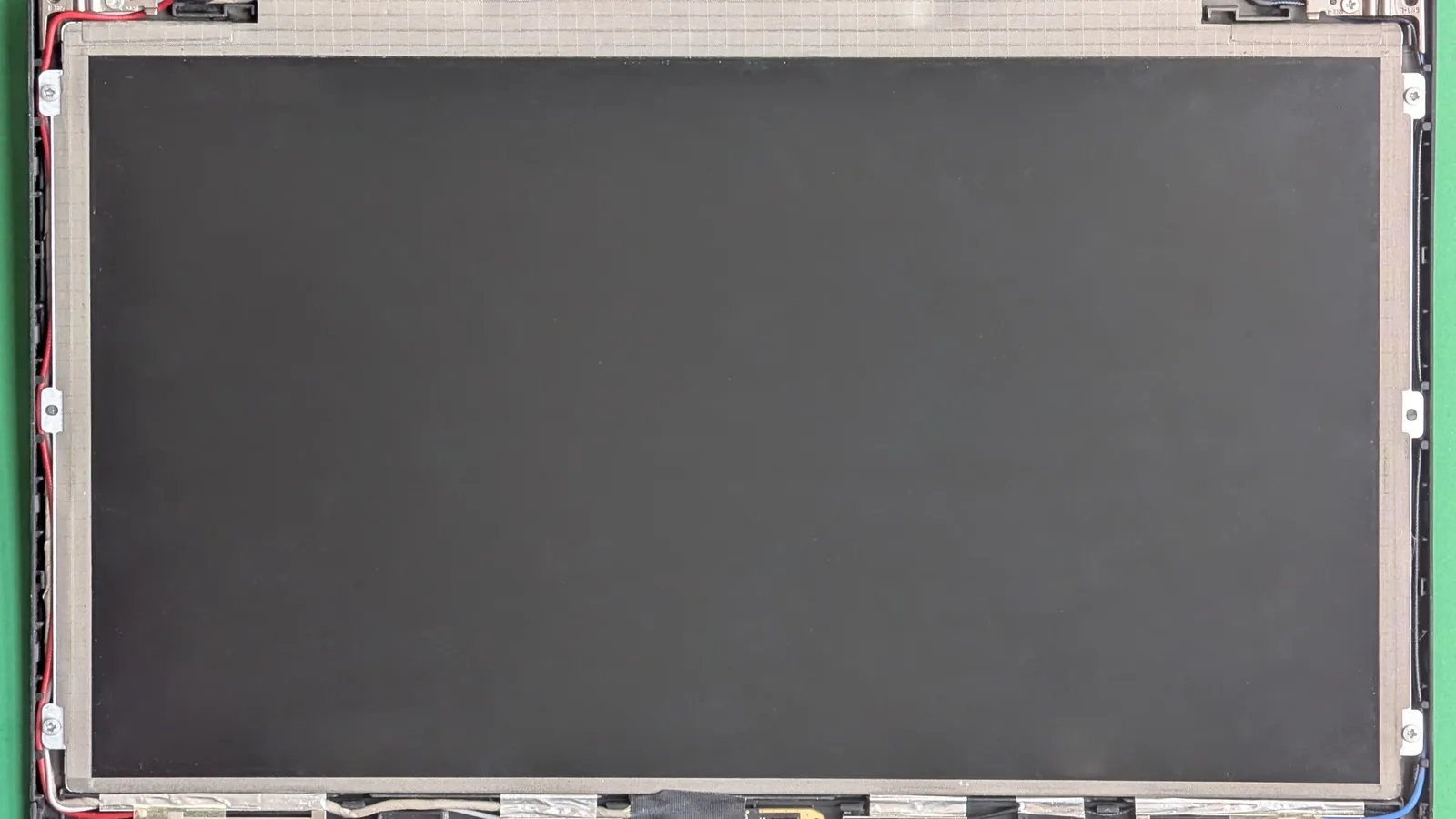
- Kabel paparan, tidak masuk penuh. Riben panel (kabel eDP atau LVDS) mesti duduk sepenuhnya ke dalam penyambungnya di kedua-dua hujung. Panduan pembaikan menyatakannya jelas: “kabel video mesti duduk dengan betul, sepenuhnya ke dalam penyambung.” Kabel yang longgar sedikit memberi skrin hitam; yang tertanggal di papan boleh menghentikan but.
- Kabel terjepit atau tersalah laluan, mencetuskan litar pintas. Salurkan riben kembali tepat dari tempat asalnya. Kabel yang terperangkap di bawah pendakap, atau ditolak ke soket berdekatan yang salah, boleh memintas rel — mesin yang hidup sesaat dan mati selalunya ini.
- Panel yang salah atau tidak serasi. Dua skrin boleh kelihatan serupa namun berbeza dalam revisi, penyambung, atau pendawaian lampu latar. Seperti amaran panduan, “jika skrin kelihatan serupa, itu tidak semestinya bermakna ia serasi.” Alat ganti yang salah mungkin tidak menghidupkan paparan, dan kadangkala menahan seluruh mesin.
- Panel baharu yang cacat membebani papan. Ia jarang, tetapi skrin yang rosak boleh menarik voltan yang disemak papan induk semasa permulaan dan menghalangnya but sama sekali — sebab itulah memasang semula skrin lama ialah ujian yang sangat berguna.
Buat pemeriksaan ini, mengikut urutan ini, sebelum anda simpulkan ia mati
- Pertama, luahkan kuasa flea. Cabut pengecas, keluarkan bateri jika boleh ditanggalkan, putuskan mana-mana peranti USB, kemudian tekan dan tahan butang kuasa selama 15–20 saat. Panduan Dell sendiri berkata ini meluahkan “elektrik sisa atau statik (juga dikenali sebagai kuasa flea)” yang disimpan kapasitor papan walaupun dimatikan. Sambung semula dan cuba lagi.
- Kemudian, pasang semula penyambung bateri dan kabel paparan. Buka semula komputer riba dan tekan kedua-duanya kemas ke dalam soketnya, di sepanjang keseluruhan setiap penyambung. Kedua-dua ini menyumbang kepada kebanyakan tiada-but selepas tukaran.
- Seterusnya, periksa laluan kabel untuk jepitan atau litar pintas. Ikut riben paparan dari engsel ke papan dan pastikan tiada yang terperangkap di bawah pendakap, terjepit oleh skru, atau ditolak ke soket jiran. Betulkan laluan sebelum anda menghidupkannya.
- Kemudian, cuba hidupkannya dengan kabel skrin baharu dicabut. Putuskan kabel paparan di papan dan tekan kuasa. Jika kipas berputar dan lampu cakera berkelip hidup tanpa paparan, komputer itu elok dan kerosakan berada dalam laluan paparan — kabel atau panel baharu, bukan papan.
- Akhirnya, pasang semula skrin lama, retak atau tidak, dan uji monitor luaran. Jika ia but dengan panel lama, yang baharu itu rosak atau salah. Jika monitor luaran menunjukkan gambar, papan dan grafik sihat dan penutup itulah tempat kerosakan berada.

Apabila puncanya papan, bukan kabel
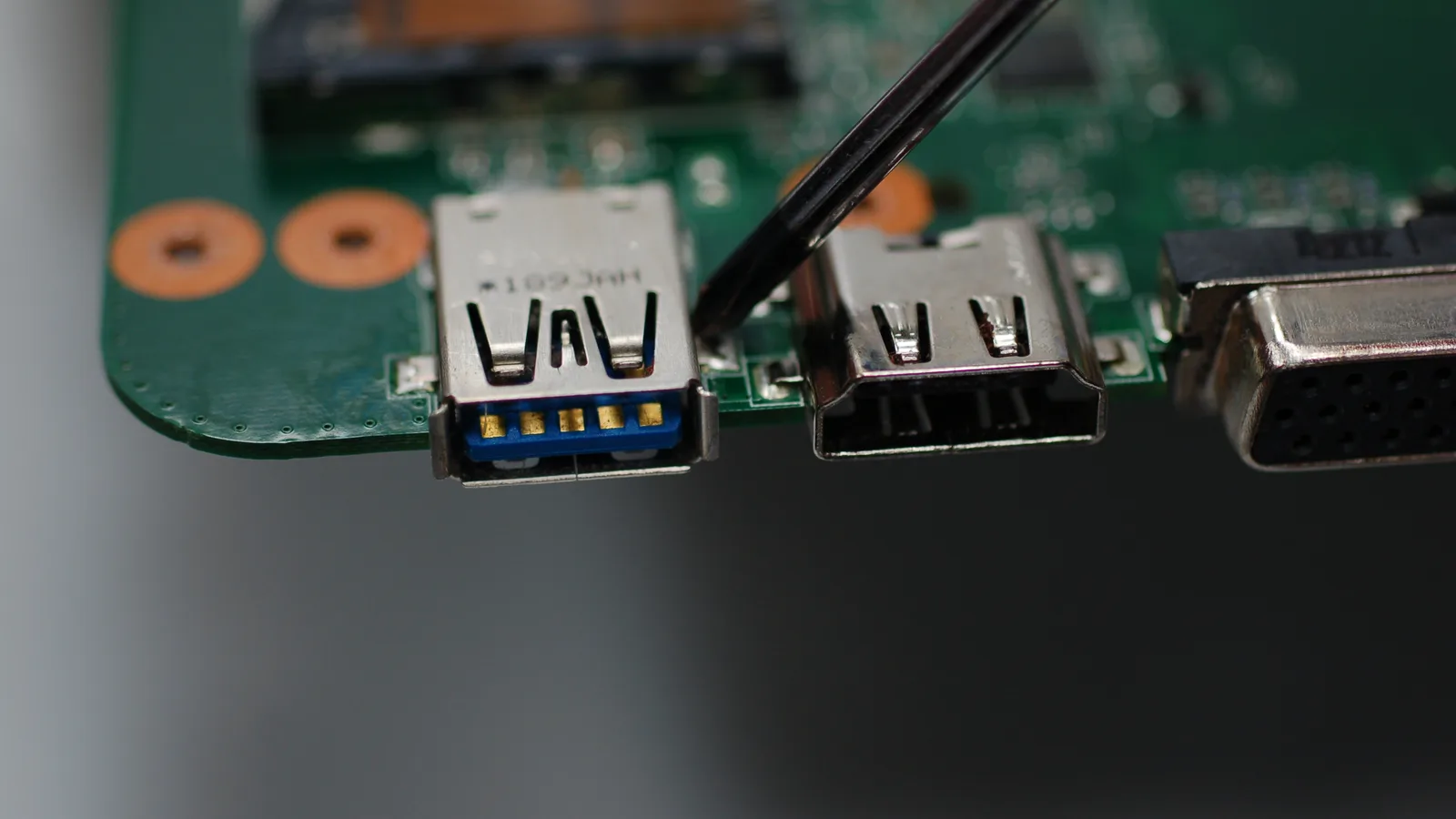
Kadangkala pemeriksaan habis dan mesin masih mati, dan itu wajar dijujurkan. Seorang pemilik sebenar di forum pembaikan menggambarkan kes yang lebih sukar dengan tepat: selepas menggantikan skrin retak, “lampu kuasa dan lampu cas menyala, tetapi kipas tidak mula berputar, mahupun HDD.” Dengan LED menyala tetapi tiada yang berpusing, kerosakan telah beralih melepasi panel ke papan itu sendiri — kemungkinan besar pengawal voltan atau fius yang tersentuh semasa kerja. Pembaikan itu dinilai tidak berbaloi dengan kosnya, dan pemilik itu diarahkan kepada penggantian sebaliknya. LED menyala, kipas senyap, tiada gambar luaran, tiada apa diperoleh daripada memasang semula: gabungan itulah yang menunjuk kepada kerosakan papan berbanding kabel longgar, dan itulah keputusan yang cuba dielakkan oleh tukaran yang berhati-hati.
Bila perlu berhenti membukanya sendiri
- Bateri kembung. Jika pad sentuh terangkat, tapak melengkung, atau penutup tak boleh tutup rata, berhenti. Sel litium bertekanan ialah risiko kebakaran dan perlukan sedikit sahaja daya untuk tertebuk.
- Anda terbau terbakar atau nampak percikan. Itu bermakna litar pintas sudah menemui laluan. Menghidupkannya semula untuk “menyemak” berisiko menukar papan yang boleh dibaiki kepada yang terbuang.
- Penyambung riben kelihatan rosak. Penyambung paparan lebih kecil daripada sebutir beras dan pinnya mudah bengkok atau koyak. Yang rosak biasanya perlukan juruteknik, bukan satu tolakan lagi.
- Monitor luaran juga tidak menunjukkan apa-apa. Sebaik anda tahu mesin bermula, skrin luaran yang kosong menunjuk melepasi paparan ke arah papan. Itu kerja meja — bawakannya atau WhatsApp kami, dan diagnosis adalah percuma.
Berapa kos untuk membetulkannya di Singapura
Apa yang anda bayar bergantung sepenuhnya kepada kerosakan mana di atas yang ditemui ujian, jadi angka yang jujur ialah julat, bukan satu harga utama. Ini ialah angka yang diterbitkan pada halaman perkhidmatan kami sendiri. Harga adalah sebelum GST dan bergantung pada model dan panel. Janji terbitan kami untuk kerja ini ringkas: “Diagnosis percuma, tiada baik tiada bayar, waranti 90 hari, alat ganti OEM terus daripada pembuat.” Kami di Alexandra dan Sin Ming.
| Apa yang ditunjuk ujian | Sebut harga kami | Berapa lama |
|---|---|---|
| Panel mati atau salah — pemasangan skrin | S$186 – S$590 | Kebanyakannya dalam 1–2 jam |
| Kerosakan papan daripada tukaran — pembaikan peringkat cip | Dari S$186, disebut harga selepas diagnosis percuma | Disebut harga selepas diagnosis |
| Kabel longgar atau dipasang semula — tiada yang rosak | Selalunya hanya diagnosis | Lawatan yang sama |
| Diagnosis, untuk mencari yang mana satu di atas | Percuma | Lawatan yang sama |
Kesilapan yang mahal ialah meneka. Memesan panel baharu kedua untuk komputer riba yang papannya sebenarnya tersentuh dalam tukaran membelanjakan wang yang tidak membaiki apa-apa, kerana panel baharu tidak dapat membaiki papan yang rosak. Hantar kami model dan keputusan dua ujian — adakah ia bermula dengan kabel paparan dicabut, dan adakah monitor luaran menunjukkan gambar — dan kami biasanya boleh beritahu anda pembaikan mana yang anda hadapi sebelum anda datang.

Juruteknik berpengalaman Esmond Service Centre boleh mendiagnosis dan membaikinya dengan pantas — diagnostik percuma, pembaikan dari $65.