

📑 本页内容
便携式硬盘已成为个人和工作生活中不可或缺的工具,方便地存储和传输海量数据。然而,任何经历过插入便携式硬盘却发现它无法工作的人都知道,这种情况有多么令人沮丧。了解便携式硬盘损坏的原因以及数据恢复方法至关重要。
作为 Esmond Service Centre 拥有16年数据恢复和硬件故障排除实战经验的技术专家,我几乎遇到过所有你能想象到的便携式硬盘故障情况。在本文中,我将清晰地解释便携式硬盘故障的主要原因,并提供切实可行的分步数据恢复解决方案,帮助您自信地应对这些挑战。
1. 物理损坏或冲击
物理损坏是便携式硬盘故障的主要原因之一:突然跌落或强烈撞击可能损坏读写磁头或旋转的盘片。警示迹象包括咔嗒声或摩擦声、硬盘不转动,或电脑无法识别它。请停止使用,并立即咨询 Esmond Service Centre。
物理损坏迹象:
咔嗒声或摩擦声
磁盘不旋转
无法被计算机识别
逐步解答:
- 立即停止使用:立即断开磁盘连接,以防止进一步的内部损坏。
- 检查外壳:仔细检查是否有明显的物理损坏迹象,例如凹痕或裂缝。
- 尝试在其他设备上连接:尝试将硬盘连接到另一台计算机,或换一条 USB 数据线,以排除外部因素。如果这块硬盘曾经加密,那么另一台计算机在显示任何内容之前,都会先要求输入密码或恢复密钥:微软的 BitLocker To Go 就是「可移动数据驱动器上的 BitLocker 驱动器加密」,而这类驱动器「可以在另一台计算机上使用密码或智能卡打开」。请先找到那个密码或恢复密钥——没有它,本文中的任何修复步骤都无法把您的文件取回。
- 专业数据恢复:物理损坏通常需要专业人员的帮助。建议您立即联系像 Esmond Service Centre 这样的专业服务机构进行评估。
其原理:
物理问题通常需要专家介入。及时采取行动可以减少数据进一步损坏,并提高成功恢复的几率。
2. 文件系统损坏
文件系统损坏通常是由于磁盘弹出不当、突然断电、恶意软件感染或软件错误造成的。这会导致计算机无法读取或访问数据。
文件系统损坏的迹象:
- 磁盘提示格式化
- 错误信息提示磁盘无法访问
- 文件显示为已损坏或无法读取
在运行任何工具之前,请先停下来。如果硬盘发出咔嗒声或摩擦声、无法转动、曾经跌落,或者持续发烫,请不要运行 CHKDSK,也不要在它上面运行数据恢复软件。这两者都会向硬盘写入数据,也都会让一块本该断电的硬盘继续运转——微软自己的文档指出,在 FAT 文件系统上进行修复「有时会导致数据丢失」。请改为关闭电源并交由我们检测:检测免费,动工之前先给您固定报价,并且我们采用「恢复不到数据不收费」的方式。另外,如果 Windows 提示要格式化该硬盘,请不要同意——格式化不是修复,它会丢弃原本的内容。关于这条提示,请参阅我们的专门指南:硬盘提示需要格式化时该怎么办。
逐步解答:
- 先看,再修——第一步用只读模式运行 CHKDSK。
连接硬盘,按
Win + X,选择「终端(管理员)」或「命令提示符(管理员)」。输入
chkdsk [drive_letter]:,后面什么都不加,然后按 Enter 键。Windows 会回复「未指定 /F 参数。将在只读模式下运行 CHKDSK」——它会告诉您问题所在,而不会改动硬盘上的任何内容。
- 先把文件取出来,再谈修复。先把重要文件复制到另一块硬盘,或者交由我们为整块硬盘制作镜像。如果您要使用数据恢复软件,请从另一块硬盘运行它,并把找到的文件保存到另一块硬盘——绝对不要存回正在恢复的那块硬盘,因为写入会覆盖您正想救回的文件。
- 确认硬盘状态正常之后,才进行修复。如果硬盘运转安静、转速正常,只是文件系统出错,用
chkdsk [drive_letter]: /f修复它找到的错误即可。微软对/r的说明是会检查「每个扇区的物理完整性」,而这恰恰是一块状态不佳的硬盘最不该被要求做的事——所以请等文件已经存放在别处之后,再考虑加上它。
其原理:
CHKDSK 修复文件系统中的逻辑错误,而专用软件通常能够读取文件系统已经找不到的文件。但比工具更重要的是顺序:微软的文档明确记载,在 FAT 文件系统上进行修复「有时会导致数据丢失」,所以先复制,后修复。
3. 过热问题
过热是导致磁盘故障、损坏内部电路和组件的常见但易被忽视的因素。
过热迹象:
- 磁盘在使用过程中过热
- 频繁断线或读写错误
- 文件传输速度慢
逐步解答:
- 立即冷却:断开磁盘连接,待其完全冷却后再重新连接。
- 改善通风:务必确保硬盘放置在通风良好的地方,远离热源。
- 缩短使用时间:避免长时间连续使用移动硬盘。定期休息,让硬盘冷却。
- 使用外部冷却设备:考虑使用便携式冷却垫或风扇。
其原理:
散热可以延长组件寿命,降低热损坏风险,从而维护数据完整性。
4. 电子元件或印刷电路板故障
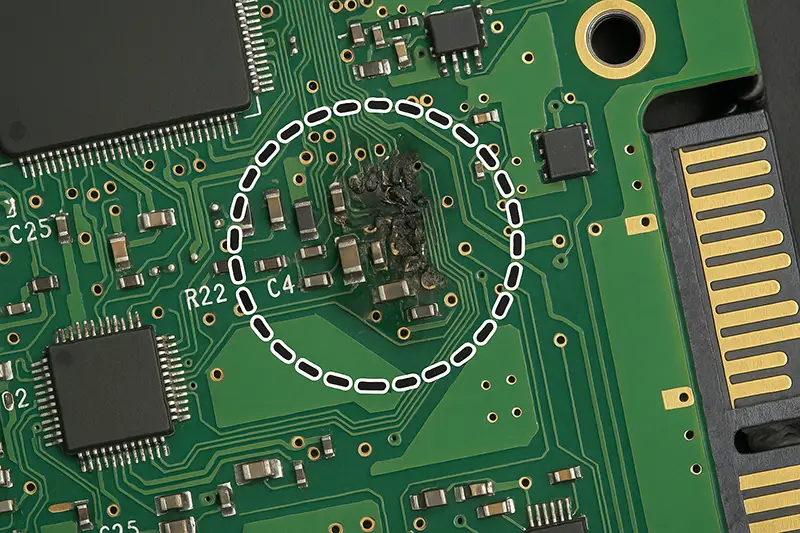
印刷电路板(PCB)——也就是硬盘底部那块小小的绿色电路板——因电涌或自身电路故障而失效时,硬盘会无法使用,但里面的数据本身其实并未受损。
PCB/电子元件故障的迹象:
- 硬盘无法启动
- LED 灯无反应,或闪烁不定
- 连接后计算机完全无响应
逐步解答:
- 检查外部连接:换一条数据线、换一个端口、换一台计算机,确认 USB 线材和接口本身没有问题。
- 目视检查 PCB:如果能看到电路板,请留意有没有烧痕、元件破裂或焦味。一旦发现,就不要再给硬盘通电。
- 由专业人员更换 PCB:请联系数据恢复专家。现代硬盘的电路板上存有该硬盘专属的校准数据,因此备用板必须先把这些数据转移过来才能工作——单纯换一块板通常是不行的。
其原理:
电路板故障并不会损坏盘片和上面的数据,因此修复电子部分就能恢复读取,而不必触碰所存储的内容——前提是替换板匹配得当、操作专业。
5. 磨损或老化
所有硬件组件都会随着时间的推移而自然老化,尤其是在大量使用的情况下。
磨损迹象:
- 数据传输速率逐渐减慢
- 小错误发生频率增加
- 间歇性连接问题
逐步解答:
- 定期备份数据:始终在新硬盘或云存储上维护最新的备份。
- 定期检查:使用磁盘健康监控工具,例如 CrystalDiskInfo 或 Hard Disk Sentinel。
- 更换硬盘:当常见问题持续存在时,请主动更换您的便携式硬盘,以避免突然故障和数据丢失。
其原理:
主动管理和监控可确保数据安全,并降低因不可避免的硬件性能下降而带来的风险。
数据恢复能救回什么、救不回什么
并不是每一次故障的结局都一样。在您付钱给任何人之前,都有权先知道自己大概属于哪一种情况。
通常可以恢复:
- 电路板烧毁或短路。盘片从未受损,文件都还在。
- 硬盘本身机械状态良好,只是文件系统损坏或变成 RAW。
- 被删除的文件,或快速格式化后丢失的文件——前提是之后没有新的数据覆盖上去。
通常无法恢复:
- 已经被覆盖的内容——完整格式化、重装系统,或者文件丢失后又继续使用了几个小时。
- 磁头已经撞上盘片并划伤的区域。那部分已经物理性损毁,任何软件都读不到。
- 密码和恢复密钥都已丢失的加密硬盘。文件完好无损,却永远无法读取。
还有一件数据恢复永远做不到的事:它交还给您的是文件,而不是一块可以继续用的硬盘。需要做过数据恢复的硬盘,就不该再拿来继续使用了。由于我们采用「恢复不到数据不收费」的方式,即使答案是坦白的一句「这块救不回来了」,您也不必付费,只是花了我们检测的时间。
关于保护便携式硬盘的最后思考
了解便携式硬盘故障的主要原因有助于您主动预防数据丢失,并在问题出现时有效应对。通过遵循针对常见情况(例如物理损坏、文件系统损坏、过热、电子故障和正常磨损)概述的实用步骤,您可以显著延长便携式硬盘的使用寿命并提高其可靠性。
请记住,虽然有些问题可以通过 DIY 方式解决,但千万不要犹豫咨询专业人士,以防止造成进一步的损害并确保最高的修复成功率。
别忘了分享这篇文章,帮助其他人保护他们宝贵的数据。
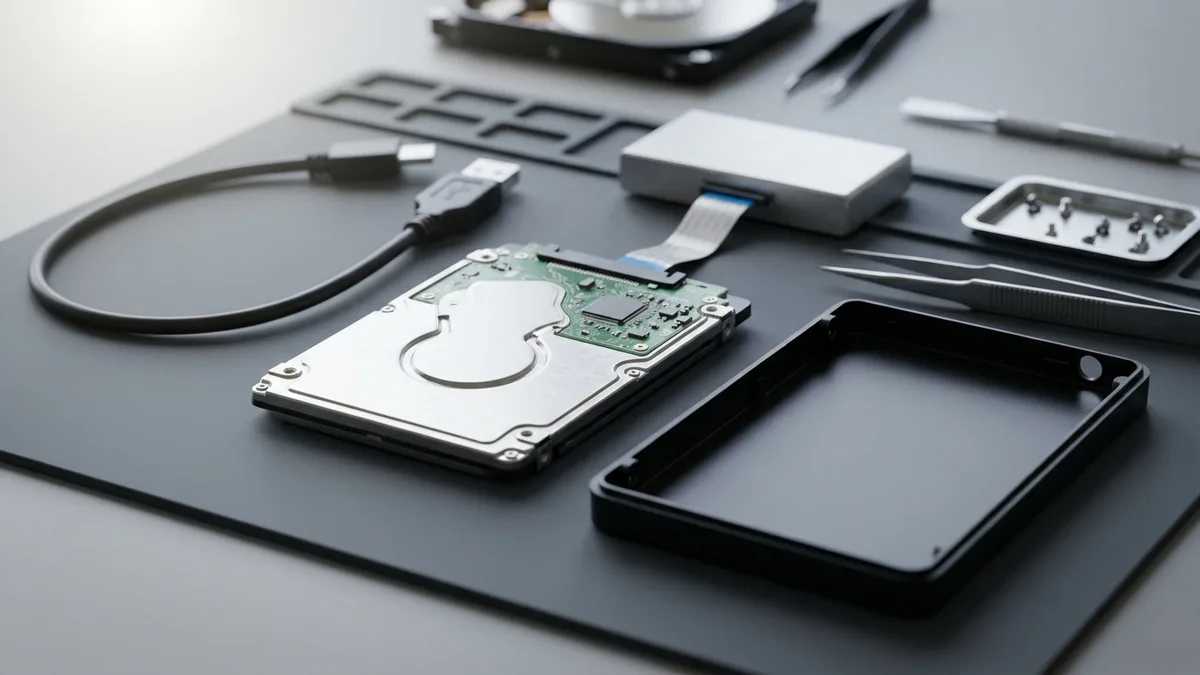
需要专业数据恢复服务?我们随时为您提供帮助!
这篇文章对您有帮助吗?如果您的移动硬盘依然故障,或者您不想自己冒这个险,欢迎把它送到 Esmond Service Centre。每一单都先做免费检测,并在动工前给出没有隐藏费用的固定报价,而且我们采用「恢复不到数据不收费」的方式——救回数据才收费。请参阅新加坡移动硬盘及外置硬盘数据恢复,或阅读我们的配套指南:文件刚丢失时该怎么做。

Esmond Service Centre 经验丰富的技术人员可快速诊断并修复 — 免费检测,维修 $65 起。