
📑 Pada halaman ini
Adakah komputer riba Dell anda tidak tahan lama seperti dahulu atau mati secara tidak dijangka? Ini mungkin tanda amaran bahawa bateri anda rosak. Bateri komputer riba mempunyai jangka hayat yang terhad – selalunya menjadi masalah selepas 2–3 tahun atau 300–500 kitaran pengecasan . Mengenali simptom awal bateri yang rosak boleh menyelamatkan anda daripada kehilangan data secara tiba-tiba, masa henti atau kerosakan perkakasan. Dalam panduan ini, kami menggunakan pengalaman kami sebagai pakar pembaikan Dell di Esmond Service Centre (dengan lebih 16 tahun pengalaman industri) untuk membantu anda mengenal pasti tanda amaran utama bateri komputer riba Dell. Anda juga akan mempelajari penyelesaian langkah demi langkah untuk setiap isu dan sebab ia berfungsi , supaya anda boleh memastikan komputer riba anda berfungsi dengan selamat dan cekap. (Manfaat pembaca: Pada akhirnya, anda akan tahu dengan tepat bila masanya untuk penggantian bateri komputer riba Dell di Singapura dan cara menangani setiap masalah sebelum ia menjadi lebih teruk.)
1. Kehabisan Bateri dengan Cepat (Hayat Bateri Komputer Riba yang Pendek)
Salah satu tanda amaran yang paling jelas ialah bateri komputer riba Dell anda yang kehabisan bateri dengan luar biasa cepat , walaupun semasa penggunaan ringan. Jika komputer riba anda pernah bertahan selama 6+ jam tetapi kini mati dalam 1–2 jam, kapasiti bateri mungkin telah merosot. Komputer riba Dell moden sepatutnya boleh dicas selama beberapa jam untuk tugasan biasa; penurunan masa operasi yang radikal bermakna sel bateri tidak lagi boleh menyimpan cas yang mencukupi.
Mengapa Ia Berlaku: Lama-kelamaan (biasanya selepas ratusan kitaran pengecasan), bateri litium-ion haus dan kehilangan kapasiti. Sel yang semakin tua tidak dapat menyimpan jumlah tenaga yang sama, menyebabkan cas menurun dengan cepat. Haba yang melampau atau sentiasa memastikan komputer riba dipasang pada komputer riba boleh mempercepatkan kehausan ini.
Cara Membaikinya:
Sebelum anda mencuba apa-apa di bawah ini, singkirkan satu kemungkinan dahulu. Jika bahagian bawah komputer riba membonjol, papan kekunci atau pad sentuh terangkat, atau mesin sudah tidak duduk rata di atas meja, berhenti di sini dan terus ke bahagian 4 — itu bateri yang bengkak, dan tiada satu pun langkah di bawah selamat dilakukan padanya. Jangan biarkan bateri yang bermasalah habis sepenuhnya, dan jangan terus mengecasnya. Panduan Esmond Service Centre sendiri menyatakannya dengan jelas: matikan komputer riba, cabut palamnya, dan berhenti menggunakannya sehingga ia diperiksa.
Semak Kesihatan Bateri dalam BIOS atau Windows
Mulakan semula Dell anda dan tekan F2 untuk memasuki BIOS. Di bawah Maklumat Bateri, semak status Kesihatan Bateri (ia mungkin dinilai Cemerlang, Baik, Sederhana atau Teruk). Dalam Windows 10/11, anda juga boleh menjana Laporan Bateri atau menggunakan Pengurus Kuasa Dell untuk melihat kapasiti reka bentuk bateri berbanding kapasiti semasa. Langkah ini mengesahkan sama ada bateri sememangnya haus – contohnya, status kesihatan "Teruk" menunjukkan bateri tidak lagi boleh menyimpan cas yang mencukupi dan mungkin perlu diganti.Kurangkan Penghabisan Latar Belakang
Tutup aplikasi yang tidak diperlukan, kurangkan kecerahan skrin dan gunakan mod Penjimat Bateri. Kemudian perhatikan sama ada bateri masih habis dengan cepat secara luar biasa. Ini membantu memastikan penghabisan pantas tidak disebabkan oleh beberapa program atau tetapan yang tidak menentu. Jika dalam mod penjimat kuasa pun bateri cepat habis, bateri itu sendiri adalah penyebabnya.Semak Tolok Terhadap Kapasiti Sebenar
Bacaan peratusan bateri memang kadangkala tidak tepat, dan nasihat lama untuk itu ialah membiarkan komputer riba habis sepenuhnya lalu mengecasnya terus kembali kepada 100%. Jangan lakukannya. Nyahcas penuh diikuti cas penuh adalah satu-satunya perkara yang tidak boleh dikenakan pada bateri yang sudah anda syaki — ia arahan yang sama yang telah pun dibuang oleh Esmond Service Centre daripada panduan Acer dan panduan bateri cepat habisnya sendiri. Dapatkan angka itu dengan cara yang lebih selamat: buka Command Prompt dan jalankanpowercfg /batteryreport, buka fail HTML yang dihasilkannya, dan bandingkan Design Capacity dengan Full Charge Capacity. Itu memberitahu anda berapa banyak yang mampu dipegang oleh bateri itu hari ini, tanpa sebarang risiko kepadanya. ⚠ Jelaskan apa yang ini boleh dan tidak boleh lakukan: laporan itu memberitahu anda sama ada bateri sudah haus, tetapi ia tidak akan membaiki bateri yang haus — tiada perisian atau helah kalibrasi yang boleh, dan hanya pek baharu memulihkan masa jalan.Gantikan Bateri
Jika langkah di atas mengesahkan kehilangan kapasiti (contohnya, laporan kesihatan bateri anda menunjukkan mWh yang jauh lebih rendah daripada kapasiti reka bentuk), sudah tiba masanya untuk penggantian bateri komputer riba Dell. Bateri baharu akan memulihkan masa jalan asal. Menggantikan bateri berfungsi kerana anda memasang sel baharu dengan kapasiti penuh, sekali gus menghapuskan haus yang menyebabkan kehabisan kuasa dengan cepat. Petua Profesional: Selepas memasang bateri baharu, ambil langkah pencegahan untuk memaksimumkan jangka hayatnya (seperti mengelakkan pengecasan 100% yang berterusan). Kami akan berkongsi lebih banyak petua penjagaan bateri kemudian.
2. Penutupan Tanpa Dijangka Tanpa Amaran
Adakah komputer riba Dell anda mati secara tiba-tiba walaupun penunjuk bateri menunjukkan baki cas 20–30%? Penutupan yang tidak dijangka (tanpa amaran bateri rendah) adalah tanda kuat kegagalan bateri. Selalunya, voltan bateri Dell yang semakin tua boleh jatuh secara tiba-tiba, memperdaya sistem untuk berfikir bahawa terdapat baki cas sedangkan sebenarnya tiada. Hasilnya: komputer riba mati secara tiba-tiba, yang berisiko kehilangan data dan kerosakan fail.
Mengapa Ia Berlaku: Apabila bateri rosak, sel dalamannya mungkin menghadapi kesukaran untuk mengekalkan voltan yang stabil pada tahap cas yang lebih rendah. Peratusan bateri mungkin menjunam dari, katakan, 30% hingga 0% serta-merta (satu "penurunan tahap cas secara tiba-tiba" yang dinyatakan oleh Dell). Pada asasnya, bateri tidak dapat mengekalkan output kuasa, jadi komputer riba akan mati di bawah beban sebaik sahaja sel yang lemah kehabisan kuasa.
Cara Membaikinya:
Perhatikan Corak Penutupan
Perhatikan jika komputer riba sentiasa mati apabila meter bateri mencapai julat tertentu (contohnya, sentiasa sekitar 30% atau 40%). Corak ini menunjukkan tolok bateri salah lapor dan bateri sebenarnya tidak dapat menahan cas melepasi titik tersebut.Kemas Kini BIOS dan Pemacu
Pastikan BIOS Dell anda dikemas kini, begitu juga dengan pemacu pengurusan kuasa. Dell kadangkala mengeluarkan penambahbaikan perisian tegar untuk bacaan bateri. Kemas kini BIOS boleh menentukur semula cara sistem membaca bateri, yang mungkin menghalang anggaran cas palsu jika ia merupakan isu perisian.Baca Laporan Bateri, Jangan Tetapkan Semula Tolok
Cara lama di sini ialah nyahcas penuh dan cas semula untuk menyegerakkan tolok. Langkau sahaja. Komputer riba yang sudah mati pada 30% sedang memberitahu anda bahawa selnya tidak mampu mengekalkan voltan, dan menghabiskan bateri itu hingga sifar adalah nyahcas dalam ke atas bateri yang memang sudah gagal — satu-satunya perkara yang tidak boleh dikenakan padanya. Jalankanpowercfg /batteryreportdan baca jadual Battery capacity history. Jika Full Charge Capacity sudah jatuh jauh di bawah Design Capacity, tolok bukan masalahnya dan tiada tetapan semula akan membetulkannya.Uji Kuasa AC
Jalankan komputer riba yang dipasang dengan bateri terpasang. Jika ia tidak pernah mati secara tidak dijangka pada kuasa AC tetapi mati pada bateri, itu mengasingkan bateri sebagai masalahnya (bukan masalah ranap perisian atau terlalu panas). Ini mengesahkan bahawa pembaikan yang diperlukan berkaitan dengan bateri. Pemadaman kuasa secara tiba-tiba yang hanya berlaku pada bateri biasanya bermaksud bateri tidak dapat memberikan kuasa yang konsisten.Gantikan Bateri Dengan Segera
Jangan abaikan penutupan secara tiba-tiba yang berulang. Sebaik sahaja anda mengesahkan bateri rosak, aturkan penggantian bateri. Bateri Dell baharu akan memberikan kuasa yang stabil sehingga kehabisan kuasa sepenuhnya, jadi penutupan rawak akan dihentikan. Penyelesaian ini berfungsi dengan membuang punca ketidakstabilan (sel bateri lama) – bateri baharu tidak akan menurunkan voltan secara mendadak, sekali gus mengekalkan operasi normal dan amaran cas rendah yang betul.
Nota: Simpan kerja anda dengan kerap semasa bateri bermasalah. Bekerja sambil berpalam mengelakkan gangguan mengejut buat sementara — tetapi lihat bahagian 4 dahulu: jika bateri sudah panas atau mula bengkak, membiarkannya berpalam sepanjang masa bukan jalan tengah yang selamat, dan komputer riba itu sepatutnya dimatikan sehingga diperiksa.
3. "Dipasang, Tidak Mengecas" atau Tersekat pada Peratusan Tertentu
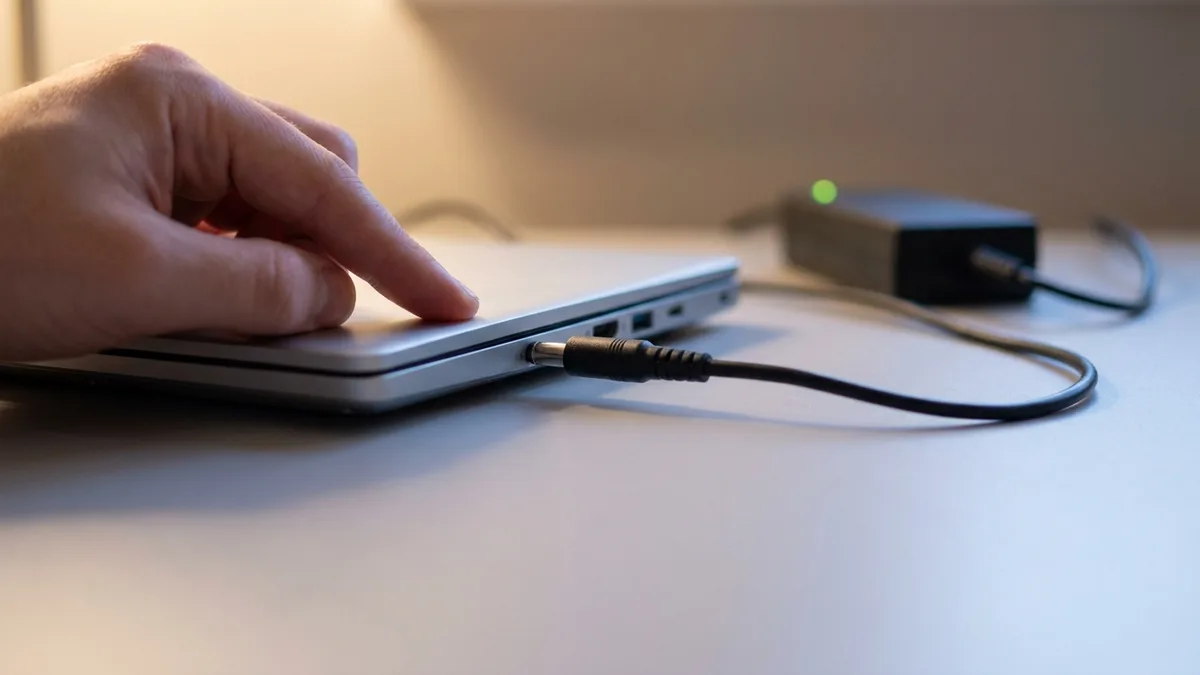
Satu lagi tanda biasa masalah bateri ialah apabila bateri tidak dapat dicas sehingga 100% . Anda mungkin perasan tahap cas tersekat (cth. tidak pernah melebihi 60%), atau Windows menunjukkan "Dipasang, tidak dicas" walaupun penyesuai AC disambungkan. Dalam sesetengah kes, ikon bateri di bar tugas mungkin memaparkan segi tiga amaran kuning , yang menunjukkan masalah. Tingkah laku ini menunjukkan sama ada bateri rosak atau masalah sistem pengecasan.
Windows selalunya menyatakannya sebagai sesuatu seperti “51% tersedia (dipasang, tidak dicas)”. Apabila Dell anda enggan dicas sepenuhnya, atau tersekat pada peratusan yang lebih rendah sedangkan penyesuai bersambung, itu biasanya masalah bateri atau penyesuai dan bukan masalah Windows.
Mengapa Ia Berlaku: Bateri litium yang hampir tamat hayat kadangkala tidak dapat menerima cas penuh – kapasiti maksimumnya mungkin hanya sebahagian kecil daripada kapasiti asal, jadi ia mungkin berhenti mengecas lebih awal. Secara alternatif, komputer riba Dell akan sengaja berhenti mengecas jika ia mengesan masalah untuk keselamatan (contohnya, jika bateri terlalu panas atau penyesuai AC tidak dikenali). Sesetengah model juga membenarkan ambang cas tersuai (seperti berhenti seketika pada 80% untuk memanjangkan jangka hayat), yang boleh disalah anggap sebagai masalah pengecasan jika diaktifkan. Kurang biasa, litar pengecasan atau bicu DC mungkin salah, tetapi jika ia baik-baik saja, bateri itu sendiri mungkin penyebabnya.
Cara Membaikinya:
Tolak Penyesuai
Pastikan anda menggunakan pengecas Dell asal dengan watt yang betul. Semak dalam BIOS (F2 semasa permulaan) di bawah Penyesuai AC bahawa ia menyatakan "Jenis Penyesuai: 65W/90W" (atau penarafan yang sesuai) dan bukan "Tidak Diketahui". Jika penyesuai tidak dikenali, bateri mungkin enggan dicas. Menggunakan penyesuai yang betul atau menggantikan penyesuai yang rosak boleh menyelesaikan "tidak dicas" jika masalahnya hanyalah input kuasa – komputer riba Dell tidak akan dicas jika mereka fikir pengecas tidak mencukupi.Tetapkan Semula Kuasa Komputer Riba
Matikan, cabut plag pengecas dan (untuk model dengan bateri boleh tanggal) keluarkan bateri. Kemudian tekan dan tahan butang kuasa selama 15 saat untuk menghabiskan baki kuasa. Pasang semula bateri dan but. Jika Dell anda mempunyai bateri yang tidak boleh tanggal, gunakan tetapan semula lubang jarum (jika tersedia) atau lakukan tetapan semula RTC. Tetapan semula keras ini boleh menyelesaikan sebarang masalah perisian tegar atau ralat sensor yang menyebabkan bateri tidak dicas.Semak Tetapan Pengurusan Pengecasan
Buka tetapan Dell Power Manager atau BIOS untuk melihat sama ada had pengecasan diaktifkan (contohnya, mod pengecasan “Adaptif” atau “Tersuai” yang mungkin mengekalkan bateri pada tahap tertentu). Jika ya, cuba tetapkannya kepada Standard (cas penuh) untuk melihat sama ada bateri akan dicas hingga 100%. Ini memastikan isu itu bukan sekadar tetapan yang dikonfigurasikan pengguna untuk memanjangkan kesihatan bateri.Kemas Kini BIOS dan Pemacu
Pasang kemas kini BIOS terkini dan utiliti Dell QuickSet atau Power Manager. BIOS yang ketinggalan zaman boleh salah melaporkan status pengecasan dan mengemas kininya kadangkala secara ajaib boleh membetulkan peratusan yang tersekat. Pengilang sering memperhalusi algoritma pengecasan bateri melalui perisian tegar; bateri anda mungkin dicas dengan betul selepas kemas kini jika ia merupakan isu yang diketahui.Uji Bateri dalam Mod Diagnostik
Matikan komputer riba dan biarkan ia dicas dalam BIOS atau dengan komputer riba dimatikan selama sejam. Kemudian lihat sama ada peratusan meningkat. Anda juga boleh menjalankan diagnostik perkakasan ePSA Dell (tekan F12 semasa but > Diagnostik) untuk memeriksa bateri. Jika bateri gagal dalam ujian diagnostik atau tidak dapat dicas walaupun OS dimatikan, ia menunjukkan sel bateri yang rosak.Gantikan Bateri
Jika tiada satu pun daripada perkara di atas dapat memulihkan pengecasan normal, bateri mungkin mengalami kerosakan atau haus dalaman. Sudah tiba masanya untuk mendapatkan penggantian bateri komputer riba Dell. Bateri baharu akan menentukur dengan sistem dan dicas sepenuhnya sehingga 100% semula. Ini berfungsi kerana bateri yang sihat akan menerima cas secara normal; isu "tersekat pada X%" akan hilang dengan sel baharu yang mempunyai kapasiti penuh.
Ingat: Jangan abaikan keadaan "terpasang, tidak dicas" jika ia berterusan. Menjalankan AC secara berterusan untuk menutup masalah boleh berisiko jika bateri rosak (ia mungkin terlalu panas atau membengkak – lihat bahagian seterusnya). Adalah lebih baik untuk menyelesaikan punca yang mendasari dengan segera.
Adakah Bateri Komputer Riba Dell yang Terlalu Panas atau Bengkak Satu Tanda Amaran?
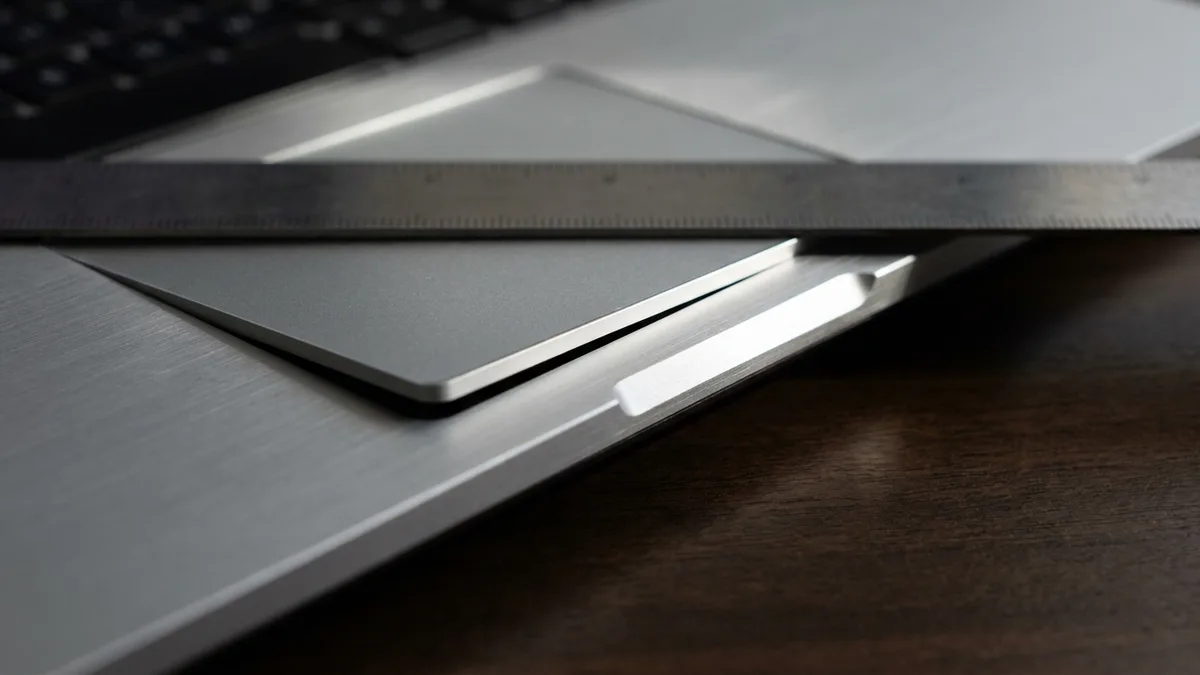
Jika anda perasan haba berlebihan di sekitar bahagian bawah komputer riba Dell anda atau kawasan bateri, atau melihat casis membonjol (cth. papan kekunci terangkat, pad sentuh terkeluar), hentikan penggunaan komputer riba dengan segera. Bateri panas atau bateri bengkak adalah tanda amaran kerosakan yang serius. Dalam kes yang teruk, anda mungkin terhidu bau manis atau logam daripada pengudaraan bahan kimia bateri. Komputer riba Dell dengan bateri litium-polimer dalaman boleh membengkak apabila sel rosak, menolak selongsong komputer riba. Ini bukan sahaja boleh merosakkan komponen dalaman (seperti pad sentuh atau selongsong retak) tetapi juga menimbulkan bahaya kebakaran yang berpotensi jika tidak ditangani.
Mengapa Ia Berlaku: Pemanasan berlebihan mungkin berlaku jika rintangan dalaman bateri telah meningkat (biasa berlaku pada bateri lama), menyebabkan ia menjadi panas semasa dinyahcas atau dicas. Pembengkakan disebabkan oleh pelepasan gas kimia di dalam sel bateri. Ini boleh berlaku disebabkan oleh usia, pengecasan berlebihan, kecacatan pembuatan atau pendedahan haba. Pada asasnya, bateri rosak secara dalaman dan menghasilkan gas, yang menjadikan kantung mengembang seperti belon. Dell telah menyatakan bahawa mana-mana bateri Li-ion pada akhir hayat (sekitar 2+ tahun) boleh mengembang dan harus diganti pada tanda pertama pembengkakan .
Cara Membaikinya:
Matikan Kuasa Dengan Segera
Matikan komputer riba anda dan cabut plagnya sebaik sahaja anda perasan haba yang ketara atau sebarang bengkak. Jangan terus menggunakan atau mengecas peranti dengan bateri yang bengkak. Ini penting untuk keselamatan – bateri yang bengkak atau terlalu panas di bawah tekanan boleh terbakar.Jangan Tebuk atau Tekan Bateri
Jika bateri boleh ditanggalkan, jangan cuba mencungkilnya jika ia tersekat akibat bengkak. Jangan sekali-kali mencucuk bateri yang bengkak atau cuba meratakannya. Bateri litium boleh terbakar jika lapisannya pecah. Biarkan ia di tempatnya. Panduan Esmond Service Centre sendiri tidak bersyarat dalam hal ini: jangan tekan, tebuk atau cuba meratakan bonjolan itu, dan jangan buka komputer riba untuk mengeluarkan bateri sendiri — poket sel itu berada dalam tekanan dan gas di dalamnya mudah terbakar. Jika tidak, biarkan ia di tempatnya.Biarkan Bateri Sejuk
Jika komputer riba panas, biarkan ia sejuk di kawasan yang tidak mudah terbakar. Untuk bateri yang bengkak, jangan cas atau hidupkan semula komputer riba. Jangan buka komputer riba untuk sampai kepada bateri. Menanggalkan penutup bawah tidak melegakan apa-apa — gas itu termeterai di dalam poket sel, bukan di dalam casing — dan ia meletakkan tangan anda dan pemutar skru rapat dengan bateri yang boleh terbakar jika tercalar. Biarkan penutup itu dan bawa masuk.Dapatkan Penggantian dan Pelupusan Profesional
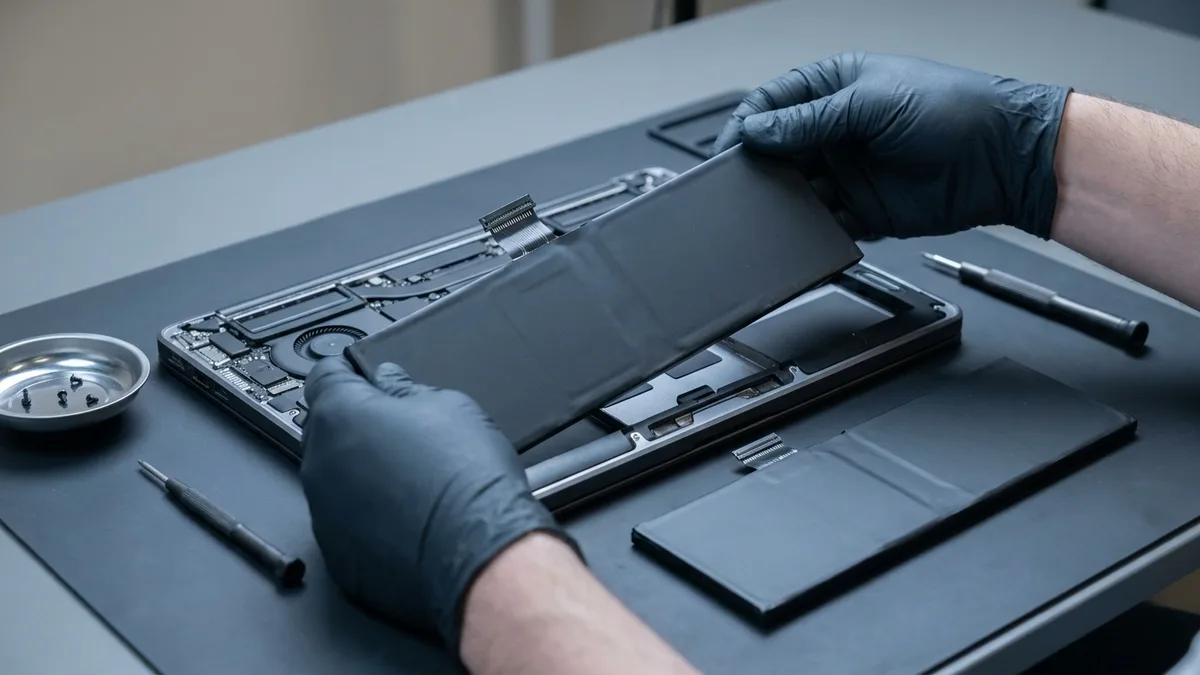
Bateri yang bengkak atau terlalu panas mesti diganti. Jangan hantarkannya melalui pos atau buang ke dalam tong sampah – ia adalah sisa berbahaya. Sebaliknya, bawa komputer riba ke pusat pembaikan profesional. Di Esmond Service Centre, sebagai contoh, juruteknik kami dilatih untuk mengendalikan bateri yang bengkak dengan selamat (mengeluarkannya sepenuhnya, menanggalkannya dengan alat yang sesuai dan melupuskannya mengikut garis panduan keselamatan). Pengendalian profesional adalah penting kerana mereka boleh meneutralkan sebarang risiko (memastikan bateri dinyahcas sepenuhnya sebelum ditanggalkan dan mengikuti prosedur yang betul untuk mengelakkan pancit). Mereka akan memasang bateri baharu yang serasi dengan Dell yang beroperasi pada suhu biasa.Sahkan Tiada Kerosakan Sekunder
Selepas bateri yang bengkak ditanggalkan, minta juruteknik memeriksa sebarang kerosakan cagaran – contohnya, bateri yang membonjol mungkin telah menyebabkan pad sentuh atau casis melengkung yang mungkin juga perlu dibaiki. Memastikan semua bahagian yang rosak dibaiki bersama-sama dengan penggantian bateri akan mengembalikan Dell anda kepada keadaan berfungsi yang selamat.
Mengapa ini berkesan: Menggantikan bateri yang bengkak atau terlalu panas akan menghapuskan komponen berbahaya. Bateri baharu yang sihat tidak akan terlalu panas di bawah penggunaan biasa dan sudah tentu tidak akan bengkak. Anda akan serta-merta perasan komputer riba berada dalam keadaan baik (tiada goyangan akibat membonjol) dan beroperasi lebih sejuk. Paling penting, anda telah menghapuskan risiko kebakaran. Sentiasa utamakan keselamatan – bateri yang bengkak pada asasnya adalah bom jangka yang tidak boleh anda abaikan.
5. Mesej Amaran Bateri atau Kod Ralat Berterusan
Komputer riba Dell cukup pintar untuk memberi amaran kepada anda apabila bateri berada dalam keadaan buruk. Beri perhatian kepada sebarang mesej amaran bateri yang muncul. Contoh biasa termasuk: mesej but BIOS seperti “Amaran: Bateri perlu diganti” atau “Bateri anda telah mengalami kegagalan kekal dan perlu diganti” , amaran bateri Windows atau ralat Dell SupportAssist yang menunjukkan kesihatan bateri yang lemah. Selain itu, sesetengah model Dell menggunakan kod berkelip lampu bateri (contohnya, LED oren berkelip) untuk menunjukkan kerosakan bateri. Jika anda sentiasa melihat amaran ini, komputer riba memberitahu anda bahawa bateri tidak lagi boleh dipercayai.
Mengapa Ia Berlaku: Mesej-mesej ini dicetuskan apabila litar pemantauan bateri mengesan masalah – contohnya, kapasiti di bawah ambang kritikal, sel tidak memegang cas atau rintangan dalaman terlalu tinggi. BIOS Dell akan menandakan "kegagalan bateri kekal" apabila bateri tidak dapat mengekalkan operasi normal. Pada Windows, anda mungkin melihat "X" merah pada ikon bateri atau mesej seperti "Pertimbangkan untuk menggantikan bateri anda" . Semua ini direka bentuk untuk memberi amaran kepada pengguna supaya mengambil tindakan. Pada asasnya, bateri telah mencapai akhir hayatnya yang boleh digunakan .
Cara Membaikinya:
Baca Mesej Tepat
Catat sebarang kod ralat atau teks mesej. Contohnya, mesej BIOS Dell semasa permulaan mungkin menyatakan “Amaran: Bateri tidak dapat dikenal pasti” atau “Bateri telah tamat tempoh hayat”. Setiap mesej memberikan petunjuk – “tidak dapat dikenal pasti” mungkin membayangkan masalah dengan komunikasi bateri (kadangkala disebabkan oleh bateri bukan Dell atau kecacatan), manakala “perlu diganti” adalah mudah.Jalankan Diagnostik Dell
Gunakan diagnostik ePSA terbina dalam Dell (menu F12 -> Diagnostik) atau ujian bateri Dell SupportAssist. Ini akan menghasilkan keputusan kesihatan bateri. Jika ia mengembalikan kod ralat (seperti “Bateri - Kesihatan = Gagal”), itu mengesahkan bateri rosak. Alat Dell sangat andal dalam menilai kesihatan bateri, jadi kod kegagalan bermaksud bateri tidak menyimpan cas yang diperlukan atau mempunyai kecacatan lain.Semak Kesihatan Bateri dalam Windows
Pada komputer riba Dell, anda selalunya boleh menemui penunjuk kesihatan bateri sama ada dalam BIOS atau dengan Dell Power Manager. Ia mungkin menyatakan secara eksplisit "Kesihatan Bateri: Lemah" atau memberikan peratusan kapasiti asal. Laporan bateri Windows 10/11 (dijana melaluipowercfg /batteryreport) akan menunjukkan reka bentuk berbanding kapasiti cas penuh dari semasa ke semasa – jika kapasiti cas penuh anda hanya 30% daripada reka bentuk, bateri tersebut secara efektifnya "sudah siap".Percayai Amaran – Rancang Penggantian
Tiada pembaikan perisian untuk bateri yang haus atau rosak secara fizikal. Simpan kerja anda dan aturkan penggantian bateri secepat mungkin. Terus menggunakan bateri yang rosak boleh menyebabkan penutupan secara tiba-tiba dan kemungkinan bengkak seperti yang dibincangkan. Penggantian adalah penyelesaian yang selamat dan berkesan.Gunakan Bateri Tulen yang Sesuai dengan Dell
Semasa menggantikan, gunakan bateri asli atau berkualiti tinggi yang serasi dengan Dell. Elakkan tiruan yang murah. Dell secara khusus memberi amaran terhadap bateri pihak ketiga yang tidak disahkan untuk mengelakkan masalah selanjutnya. Di pusat servis profesional seperti Esmond, anda akan mendapat bateri yang betul yang berkomunikasi dengan betul dengan firmware Dell, supaya bateri baharu akan dikenali dan amaran akan hilang.
Sebaik sahaja bateri digantikan dengan bateri yang baik, Dell anda sepatutnya tidak lagi memaparkan mesej ralat. Malah, BIOS semasa permulaan biasanya akan menunjukkan kesihatan bateri baharu sebagai “Cemerlang” atau “Baik”, dan Windows tidak lagi akan menandakan amaran bateri. Ini mengesahkan bahawa menukar bateri baharu telah menyelesaikan masalah yang dikesan oleh sistem.
Petua: Bateri baharu tidak memerlukan kitaran penyesuaian — bateri moden melaporkan kapasitinya sendiri, jadi tiada apa yang perlu “ditetapkan semula” dan tiada sebab untuk menghabiskan bateri baharu. Selain itu, buang bateri lama secara bertanggungjawab (pusat pembaikan biasanya akan mengendalikannya untuk anda). Anda akan serta-merta melihat masa jalan yang lebih baik dan tiada lagi amaran yang mengganggu kerja anda.
Kekal Bertenaga: Perkara Penting untuk Penjagaan Bateri Komputer Riba Dell
Secara ringkasnya, beri perhatian kepada kesihatan bateri komputer riba Dell anda – ia memberi anda banyak isyarat apabila ada sesuatu yang tidak kena. Kami telah membincangkan 5 tanda amaran utama: kehabisan bateri yang cepat, penutupan yang tidak dijangka, kegagalan untuk dicas dengan betul, tanda-tanda terlalu panas atau bengkak, dan amaran sistem tentang bateri. Dengan menangani isu-isu ini dengan segera, anda boleh mengelakkan masalah yang lebih besar seperti kehilangan data atau kerosakan perkakasan. Ingat, bateri komputer riba biasa tahan beberapa tahun sebelum prestasinya menurun, jadi jika peranti anda lebih lama, lebih berhati-hatilah.
Kesimpulan utamanya ialah: jangan abaikan tanda amaran dan cuba penyelesaian praktikal yang disediakan untuk setiap senario. Selalunya, langkah mudah seperti menyemak tetapan atau penentukuran boleh memberi anda sedikit masa. Akhirnya, apabila bateri sudah hampir tamat tempoh, melabur dalam penggantian adalah berbaloi untuk memulihkan kebolehpercayaan Dell anda. Bateri baharu akan memberikan komputer riba anda nafas baharu – tiada lagi pengecas yang terburu-buru atau gangguan bekalan elektrik secara tiba-tiba di tengah-tengah kerja.
Kami harap pandangan ini dapat membantu! Dan jika anda mendapati panduan ini bermanfaat, jangan teragak-agak untuk menyampaikannya kepada orang lain yang mungkin mendapat manfaatnya. Memastikan komputer riba anda dikuasakan dan selamat adalah lebih mudah apabila anda tahu apa yang perlu diperhatikan dan bagaimana untuk bertindak balas.
Dapatkan Servis Bateri Dell Profesional di Singapura Hari Ini
Menikmati panduan komprehensif tentang isu bateri komputer riba Dell ini? Ikuti halaman Facebook , profil LinkedIn atau akaun Instagram kami untuk mendapatkan lebih banyak pandangan pakar dan petua praktikal tentang teknologi canggih. Jika anda memerlukan perkhidmatan penggantian bateri komputer riba Dell Singapura atau mempunyai sebarang kebimbangan tentang prestasi peranti anda, hubungi Esmond Service Centre untuk rundingan profesional . Juruteknik berpengalaman kami bersedia membantu anda kekal bertenaga dengan penggantian bateri yang boleh dipercayai, pada hari yang sama dan nasihat yang jujur. Jangan biarkan bateri yang rosak memperlahankan anda – hubungi kami hari ini dan biarkan kami memastikan komputer riba Dell anda berfungsi seperti baharu!

Juruteknik berpengalaman Esmond Service Centre boleh mendiagnosis dan membaikinya dengan pantas — diagnostik percuma, pembaikan dari $65.